- Å kombinere en SSD og mer RAM er den mest effektive oppgraderingen for å revitalisere en gammel PC.
- En god rengjøring av programvaren og kjølesystemet forhindrer flaskehalser og overoppheting.
- Å oppdatere drivere og gjenbruke gamle disker som ekstern lagring forlenger levetiden til utstyret.
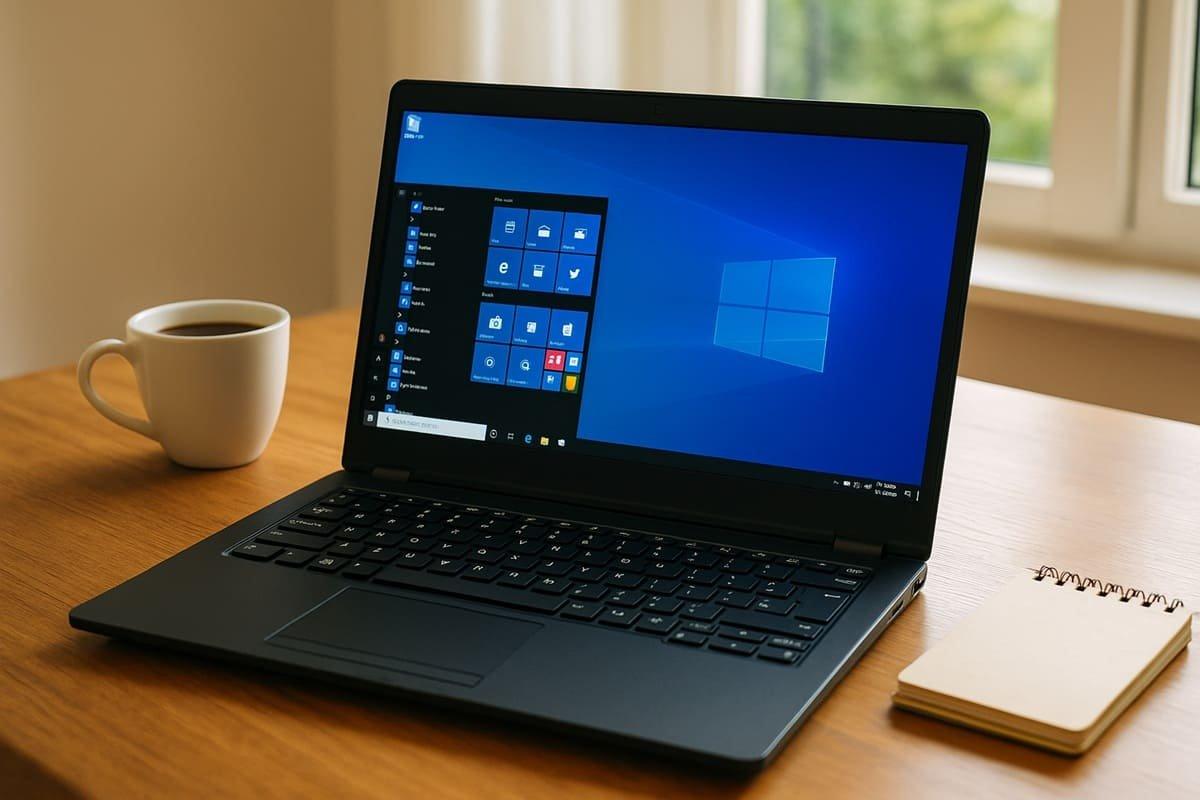
Hvis datamaskinen eller den bærbare datamaskinen din bruker evigheter på å starte opp, fryser når du åpner noen nettleserfaner, eller du trenger å lage en kaffe mens en enkel nettside lastes inn, er det ganske sannsynlig at du lever med en maskin som kan yte mye bedre enn den gjør nå. Du trenger ikke alltid å kjøpe en ny PC for å merke en enorm forbedring i hastighet og respons.Ofte er det nok å ta tak i de riktige punktene, både i programvare og maskinvare, og fortsette. veiledninger for bærbar PC-maskinvare.
Før du kaster inn håndkleet og graver i lommene, er det verdt å se på hva som kan optimaliseres. Maskinvare som anses som «gammel» (2012, 2013, 2016…) er fortsatt helt gyldig For kontorapplikasjoner, surfing, multimedia og til og med visse spill, forutsatt at du kombinerer det med riktig oppsett og minimalt vedlikehold. La oss se på det rolig og trinn for trinn, og blande eksempler fra den virkelige verden med praktiske anbefalinger.
Hvorfor er den gamle maskinvaren din så treg (selv om den «teoretisk» er tilstrekkelig)?

De fleste brukere kommer til samme punkt: Den bærbare eller stasjonære datamaskinen din starter opp, åpner Windows 10 uten feil, og i prinsippet "fungerer alt"Men opplevelsen er frustrerende. Det er hakkete å bytte mellom nettleserfaner, det tar minutter å pakke ut en fil, og hvis du prøver å spille spill, synker bildefrekvensen.
Årsakene er vanligvis ganske gjentakende: Svært trege mekaniske harddisker (HDD-er), lite RAM, utdaterte drivere, for mye programvare ved oppstart og noe fysisk smuss noe som forårsaker overoppheting. Alt dette, sammen med et operativsystem som aldri har blitt optimalisert, får selv en god prosessor til å virke mye verre enn den faktisk er.
Et typisk eksempel er en moderne, men dårlig balansert bærbar PC, for eksempel en bærbar PC med en Intel Core i7, mekanisk harddisk og 8 GB RAM. På papiret er det en kraftig maskin, men i praksis «kveles» den når du multitasker eller kjører noe krevende applikasjoner.Selv lette spill henger seg opp på grunn av manglende optimalisering. I noen tilfeller kan du prøve lette operativsystemer kan hjelpe
Et annet vanlig tilfelle er tårn fra noen år siden, som en stasjonær datamaskin med Tredje generasjons Intel Core i5, 4 GB RAM og en 250 GB harddiskDenne kombinasjonen, som er veldig vanlig på datamaskiner fra 2012–2013, lider med Windows 10: den starter opp på over ett minutt, tar over 10 sekunder å åpne en nettside, dekomprimering av en stor fil kan ta over 3 minutter, og nyere spill kjører med lav fps.
Likevel er ikke den typen PC tapt. Med en beskjeden investering kan den forvandles til en smidig maskin for fjernarbeid, multimedia og til og med en anstendig 1080p-spillrigg med middels innstillinger.forutsatt at du vet hva du skal spille og i hvilken rekkefølge, og rådfør deg ekte maskinvareanmeldelser.
Første trinn: programvareoptimalisering før du bytter deler
Før du haster ut for å kjøpe komponenter, er det verdt å utforske alle forbedringene du kan gjøre «med et klikk». Det finnes en rekke programvarevedlikeholds- og rengjøringsoppgaver som kan forbedre PC-ens ytelse betydelig uten å bruke en eneste euro..
Det første du må gjøre er å sjekke oppstarten i Windows. Mange programmer konfigurerer seg automatisk til å starte med systemet uten at du merker det.bruker minne og CPU fra første minutt. Å deaktivere det du ikke trenger kan spare mange sekunder på oppstartstiden og frigjøre ressurser til daglig bruk.
Det andre trinnet er å kjøre en antivirusskanning og et pålitelig verktøy for skadelig programvare. En treg bærbar PC inneholder ofte reklameprogrammer, verktøylinjer i nettleseren, ubrukelige utvidelser eller til og med skadelig programvare. Det bruker ressurser i bakgrunnen. En god rengjøring kan utgjøre hele forskjellen, spesielt på utstyr som ikke har blitt vedlikeholdt på flere år.
Det er også viktig å sørge for at operativsystemet og driverne er oppdaterteUtdaterte grafikkort-, brikkesett- eller nettverksdrivere kan forårsake krasj, blåskjermer eller rett og slett gjøre opplevelsen tregere, spesielt i spill eller GPU-intensive applikasjoner. Sikker oppstart og fastvareherding Det anbefales når du arbeider med eldre BIOS og fastvare.
Til slutt, rengjør oppbevaringsområdet grundig: Slett programmer du ikke bruker, midlertidige filer, gamle installasjonsprogrammer, duplikater og alt annet som bare tar opp plass.En nesten full harddisk blir mye tregere, og en mettet SSD mister også merkbart ytelse. Og hvis du migrerer disker, lær hvordan du gjør det. konvertere en disk fra MBR til GPT for å unngå oppstartsproblemer på moderne systemer.
Hvis du fortsatt synes PC-en er veldig treg etter å ha utført disse grunnleggende oppgavene, er det på tide å vurdere maskinvareoppgraderinger. Det gode er at mange av disse komponentene (RAM, SSD, dedikert grafikkort) kan legges til eller endres relativt enkelt og billig., spesielt i stasjonære tårner, men det er også mulig i mange bærbare datamaskiner.
Slik får du mest mulig ut av en gammel PC: SSD, RAM og mer
Hvis du vil legge merke til et tydelig ytelseshopp, er de to viktigste endringene legg til en SSD og oppgrader RAMHvis du er interessert i spilling, kan du vurdere å legge til et dedikert grafikkort til den stasjonære datamaskinen din.
Legge til en SSD: oppgraderingen med størst innvirkning
I eldre datamaskiner er det normalt å bare finne en mekanisk harddisk. Den ene harddisken er systemets største flaskehalsDet reduserer oppstart, programlasting, fildeling og så godt som alle input/output-operasjoner. Se hvordan Unngå feil når du installerer en SSD for en problemfri prosess.
Den mest effektive strategien er Installer en SSD for operativsystemet og programmeneog degradere den gamle harddisken til rollen som sekundær lagring for dokumenter, bilder, sikkerhetskopier osv. SSD-en kan være klassisk SATA (2,5 tommer) eller NVMe hvis datamaskinen din støtter det, men selv den mest grunnleggende SATA SSD-en representerer et stort sprang fremover sammenlignet med en HDD. Hvis du er i tvil, kan du kontakte forskjeller mellom SATA-kabler.
I en 2013-tårndisk uten SSD er endringen utrolig: Å gå fra en oppstartstid på ett minutt til rundt 20–25 sekunder er helt realistiskOg det kan ta litt over 2 sekunder å åpne en nettside. Hele systemet føles mye lettere, som om du hadde byttet datamaskin uten å røre prosessoren.
Den fysiske prosessen er enkel på en stasjonær PC: SSD-en er montert i en brønn eller adapter, og SATA-datakabelen og strømkabelen er koblet til. Fra strømforsyningen skrus den inn, og det er alt. På bærbare datamaskiner handler det vanligvis om å bytte ut harddisken med SSD-en i samme skuff, eller, hvis du er heldig, legge den til i en andre brønn eller et M.2-spor.
For å unngå å miste data eller måtte installere alt på nytt, kan du klone den gamle disken til SSD-en. Det finnes doble dokkingstasjoner som tillater kloning av 2,5-tommers og 3,5-tommers disker via USB 3.0 med frittstående kloningsfunksjonalitet.Et veldig praktisk tilbehør hvis du utfører denne typen operasjon flere ganger eller ønsker å bruke gamle plater om igjen. Du kan også vurdere Konverter PC-en din til Linux fra en USB-stasjon hvis du er ute etter et lettvektsalternativ til det originale systemet.
Utvid RAM-en din: fleroppgavekjøring uten forsinkelser
Den andre store begrensningen ved mange eldre PC-er er mangelen på minne. Med 4 GB RAM starter Windows 10 opp, men så snart du åpner en nettleser, et tungt program eller et lett spill, begynner systemet å bruke sidefilen, og alt går tregere..
Hvis hovedkortet ditt har ledige spor (som tilfellet er i mange tårn med 3 tomme spor og bare én 4 GB-modul installert), er det ideelle å gjøre det. Legg til minst 4 GB til, enten det samme som eller kompatibelt med de eksisterende.Du kan bruke hovedkortmanualen eller minnekonfiguratorer på nett for å velge riktig modell (DDR3, DDR4, frekvens og spenning).
På stasjonære datamaskiner handler oppgradering av RAM vanligvis om å åpne kabinettet, finne de ledige sporene og Sett den nye modulen forsiktig inn, juster hakket og trykk til sidetappene klikker på plass.På bærbare datamaskiner er det ofte et spesifikt deksel på undersiden som gir tilgang til modulene og lar deg bytte dem uten for mye problemer.
Med 8 GB RAM, en datamaskin som tidligere ikke kunne håndtere flere nettleserfaner eller lett multitasking Det blir mye mer praktisk for kontorbruk, videosamtaler, surfing og multimediaforbruk.Hvis du jobber med foto-/videoredigering eller virtuelle maskiner, er hoppet til 16 GB også merkbart, spesielt på nyere PC-er.
Dedikert grafikkort: Gjør en «vanlig» PC om til en spillmaskin
For de som vil spille spill, er det neste logiske steget GPU-en. Mange datamaskiner fra ti år siden er utelukkende avhengige av grafikkortet som er integrert i prosessoren.Tilstrekkelig for kontorapplikasjoner og video, men svært begrenset for moderne spill.
Å legge til et dedikert grafikkort, selv et mellomklassekort fra nåværende eller tidligere generasjon, kan mangedoble spillytelsen. Du trenger ikke en GPU på entusiastnivå for å spille populære titler som Fortnite, Valorant eller andre esportspill uten problemer.spesielt hvis du justerer oppløsningen og grafikkinnstillingene; se også beste spill for lavspesifikasjons-PC-er for titler som yter bra på beskjedne maskiner.
Det er imidlertid flere punkter å sjekke før du foretar et kjøp: den fysiske størrelsen på kortet (som det passer i ditt kabinett), kompatibilitet med hovedkortet (passende PCIe-spor) og effekten til strømforsyningen din.En gammel skrifttype av lav kvalitet støtter kanskje ikke visse moderne grafikktyper.
I et virkelig scenario med en oppgradert PC, SSD, mer RAM og et dedikert grafikkort til budsjettet, kan du gå fra rundt 17 fps i Fortnite med alt på et minimum til rundt 80 fps med mer anstendige innstillinger. Det er en radikal endring i flyt og fordypning, til en kostnad som er betydelig lavere enn å bygge en ny PC fra bunnen av..
Optimalisering av eldre bærbare datamaskiner: hva du kan gjøre uten å bytte datamaskin
Bærbare datamaskiner virker mindre "modifiserbare", men i praksis Mange anerkjenner minst to viktige oppgraderinger: SSD- og RAM-utvidelseDet, kombinert med en god opprydding av programvaren, kan forlenge levetiden deres med noen år.
Hvis den bærbare Windows 10-bærbare datamaskinen din sliter med bare noen få nettleserfaner eller er treg når du bytter mellom programmer, kan du starte med det grunnleggende: Deaktiver oppstartsprogrammer, fjern bloatware, oppdater drivere og rens midlertidige filerMange merker forhåndsinstallerer verktøy som tilfører systemet lite og bare forringer ytelsen; vurder dette. hvilket operativsystem som skal installeres hvis utstyret er svært begrenset.
Når du har finjustert programvaren, se på spesifikasjonene: En i7 fra noen år siden med en harddisk og 4–8 GB RAM kan transformeres ganske enkelt ved å bytte til en SSD og utvide minnet.Prosessoren er vanligvis mer enn nok i disse tilfellene; problemet ligger hos resten av datamaskinen. Hvis du leter etter en trinnvis veiledning, kan du se hvordan. Gjenoppliv en PC med Q4OS.
I bærbare datamaskiner er det sannsynligvis overgangen fra HDD til SSD du vil legge merke til mest: mye raskere omstart, nesten umiddelbar åpning av vanlige applikasjoner og mindre nedetid mellom oppgaverÅ legge til RAM bidrar til å forhindre at systemet "riper disken" ved den minste berøring, noe som forbedrer multitasking og stabilitet.
Det er imidlertid alltid en grense. Hvis den bærbare datamaskinen din har et veldig svakt kjølesystem eller et veldig gammelt integrert grafikkortIkke forvent å gjøre den om til en banebrytende spill-PC. Men for generell bruk, kontorarbeid, videostrømming og lite krevende spill, kan oppgraderingen være mer enn nok til å unngå å måtte kjøpe en ny.
Når er det fornuftig å vedlikeholde og oppgradere en spill-PC?
Det motsatte er også vanlig: en relativt moderne PC, designet for spilling, som over tid føles tregere og begynner å få problemer. For eksempel en datamaskin med en 11. generasjons Intel Core i5, en RTX 3060 Ti, 32 GB RAM, en 250 GB SSD og en 2 TB HDD., satt sammen for 2-3 år siden.
På papiret er det en veldig kraftig konfigurasjon, som er i stand til å kjøre nåværende spill med høy kvalitet. Hvis du legger merke til det Spillene har begynt å kjøre dårligere selv med lave grafikkinnstillinger, eller PC-en krasjer oftere og oftere.Opprinnelsen til problemet er vanligvis ikke mangel på råkraft.
I slike situasjoner må andre faktorer vurderes: CPU- og GPU-temperaturer (mulig overoppheting), SSD-status, grafikkortdrivere, BIOS-versjon og strømforsyningsstabilitetSelve maskinvaren er mer enn anstendig, så nøkkelen er vedlikehold.
Sjekk at kjølesystemet (for eksempel en Corsair AIO væskekjøler) fungerer som det skal, at viftene ikke er fulle av støv, og at temperaturene under belastning holder seg innenfor rimelige grenser. Overdreven varme kan forårsake termisk struping, krasj og plutselige fall i FPS..
Det er også lurt å frigjøre plass på SSD-en, flytte spill du bruker sjelden til harddisken og oppdatere brikkesett-, GPU- og BIOS-drivere for TUF Z590-plus-hovedkortet. Ofte, med denne typen vedlikehold, "gjenoppretter" utstyret sin opprinnelige ytelse. uten å måtte bytte ut viktige deler.
Fysisk vedlikehold: støv, temperatur og gjenbruk av komponenter
Foruten programvaren og nøkkelkomponentene, er det én faktor som mange overser: den fysiske rengjøringen av utstyretStøv og smuss som har samlet seg over år kan tette til vifter, kjøleribber og ventilasjonsrister, noe som øker temperaturen og tvinger systemet til å senke frekvensen for å unngå overoppheting.
Ideelt sett bør en vårrengjøring gjøres med jevne mellomrom: Åpne lokkene på tårnet eller den bærbare datamaskinen, bruk tørr trykkluft, myke børster og passende kluter for å fjerne smuss. av vifter, kjøleribber, filtre og luftinntaks-/utløpsområder.
På en stasjonær datamaskin er dette vedlikeholdet enkelt og svært effektivt. Med bærbare datamaskiner må du være litt mer forsiktig, men det anbefales fortsatt. forutsatt at du ikke ugyldiggjør garantien ved å åpne den. Bedre ventilasjon forbedrer ikke bare ytelsen, men forlenger også levetiden til komponentene.
På den annen side, når du bytter harddisker eller oppgraderer lagring, bør du ikke bare kaste den gamle maskinvaren. En harddisk som du ikke lenger vil ha som hoveddisk, kan brukes om til en ekstern disk. ved hjelp av et 2,5-tommers eller 3,5-tommers kabinett med USB 3.0-tilkobling. Det er en billig og nyttig måte å få ekstra plass til sikkerhetskopier, filmer eller store filer.
Hvis du også bruker en dobbel dokkingstasjon med kloningsfunksjon, kan du Migrer innhold fra én disk til en annen enkelt, og bruk alle de gamle diskene på nytt for sikkerhetskopiering eller rask datautveksling. mellom ulike lag.
For systemsikkerhet og -helse, ikke glem å fortsette å utføre regelmessige programvareoppryddinger: Kjør antivirusprogrammet ditt, sjekk etter installerte programmer du ikke lenger bruker, og sørg for at nettleseren din ikke er full av søppelutvidelser. og holde hele sjåførøkosystemet oppdatert.
Med alt dette kan selv en PC som virket forutbestemt til skraphaugen fortsette å fungere i mange år: for fjernarbeid, multimedia, studier eller som en ekstra datamaskin hjemme, med et mer enn akseptabelt responsnivå for alderen hans.
Når du kombinerer god programvareoptimalisering, bytte ut harddisken med en SSD, en fornuftig økning i RAM og litt oppmerksomhet på rengjøring og ventilasjon, endres følelsen fullstendig: Oppstarten går rask, applikasjoner svarer nesten umiddelbart, surfing er ikke lenger frustrerende, og til og med spill blir tilstrekkelig jevne. på maskinvare som, til tross for at den er «vintage», fortsatt har mye liv igjen i seg. Hvis du jobber med veldig gammelt utstyr, kan du også se hvordan Gjenoppliv Windows XP med Linux-sikkerhet.
Innholdsfortegnelse
- Hvorfor er den gamle maskinvaren din så treg (selv om den «teoretisk» er tilstrekkelig)?
- Første trinn: programvareoptimalisering før du bytter deler
- Slik får du mest mulig ut av en gammel PC: SSD, RAM og mer
- Optimalisering av eldre bærbare datamaskiner: hva du kan gjøre uten å bytte datamaskin
- Når er det fornuftig å vedlikeholde og oppgradere en spill-PC?
- Fysisk vedlikehold: støv, temperatur og gjenbruk av komponenter