- Muchos periféricos de consola (mandos, volantes, discos, VR) pueden reutilizarse en PC, aunque a menudo requieren drivers, adaptadores o formateo.
- Los mandos de Xbox ofrecen la mejor integración nativa con Windows vía XInput, mientras que DualShock y DualSense dependen más de software adicional.
- Al elegir un mando para PC hay que valorar ergonomía, distribución de botones, conectividad, autonomía y compatibilidad multiplataforma.
- Los mandos “pro” con botones extra, paletas y software avanzado compensan sobre todo para jugadores competitivos o muy intensivos.
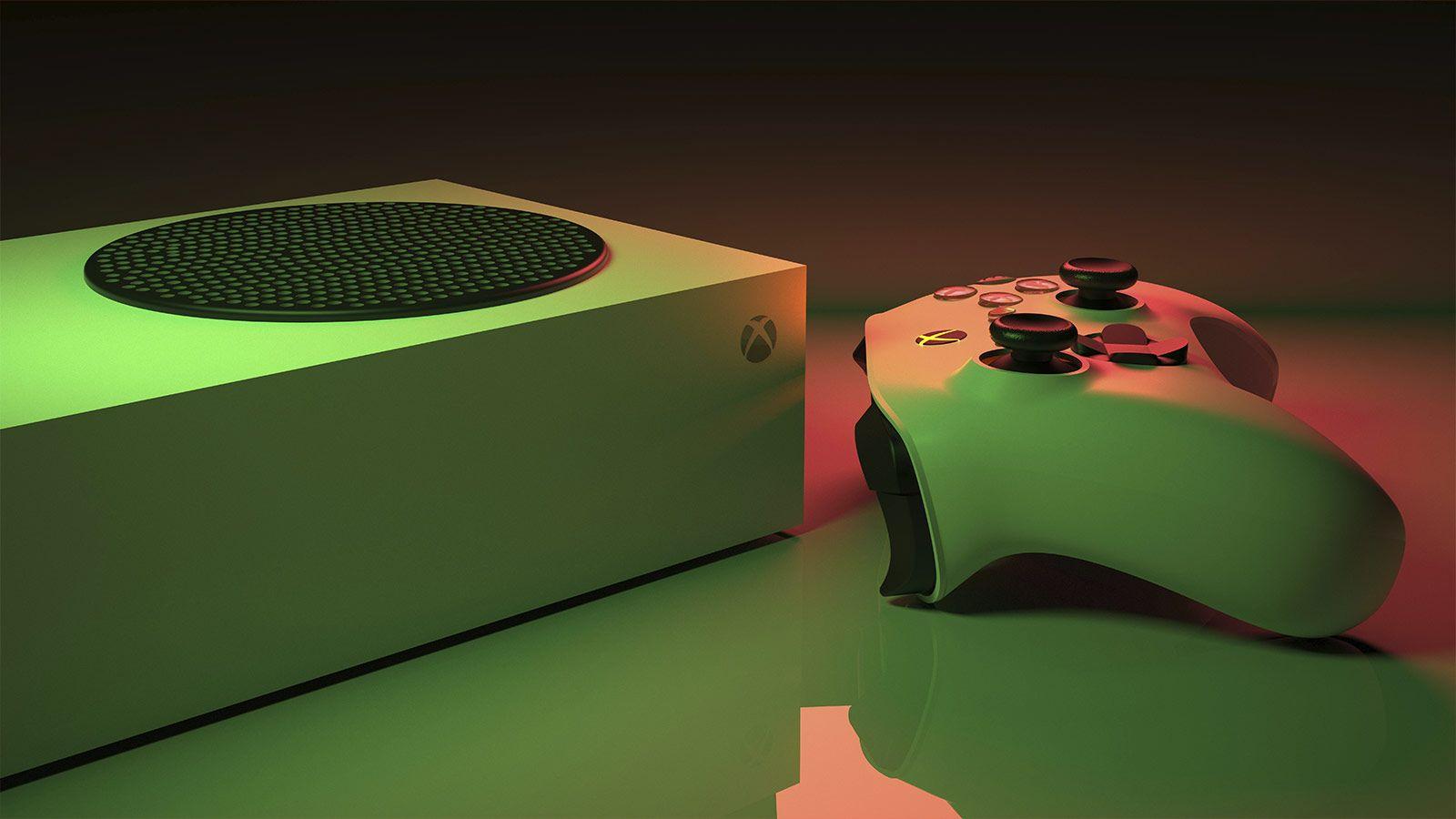
Si llevas tiempo dándole vueltas a eso de dar el salto de jugar en consola a montártelo en PC, seguramente te hayas planteado qué hacer con todos esos periféricos que ya tienes por casa. Mandos, volantes, discos duros, gafas de realidad virtual, teclados, ratones… Antes de lanzarte a comprar nada nuevo, merece mucho la pena revisar qué puedes reaprovechar en tu ordenador sin complicarte la vida, y qué dispositivos necesitan adaptadores, software o directamente no compensan.
En el mundo del gaming en PC hay una realidad clara: el teclado y el ratón mandan, pero hay géneros -fútbol, conducción, lucha, plataformas o juegos tipo souls- en los que un mando o un periférico específico marcan la diferencia. Y ojo, porque hoy en día muchos de esos accesorios pensados para PS5, Xbox o Nintendo Switch funcionan muy bien en Windows, con distintos grados de compatibilidad y funciones extra. Vamos a verlo con calma y, ya que estamos, a repasar también los mejores mandos y gamepads que puedes usar en tu PC.

Periféricos de consola que puedes usar en PC y sus límites
Cuando hablamos de periféricos de consola compatibles con PC no nos referimos solo a mandos. Hay un ecosistema enorme de gafas VR, volantes, discos externos, joysticks, teclados y ratones que muchas veces se pueden aprovechar. La clave está en distinguir entre compatibilidad nativa (enchufar y listo) y la que requiere drivers o software de terceros.
En general, todo lo que internamente se comporte como un dispositivo estándar de PC (almacenamiento USB, teclado, ratón, audio, etc.) suele funcionar sin demasiadas vueltas. Los problemas llegan cuando entran en juego funciones especiales propietarias: gatillos adaptativos, retroalimentación háptica avanzada, paneles táctiles, iluminación RGB con efectos complejos o botones completamente programables que dependen del software de la marca.
Mandos de consola y su compatibilidad con PC
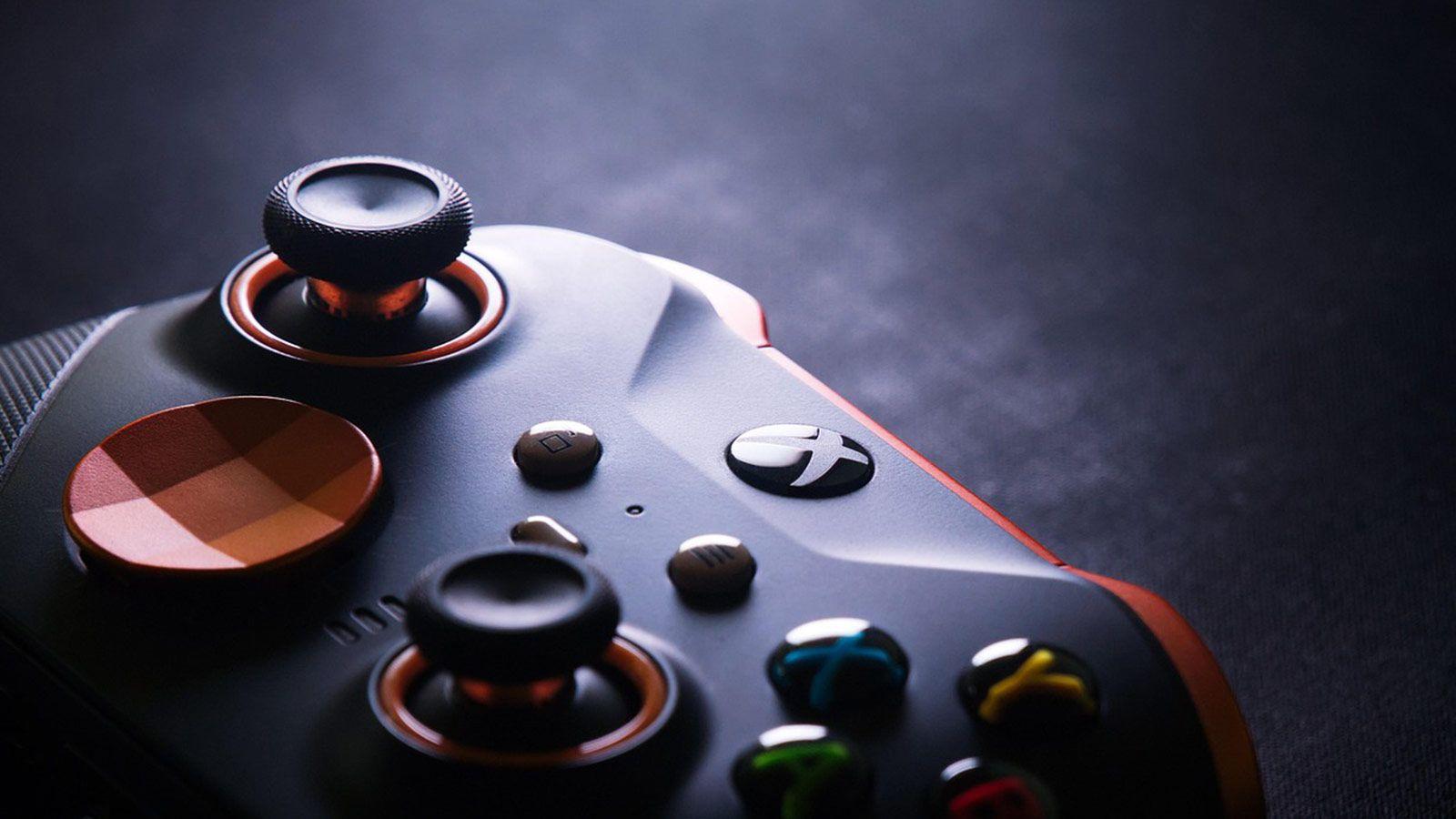
Si hay un periférico de consola que reina en PC es el mando o gamepad. Desde hace años, los estudios desarrollan pensando en él y buena parte de los juegos de PC incluyen los iconos de botones de Xbox o PlayStation en la interfaz. A nivel técnico, la compatibilidad se mueve entre dos modelos de driver: XInput y DirectInput. Los más modernos apuestan casi siempre por XInput, que es el estándar de Microsoft para Windows.
Un mando antiguo (previo aproximadamente a 2005) o muy específico puede funcionar con DirectInput, pero muchos juegos actuales no están obligados a soportarlo. Por eso, cuando hablamos de consolas modernas, la mejor experiencia en PC la vas a tener casi siempre con mandos tipo Xbox o compatibles con XInput, aunque Sony también ha avanzado bastante con DualShock 4 y DualSense vía Steam y software dedicado.
DualSense de PS5 en PC
El DualSense de PS5 es probablemente el mando más avanzado en la escena de consolas: gatillos adaptativos, vibración háptica muy precisa, micrófono integrado, panel táctil y un diseño muy cómodo. En PC, sin embargo, no siempre se le puede sacar todo el jugo.
De fábrica, Windows reconoce el mando como un dispositivo DirectInput si lo conectas con USB o Bluetooth, y plataformas como Steam ya incluyen soporte propio para mapear botones y aprovecharlo en la mayoría de juegos. Ahora bien, si lo que quieres es disfrutar de los gatillos adaptativos y la retroalimentación háptica al nivel de PS5, ahí la cosa se complica: solo algunos títulos de PC han implementado soporte oficial y, además, es imprescindible conectarlo por cable.
Herramientas de terceros como DS4Windows permiten emular XInput, remapear botones y mejorar la experiencia sin cables, pero aun así es frecuente que no se aproveche el 100% de las funciones especiales. Si vas a usarlo sobre todo en PC, cuenta con que tendrás un gran mando a nivel básico, pero las florituras exclusivas de PS5 solo aparecerán en unos pocos juegos muy concretos.
Mandos de Xbox: la opción más redonda en Windows
Aquí no hay mucha discusión: los mandos de Xbox son los niños mimados de Windows. Al pertenecer a Microsoft, la integración es prácticamente perfecta. Desde el veterano mando de Xbox 360 inalámbrico hasta el Xbox One Controller y los modelos actuales de Xbox Series, todos funcionan como un estándar de facto en PC.
Con los mandos de Xbox vas a disfrutar de plug & play real: vibración, remapeo básico de botones, compatibilidad nativa con la mayoría de juegos y soporte completo para XInput sin tener que instalar nada adicional. Puedes conectarlos por cable USB, Bluetooth o adaptador inalámbrico propio, según el modelo. Muchos juegos de PC muestran directamente los iconos de botones de Xbox (A, B, X, Y), lo que facilita aún más la experiencia.
Si quieres ir un paso más allá, la app oficial Accesorios de Xbox (disponible en Microsoft Store) te permite ajustar perfiles, zonas muertas de los sticks, intensidad de vibración y, en el caso de modelos avanzados como el Xbox Elite Series 2, configurar palancas traseras, recorridos de gatillos y otras funciones premium.
DualShock 4 de PS4 en PC
El DualShock 4 V2 sigue siendo un mando muy válido para PC. Se puede conectar tanto por USB como por Bluetooth, y Steam lleva años ofreciendo soporte nativo para él, de modo que muchos juegos lo detectan automáticamente y permiten configurar perfiles y distribución de botones sin necesidad de programas extra.
Este mando funciona de fábrica con DirectInput, por lo que si quieres que sea visto como un mando de Xbox (XInput) en juegos fuera de Steam, de nuevo herramientas tipo DS4Windows o similares te pueden salvar la papeleta. A cambio, tienes un controlador ligero, con batería integrada, panel táctil funcional en PC y un diseño al que muchos jugadores están muy acostumbrados.
Periféricos de realidad virtual: PS VR2 y compañía
Dentro del ecosistema de consolas, el único fabricante que apuesta de forma seria por la realidad virtual es Sony, con sus PlayStation VR2. Estas gafas, pensadas originalmente para PS5, han dado el salto al PC de manera oficial.
Para poder usarlas en un ordenador necesitas un adaptador específico que se vende por separado. Una vez lo conectas, el sistema las reconoce como un visor VR más dentro de Windows, aunque hay funciones que pueden no estar disponibles o no comportarse exactamente igual que en consola, en función del juego y del software intermedio que utilices.
Teniendo en cuenta que las PS VR2 son uno de los periféricos más caros que se pueden tener colgando de la consola, suele salir bastante más a cuenta invertir en el adaptador y reaprovecharlas, en lugar de comprar otro visor solo para PC, siempre que el catálogo de juegos compatible encaje con lo que buscas.
Volantes y periféricos de conducción en PC
Si te van los juegos de coches o los simuladores de vuelo, es fácil que tengas un volante o joystick de consola cogiendo polvo. La buena noticia es que Windows suele reconocer sin problemas el volante en sí cuando lo conectas por USB, pero el diablo está en los detalles: pedales, palanca de cambios, Force Feedback y botones adicionales.
Para sacarle todo el partido, casi siempre vas a necesitar instalar el software oficial del fabricante (Logitech G Hub, Thrustmaster, Fanatec, etc.). Es ese programa el que activa y calibra la fuerza de retorno del volante (Force Feedback), configura la sensibilidad de los pedales, permite reasignar marchas y botones y hace que todo se comporte como debe en los juegos de PC compatibles. Puedes leer novedades y comparativas sobre estos periféricos en novedades sobre periféricos y accesorios.
Sin ese software, lo más normal es que el sistema detecte el volante como un controlador genérico y pierdas buena parte de las funciones avanzadas: pedales que no responden bien, vibración ausente o force feedback muy limitado. Por eso, cuando vengas de consola a PC con un periférico de conducción, el paso obligatorio es visitar la web del fabricante y bajar los drivers más recientes para Windows.
Discos duros externos de consola en Windows
Los discos duros y SSD externos que conectas a tu consola (ya sea para ampliar almacenamiento o para guardar copias de seguridad) suelen ser, por dentro, un HDD o SSD estándar con interfaz USB. El problema no es el hardware, sino el sistema de archivos.
Las consolas formatean esas unidades en formatos que Windows no reconoce para usarlos tal cual. Si conectas uno de esos discos a tu PC y no aparece en el Explorador, no te asustes: seguramente esté visible en el Administrador de discos de Windows, pero con una partición desconocida.
Para poder utilizarlo en el ordenador tendrás que formatearlo con un sistema compatible: lo habitual en Windows es NTFS, que es el que mejor rendimiento da en PC. Si quieres usarlo tanto en Windows como en otros sistemas (macOS, algunas consolas, televisores, etc.), una alternativa viable es exFAT, que es más universal. Eso sí, el formateo borra todos los datos, así que haz copia en la consola o en otro disco antes de tocar nada.
Teclados, ratones y adaptadores entre plataformas
En la mayoría de casos, un teclado o un ratón «para consola» no deja de ser un dispositivo estándar USB o inalámbrico pensado originalmente para PC y certificado para funcionar también en la máquina de turno. Es decir, lo normal es que si tienes un teclado o ratón compatible con PlayStation o Xbox, lo puedas conectar a tu PC y funcione sin dramas.
Esto se aplica tanto a modelos sencillos como a periféricos gaming con iluminación RGB, macros y software propio. Si el fabricante ofrece programa para Windows (Corsair iCUE, Razer Synapse, Logitech G Hub, etc.), podrás aprovechar todas esas funciones avanzadas en el ordenador, incluso aunque en consola no estuvieran todas disponibles. Consulta análisis y noticias sobre estos periféricos en noticias de periféricos y hardware.
Otro accesorio interesante son los adaptadores: pequeños dispositivos USB que sirven tanto para hacer inalámbrico un mando que originalmente es por cable, como para usar mandos de una consola en otra plataforma. Hay modelos que permiten conectar un mando de PS4 o PS5 en Nintendo Switch, o llevar un mando de Xbox a dispositivos móviles y PC con baja latencia. Si tienes varios sistemas en casa, un buen adaptador puede ahorrarte comprar mandos duplicados.
Tipos de mandos, gamepads y joysticks para jugar en PC
Una vez claro qué se puede reutilizar, toca mirar hacia delante: si vas a comprar un mando nuevo, el mercado de gamepads y joysticks para PC es enorme. Los encontrarás con cable, inalámbricos, multiconsola, pensados para lucha, para shooters competitivos, para simulación, con botones mecánicos, con RGB… y con un rango de precios que va desde menos de 30 euros hasta más de 200.
En tiendas especializadas puedes ver mandos específicos para PC, Nintendo, PlayStation, Xbox e incluso modelos polivalentes que cambian de modo con un simple interruptor. También es habitual encontrar joysticks y volantes orientados a simuladores, con una gran variedad de precios y marcas como Thrustmaster, Logitech, Asus, Netway o fabricantes más nicho.
Además, la popularidad de los juegos de lucha, los simuladores y el retro gaming ha hecho que proliferen los pads arcade y joysticks clásicos, junto con mandos que imitan el diseño de consolas antiguas pero añaden conectividad moderna (Bluetooth, USB-C, compatibilidad con PC y Switch, etc.).
Qué hay que valorar al elegir mando para PC
Aunque parezcan todos iguales, hay muchos factores que marcan la diferencia entre un mando cualquiera y el mando perfecto para ti. Más allá del precio, piensa en cómo son tus manos, a qué sueles jugar, en qué plataformas lo vas a usar y qué importancia le das a la batería, la personalización o la ausencia de cables.
Uno de los primeros aspectos es el tamaño y la ergonomía. La mayoría de mandos están diseñados pensando en manos de tamaño medio-grande, con una longitud aproximada de 17 cm desde la muñeca hasta la punta del dedo corazón. Si tienes manos pequeñas, quizá te resulte más cómodo un mando compacto con mancuernas menos voluminosas; si las tienes grandes, agradecerás grips más anchos y curvados.
La forma de las empuñaduras, los recubrimientos de goma, las superficies texturizadas y el peso influyen muchísimo en la comodidad a largo plazo. Algunos jugadores prefieren mandos ligeros que casi no se noten, mientras que otros buscan mandos algo más pesados que den sensación de robustez. En PC es habitual moverse entre los 200 y los 350 gramos, según modelo y materiales.
Otro punto clave es la distribución de botones y sticks. Aquí entran en juego dos grandes escuelas: la disposición simétrica de Sony, con ambos sticks en la parte inferior, y la disposición asimétrica de Xbox, con el stick izquierdo más arriba y la cruceta debajo. La primera suele gustar más en juegos de lucha y plataformas donde el D-pad es muy importante; la segunda se ha impuesto como estándar en muchos shooters y juegos de acción en tercera persona.
También conviene fijarse en detalles como la calidad de la cruceta (muy relevante para juegos arcade), la presencia de gatillos analógicos precisos para conducción y disparos, la existencia o no de vibración háptica, el tacto de los botones (de membrana o mecánicos), la presencia de puerto jack de 3,5 mm para auriculares o micrófono y, en gamas altas, la posibilidad de añadir paletas traseras o botones extras.
Conectividad: cable, Bluetooth, 2,4 GHz y autonomía
En conectividad, hoy en día encontramos tres grandes opciones: mando con cable, mando Bluetooth y mando con receptor inalámbrico propio (generalmente en la banda de 2,4 GHz). Cada solución tiene sus ventajas e inconvenientes según el uso.
Los mandos con cable ofrecen latencia mínima y cero preocupaciones de batería, así que son ideales para uso competitivo o para quien siempre juega cerca del PC. Eso sí, si te sientas lejos del monitor o del sobremesa, el largo del cable (normalmente entre 1,8 y 3 metros) puede quedarse corto y acabarás necesitando alargadores o reubicando la torre.
La conexión Bluetooth es muy cómoda para jugar sin cables y además te permite usar el mismo mando en PC, portátil, móvil, tablet o incluso algunas consolas, pero sufre más interferencias y suele tener algo más de latencia que los adaptadores propietarios de 2,4 GHz. Para juego casual es más que suficiente; para competición puede quedarse algo justa.
Los mandos con receptor propio de 2,4 GHz combinan lo mejor de ambos mundos: baja latencia, alcance decente y cierta inmunidad a interferencias. Requieren ocupar un puerto USB con su nano receptor, eso sí. Muchos modelos incluyen también cable para poder usarlos en modo cableado mientras cargas la batería.
Respecto a la alimentación, tienes dos grandes familias: mandos con batería interna recargable y mandos que funcionan con pilas AA. Los primeros son más cómodos (los conectas con USB y listo) pero con el tiempo la batería se degrada. Los segundos permiten cambiar las pilas en segundos y puedes tirar de recargables, aunque implican un gasto extra y cierta incomodidad para algunos usuarios.
Compatibilidad multiplataforma y drivers XInput vs DirectInput
Si solo vas a jugar en PC, te basta con que el mando funcione bien en Windows. Pero si también tienes PS4, PS5, Xbox o Nintendo Switch en casa, puede merecer la pena buscar un modelo que sea compatible con varias plataformas y así evitar comprar un mando para cada una.
Muchos mandos de terceros incluyen un interruptor físico o un modo de software para alternar XInput, DirectInput e incluso modos específicos para Switch o Android. Algunos modelos, como los de 8BitDo o ciertos Thrustmaster y Nacon, funcionan tanto en PC como en consolas con solo cambiar de modo.
A nivel de drivers, la recomendación general para PC es priorizar XInput frente a DirectInput, porque ofrece mejor compatibilidad con juegos modernos, soporte nativo en Windows y en plataformas como Steam o Epic Games, y suele incluir cierta retrocompatibilidad interna con títulos antiguos.
Para usuarios avanzados o quienes quieran usar mandos viejos o raros, existen utilidades que traducen las entradas de un mando DirectInput a XInput, pero si no quieres quebraderos de cabeza, apuesta por mandos modernos basados en XInput y te evitarás problemas.
El rango de precios en mandos para PC es brutal. En la zona baja (por debajo de 40 €) hay modelos económicos totalmente funcionales, algunos de ellos con vibración, buena ergonomía e incluso conectividad inalámbrica básica. Suelen ser perfectos para quien no quiere gastar mucho o para jugadores que solo usan el mando de forma ocasional.
En la gama media (entre 60 y 130 €) ya entran en juego mandos con mejores materiales, baterías de más capacidad, gatillos mejor resueltos, jack de auriculares, botones extra y software de personalización. Es aquí donde se sitúan muchos mandos oficiales de consola (DualShock 4, Xbox One Wireless, etc.), junto con modelos gaming de marcas como Razer, Nacon o Logitech.
Por encima de 150 € entramos en los mandos «pro»: dispositivos pensados para jugadores competitivos o forofos absolutos del mando, con paletas traseras reasignables, perfiles avanzados, piezas intercambiables (sticks, crucetas, carcasas), botones mecánicos, gatillos con distintos recorridos configurables e incluso módulos modulares que se pueden recolocar al gusto.
En este segmento encontramos pesos pesados como el Microsoft Xbox Elite Series 2, el SCUF Envision Pro, el Thrustmaster eSwap Pro o mandos de Astro y otros fabricantes orientados al eSports. Su precio es elevado pero ofrecen un nivel de ajuste y sensación en mano que difícilmente vas a ver en un mando estándar.
Gamepads y joysticks en tiendas especializadas
Tiendas de informática y componentes orientadas al público gamer suelen contar con un catálogo muy variado de mandos para PC, joysticks y gamepads. Lo interesante es que muchas veces agrupan por tipo de uso: mandos clásicos para todo tipo de juegos, joysticks para simuladores de vuelo, volantes para conducción, pads arcade para lucha y retro, etc.
En estos comercios también es habitual encontrar adaptadores para mandos, ideales si quieres usar tu controlador de Xbox en tu nueva consola o convertir un mando con cable en inalámbrico mediante un receptor USB. Marcas como Asus, Thrustmaster, Netway y otras menos conocidas ofrecen soluciones muy variadas en precio y prestaciones.
A la hora de escoger en estos catálogos, conviene fijarse en cuatro pilares: compatibilidad, conectividad, ergonomía y funciones extra. Un buen gamepad debe funcionar sin problemas en tu PC (y, si te interesa, en tus consolas), ofrecer la forma de conexión que prefieras (cable, Bluetooth o receptor), resultar cómodo durante horas y, si es posible, incluir mejoras como vibración háptica, botones programables e iluminación si te gusta el toque estético.
¿Cuándo compensa un mando “pro” para PC?
Los mandos de gama alta tipo Xbox Elite Series 2, SCUF Envision Pro o Razer Wolverine/ Raiju están orientados a quien busca máximo rendimiento, personalización exhaustiva y materiales premium. Incorporan cosas que no verás en un mando estándar: paletas traseras que puedes mapear a cualquier función, sticks intercambiables, topes ajustables para gatillos, modos de disparo rápido, iluminación personalizada, integración con software como Corsair iCUE o las apps de Xbox y Razer, etc.
¿Merecen la pena? Si eres un jugador competitivo de shooters, battle royale, juegos de lucha o títulos donde cada milisegundo cuenta, la ventaja de ergonomía, accesibilidad a botones y precisión de sticks y gatillos se nota mucho. También para quien juega muchas horas y quiere un mando extremadamente sólido y cómodo.
Para un uso más casual, o si simplemente quieres un controlador fiable para combinar con teclado y ratón de vez en cuando, probablemente te compense más un mando oficial estándar o un buen modelo de gama media, que ya ofrecen una experiencia fantástica por bastante menos dinero.
Al final, la clave está en entender qué periféricos de consola puedes reaprovechar en tu PC, qué limitaciones tienen (desde el formateo de discos y la falta de algunos efectos hápticos hasta la necesidad de drivers dedicados para volantes y VR) y qué tipo de mando encaja con la forma en la que juegas. Si eliges bien tamaño, distribución de botones, conectividad y nivel de personalización, tendrás un equipo con el que moverte con total naturalidad entre consola y ordenador sin dejarte una fortuna en accesorios duplicados.