- System Windows 11 może współistnieć z systemem GNU/Linux w trybie podwójnego rozruchu, pod warunkiem, że sprzęt spełnia wymagania, a dysk zostanie starannie przygotowany.
- Dystrybucje takie jak Ubuntu, Linux Mint czy Q4OS ułatwiają przejście z systemu Windows, ponieważ imitują jego wygląd lub oferują bardzo proste instalatory.
- Bezpieczny rozruch, tryb UEFI i prawidłowe partycjonowanie są kluczowymi czynnikami, dzięki którym menedżer rozruchu może płynnie wyświetlać systemy Windows i Linux.
- Alternatywy takie jak WSL, maszyny wirtualne lub systemy live umożliwiają korzystanie z Linuksa w systemie Windows 11 bez konieczności modyfikowania partycji lub procesu rozruchu.
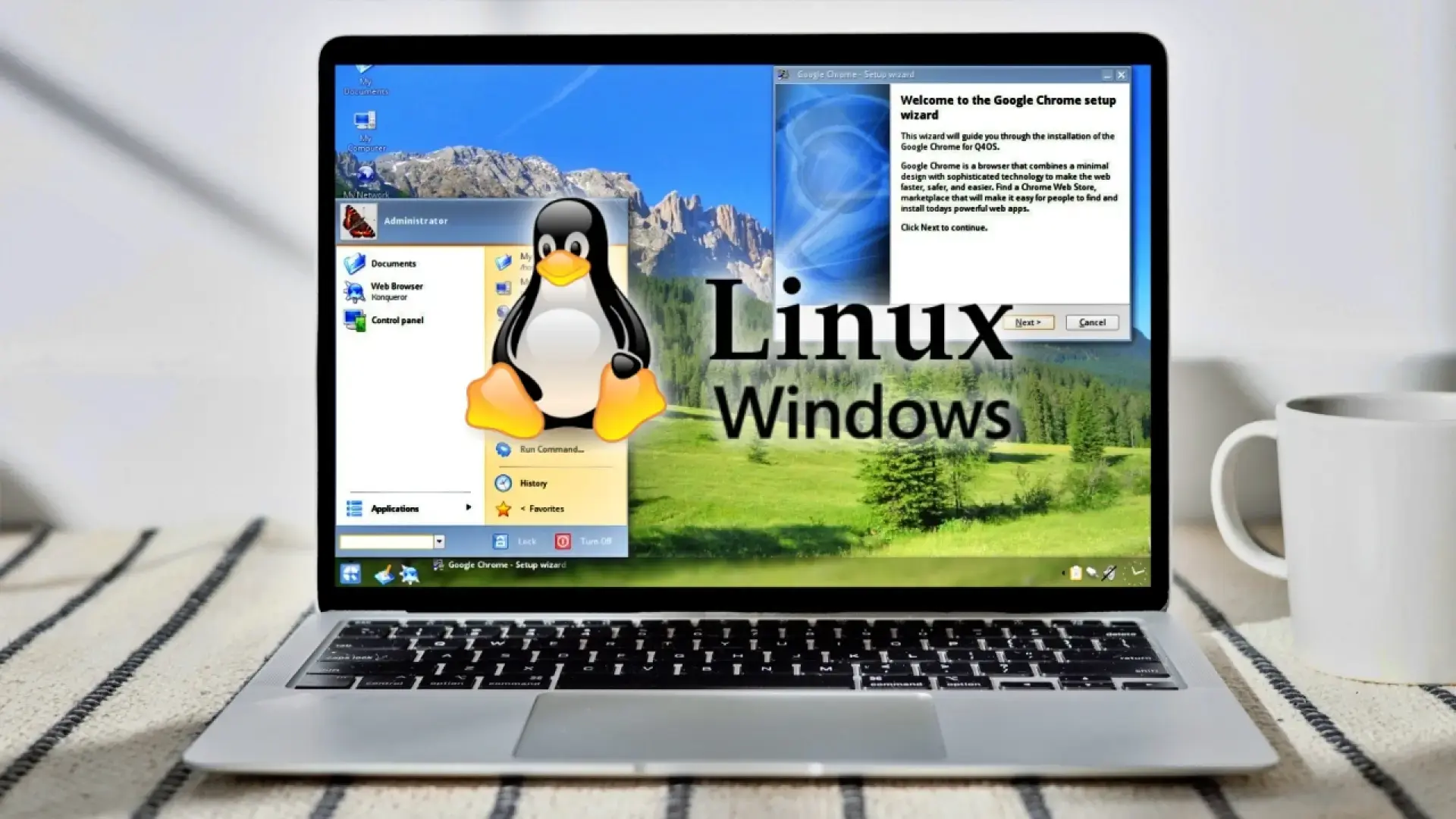
Przejście z Linuksa na Windows 11, a nawet połączenie obu systemów na tym samym komputerze, jest obecnie całkowicie możliwe, ale najlepiej zrobić to ostrożnie, aby uniknąć utraty danych lub uszkodzenia instalacji. Opcje takie jak podwójny rozruch, korzystanie z maszyn wirtualnych czy sam Podsystem Windows dla Linuksa (WSL) oferują szeroki wachlarz możliwości, pozwalając precyzyjnie dostosować komputer do indywidualnych potrzeb.
Jeśli przesiadasz się z systemu Windows i chcesz wypróbować Linuksa bez rezygnowania z gier i programów, lub odwrotnie, jeśli korzystasz z Linuksa i chcesz zainstalować system Windows 11, proces obejmuje sprawdzenie wymagań, odpowiednie przygotowanie dysku twardego, skonfigurowanie BIOS-u/UEFI i ustalenie, które narzędzie najlepiej odpowiada Twoim potrzebom. Poniżej znajdziesz kompletny przewodnik w języku hiszpańskim (Hiszpania) i napisany możliwie najjaśniejszym językiem, dzięki czemu będziesz mógł podejmować świadome decyzje z pewnością siebie.
Wymagania i środki ostrożności przed dotknięciem czegokolwiek
Zanim rozważysz instalację systemu Windows 11 obok Linuksa lub zamianę jednego systemu na inny, koniecznie sprawdź, czy Twój sprzęt spełnia wymagania firmy Microsoft. Windows 11 jest znacznie bardziej wymagający niż poprzednie wersje, a jeśli Twój komputer jest starszy, lepiej wybrać lżejszą dystrybucję GNU/Linux niż próbować wymusić aktualizację.
Aby to sprawdzić, zapoznaj się z oficjalną specyfikacją systemu Windows 11 (kompatybilny procesor, 4 GB pamięci RAM lub więcej, wystarczająca ilość miejsca na dane, TPM 2.0, Bezpieczny rozruch itp.). Jeśli Twój komputer nie spełnia tych minimalnych wymagań, standardowa instalacja nie będzie możliwa lub będziesz musiał skorzystać z nieobsługiwanych metod, co nie jest zalecane, jeśli zależy Ci na stabilnym i bezpiecznym środowisku.
Oprócz spełnienia tych wymagań, kluczowe jest utworzenie kopii zapasowej danych przed modyfikacją partycji lub zmianą systemu operacyjnego. Możesz użyć dysku zewnętrznego, serwera NAS lub chmury, ale ważne jest, aby niczego nie brać za pewnik: podczas zmiany rozmiaru woluminów, ponownej instalacji, a nawet zmiany kolejności rozruchu, zawsze istnieje ryzyko, że coś pójdzie nie tak i utracisz ważne informacje.
Kolejnym kluczowym punktem jest sprawdzenie trybu BIOS/UEFI . W informacjach o systemie Windows 11 pole „Tryb BIOS” powinno wskazywać „UEFI”. Większość nowoczesnych instalacji Linuksa i Windowsa działa w systemie UEFI z tablicami partycji GPT, a łączenie MBR z UEFI lub starszym BIOS-em może znacznie utrudnić uruchamianie dwóch systemów operacyjnych.
Bezpieczny rozruch, zgodność z UEFI i systemem Linux
Problem polega na tym, że funkcja Secure Boot może uniemożliwić uruchomienie niektórych dystrybucji Linuksa , zwłaszcza jeśli nie mają podpisanych plików binarnych lub jeśli oprogramowanie sprzętowe płyty głównej jest szczególnie restrykcyjne. W praktyce oznacza to, że nawet po zainstalowaniu Linuksa, komputer zawsze uruchomi się w systemie Windows, a menu wyboru systemu operacyjnego nie pojawi się.
Niektóre dystrybucje Linuksa, takie jak Ubuntu i wiele pochodnych (na przykład Linux Mint czy Elementary OS), są zaprojektowane do pracy z włączonym Bezpiecznym Rozruchem. W takich przypadkach zazwyczaj wystarcza standardowa instalacja, a po utworzeniu menedżera rozruchu (GRUB) można wybrać między Linuksem a Windowsem po uruchomieniu komputera.
Jeśli używasz dystrybucji, która nie obsługuje funkcji Secure Boot lub występują błędy rozruchu, musisz uzyskać dostęp do ustawień UEFI i wyłączyć tę funkcję. Pamiętaj, że nie wszyscy producenci pozwalają na wyłączenie funkcji Secure Boot; w niektórych systemach po prostu nie będzie można zmienić tego ustawienia, co poważnie ograniczyłoby liczbę dystrybucji, z których możesz korzystać.
W menu UEFI należy również sprawdzić kolejność rozruchu . Po zainstalowaniu systemu GNU/Linux wraz z systemem Windows 11, zazwyczaj tworzony jest wpis rozruchowy dla dystrybucji (na przykład „ubuntu”), który należy umieścić nad wpisem „Menedżer rozruchu systemu Windows”, aby pojawiło się menu wyboru systemu operacyjnego.
Wybór najlepszej dystrybucji Linuksa do współistnienia z systemem Windows 11
Jeśli masz niewielkie doświadczenie z GNU/Linux, nie wszystkie dystrybucje są równie przyjazne dla użytkownika . W przypadku podwójnego rozruchu systemu Windows 11, a zwłaszcza dla początkujących użytkowników, opcje oparte na Debianie lub Ubuntu są zazwyczaj najrozsądniejszym wyborem.
Dla wielu Ubuntu jest najlepszym wyborem przy migracji z systemu Windows. Przez lata udoskonalano jego instalator, bezproblemowo wykrywa obecność systemu Windows 11, oferuje opcję bezpośredniej instalacji obok systemu Windows i obsługuje bezpieczny rozruch. Dostępna jest również wersja LTS (z długoterminowym wsparciem technicznym), która jest bardziej stabilna i mniej podatna na nagłe zmiany, idealna, jeśli nie chcesz często przeprowadzać reinstalacji.
Linux Mint to kolejny świetny wybór, jeśli przechodzisz z systemu Windows . Odziedzicza on techniczne podstawy Ubuntu, ale oferuje środowiska graficzne (Cinnamon, MATE, Xfce) z menu Start, które będzie bardzo znajome dla każdego, kto zna pasek zadań i Eksplorator plików Microsoftu. Jest lekki, stabilny i doskonale nadaje się dla użytkowników, którzy dopiero zaczynają przygodę z Linuksem.
Jeśli wolisz bardziej dopracowany design w stylu macOS, Elementary OS może być dystrybucją dla Ciebie . Jest również oparta na Ubuntu, ale oferuje elegancki, spójny i wizualnie bardzo dopracowany pulpit. Choć wyglądem nie przypomina zbytnio Windowsa, z pewnością jest jedną z najprzyjemniejszych dystrybucji do codziennego użytku, z bogatym zestawem własnych aplikacji.
Dla bardzo starych komputerów lub dla tych, którzy chcą dystrybucji Linuksa wyglądającej jak klasyczny Windows, Q4OS to bardzo interesująca alternatywa. Oparty na Debianie, działa dobrze nawet na bardzo słabych procesorach (od 350 MHz, 256 MB RAM i około 3 GB miejsca na dysku), a dzięki narzędziu do personalizacji Look Switcher i wtyczce XPQ4, może dość wiernie naśladować wygląd systemów Windows XP, 7, 8 lub 10.
Q4OS wyróżnia się tym, że oferuje profile pulpitu za pośrednictwem Desktop Profiler , z gotowymi pakietami aplikacji dostosowanymi do Twoich potrzeb (pakiety biurowe, multimedia itp.), a także tym, że umożliwia wypróbowanie interfejsu bez konieczności pełnej instalacji systemu. System współpracuje ze środowiskami graficznymi takimi jak Trinity Desktop Environment (TDE) lub KDE Plasma, stawiając na wydajność i niskie zużycie zasobów.
Jednak Q4OS ma również swoje ograniczenia : nie jest najlepszym wyborem, jeśli potrzebujesz pełnej kompatybilności z nowoczesnymi przeglądarkami, zaawansowanych efektów graficznych ani jeśli zamierzasz grać w wymagające gry AAA. Został zaprojektowany, aby dać drugie życie starszym komputerom i zaoferować znajome środowisko użytkownikom, którzy nie chcą rezygnować z estetyki systemu Windows 10 lub starszych wersji.
Przygotuj miejsce na dysku do instalacji systemu Linux obok systemu Windows 11
Jeśli masz już zainstalowany system Windows 11 i chcesz dodać Linuksa w konfiguracji z dwoma systemami operacyjnymi, pierwszym praktycznym krokiem jest zwolnienie miejsca na dysku. Najlepiej, jeśli Twój budżet na to pozwala, mieć drugi dysk twardy lub SSD dedykowany Linuksowi. Jeśli to niemożliwe, możesz zmniejszyć główną partycję Windows, aby zrobić miejsce.
W systemie Windows 11 otwórz menu Start i wyszukaj „Utwórz i sformatuj partycje dysku twardego ”. To narzędzie do zarządzania dyskami wyświetla wszystkie dostępne dyski i partycje. Zazwyczaj system znajduje się na dysku C:, a prawie cała jego pojemność jest zajmowana przez jedną dużą partycję.
Kliknij prawym przyciskiem myszy partycję, na której zainstalowany jest system Windows (na przykład C:) i wybierz opcję „Zmniejsz wolumin ”. System obliczy, ile miejsca może zwolnić bez wpływu na istniejące dane. W oknie dialogowym wprowadź rozmiar, który chcesz zmniejszyć, w megabajtach (MB). Ta przestrzeń stanie się nieprzydzielonym miejscem, na którym później zostanie zainstalowany system GNU/Linux.
Ilość miejsca, którą musisz zarezerwować, zależy od tego, jak planujesz korzystać z Linuksa . W przypadku podstawowej instalacji na komputerze stacjonarnym 20-30 GB może wystarczyć na partycję główną, ale jeśli planujesz przechowywać wiele plików, instalować natywne gry linuksowe lub mieć dużą partycję /home, powinieneś przeznaczyć znacznie więcej.
Po zaakceptowaniu redukcji, w Zarządzaniu dyskami zobaczysz czarny blok oznaczony jako „Nieprzydzielone ”. Ta część przestrzeni dyskowej nie należy jeszcze do żadnej partycji ani systemu plików. To właśnie z niej skorzysta instalator wybranej dystrybucji Linuksa.
Utwórz bootowalny dysk USB z dystrybucją Linuksa
Mając przygotowane miejsce na dysku, czas utworzyć rozruchowy dysk USB, z którego rozpocznie się instalacja GNU/Linux. Będziesz potrzebować dysku USB (najlepiej o pojemności 8 GB lub większej) oraz pliku ISO dystrybucji, którą zamierzasz zainstalować, zawsze pobranego z oficjalnej strony projektu (Ubuntu, Linux Mint, Q4OS itp.).
Plik ISO to kompletny obraz systemu plików na dysku optycznym (takim jak DVD), a programy do tworzenia bootowalnych dysków USB odpowiadają za jego prawidłowe skopiowanie na dysk USB, aby był bootowalny. Wiele dystrybucji Linuksa oferuje kilka wersji: na przykład w przypadku Ubuntu istnieją wersje LTS (z długoterminowym wsparciem technicznym), które są najbardziej polecane dla początkujących.
Do utworzenia bootowalnego dysku USB z systemem Windows, powszechnie używanym narzędziem jest Rufus . Jest lekki, darmowy i od lat udowadnia swoją wartość. Wystarczy wejść na oficjalną stronę, pobrać najnowszą wersję i uruchomić ją (nie wymaga skomplikowanej instalacji).
W Rufusie upewnij się, że wybrałeś właściwy dysk USB w polu „Urządzenie” , aby uniknąć przypadkowego skasowania innego dysku. Następnie kliknij „Wybierz” i wybierz plik .ISO pobranej dystrybucji. W większości przypadków domyślne partycjonowanie i opcje systemu docelowego (UEFI z GPT) są odpowiednie, jeśli Twój komputer korzysta z UEFI.
Po kliknięciu przycisku „Start” Rufus może zapytać, w jakim trybie chcesz zapisać plik ISO . Zalecaną opcją jest zazwyczaj „Zapis w trybie obrazu ISO”. Pojawi się również ostrzeżenie, że cała poprzednia zawartość dysku USB zostanie usunięta: zaakceptuj i poczekaj na zakończenie procesu. Po zakończeniu procesu dysk USB będzie gotowy do uruchomienia instalatora Linuksa na komputerze z systemem Windows 11.
Uruchom komputer z USB i rozpocznij instalację systemu Linux
Aby uruchomić komputer z rozruchowego dysku USB, masz kilka opcji . Jedną z bardzo wygodnych metod w systemie Windows 11 jest otwarcie menu Start, kliknięcie przycisku zasilania, przytrzymanie klawisza Shift i wybranie opcji „Uruchom ponownie”. Spowoduje to przejście do menu zaawansowanych opcji rozruchu.
Na niebieskim ekranie opcji zaawansowanych wybierz opcję „Użyj urządzenia ”. Zobaczysz listę dysków, z których możesz uruchomić system: wybierz dysk USB, na którym utworzyłeś instalator Linuksa i potwierdź, naciskając Enter. Komputer uruchomi się ponownie, uruchamiając się bezpośrednio z tego dysku USB.
Każda dystrybucja ma inne menu początkowe , ale na przykład w przypadku Ubuntu zobaczysz opcje takie jak „Wypróbuj lub zainstaluj Ubuntu”. Wypróbowanie systemu pozwala na korzystanie z niego bez dotykania dysku, bezpośrednio z dysku USB, co jest bardzo przydatne, jeśli chcesz tylko szybko sprawdzić, jak działa. Jeśli jednak chcesz skonfigurować system z podwójnym rozruchem, w pewnym momencie będziesz musiał kliknąć „Zainstaluj”.
Podczas instalacji kreatora wybierzesz język systemu , układ klawiatury (hiszpański, hiszpański międzynarodowy itd.) oraz, w razie potrzeby, połączenie Wi-Fi, jeśli nie korzystasz z kabla Ethernet. Połączenie z internetem podczas instalacji umożliwia pobranie zaktualizowanych sterowników i pakietów, co zazwyczaj jest dobrym pomysłem.
Będziesz mieć również możliwość wyboru instalacji standardowej lub minimalnej . Opcja standardowa obejmuje zestaw popularnych aplikacji (przeglądarkę, pakiet biurowy, odtwarzacze multimedialne itp.), natomiast opcja minimalna jest ograniczona do podstawowych funkcji dla tych, którzy wolą zbudować własne, niestandardowe środowisko. Dodatkowo, zazwyczaj dostępne jest pole wyboru umożliwiające instalację oprogramowania innych firm, takiego jak zastrzeżone sterowniki karty graficznej lub Wi-Fi: zaznaczenie tego pola pozwala uniknąć problemów ze zgodnością.
Konfigurowanie systemu Linux z podwójnym rozruchem i systemem Windows 11
Jednym z kluczowych momentów instalatora jest zarządzanie dyskami . Jeśli program wykryje, że system Windows 11 jest już zainstalowany, zazwyczaj wyświetli opcję „Zainstaluj Ubuntu obok Menedżera rozruchu systemu Windows” (lub podobną w innych dystrybucjach). Ta automatyczna opcja tworzy niezbędne partycje w nieprzydzielonym miejscu i konfiguruje Menedżera rozruchu bez konieczności wykonywania skomplikowanych czynności.
Jeśli wybierzesz tryb automatyczny, Linux zainstaluje się w wolnej przestrzeni utworzonej wcześniej w systemie Windows, pozostawiając partycję zawierającą system i pliki Microsoft w stanie nienaruszonym. Po zakończeniu komputer uruchomi się ponownie, wyświetlając menu (zazwyczaj GRUB), w którym możesz wybrać między uruchomieniem Linuksa a Windows 11.
Użytkownicy, którzy chcą mieć szczegółową kontrolę nad partycjami, mogą skorzystać z opcji „Więcej opcji” lub „Partycjonowanie ręczne” . Widoczne są tam wszystkie dyski, partycje, nieprzydzielone miejsce itp., a także można zdefiniować sposób dystrybucji miejsca pomiędzy różne obszary systemu Linux.
W typowej ręcznej instalacji systemu GNU/Linux wraz z systemem Windows 11, w nieprzydzielonej przestrzeni dyskowej zazwyczaj tworzone są co najmniej trzy partycje: partycja główna, partycja wymiany oraz partycja /home na dane osobiste. W zależności od rozmiaru dysku i planowanego przeznaczenia, rozmiary partycji można dostosować do własnych potrzeb.
Partycja główna (/) to serce systemu : to właśnie tam znajdują się pliki systemowe i większość aplikacji. Powszechną praktyką jest formatowanie jej w systemie plików ext4, powszechnie używanym systemie plików , oznaczanie jej jako partycji podstawowej (jeśli system tego wymaga) i przydzielanie co najmniej 20–30 GB, choć w przypadku dużych dysków zaleca się przydzielenie znacznie większej ilości miejsca, aby uniknąć jego wyczerpania.
Partycja SWAP działa jak obszar wymiany , rodzaj rozszerzenia pamięci RAM, gdy jest pełna. Jest skonfigurowana jako partycja logiczna i oznaczona jako „obszar wymiany”. W wielu przypadkach 2-3 GB jest wystarczające, ale jeśli masz mało fizycznej pamięci RAM lub często korzystasz z hibernacji, zaleca się dopasowanie rozmiaru partycji SWAP do pamięci RAM komputera.
Wreszcie, partycja /home to miejsce, w którym przechowujesz dokumenty, pobrane pliki i ustawienia użytkownika . Często określa się ją również jako partycję logiczną, sformatowaną w systemie plików ext4 i zamontowaną w /home. Najlepiej przeznaczyć na nią większość wolnego miejsca, ponieważ to właśnie tam zauważysz brak miejsca.
Po partycjonowaniu instalator kontynuuje konfigurację ustawień końcowych : wybór strefy czasowej (wybierz główne miasto swojego kraju lub najbliższe), utworzenie użytkownika i hasła, nazwa komputera oraz opcje logowania (logowanie automatyczne lub żądanie hasła przy uruchomieniu). W międzyczasie pliki są kopiowane, a menedżer rozruchu jest instalowany.
Po zakończeniu procesu wyjmij dysk USB i uruchom ponownie komputer . Jeśli wszystko poszło dobrze, powinno pojawić się menu startowe, w którym możesz wybrać system Linux lub Windows 11. Jeśli komputer uruchamia się bezpośrednio w systemie Windows bez wyświetlania żadnych opcji, sprawdź ustawienia UEFI/BIOS i zmień kolejność rozruchu, tak aby wpis dotyczący systemu Linux (na przykład „ubuntu”) był wyświetlany przed „Menedżerem rozruchu systemu Windows”.
Alternatywy dla podwójnego rozruchu: maszyny wirtualne, chmura Linux i Live USB
Nie każdy potrzebuje stałego podwójnego rozruchu, aby korzystać z Linuksa i Windowsa 11. Jeśli głównie pracujesz w systemie Windows, ale Linuksa potrzebujesz tylko okazjonalnie lub do konkretnych zadań, istnieją bardzo wygodne alternatywy, które nie wymagają zmiany partycji ani ingerencji w UEFI.
Bardzo popularną opcją jest instalacja Linuksa na maszynie wirtualnej za pomocą narzędzi takich jak VirtualBox, VMware lub Hyper-V. W tym przypadku Windows 11 pozostaje głównym systemem operacyjnym, a Linux działa w oknie, jak zwykły program. Jest to idealne rozwiązanie do testowania, tworzenia oprogramowania lub korzystania z narzędzi wiersza poleceń, bez wpływu na proces rozruchu.
Inną opcją jest skonfigurowanie serwera z preferowaną dystrybucją Linuksa w chmurze i połączenie się z nim zdalnie (SSH, zdalny pulpit itp.). Eliminuje to zależność od sprzętu komputera i umożliwia pracę z Linuksem z dowolnego urządzenia podłączonego do internetu, używając systemu Windows 11 jako klienta.
Możesz również korzystać z systemów „live” (Live USB) , co oznacza uruchomienie komputera z dysku USB zawierającego w pełni funkcjonalną dystrybucję Linuksa bez instalowania jej na wewnętrznym dysku twardym. To dobra taktyka, jeśli chcesz korzystać z Linuksa tylko okazjonalnie lub potrzebujesz narzędzia ratunkowego, gdy system Windows 11 nie uruchamia się poprawnie.
Każda z tych alternatyw ma swoje zalety i wady : maszyny wirtualne zużywają dodatkowe zasoby i nie nadają się idealnie do gier ani zadań wymagających dużej mocy graficznej, serwery w chmurze wymagają stabilnego połączenia internetowego, a systemy działające na żywo nie zapisują zmian, chyba że zostaną odpowiednio skonfigurowane. Warto zastanowić się, jak zamierzasz korzystać z Linuksa przed wyborem ścieżki.
Podsystem Windows dla systemu Linux (WSL): Linux w systemie Windows 11
Dla programistów i zaawansowanych użytkowników system Windows 11 oferuje niezwykle wydajne rozwiązanie: WSL (Windows Subsystem for Linux). Umożliwia on uruchamianie kompletnych dystrybucji Linuksa (Ubuntu, Debian, Arch, Kali, openSUSE i wielu innych) bezpośrednio w systemie Windows, z dostępem do większości narzędzi wiersza poleceń, bez tradycyjnej maszyny wirtualnej i bez konieczności uruchamiania dwóch systemów operacyjnych.
WSL jest przeznaczony dla użytkowników systemów Windows 10 (wersja 2004 lub nowsza) lub Windows 11, którzy chcą uzyskać dostęp do powłoki Bash, menedżerów pakietów, takich jak apt lub pacman, oraz całego ekosystemu Linux z poziomu wiersza poleceń systemu Windows lub terminala. Jest szczególnie przydatny w tworzeniu stron internetowych, DevOps, analizie danych i administrowaniu systemami.
Obecny proces instalacji WSL został znacznie uproszczony . Wystarczy uruchomić program PowerShell jako administrator (kliknij prawym przyciskiem myszy > „Uruchom jako administrator”) i uruchomić polecenie:
wsl – zainstaluj
To polecenie automatycznie włącza niezbędne funkcje i domyślnie pobiera dystrybucję Ubuntu ze sklepu, chyba że wybierzesz inną dystrybucję za pomocą parametru -d. Po ponownym uruchomieniu komputera, po pierwszym otwarciu dystrybucji, instalacja zostanie ukończona i pojawi się monit o utworzenie użytkownika i hasła dla środowiska Linux.
Jeśli chcesz zainstalować inną dystrybucję niż Ubuntu, możesz wyświetlić listę dostępnych dystrybucji w następujący sposób:
wsl.exe –list –online
Następnie zainstaluj wybraną dystrybucję poleceniem: wsl.exe –installDystroName. Możesz nawet importować własne dystrybucje z plików TAR lub, w niektórych przypadkach, korzystać z pobranych pakietów .appx.
WSL obsługuje dwie główne wersje: WSL 1 i WSL 2. Ta druga jest zalecana w większości scenariuszy, ponieważ wykorzystuje lekką warstwę maszyny wirtualnej, która zapewnia prawdziwe jądro Linuksa, lepszą obsługę wywołań systemowych i lepszą wydajność wielu zadań. Aby sprawdzić, której wersji używasz w każdej dystrybucji, uruchom:
wsl-l-v
Możesz zmienić domyślną wersję, której będą używać nowe dystrybucje :
wsl.exe –set-default-version 1 lub wsl.exe –set-default-version 2
I zmodyfikuj wersję konkretnej dystrybucji poprzez:
wsl.exe –set-version DistroName 1 lub wsl.exe –set-version DistroName 2
Po zainstalowaniu WSL masz kilka sposobów na uruchomienie dystrybucji Linuksa . Możesz to zrobić z menu Start, wpisując nazwę (na przykład „Ubuntu”), z terminala Windows, otwierając nowe karty dla każdej dystrybucji, lub z programu PowerShell, po prostu używając polecenia wsl, aby wprowadzić domyślną dystrybucję, lub polecenia wsl -d DistroName, aby otworzyć konkretną dystrybucję.
Z poziomu programu PowerShell można również wykonywać pojedyncze polecenia systemu Linux za pomocą składni polecenia `wsl`. Na przykład `wsl pwd` wyświetli bieżący katalog widoczny w systemie Linux, a `wsl date` wyświetli datę w środowisku Linux, podczas gdy `Get-Date` nadal zwraca czas systemu Windows.
Firma Microsoft zaleca przestrzeganie szeregu najlepszych praktyk podczas konfiguracji WSL : prawidłowe ustawienie nazwy użytkownika i hasła, dostosowanie terminala Windows, zainstalowanie i skonfigurowanie narzędzia Git do kontroli wersji, korzystanie z programu VS Code z rozszerzeniem do zdalnego tworzenia, zwracanie uwagi na miejsce zapisywania projektów (ścieżki systemu Windows lub sam system plików Linux), montowanie dysków zewnętrznych w razie potrzeby, a nawet korzystanie z przyspieszenia GPU w WSL 2 w przypadku niektórych przepływów pracy.
Jeśli chcesz wypróbować najnowsze funkcje WSL, zanim pojawią się w stabilnym kanale dystrybucji systemu Windows 11, możesz zarejestrować się w programie Windows Insider Program i wybrać kanał, który najlepiej odpowiada Twoim potrzebom: od bardziej zaawansowanych i potencjalnie niestabilnych kanałów rozwojowych i beta, po kanał wersji zapoznawczej, przeznaczony dla użytkowników, którzy chcą mieć wcześniejszy dostęp do najważniejszych funkcji przy zachowaniu pewnego stopnia stabilności.
Bez przechodzenia do programu Insider, możesz również pobrać najnowszą wersję zapoznawczą WSL, uruchamiając polecenie wsl.exe --update --pre-release. Dodatkowo, Microsoft publikuje wydania WSL w serwisie GitHub, wraz z listą zmian i pakietami MSI do pobrania w celu instalacji offline.
W środowiskach bez bezpośredniego dostępu do internetu, WSL można zainstalować offline, pobierając odpowiedni plik MSI, ręcznie włączając komponent „VirtualMachinePlatform” za pomocą dism.exe, a następnie importując dystrybucję Linuksa z pliku .wsl. To nieco bardziej techniczny proces, ale całkowicie wykonalny w zamkniętych sieciach korporacyjnych.
Łącząc funkcje podwójnego rozruchu, WSL, maszyny wirtualne lub lekkie dystrybucje, takie jak Q4OS, można obecnie stosunkowo łatwo dostosować komputer do pracy dokładnie tak, jak tego potrzebujesz: z systemem Windows 11 do zapewnienia zgodności oprogramowania i gier, Linuksem do celów programistycznych i administracyjnych, a nawet z Linuksem wyglądającym niemal tak samo jak stary Windows 7 lub 10, jeśli chcesz zminimalizować zmiany.

Wskaźnik
- 1 Wymagania i środki ostrożności przed dotknięciem czegokolwiek
- 2 Bezpieczny rozruch, zgodność z UEFI i systemem Linux
- 3 Wybór najlepszej dystrybucji Linuksa do współistnienia z systemem Windows 11
- 4 Przygotuj miejsce na dysku do instalacji systemu Linux obok systemu Windows 11
- 5 Utwórz bootowalny dysk USB z dystrybucją Linuksa
- 6 Uruchom komputer z USB i rozpocznij instalację systemu Linux
- 7 Konfigurowanie systemu Linux z podwójnym rozruchem i systemem Windows 11
- 8 Alternatywy dla podwójnego rozruchu: maszyny wirtualne, chmura Linux i Live USB
- 9 Podsystem Windows dla systemu Linux (WSL): Linux w systemie Windows 11