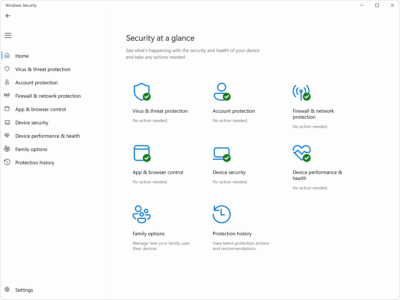
- Rozpoznanie wczesnych objawów infekcji w systemie Windows pomaga zapobiec poważnym szkodom i utracie danych.
- Połączenie programu Windows Defender, MSRT i narzędzi zewnętrznych umożliwia wykrycie i usunięcie większości wirusów.
- Aktualizowanie systemu, korzystanie ze sprawdzonego oprogramowania antywirusowego i ograniczenie pobierania podejrzanych plików znacznie zmniejsza ryzyko infekcji złośliwym oprogramowaniem.
- Nowe funkcje sztucznej inteligencji w systemie Windows 11 otwierają nowe możliwości, ale niosą też ze sobą dodatkowe zagrożenia bezpieczeństwa.
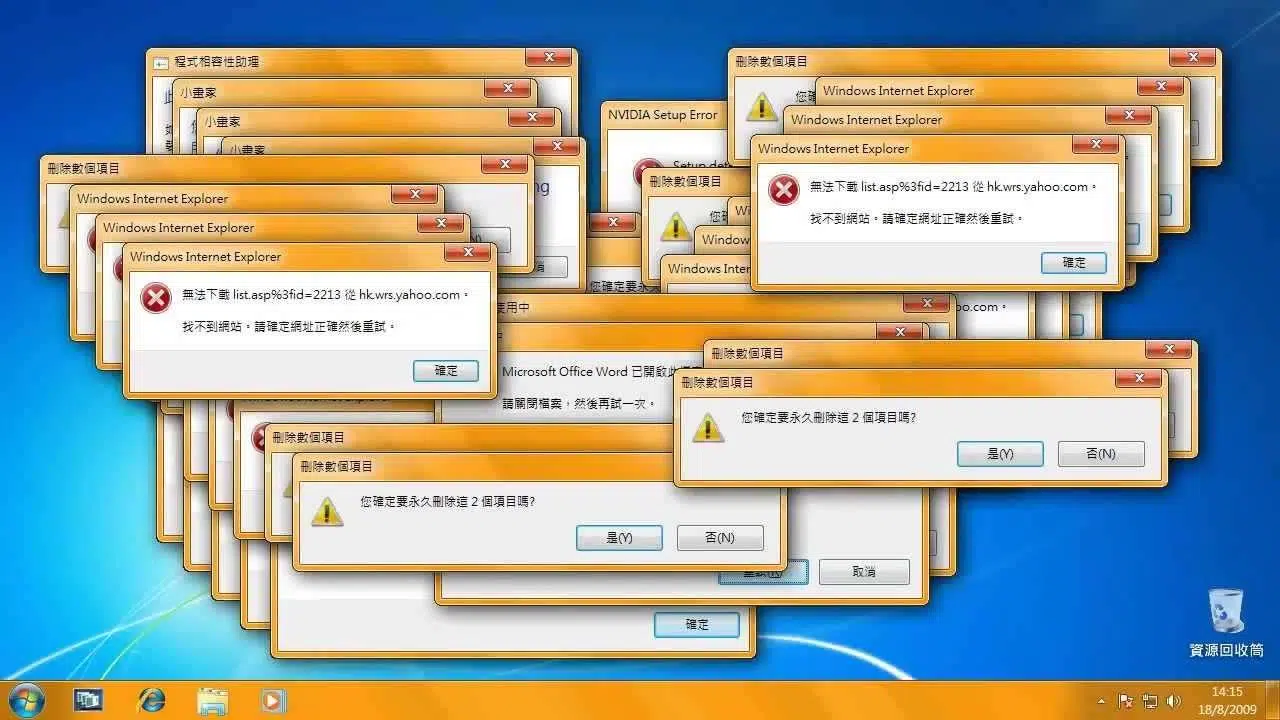
Wirus w systemie Windows to jeden z tych problemów, które zawsze pojawiają się w najmniej odpowiednim momencie: komputer przestaje działać, wyskakują dziwne okna lub pliki znikają bez wyjaśnienia. Mimo że systemy Windows 10 i Windows 11 oferują coraz silniejsze zabezpieczenia, złośliwe oprogramowanie wciąż przedostaje się do systemu niezliczonymi kanałami, od podejrzanych plików do pobrania po wiadomości phishingowe.
W tym artykule znajdziesz kompleksowy i praktyczny przewodnik , który pomoże Ci zrozumieć, czym jest złośliwe oprogramowanie w systemie Windows, jak przedostaje się na Twój komputer, jakie są objawy potencjalnej infekcji, jak korzystać z narzędzi takich jak Windows Defender lub MSRT do skanowania systemu oraz jakie kroki podjąć, aby oczyścić i zabezpieczyć komputer. Celem jest, abyś po przeczytaniu artykułu czuł się pewnie i dokładnie wiedział, co zrobić, jeśli podejrzewasz, że coś jest nie tak.
Jak sprawdzić, czy na komputerze z systemem Windows znajduje się wirus
Wczesne wykrycie problemu jest kluczowe dla zapobiegania dalszym szkodom. Nie zawsze zobaczysz wyraźny komunikat „masz wirusa”, dlatego musisz zwracać uwagę na ogólne zachowanie komputera. Gdy zauważysz coś nietypowego, najrozsądniej będzie przeprowadzić dokładne skanowanie za pomocą programu antywirusowego (Windows Defender lub innego niezawodnego rozwiązania, które masz zainstalowane).
Program Windows Defender umożliwia skanowanie bezpośrednio z poziomu programu . Jeśli podejrzewasz, że Twój komputer jest zainfekowany, niedawno doszło do infekcji i chcesz upewnić się, że wszystko jest czyste, lub po prostu chcesz przeprowadzić rutynowe sprawdzenie, możesz rozpocząć skanowanie ręczne z poziomu Zabezpieczeń systemu Windows. Po zakończeniu system poinformuje Cię, czy wykrył jakieś zagrożenia i jakie działania podjął w związku z każdym z nich.
Niektóre oznaki infekcji komputera to: znacznie wolniejsze działanie niż zwykle , znacznie krótszy czas pracy baterii (w laptopach) lub nietypowo wysokie zużycie danych sieciowych, nawet gdy nie pobierasz niczego ważnego. Wszystkie te objawy mogą wskazywać na nieznane procesy działające w tle i zużywające zasoby bez Twojej zgody.
Inne typowe objawy to nieoczekiwane wyłączanie się systemu lub restarty , ciągłe błędy, dziwne zmiany w przeglądarce lub programy pojawiające się bez Twojej wiedzy. Im więcej tych objawów zauważysz jednocześnie, tym bardziej wskazane jest przeprowadzenie pełnego skanowania programem antywirusowym i dokładne sprawdzenie systemu.
Główne oznaki, że na Twoim komputerze znajduje się złośliwe oprogramowanie
Ekosystem złośliwego oprogramowania stale się rozrasta : na całym świecie krąży ponad miliard złośliwych programów, a każdego dnia pojawiają się setki tysięcy nowych wariantów. Na szczęście, mimo że sytuacja jest poważna, istnieją powtarzające się schematy, które pozwalają podejrzewać infekcję, zanim się pogorszy.
Klasycznym objawem jest powolne i niestabilne działanie . Programy, których otwieranie zajmuje dużo czasu, aplikacje, które ciągle się zawieszają, lub procesy, które nagle przeciążają procesor lub dysk, mogą być związane z wirusami, które działają bezgłośnie i zużywają dużo zasobów.
Częste awarie lub restarty bez Twojej ingerencji również są wysoce podejrzane . Jeśli dodatkowo Twój ekran jest pełen wyskakujących reklam, przekierowań do dziwnych stron internetowych lub alertów, których nigdy wcześniej nie widziałeś, prawdopodobnie masz do czynienia z adware'em lub jakimś porywaczem przeglądarki.
Powtarzające się komunikaty o błędach , przypadkowe znikanie lub uszkodzenie plików, a także awaria oprogramowania antywirusowego, jego nieoczekiwane zamknięcie lub wyświetlanie się jako odinstalowane – to wszystko sygnały ostrzegawcze. Wiele wirusów próbuje ominąć zabezpieczenia, aby pozostać niewykrytymi i kontynuować swoją szkodliwą aktywność.
Innym bardzo częstym objawem jest obecność nieznanych programów , dziwnych pasków narzędzi w przeglądarce, ikon na pulpicie, których nigdy nie instalowałeś, oraz podejrzanych rozszerzeń. Elementy te często są dołączane do „darmowych” plików do pobrania lub nieprzejrzystych instalatorów, które przemycają dodatkowe oprogramowanie bez Twojej wyraźnej zgody.
Poczta e-mail i internet również się komunikują. Jeśli nagle otrzymasz mnóstwo spamu z dziwnymi załącznikami lub linkami, albo Twoi znajomi poinformują Cię o otrzymywaniu nietypowych wiadomości z Twojego konta, złośliwe oprogramowanie może wykorzystywać Twoją pocztę e-mail do rozprzestrzeniania się. Podobnie, nietypowe korzystanie z sieci lub nieznane procesy wysyłające i odbierające dane w tle wskazują na obecność trojanów lub botów działających w ukryciu.
Jeśli chodzi o sprzęt, zauważysz takie rzeczy, jak przegrzewanie się i szybkie rozładowywanie baterii bez wyraźnego powodu, czy dysk twardy, który nadal działa, nawet gdy nie wykonujesz żadnych wymagających zadań. W systemie Windows możesz to szybko sprawdzić w Menedżerze zadań, gdzie zobaczysz procesy w tle stale zużywające zasoby procesora, pamięci lub dysku.
Jak zainfekować komputer z systemem Windows: najczęstsze punkty wejścia
Wirus komputerowy działa podobnie jak przeziębienie : wnika do twojego „ciała” (systemu), rozprzestrzenia się i zaczyna powodować problemy. System Windows ma własny „system odpornościowy” (chronione pliki, pamięć, program antywirusowy, zaporę sieciową itp.), ale złośliwe oprogramowanie szuka luk w zabezpieczeniach i błędów ludzkich, aby się przedostać.
Po wniknięciu do systemu, złośliwy kod może się szybko rozmnożyć i spowodować znaczne szkody . Niektóre wirusy koncentrują się na kradzieży danych prywatnych, takich jak hasła, dane uwierzytelniające do kont bankowych lub dane osobowe; inne przejmują kontrolę nad częściami systemu, aby wysyłać spam, wydobywać kryptowaluty, przeprowadzać ataki na osoby trzecie lub żądać okupu za pliki (ransomware).
W większości przypadków problem nie leży w samym systemie Windows, ale w działaniu, które podejmujemy nieświadomie : pobieramy zainfekowany plik, otwieramy złośliwy załącznik lub klikamy zatruty link. W ten sposób złośliwe oprogramowanie może się zainstalować i rozprzestrzenić bez odpowiedniej ochrony.
Jedną z najczęstszych metod są witryny o wątpliwej reputacji . Strony wypełnione natrętnymi reklamami, ciągłymi wyskakującymi okienkami lub automatycznymi pobieraniem mogą próbować zainstalować oprogramowanie na Twoim komputerze, nawet bez świadomego klikania. Czasami samo odwiedzenie witryny w przestarzałej przeglądarce wystarczy, aby narazić Cię na pewne luki w zabezpieczeniach.
Innym klasycznym źródłem są podejrzane e-maile . Nieoczekiwane wiadomości z załącznikami (dokumentami, rzekomymi fakturami, zdjęciami itp.) lub linkami prowadzącymi do stron próbujących nakłonić do pobrania czegoś lub podania danych uwierzytelniających, stanowią stały wektor ataku. Jeśli również wydają się pochodzić od legalnych podmiotów, ale zawierają nietypowe szczegóły dotyczące języka lub adresu, wygląda to na próbę phishingu z dołączonym złośliwym oprogramowaniem.
Pobieranie darmowego oprogramowania lub treści z niepewnych źródeł również jest niebezpieczne: pirackie gry, cudowne wtyczki, filmy o niemożliwej jakości lub złamane narzędzia „premium” często zawierają wirusy, konie trojańskie lub potencjalnie niechciane programy (PUP), które Cię szpiegują, wypełniają Twój system reklamami lub spowalniają go.
Instalowanie niezweryfikowanych lub niepodpisanych aplikacji firm trzecich spoza oficjalnych sklepów z aplikacjami dodatkowo zwiększa ryzyko. Wiele instalatorów zawiera paski narzędzi, programy do kopania kryptowalut, oprogramowanie szpiegujące lub reklamowe, które są dodawane do systemu niemal niezauważalnie, jeśli klikasz „Dalej, Dalej” bez sprawdzania opcji zaawansowanych.
Nawet wyniki wyszukiwania Google mogą zostać naruszone . Dzięki agresywnym technikom SEO niektórym atakującym udaje się umieścić zainfekowane strony internetowe na szczycie wyników wyszukiwania; jeśli klikniesz na nie z przekonaniem, że „skoro jest w Google, to musi być bezpieczne”, możesz nieświadomie pobrać złośliwe oprogramowanie.
Rodzaje wirusów komputerowych, które mogą zainfekować system Windows
Nie wszystkie wirusy zachowują się tak samo ani nie powodują takich samych szkód . Niektóre są głośne i widoczne, inne zaś niezwykle dyskretne. Warto znać kilka popularnych kategorii, aby lepiej zrozumieć, co może dziać się na Twoim komputerze.
Tak zwane wirusy nadpisujące bezpośrednio atakują pliki wykonywalne (np. .exe) i zastępują legalną zawartość własnym, złośliwym kodem. W rezultacie zainfekowane programy przestają działać poprawnie lub ulegają całkowitemu uszkodzeniu, co może prowadzić do nieodwracalnej utraty danych. Tego typu zagrożenia często pojawiają się w załącznikach do wiadomości e-mail lub poprzez pobieranie gier, filmów lub oprogramowania z niebezpiecznych stron internetowych.
Istnieją również wirusy sieciowe , które specjalizują się w szybkim rozprzestrzenianiu się za pośrednictwem połączeń lokalnych lub internetowych, czasami z niewielką lub żadną interwencją użytkownika, wykraczającą poza samo podłączenie komputera. Replikują się w wielu systemach, mogą niszczyć pliki tymczasowe, a także kraść poufne informacje, wykorzystując luki w zabezpieczeniach usług sieciowych, udostępniania plików lub przestarzałych protokołów.
Kolejną bardzo uciążliwą grupą są porywacze przeglądarek , znane również jako wirusy przekierowujące. Modyfikują one kluczowe ustawienia przeglądarki (stronę główną, domyślną wyszukiwarkę, uprawnienia, serwery proxy itp.), aby zmusić użytkownika do odwiedzania stron z agresywnymi reklamami, a nawet stron wręcz niebezpiecznych. Celem jest zazwyczaj gromadzenie, sprzedaż lub niewłaściwe wykorzystanie danych osobowych, a także zmuszanie użytkownika do klikania w reklamy.
Porywacze często wkradają się do systemu podszywając się pod pozornie niewinne pliki do pobrania , fałszywe rozszerzenia przeglądarki lub złośliwe linki wysyłane e-mailem i w mediach społecznościowych. Po wniknięciu do systemu, przywrócenie przeglądarki do normalnego działania może być dość trudne bez dokładnego czyszczenia systemu.
Wirusy polimorficzne zasługują na szczególną uwagę . Należą one do najtrudniejszych do wykrycia i wyeliminowania, ponieważ stale zmieniają fragmenty własnego kodu. Ta zdolność do mutacji pomaga im ominąć tradycyjne sygnatury antywirusowe, umożliwiając pojedynczemu wirusowi prezentowanie wielu różnych „obliczy” narzędziom bezpieczeństwa.
Ten rodzaj złośliwego oprogramowania zazwyczaj rozprzestrzenia się za pośrednictwem masowych kampanii spamowych, zainfekowanych stron internetowych i zainfekowanych plików , które użytkownicy pobierają i instalują, wierząc, że są bezpieczne. Ponadto istnieją nowsze zagrożenia, takie jak ataki ransomware i malware, które wykorzystują sztuczną inteligencję, aby lepiej dostosowywać się do środowiska i omijać zabezpieczenia.
Jak krok po kroku skanować i usuwać wirusy w systemie Windows
Znalezienie wirusa na komputerze jest alarmujące, ale to nie koniec świata . Wiele zagrożeń można usunąć, postępując zgodnie z kilkoma logicznymi krokami i korzystając z odpowiednich narzędzi. Ważne jest, aby zachować spokój, unikać używania komputera do zadań wymagających dużej precyzji (bankowość internetowa, zakupy itp.), gdy podejrzewasz infekcję, i poświęcić trochę czasu na dokładne sprawdzenie wszystkiego.
Pierwszym krokiem jest zainstalowanie niezawodnego programu antywirusowego . Program Windows Defender jest wbudowany i oferuje akceptowalny poziom ochrony dla wielu użytkowników, ale można również skorzystać z płatnych lub bezpłatnych rozwiązań innych firm, pod warunkiem, że pochodzą one od renomowanych twórców. Dobry program antywirusowy powinien oferować skanowanie na żądanie, ochronę w czasie rzeczywistym, automatyczną aktualizację sygnatur i blokowanie podejrzanej aktywności.
Jeśli podejrzewasz, że w pracy komputera znajduje się złośliwe oprogramowanie, warto odłączyć komputer od Internetu (odłączyć kabel sieciowy, wyłączyć Wi-Fi), aby przerwać wszelką potencjalną komunikację między wirusem a serwerami zewnętrznymi i zapobiec jego rozprzestrzenianiu się przez sieć lokalną na inne komputery.
Następnie zaleca się ponowne uruchomienie komputera w trybie awaryjnym . Zarówno Windows, jak i macOS oferują ten ograniczony tryb, w którym system uruchamia się tylko z minimalnymi komponentami, blokując ładowanie wielu programów innych firm, w tym wielu złośliwych programów. Praca w tym środowisku ułatwia wykrywanie i usuwanie, ponieważ mniej programów jest uruchomionych i istnieje mniejsze ryzyko ukrycia się lub ponownej aktywacji wirusa.
W systemach Windows 10 i Windows 11 możesz przejść do trybu awaryjnego, klikając przycisk Start, a następnie ikonę zasilania, przytrzymując klawisz Shift i wybierając opcję „Uruchom ponownie”. Po wyświetleniu niebieskiego ekranu opcji przejdź do Rozwiązywanie problemów > Opcje zaawansowane > Ustawienia uruchamiania i kliknij „Uruchom ponownie”. Następnie w menu rozruchowym wybierz opcję trybu awaryjnego (zazwyczaj naciskając klawisz 4).
Po zainstalowaniu warto ręcznie przejrzeć pliki i programy pod kątem elementów, których nie rozpoznajesz lub których instalacji nie pamiętasz. W systemie Windows możesz użyć narzędzi takich jak Oczyszczanie dysku, aby usunąć niepotrzebne pliki tymczasowe, pamięć podręczną i inne pozostałości danych, które czasami ukrywają ślady złośliwego oprogramowania.
Następnie otwórz program antywirusowy i uruchom pełne skanowanie systemu . Ten typ skanowania dokładnie sprawdza dyski, foldery, elementy startowe, pamięć i inne krytyczne obszary. W zależności od rozmiaru dysków i ilości danych, może to zająć od kilku minut do ponad godziny. Po zakończeniu program antywirusowy powinien wyświetlić podsumowanie wykrytych zagrożeń i podjętych działań (poddanie kwarantannie, usunięcie itp.).
Jeśli korzystasz z oprogramowania antywirusowego z ochroną w czasie rzeczywistym i możliwością zaplanowania regularnego skanowania , aktywuj te funkcje, aby od teraz automatyczne sprawdzanie było przeprowadzane bez Twoich obaw. To wygodny sposób, aby upewnić się, że nie zapomnisz o najbardziej podstawowych kontrolach bezpieczeństwa.
Po zakończeniu skanowania i czyszczenia uruchom ponownie komputer, aby wyjść z trybu awaryjnego i powrócić do normalnego procesu uruchamiania . Jeśli program antywirusowy wykonał swoje zadanie prawidłowo, system powinien działać płynniej, a wiele objawów, które wzbudziły Twoje podejrzenia, zniknie.
Jako dodatkową warstwę ochrony po infekcji, zdecydowanie zaleca się zmianę wszystkich ważnych haseł (do poczty e-mail, mediów społecznościowych, bankowości internetowej, usług w chmurze itp.). Wiele wirusów jest specjalnie zaprojektowanych do przechwytywania danych uwierzytelniających i nawet jeśli zostały już usunięte, mogły wcześniej wykraść poufne informacje. Zmiana haseł pomaga zapobiec nieautoryzowanemu dostępowi do skradzionych danych.
Jeśli po wykonaniu tych kroków nadal obserwujesz nietypowe zachowanie, poważne błędy lub uważasz, że szkody mogą być poważne (na przykład zaszyfrowanie plików przez oprogramowanie wymuszające okup), warto skonsultować się ze specjalistą ds. wsparcia technicznego lub rozważyć bezpośrednie skopiowanie ważnych danych i ponowną instalację systemu Windows od podstaw, aby zapewnić czyste środowisko.
Korzystanie z MSRT: narzędzia firmy Microsoft do usuwania złośliwego oprogramowania
Oprócz programu Windows Defender, Microsoft oferuje również inne, mniej znane narzędzie o nazwie Microsoft Software Removal Tool (MSRT). Jest ono obecne od bardzo wczesnych wersji systemu Windows i, choć dziś jest nieco ukryte, nadal może być przydatne do sprawdzania systemu pod kątem obecności niektórych typów złośliwego oprogramowania.
W przeciwieństwie do tradycyjnego programu antywirusowego, MSRT nie monitoruje komputera w czasie rzeczywistym ani nie uruchamia się automatycznie w regularnych odstępach czasu. To narzędzie do skanowania na żądanie, które należy uruchomić ręcznie za każdym razem, gdy chcesz przeskanować komputer. Jego interfejs jest prosty i koncentruje się na wykonywaniu jednego lub kilku skanowań na żądanie.
Aby go otworzyć, wystarczy nacisnąć jednocześnie klawisz Windows + R , aby wyświetlić okno „Uruchom” i wpisać mrt (tylko te trzy litery, bez cudzysłowów), a następnie kliknąć OK. System Windows poprosi o potwierdzenie, że aplikacja może wprowadzać zmiany na komputerze; wybierz „Tak”, aby kontynuować.
Otworzy się okno narzędzia do usuwania złośliwego oprogramowania . Na pierwszym ekranie zobaczysz krótkie wyjaśnienie działania programu. Następnie kliknij „Dalej”, aby wybrać typ skanowania, które chcesz przeprowadzić w systemie.
MSRT oferuje kilka trybów skanowania: szybkie skanowanie , które sprawdza najczęściej ukrywające się obszary złośliwego oprogramowania; pełne skanowanie , które dokładniej skanuje system; oraz opcję niestandardową , w której można wskazać konkretne foldery do przeskanowania. W zależności od wybranej opcji i stopnia zapełnienia dysku, proces ten może trwać od kilku minut do ponad godziny.
Po zakończeniu działania narzędzie wyświetla raport wskazujący, czy wykryło złośliwe oprogramowanie . Jeśli nic nie wykryje, możesz po prostu zamknąć aplikację. Jeśli wykryje jakiekolwiek zagrożenia, zaproponuje ich usunięcie. Należy pamiętać, że MSRT nie zastępuje pełnoprawnego programu antywirusowego, ale może być przydatny jako dodatkowe wsparcie lub dla użytkowników poszukujących prostego i nieskomplikowanego narzędzia.
Dezynfekcja za pomocą Malwarebytes i czyszczenie historii programu Defender
W niektórych złożonych scenariuszach pomocne może być połączenie narzędzi lub użycie ratunkowego programu antywirusowego . Jeśli komputer nadal wykazuje oznaki infekcji pomimo zainstalowanego oprogramowania antywirusowego, wielu techników zaleca uruchomienie dodatkowego rozwiązania, takiego jak Malwarebytes, które może wykryć i usunąć szeroką gamę złośliwego oprogramowania i potencjalnie niechcianych programów (PUP).
Rozsądnym podejściem byłoby najpierw upewnić się, że system jest w pełni zaktualizowany , a system Windows zainstalował wszystkie oczekujące poprawki zabezpieczeń. Aby to zrobić, przejdź do Ustawienia > Aktualizacja i zabezpieczenia > Windows Update i kliknij „Sprawdź aktualizacje”, instalując wszystkie aplikacje oznaczone jako ważne lub zalecane.
Jeśli masz zainstalowane oprogramowanie zabezpieczające innej firmy, które może powodować konflikty , warto je tymczasowo odinstalować, aby zapobiec zakłócaniu skanowania. Następnie pobierz darmową wersję Malwarebytes z oficjalnej strony internetowej, zainstaluj ją i przeprowadź dokładne skanowanie w poszukiwaniu wirusów, trojanów, adware'u i podobnego złośliwego oprogramowania.
Jeśli Malwarebytes niczego nie wykryje lub jeśli po wyczyszczeniu w historii ochrony programu Windows Defender nadal pojawiają się stare ostrzeżenia , możesz wyczyścić rejestr. Aby to zrobić bezpiecznie, najlepiej uruchomić system w trybie awaryjnym (zgodnie z procedurą opisaną wcześniej) i po jego uruchomieniu przejść do następującej ścieżki:
C:\Dane programów\Microsoft\Windows Defender\Skanowanie\Historia\Usługa
W tym folderze znajdują się pliki związane z historią wykrywania. Po ich usunięciu i ponownym uruchomieniu komputera program Windows Defender odtworzy historię od nowa, korzystając z nowych skanów. Należy jednak zachować ostrożność podczas usuwania plików systemowych i upewnić się, że usuwane są tylko te, które faktycznie odpowiadają dziennikom programu Windows Defender.
Sztuczna inteligencja w systemie Windows 11 i nowe zagrożenia bezpieczeństwa
Sztuczna inteligencja jest coraz częściej integrowana z systemem Windows 11 , oferując funkcje, które obiecują automatyzację zadań, konfigurację systemu, a nawet podejmowanie decyzji optymalizujących działanie systemu. Jednak ta dodatkowa wygoda wiąże się z nowymi obawami dotyczącymi bezpieczeństwa, których nie można ignorować.
Microsoft zaproponował wprowadzenie agentów AI z własnymi kontami w systemie , zdolnymi do dostępu do części profilu użytkownika, a po udzieleniu uprawnień, odczytywania i zapisywania danych w folderach takich jak Dokumenty, Pobrane pliki czy Pulpit. Teoretycznie wszystkie ich działania powinny być zatwierdzane przez użytkownika i rejestrowane, ale sama firma przyznaje, że nadal istnieje poważne ryzyko.
Modele sztucznej inteligencji mogą cierpieć na ograniczenia i nieoczekiwane zachowania , takie jak dobrze znane „halucynacje” (niepoprawne, ale pewne odpowiedzi). W kontekście zautomatyzowanych agentów wchodzących w interakcję z systemem operacyjnym, błędy te mogą prowadzić do niewłaściwych decyzji, które wpływają na bezpieczeństwo lub prywatność.
Jednym z zagrożeń, na które zwraca uwagę Microsoft, jest atak typu cross-instruction injection (XPIA). W tym typie ataku złośliwa zawartość osadzona w elementach interfejsu graficznego, dokumentach lub stronach internetowych może zmienić lub nadpisać oryginalne instrukcje agenta AI, zmuszając go do wykonania działań, których użytkownik tak naprawdę nie chce.
Te potencjalnie niebezpieczne działania obejmują wyciek poufnych danych, wysyłanie informacji stronom trzecim, a nawet instalowanie złośliwego oprogramowania bez pełnej świadomości użytkownika. Z tego powodu sam Microsoft zaleca, przynajmniej na razie, ostrożność i niewłączanie tych agentów sztucznej inteligencji w przyszłych wersjach systemu Windows 11, dopóki technologia i mechanizmy ograniczające nie staną się bardziej dojrzałe.
Jasnym przesłaniem jest to, że choć sztuczna inteligencja odgrywa bardzo atrakcyjną rolę w automatyzacji i zapewnianiu wygody , może również otworzyć nowe możliwości dla złośliwego oprogramowania, jeśli nie zostaną wdrożone solidne mechanizmy kontroli. Jako użytkownicy, warto być na bieżąco z nowościami, uważnie sprawdzać, które funkcje sztucznej inteligencji są aktywowane i jakie uprawnienia są im przyznawane.
Jak chronić system Windows przed przyszłymi wirusami i złośliwym oprogramowaniem
Po wyczyszczeniu komputera nadszedł czas, aby zminimalizować ryzyko ponownego wystąpienia problemu. Żaden system nie jest niezniszczalny, ale możesz znacznie zmniejszyć ryzyko, stosując kilka dobrych praktyk i używając odpowiednich narzędzi.
Najważniejsze jest posiadanie niezawodnego i stale działającego programu antywirusowego . Windows Defender może być wystarczający dla wielu użytkowników, ale istnieją komercyjne rozwiązania oferujące dodatkowe funkcje, takie jak ulepszona ochrona sieci, filtry spamu, zarządzanie hasłami czy zintegrowana sieć VPN. Zasadniczo program antywirusowy powinien aktualizować swoje sygnatury, monitorować w czasie rzeczywistym i blokować podejrzane pobieranie i działania, zanim zostaną one uruchomione.
Równie ważne jest aktualizowanie całego oprogramowania : samego systemu Windows, przeglądarki, najczęściej używanych programów, wtyczek i rozszerzeń. Firma Microsoft regularnie publikuje aktualizacje zabezpieczeń, które naprawiają luki wykorzystywane przez złośliwe oprogramowanie; w systemie Windows zaleca się pozostawienie usługi Windows Update w trybie automatycznym, aby zapewnić sobie dostęp do krytycznych poprawek bez konieczności ich ręcznej instalacji.
Użytkownicy komputerów Mac (chociaż artykuł skupia się na systemie Windows) powinni okresowo sprawdzać Ustawienia systemowe > Ogólne > Uaktualnienia oprogramowania , aby zainstalować najnowsze wersje systemu macOS, ponieważ w tym środowisku również występuje złośliwe oprogramowanie, choć statystycznie z mniejszą częstością występowania.
Kolejnym elementem, który znacznie pomaga ograniczyć ryzyko, jest stosowanie blokad wyskakujących okienek i reklam . Wiele kampanii malware jest rozpowszechnianych za pośrednictwem wyskakujących okienek, które próbują nakłonić użytkownika do kliknięcia w rzekome alerty o wirusach, niezbędne pliki do pobrania lub fałszywe nagrody. Blokując te okna, nie tylko poprawiasz komfort przeglądania stron internetowych, ale także dodajesz dodatkową warstwę zabezpieczeń przed niebezpiecznymi linkami i plikami do pobrania.
Co więcej, niezwykle ważne jest , aby ostrożnie podchodzić do pobierania . Staraj się pobierać oprogramowanie, treści multimedialne, wtyczki i rozszerzenia wyłącznie z oficjalnych lub renomowanych stron internetowych. Zachowaj szczególną ostrożność wobec wszelkich obiecujących, „złamanych” wersji płatnych programów, nowo wydanych treści audiowizualnych lub cudownych narzędzi. Cyberprzestępcy często ukrywają swoje złośliwe oprogramowanie pod kuszącymi nazwami, a jeśli nie zachowasz ostrożności, bardzo łatwo dać się nabrać.
Na koniec, nie zapominaj o znaczeniu regularnego tworzenia kopii zapasowych na dyskach zewnętrznych lub w usługach chmurowych. W przypadku szczególnie szkodliwych ataków, takich jak ransomware, posiadanie aktualnej kopii zapasowej może zadecydować o tym, czy odzyskasz swoje cyfrowe życie, czy też zostaniesz zmuszony do zapłaty (czego nigdy nie zalecamy) lub utracisz dane.
Ochrona komputera z systemem Windows przed wirusami i złośliwym oprogramowaniem wymaga połączenia odpowiednich narzędzi, regularnych aktualizacji i odrobiny zdrowego rozsądku podczas przeglądania, pobierania i otwierania wiadomości e-mail. Jeśli nabierzesz nawyku stosowania tych środków ostrożności, sprawdzania podejrzanych objawów i korzystania w razie potrzeby z programu Windows Defender, narzędzia MSRT lub rozwiązań takich jak Malwarebytes, będziesz mógł korzystać z komputera z dużo większym spokojem ducha i uniknąć większości przykrych niespodzianek, które krążą obecnie w Internecie.