- W trybie awaryjnym system Windows uruchamia się tylko z najważniejszymi usługami i sterownikami, co ułatwia rozwiązywanie problemów.
- Dostęp do trybu awaryjnego można uzyskać z poziomu WinRE, Konfiguracji, ekranu logowania lub za pomocą msconfig/bcdedit.
- Oprócz innych zaawansowanych opcji uruchamiania dostępne są także inne warianty, takie jak tryb awaryjny z obsługą sieci i wierszem poleceń.
- Wiedza o tym, jak aktywować i dezaktywować tryb awaryjny, jest kluczowa dla rozwiązania poważnych błędów rozruchu oraz problemów ze sterownikami lub złośliwym oprogramowaniem.
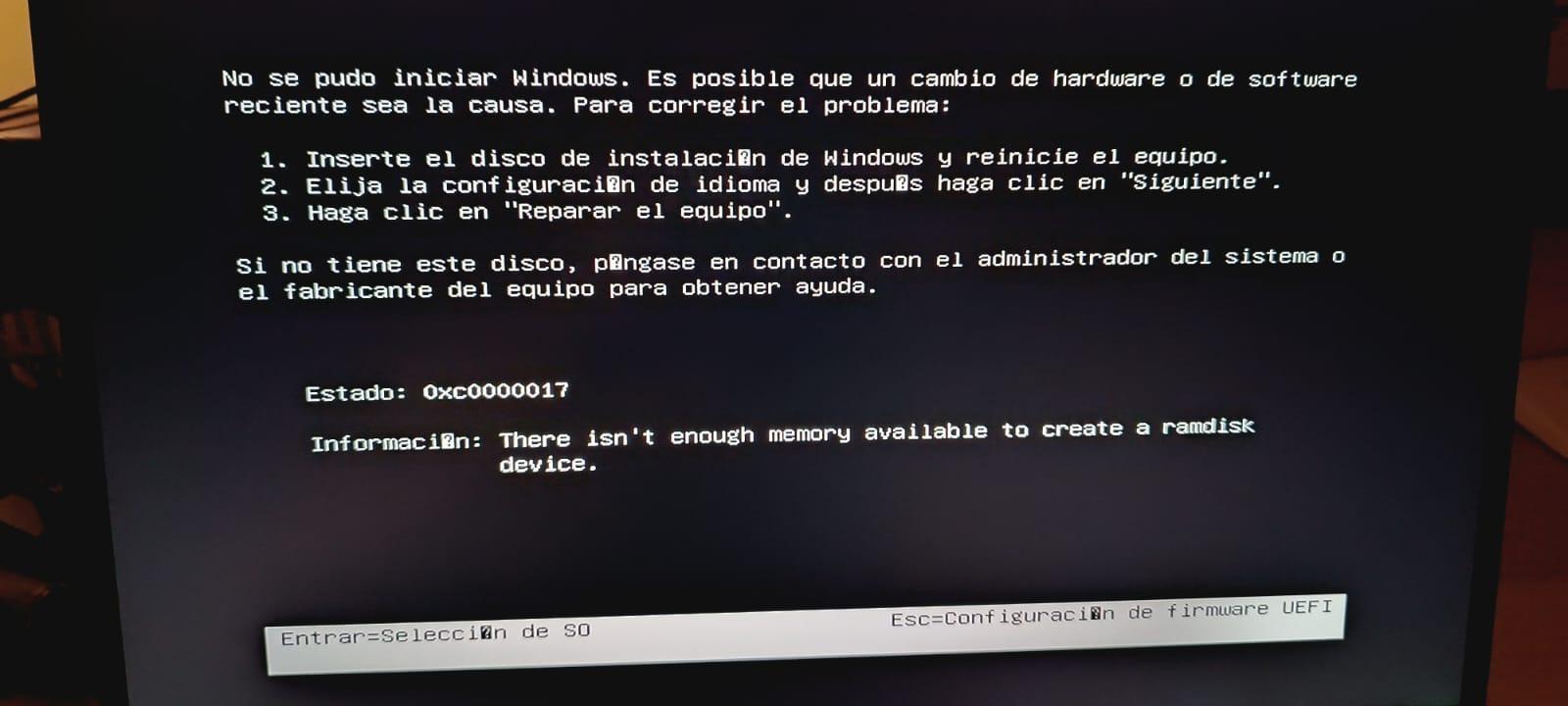
Uruchamianie systemu Windows w trybie awaryjnym to jedna z tych funkcji, które zawsze warto mieć pod ręką. Gdy system zaczyna wyświetlać dziwne błędy, zawiesza się, podejrzewasz wirusa lub nowo zainstalowany sterownik uniemożliwia korzystanie z komputera, ten minimalistyczny tryb rozruchu pozwala uruchomić system Windows z tylko tym, co niezbędne do wykrycia i rozwiązania problemu.
W tym artykule krok po kroku pokażemy wszystkie praktyczne sposoby uruchamiania systemu Windows w trybie awaryjnym w nowoczesnych wersjach (Windows 11, Windows 10, Windows 8 i 8.1), a także w systemie Windows 7. Przyjrzymy się również różnym opcjom rozruchu awaryjnego, sposobowi zmiany zaawansowanych ustawień uruchamiania, temu, co zrobić, gdy komputer zawsze uruchamia się w trybie awaryjnym, a także dodatkowym wskazówkom dotyczącym korzystania z narzędzi takich jak msconfig lub bcdedit.
Czym właściwie jest tryb awaryjny systemu Windows i do czego służy?
Tryb awaryjny (lub tryb awaryjny ) to specjalny rodzaj uruchamiania systemu Windows, w którym system uruchamia się z bardzo ograniczoną liczbą komponentów. Uruchamiane są tylko podstawowe sterowniki i niezbędne usługi systemu operacyjnego, a wszelkie mniej istotne elementy, takie jak programy startowe, sterowniki innych firm czy usługi dodatkowe, są wyłączane.
Dzięki temu ograniczeniu wiele problemów pojawiających się podczas normalnego uruchamiania, takich jak konflikty sterowników, błędy konfiguracji czy infekcje malware , przestaje się pojawiać po przejściu w tryb awaryjny. Daje to czas na odinstalowanie problematycznego oprogramowania, aktualizację sterowników lub uruchomienie programów antywirusowych i dezynfekujących, bez możliwości zabezpieczenia się przed wirusem.
W trybie awaryjnym system Windows wyświetla prosty pulpit, zazwyczaj z niską rozdzielczością obrazu i bez efektów wizualnych, z ikoną „Tryb awaryjny” w rogach. To zupełnie normalne: celem jest uruchomienie systemu z minimalnymi wymaganiami, a nie jego estetyka.
W trybie awaryjnym dostępnych jest kilka wariantów, przeznaczonych do różnych scenariuszy diagnostycznych. Zrozumienie ich pomoże Ci wybrać odpowiednią opcję po wyświetleniu menu Ustawienia uruchamiania.

Typy trybu awaryjnego i inne opcje konfiguracji uruchamiania
Po wejściu do menu Ustawienia uruchamiania w systemie Windows, można wybrać jedną z kilku ponumerowanych opcji, zazwyczaj za pomocą klawiszy od 1 do 9 lub F1 do F9. Każda z nich aktywuje inne zachowanie podczas uruchamiania. Najważniejsze dla przeciętnego użytkownika są te związane z trybem awaryjnym:
- Tryb awaryjny (Włącz tryb awaryjny)Uruchomi system Windows w wersji podstawowej, ładując jedynie sterowniki urządzeń i minimalną liczbę usług. Nie będzie on połączony z internetem ani siecią lokalną. Jest to idealne rozwiązanie do diagnozowania ogólnych problemów i odinstalowywania oprogramowania powodującego konflikty.
- Tryb bezpieczny w sieciTo ten sam tryb awaryjny, ale z dodatkiem niezbędnych sterowników sieciowych i usług umożliwiających dostęp do internetu i innych komputerów w sieci. To zalecana opcja, jeśli potrzebujesz… narzędzia do pobierania, Zaktualizuj program antywirusowy lub skorzystaj z zasobów online podczas rozwiązywania problemu.
- Tryb bezpieczny z symbolem systemuZamiast ładować klasyczny pulpit systemu Windows, uruchamia się on bezpośrednio okno wiersza poleceń. Jest to przydatne dla administratorów lub zaawansowani użytkownicy przyzwyczajeni do pracy z poleceniami i narzędziami diagnostycznymi aby naprawić system.
Ponadto menu Ustawienia uruchamiania zawiera inne zaawansowane opcje, które mogą być przydatne przy debugowaniu bardziej złożonych problemów, zazwyczaj skierowane do techników i administratorów:
- Włącz debugowanie: uruchamia system Windows w specjalnym trybie diagnostycznym przeznaczonym dla programistów i specjalistów IT, którzy muszą debugować na niskim poziomie.
- Włącz rejestrowanie rozruchu:generuje plik tekstowy (ntbtlog.txt) zawierający kompletną listę sterowniki ładowane podczas rozruchuBardzo przydatne do analizy, który sterownik powoduje problem.
- Włącz wideo o niskiej rozdzielczościZaczyna się od aktualnego sterownika karty graficznej, ale z bardzo niską rozdzielczością i częstotliwością odświeżania. Może to być zbawienne, gdy ustawisz rozdzielczość, której Twój monitor nie obsługuje.
- Wyłącz wymuszanie podpisu sterownika: umożliwia ładowanie lub instalowanie sterowników, które Nie posiadają ważnego podpisu cyfrowego.Należy z niej korzystać tylko okazjonalnie i mając pełną świadomość tego, co się robi.
- Wyłącz ochronę ELAM (Early Launch Anti-Malware)ELAM pozwala na załadowanie programu antywirusowego przed sterownikami innych firm. Tymczasowe wyłączenie tej ochrony może być konieczne w niektórych bardzo specyficznych scenariuszach diagnostycznych, ale zmniejsza bezpieczeństwo podczas uruchamiania.
- Wyłącz automatyczne ponowne uruchamianie po wystąpieniu błęduZapobiega to automatycznemu ponownemu uruchomieniu systemu Windows w przypadku wystąpienia krytycznej awarii (niebieskiego ekranu). Pozwala to na odczytanie komunikatu o błędzie i zanotowanie kodów w celu dalszej analizy.
Jeśli w dowolnym momencie nie chcesz stosować żadnych specjalnych ustawień, możesz nacisnąć klawisz Enter w tym menu, aby uruchomić system Windows w normalnym trybie.

Jak uruchomić system w trybie awaryjnym bez wcześniejszej konfiguracji (Windows 8.1, 10 i 11)
W nowoczesnych wersjach systemu Windows klasyczna sztuczka z wielokrotnym naciskaniem klawisza F8 podczas uruchamiania nie działa już domyślnie. System uruchamia się tak szybko, że praktycznie nie ma czasu na jego uruchomienie. Dlatego standardowym sposobem na przejście do trybu awaryjnego jest skorzystanie ze środowiska odzyskiwania systemu Windows (WinRE) i zaawansowanego menu uruchamiania.
Jeśli system Windows nadal uruchamia się normalnie lub przynajmniej pozwala na wyświetlenie ekranu logowania, możesz uzyskać dostęp do trybu awaryjnego w następujący sposób:
- Otwórz menu Start i przejdź do przycisku zasilania. Możesz również nacisnąć klawisz logo systemu Windows na klawiaturze i kliknij ikonę zasilania.
- Kliknij na Rebootale trzymając wciśnięty klawisz Shift (Shift) podczas klikania. Ważne jest, aby trzymać go wciśniętego do momentu ponownego uruchomienia komputera.
- Po ponownym uruchomieniu pojawi się ekranWybierz opcjęWybierz tutaj. Rozwiązywanie problemów.
- Na następnym ekranie wybierz Zaawansowany.
- W Opcjach zaawansowanych kliknij Konfiguracja uruchamianiaNa niektórych komputerach najpierw może pojawić się łącze typu „Więcej opcji uruchamiania” lub podobne; w takim przypadku należy je otworzyć, a następnie wybrać Ustawienia uruchamiania.
- Naciśnij przycisk Reboot który pojawia się na tym ekranie. System Windows uruchomi się ponownie, ale tym razem wyświetli menu Ustawienia uruchamiania.
- Gdy zobaczysz listę opcji, wybierz 4 lub F4 aby uruchomić system w podstawowym trybie awaryjnym lub 5 lub F5 jeśli chcesz skorzystać z trybu awaryjnego z obsługą sieci.
Jeśli wszystko jest w porządku, system uruchomi się w trybie awaryjnym, umożliwiając wykonywanie zadań takich jak odinstalowanie sterownika, usunięcie złośliwego oprogramowania lub przywrócenie systemu do poprzedniego stanu. Aby powrócić do trybu normalnego, wystarczy uruchomić ponownie komputer, bez przytrzymywania klawisza Shift.
Uruchomienie w trybie awaryjnym z poziomu Ustawień systemu Windows (Windows 11, 10 i 8.1)
Innym wygodnym sposobem, jeśli nadal masz dostęp do pulpitu, jest skorzystanie z aplikacji Ustawienia . Tam możesz wymusić ponowne uruchomienie w WinRE, a następnie postępować w ten sam sposób, aby przejść do Ustawień uruchamiania i Trybu awaryjnego.
Windows 11
W systemie Windows 11 kroki wyglądają następująco:
- Otwórz Ustawienia systemowe. Możesz to zrobić za pomocą skrótu Windows + I lub klikając na Start, a następnie na konfiguracja.
- W lewym panelu wybierz sekcję System i w jego obrębie wchodzi Odzyskanie.
- Przewiń do sekcji Zaawansowany start i kliknij przycisk teraz ponownie uruchomić.
- Komputer uruchomi się ponownie i pojawi się ekran „Wybierz opcję”. Następnie wykonaj kroki opisane powyżej: Rozwiązywanie problemów → Opcje zaawansowane → Ustawienia uruchamiania → Uruchom ponownie, a na koniec 4/F4 lub 5/F5 w zależności od tego, czy potrzebujesz połączenia sieciowego.
Windows 10
W systemie Windows 10 procedura jest bardzo podobna, chociaż nazwy menu nieco się różnią:
- prasa Windows + I Aby otworzyć Ustawienia, przejdź do menu Start i kliknij ikonę koła zębatego.
- W oknie Ustawienia wybierz Aktualizacja i bezpieczeństwo.
- W menu bocznym wybierz Odzyskanie.
- Wewnątrz bloku Zaawansowany startKliknij na teraz ponownie uruchomić.
- Po ponownym uruchomieniu zobaczysz ekran opcji zaawansowanych. Ponownie wybierz Rozwiązywanie problemów → Opcje zaawansowane → Ustawienia uruchamiania → Uruchom ponownie, a następnie opcję 4/F4, aby uruchomić tryb awaryjny, lub 5/F5, aby uruchomić tryb awaryjny z obsługą sieci.
Windows 8.1
W systemie Windows 8.1 ścieżka w ustawieniach komputera jest nieco inna, ale idea jest ta sama: przejdź do sekcji Uruchamianie zaawansowane i poproś o specjalne ponowne uruchomienie.
- Z ekranu startowego lub pulpitu otwórz menu Start (klawisz Windows) i użyj szukaj lupy Aby wpisać „Ustawienia komputera”, kliknij tę opcję.
- W ustawieniach komputera zobaczysz kilka sekcji z boku. Przejdź do Aktualizuj i odzyskuj.
- W tej sekcji znajdziesz kilka opcji, takich jak Windows Update, kopie zapasowe itp. Ta, która Cię interesuje, to Odzyskanie.
- W Recovery znajdziesz blok Zaawansowany start z przyciskiem teraz ponownie uruchomićTrzask.
- Po ponownym uruchomieniu pojawi się środowisko odzyskiwania. Ścieżka do niego jest już znana: Rozwiązywanie problemów → Opcje zaawansowane → Ustawienia uruchamiania → Uruchom ponownie → wybierz 4/F4 lub 5/F5.
Wchodzenie w tryb awaryjny z ekranu logowania (Windows 10 i 11)
Twój system Windows może nie dotrzeć do pulpitu, ale może wyświetlić ekran logowania . W takim przypadku nie musisz logować się na swoje konto użytkownika; możesz wymusić uruchomienie systemu w trybie awaryjnym bezpośrednio z tego miejsca.
- Na ekranie logowania kliknij ikonę zapłon znajduje się w prawym dolnym rogu (lub lewym dolnym rogu, w zależności od wersji).
- przytrzymaj klawisz Zmiana i nie puszczając, kliknij Reboot.
- Po ponownym uruchomieniu pojawi się ekran „Wybierz opcję”. Wybierz Rozwiązywanie problemów → Opcje zaawansowane → Ustawienia uruchamiania → Uruchom ponownie, a następnie wybierz potrzebną opcję trybu awaryjnego.
Ta metoda jest szczególnie użyteczna, gdy błąd lub wadliwy sterownik uniemożliwia systemowi Windows dokończenie ładowania pulpitu, lecz system nadal może wyświetlić okno logowania.
Przechodzenie do trybu awaryjnego, gdy system Windows nie uruchamia się (automatyczny WinRE)
Jeśli system jest poważnie uszkodzony i nie można nawet dotrzeć do ekranu logowania, systemy Windows 10 i 11 mają mechanizm samoobrony: po kilku kolejnych nieudanych próbach uruchomienia (zwykle trzech kolejnych niepowodzeń ) system sam wymusza wejście do środowiska odzyskiwania systemu Windows (WinRE).
W takim przypadku od razu wyświetli się ekran rozwiązywania problemów , bez konieczności używania kombinacji klawiszy. Następnie możesz wykonać te same kroki, co w poprzednich metodach:
- Na ekranie wyboru wybierz Rozwiązywanie problemów.
- Następnie dotknij Opcje zaawansowane.
- wybierać Ustawienia uruchamiania.
- Kliknij na Reboot.
- Gdy pojawi się lista opcji rozruchu, naciśnij klawisz 4 aby włączyć tryb awaryjny lub 5 aby włączyć tryb awaryjny z obsługą sieci.
Metoda ta jest bardzo użyteczna, gdy komputer utknie w pętli ponownego uruchamiania lub pojawią się błędy, takie jak BAD_SYSTEM_CONFIG_INFO, konflikty rejestru lub poważne awarie sterowników uniemożliwiające normalne uruchomienie.
Użyj Konfiguracji systemu (msconfig), aby wymusić tryb awaryjny
Jeśli wolisz, aby komputer zawsze uruchamiał się w trybie awaryjnym po każdym ponownym uruchomieniu, dopóki tego nie zmienisz, możesz to zrobić za pomocą narzędzia konfiguracji systemu, znanego jako msconfig . Ta metoda działa w systemach Windows 7, 8.1, 10 i 11, pod warunkiem, że przynajmniej raz zalogujesz się do systemu Windows.
- prasa Windows + R aby otworzyć okno Uruchom.
- napisać msconfig i naciśnij OK lub Enter.
- W oknie Ustawienia systemu przejdź do zakładki Boot.
- Wewnątrz sekcji Opcje rozruchu, Sprawdź pudełko Bezpieczny rozruchJeżeli chcesz mieć dostęp do sieci, wybierz również opcję Czerwony (zamiast Minimum).
- Kliknij OK. System Windows powiadomi Cię, że konieczne jest ponowne uruchomienie w celu zastosowania zmian. Zaakceptuj i pozwól mu na ponowne uruchomienie.
- Komputer automatycznie uruchomi się w trybie awaryjnym (z obsługą sieci lub bez niej, zależnie od dokonanego wyboru). przy każdym ponownym uruchomieniu dopóki to pole pozostaje zaznaczone.
Bardzo ważne: Po zakończeniu zadań konserwacyjnych ponownie otwórz program msconfig , wróć do zakładki Rozruch i odznacz pole „Bezpieczny rozruch” . Zastosuj zmiany i uruchom ponownie. W przeciwnym razie komputer będzie uruchamiał się w trybie awaryjnym w nieskończoność.
Co zrobić, jeśli system Windows ciągle uruchamia się w trybie awaryjnym
W niektórych przypadkach, po użyciu msconfig lub niektórych poleceń rozruchowych, system może utknąć w trybie awaryjnym. Oznacza to, że niezależnie od tego, ile razy uruchomisz ponownie system Windows, nie powróci on do trybu normalnego . Dzieje się tak zazwyczaj dlatego, że opcja bezpiecznego rozruchu jest nadal włączona w ustawieniach.
Aby rozwiązać ten problem w trybie awaryjnym systemu Windows 10 lub 11, możesz wykonać następujące czynności:
- prasa Windows + R aby otworzyć Run.
- napisać msconfig i naciśnij Enter.
- Przejdź do zakładki Boot.
- W obszarze Opcje rozruchu, upewnij się, że pole jest zaznaczone Bezpieczny start lub „Rozruch awaryjny” to niepowstrzymany.
- Kliknij OK, a następnie Reboot.
Po ponownym uruchomieniu system powinien uruchomić się ponownie w trybie normalnym , ze wszystkimi standardowymi usługami i sterownikami.
Uruchom system Windows 11 w trybie awaryjnym za pomocą wiersza polecenia (bcdedit)
Zaawansowani użytkownicy mogą włączyć tryb awaryjny, bezpośrednio modyfikując ustawienia menedżera rozruchu za pomocą narzędzia wiersza poleceń bcdedit . Ta technika jest przydatna, jeśli chcesz zautomatyzować proces lub nie możesz korzystać z interfejsu graficznego.
Podstawowe kroki w systemie Windows 11 wyglądają następująco:
- Kliknij Start, wpisz cmd Na pasku wyszukiwania kliknij prawym przyciskiem myszy „Wiersz polecenia” i wybierz Uruchom jako administrator.
- Aby skonfigurować rozruch w podstawowym trybie awaryjnym, uruchom:
bcdedit /set {current} safeboot minimal - Jeśli wolisz tryb awaryjny z obsługą sieci, użyj tego innego polecenia:
bcdedit /set {current} safeboot network - Uruchom ponownie komputer za pomocą polecenia:
shutdown /r - Po ponownym uruchomieniu zaloguj się. Zobaczysz, że system Windows uruchomi się bezpośrednio w trybie awaryjnym, w zależności od skonfigurowanej opcji.
- Jeśli nie jest już potrzebny, otwórz ponownie wiersz poleceń jako administrator i uruchom:
bcdedit /deletevalue {current} safeboot - Uruchom ponownie za pomocą
shutdown /raby system powrócił do normalnego uruchomienia.
Ta technika ma taki sam skutek jak zaznaczenie lub odznaczenie pola bezpiecznego rozruchu w msconfig, ale działa bezpośrednio na konfiguracji rozruchu BCD.
Tryb awaryjny w systemie Windows 7: klasyczny F8 i msconfig
W systemie Windows 7 dostęp do trybu awaryjnego jest znacznie bardziej bezpośredni niż w nowszych wersjach, ponieważ system nadal oferuje domyślnie zaawansowane menu rozruchowe uruchamiane klawiszem F8.
Zacznij od F8
Aby uruchomić system Windows 7 w trybie awaryjnym za pomocą klawisza F8:
- Zrestartuj komputer.
- Zanim pojawi się logo Windows, naciśnij klawisz kilka razy. F8 z klawiatury. Jeśli przesadzisz i uruchomi się normalnie, zrestartuj komputer i spróbuj jeszcze raz.
- Pojawi się menu zaawansowanych opcji rozruchu.
- Użyj klawiszy strzałek, aby wybrać Tryb awaryjny o Tryb bezpieczny w sieci jeśli potrzebujesz połączenia.
- Naciśnij Enter i poczekaj, aż system Windows załaduje się w trybie awaryjnym.
- Na końcu procesu może pojawić się komunikat potwierdzający. Kliknij OK, aby przejść do pulpitu w trybie awaryjnym.
- Aby powrócić do trybu normalnego, wystarczy ponownie uruchomić komputer bez naciskania klawisza F8.
Wymuszanie trybu awaryjnego za pomocą msconfig w systemie Windows 7
Podobnie jak w nowszych wersjach, system Windows 7 umożliwia trwałe włączenie bezpiecznego rozruchu za pomocą narzędzia msconfig :
- prasa Windows + Rpisze msconfig i naciśnij OK.
- Przejdź do zakładki Boot.
- Marka Bezpieczny rozruch A jeśli chcesz mieć połączenie sieciowe, wybierz opcję Czerwony.
- Kliknij OK i uruchom ponownie.
- Komputer zawsze będzie uruchamiał się w trybie awaryjnym, dopóki nie wrócisz do msconfig i nie odznaczysz pola.
Pamiętaj, że w systemie Windows 7 i nowszych wersjach ta metoda jest bardzo wygodna, ale wymaga pamiętania o przywróceniu konfiguracji , w przeciwnym razie komputer pozostanie w trybie awaryjnym na stałe.
Zmień ustawienia uruchamiania w środowisku Windows RE
Oprócz trybu awaryjnego środowisko odzyskiwania systemu Windows umożliwia modyfikację różnych aspektów zachowania systemu podczas uruchamiania , co może być kluczowe przy rozwiązywaniu złożonych problemów z rozruchem.
Ogólny schemat zmiany konfiguracji startowej z poziomu WinRE jest następujący:
- Uzyskać dostęp do Środowisko odzyskiwania (poprzez wymuszenie ponownego uruchomienia za pomocą kombinacji klawiszy Shift + Uruchom ponownie, z Ustawienia → Odzyskiwanie → Zaawansowane uruchamianie lub z powodu nieudanych prób uruchomienia).
- wybierać Rozwiązywanie problemów.
- Wejdź Zaawansowany.
- Kliknij na Konfiguracja uruchamiania.
- Kliknij na Reboot aby wyświetlić listę opcji.
- Na ekranie Ustawienia uruchamiania wybierz opcję, którą chcesz aktywować (tryb awaryjny, tryb awaryjny z obsługą sieci, wyłączenie automatycznego ponownego uruchamiania w przypadku awarii itp.) za pomocą klawiszy numerycznych lub funkcyjnych.
Jest to bardzo skuteczny sposób kontrolowania procesu uruchamiania systemu bez konieczności wcześniejszego wchodzenia na pulpit. Jest on zazwyczaj podstawą niemal wszystkich oficjalnych przewodników pomocy technicznej.
Przykład z życia wzięty: błąd BAD_SYSTEM_CONFIGURATION podczas aktualizacji sterowników
Typowy scenariusz, w którym tryb awaryjny może uratować system, to sytuacja, gdy wadliwy sterownik uszkadza konfigurację rozruchową . Na przykład, po aktualizacji sterowników karty graficznej na płycie głównej AsRock 970 Extreme3 R2.0, niektórzy użytkownicy napotkali błąd BAD_SYSTEM_CONFIGURATION (lub BAD_SYSTEM_CONFIG_INFO) i system nie mógł się normalnie uruchomić.
W takich sytuacjach często się zdarza, że po wejściu do BIOS-u płyty głównej nie znajdziemy żadnej konkretnej opcji „ uruchamiania w trybie awaryjnym ”, ponieważ nie jest ona konfigurowana na poziomie BIOS-u, a w samym systemie Windows i jego menedżerze rozruchu.
Zalecana strategia będzie następująca:
- Wymuś nieudany rozruch kilka razy, aby system Windows mógł się uruchomić WinRE automatycznie.
- Następnie przejdź do Rozwiązywanie problemów → Opcje zaawansowane → Ustawienia uruchamiania → Uruchom ponownie i uruchom ponownie tryb awaryjny z obsługą sieci.
- Po wejściu do środka odinstaluj problematyczny sterownik karty graficznej z Menedżera urządzeń i, jeśli to możliwe, przywrócić system do poprzedniego punktu przywracania do aktualizacji sterownika.
- Uruchom ponownie i sprawdź, czy system uruchomi się normalnie.
Jeśli błąd nadal występuje, pomóc mogą bardziej zaawansowane narzędzia, takie jak naprawa systemu podczas uruchamiania, polecenie sfc /scannow lub nawet DISM , ale pierwszym krokiem prawie zawsze jest przejście w tryb awaryjny.
Znajomość różnych sposobów włączania i wyłączania trybu awaryjnego w systemie Windows daje ogromną przewagę podczas diagnozowania i naprawiania poważnych problemów. Niezależnie od tego, czy zmagasz się z wyjątkowo uporczywym wirusem , sterownikiem, który sparaliżował system, czy po prostu chcesz bez obaw eksperymentować z ustawieniami startowymi, zrozumienie sposobu korzystania ze środowiska odzyskiwania, konfiguracji startowej, msconfig i bcdedit pozwoli Ci zachować kontrolę, gdy komputer zacznie działać nieprawidłowo.
