- Wersja 25H2 jest aktywowana w wersji 24H2 za pomocą aktualizacji eKB (np. KB5054156) i wymaga jedynie ponownego uruchomienia.
- Obecnie istnieją oficjalne sposoby instalacji: za pośrednictwem usługi Windows Update, Kreatora instalacji i narzędzia ISO/Media Creation Tool.
- Stopniowe wdrażanie z udokumentowanymi incydentami i działaniami łagodzącymi; zaleca się przegląd znanych problemów.
- Udoskonalenia w zakresie bezpieczeństwa, sztucznej inteligencji i interfejsu; wymagania nie uległy zmianie w porównaniu do 24H2 i rozszerzonego wsparcia.
Aktualizacja znana jako Windows 11 25H2 jest już dostępna w fazie wdrażania, co stanowi kolejny ważny krok dla systemu. Microsoft rozpoczął jej udostępnianie 30 września 2025 roku, ale nie jest ona dostępna dla wszystkich jednocześnie: producent priorytetowo traktuje systemy, które wykazały się stabilnością w poprzednich wersjach. Jeśli nie chcesz czekać, istnieje kilka oficjalnych sposobów instalacji, które różnią się w zależności od bieżącej wersji i wybranej metody aktualizacji.
Kluczową różnicą jest to, że systemy Windows 11 24H2 i 25H2 opierają się na tym samym systemie operacyjnym. W praktyce funkcje 25H2 są uwzględniane w comiesięcznych aktualizacjach jakości dla 24H2, ale pozostają uśpione do momentu aktywacji tzw. pakietu aktywacyjnego (eKB). Pakiet ten działa jak mały „przełącznik”, który szybko się instaluje i aktywuje nowe funkcje po jednym ponownym uruchomieniu, niezależnie od tego, czy aktualizacja jest przeprowadzana za pośrednictwem usługi Windows Update, czy w środowisku WSUS. Istnieje jeden niepodlegający negocjacjom warunek wstępny korzystania z tego eKB: musisz już korzystać z wersji 24H2 , a po zainstalowaniu aktualizacji konieczne będzie ponowne uruchomienie komputera.
Czym jest 25H2, jak się go włącza i co oferuje?
Najciekawszym aspektem tej wersji jest jej model aktywacji: w systemach z systemem 24H2, aktualizacja do wersji 25H2 nie polega na całkowitej reinstalacji , lecz na aktywacji komponentów, które już istniały. Skraca to czas instalacji, minimalizuje ryzyko i skraca czas przestoju systemu do jednego restartu. Co więcej, Microsoft nie wskazuje, że ta aktualizacja eKB zastępuje jakąkolwiek poprzednią aktualizację: jest to specjalny dodatek, który umożliwia korzystanie z nowych i udoskonalonych funkcji systemu.
Dla porównania, kilka portali i dokumentacji Microsoft wskazuje eKB jako zalecaną ścieżkę aktualizacji z wersji 24H2, a konkretnie pakiet KB5054156 jako aktywator 25H2 w takich scenariuszach. W przypadku migracji z wersji 23H2 lub Windows 10 proces się zmienia; jeśli potrzebujesz pomocy w migracji z Windows 10 do Windows 11, instalacja zostanie przeprowadzona za pomocą Kreatora instalacji, Narzędzia do tworzenia nośników lub oficjalnego obrazu ISO.
W zakresie nowych funkcji, 25H2 udoskonala bezpieczeństwo i wydajność, koncentrując się na redukcji liczby starszych komponentów i wzmocnieniu wykrywania luk w zabezpieczeniach. Wizualnie i pod kątem komfortu użytkowania, udoskonalono Centrum Powiadomień (widoczność na ekranach dodatkowych), zmodyfikowano Menu Start, dodając nowe opcje układu i przycisk zwijania, a także dodano prosty edytor tekstu wiersza poleceń o nazwie „Edycja”. Zintegrowane możliwości sztucznej inteligencji systemu również się rozszerzają , oferując inteligentne akcje w Eksploratorze plików (na przykład do szybkiej obróbki obrazów) oraz bardziej widoczną funkcję Copilot. Niektóre funkcje sztucznej inteligencji pozostają jednak dostępne wyłącznie dla komputerów Copilot+.
W sektorze profesjonalnym i IT dostępne jest wsparcie dla Wi-Fi 7 oraz nowe opcje usuwania preinstalowanych aplikacji ze sklepu Microsoft Store w środowiskach korporacyjnych. Wszystko to odbywa się bez zmian w wymaganiach sprzętowych w porównaniu z 24H2, co upraszcza aktualizację systemów już kompatybilnych i ogranicza problemy związane ze sterownikami i urządzeniami peryferyjnymi.
Wymagania wstępne i uwagi przed aktualizacją
Jeśli na komputerze jest już zainstalowany system Windows 11 24H2, można go uaktualnić do wersji 25H2, korzystając ze skrótu: pakiet aktywacyjny i ponowne uruchomienie . Aktywacja wersji 24H2 jest niezbędna do aktywacji wersji 25H2 za pomocą eKB, a firma Microsoft potwierdza, że po zainstalowaniu aktualizacji należy ponownie uruchomić urządzenie. W środowiskach zarządzanych za pomocą WSUS komputery automatycznie pobierają eKB podczas instalacji aktualizacji funkcji 25H2 z korporacyjnej usługi aktualizacji.
Wdrażanie nadal odbywa się stopniowo i falami , co oznacza, że nawet jeśli spełniasz wymagania, powiadomienia mogą pojawić się z opóźnieniem. Możesz przyspieszyć ten proces, włączając opcję „Pobierz najnowsze aktualizacje, gdy tylko będą dostępne” w Ustawieniach. Logika Microsoftu dotycząca stopniowego wdrażania aktualizacji jest uzasadniona: pozwala to wykryć konflikty ze sterownikami, wrażliwym oprogramowaniem lub określonym sprzętem, zanim dotrą one do wszystkich użytkowników.
Przed wypróbowaniem jakiejkolwiek metody ręcznej, zaleca się utworzenie pełnej kopii zapasowej danych i sterowników. Jeśli nie wiesz, jak to zrobić, możesz dowiedzieć się, jak tworzyć kopie zapasowe sterowników . Chociaż aktualizacja z wersji 25H2 do 24H2 jest stosunkowo drobna , zawsze istnieje ryzyko wystąpienia problemów z wrażliwym sterownikiem lub aplikacją. Jeśli aktualizujesz system z wersji 23H2 lub Windows 10 i potrzebujesz pełnej reinstalacji, zalecenie dotyczące kopii zapasowej jest jeszcze ważniejsze.
Trochę kontekstu: wsparcie bezpieczeństwa systemu Windows 10 kończy się 14 października 2025 r. (z wyjątkiem systemu LTSC, którego wsparcie jest rozszerzane), więc aktualizacja do systemu Windows 11 staje się coraz bardziej konieczna. Jeśli korzystasz z bardzo starych wersji lub Twój komputer nie spełnia wymagań, poniżej omówimy alternatywy i ostrzeżenia dotyczące takich szczególnych przypadków.
Metoda 1: Windows Update z Ustawień (idealne rozwiązanie, jeśli korzystasz już z usługi 24H2)
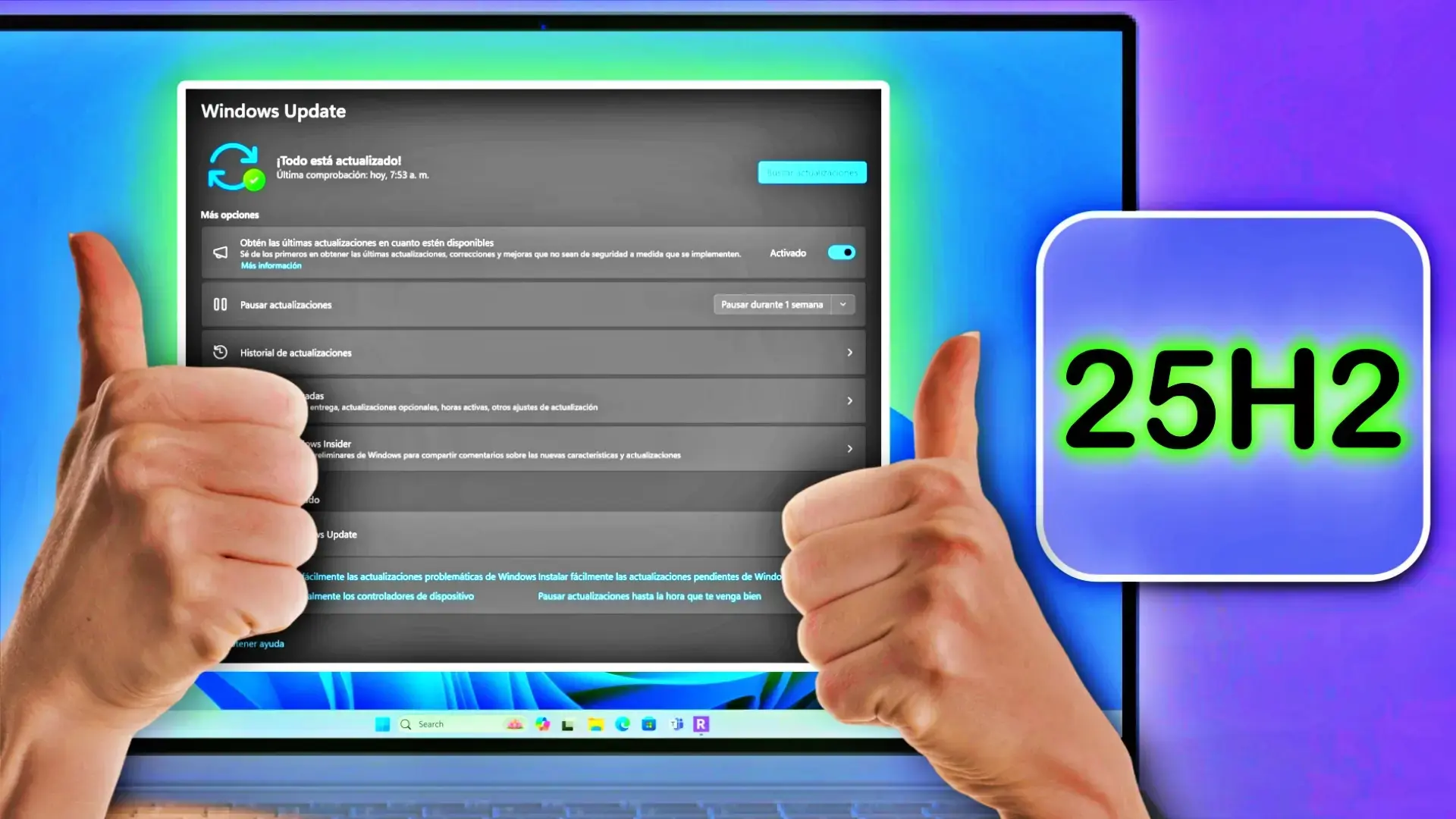
Ta metoda jest najbardziej bezpośrednia i zalecana przez Microsoft w przypadku aktualizacji 24H2 . Otwórz Ustawienia, przejdź do usługi Windows Update i włącz opcję „Pobierz najnowsze aktualizacje, gdy tylko będą dostępne”. Następnie kliknij „Sprawdź aktualizacje”. Jeśli Twój komputer jest już objęty aktualizacją, zobaczysz powiadomienie 25H2 z przyciskiem „Pobierz i zainstaluj teraz”. Po pobraniu system poprosi o ponowne uruchomienie w celu dokończenia aktywacji.
Proces jest bardzo podobny do każdego comiesięcznego uaktualnienia zbiorczego: nie jest wymagana czysta instalacja , a pliki, aplikacje i ustawienia są zachowywane. W organizacjach korzystających z WSUS, po zatwierdzeniu funkcji 25H2, klienci automatycznie otrzymają eKB i będą musieli jedynie ponownie uruchomić system.
Jeśli nic się nie pojawi, nie trać nadziei: wdrożenie etapowe może potrwać tygodnie, zanim dotrze do Twojego regionu lub modelu komputera. Jednak dzięki wcześniejszemu otrzymywaniu aktualizacji, czas oczekiwania często ulega skróceniu, ponieważ zostaniesz włączony do wczesnych kręgów dystrybucyjnych.
Metoda 2: Kreator instalacji dla dużych skoków (23H2 i Windows 10)
W przypadku systemów Windows 10 lub nowszych (23H2) naturalną ścieżką jest Asystent instalacji systemu Windows 11 , dostępny w witrynie firmy Microsoft. To narzędzie pobiera kompletny obraz 25H2 i prowadzi użytkownika przez cały proces. Zaprojektowane z myślą o zachowaniu danych, aplikacji i ustawień, działa jak pełna ponowna instalacja i trwa dłużej niż narzędzie eKB; ponowne uruchomienie i faza końcowa również są dłuższe.
Kreator jest przydatny, jeśli usługa 24H2 jest niedostępna, wystąpiły problemy z usługą Windows Update lub wolisz skorzystać z procesu z przewodnikiem . Chociaż jest to bardziej złożony proces, zazwyczaj jest niezawodny i pozwala uniknąć konieczności ręcznego tworzenia nośnika USB, chyba że wykonujesz czystą instalację od podstaw.
Metoda 3: Oficjalne narzędzie do tworzenia obrazu ISO i nośnika (instalacja lokalna lub z nośnika USB)
Jeśli chcesz mieć pełną kontrolę lub utworzyć dysk odzyskiwania, możesz skorzystać z narzędzia Media Creation Tool lub pobrać oficjalny plik ISO 25H2. Narzędzie tworzy rozruchowy dysk USB do aktualizacji lub ponownej instalacji. Wystarczy zamontować obraz ISO w systemie i uruchomić plik „setup.exe”, aby rozpocząć lokalną aktualizację. Jeśli chcesz naprawić obraz, dowiedz się, jak naprawić system Windows za pomocą narzędzia DISM.
Obie metody działają dobrze i są szczególnie przydatne, jeśli korzystasz z systemu Windows 23H2 lub Windows 10. W tym kontekście operacja ta jest odpowiednikiem pełnej reinstalacji , a nie prostej poprawki. Jeśli chcesz przeprowadzić czystą instalację, uruchom system z utworzonego dysku USB i postępuj zgodnie z instrukcjami kreatora; jeśli wolisz zachować dane i aplikacje, uruchom plik „setup.exe” z pliku ISO w bieżącej instalacji systemu Windows.
Praktyczna wskazówka: Zaznacz pole wyboru, aby pobrać aktualizacje, sterowniki i funkcje opcjonalne w trakcie procesu. Zmniejszy to liczbę oczekujących poprawek po pierwszym uruchomieniu i zapewni, że krytyczne sterowniki zostaną zainstalowane jak najszybciej.
Omijanie wymagań za pomocą Rufusa (tylko jeśli Twój komputer nie spełnia wymagań)
Istnieją sposoby instalacji systemu Windows 11 na nieobsługiwanych komputerach, a najwygodniejszym z nich jest zazwyczaj Rufus , który umożliwia utworzenie dysku instalacyjnego USB z opcjami pomijającymi takie wymagania, jak TPM 2.0, Secure Boot i inne. Może to być przydatne, jeśli komputer jest niekompatybilny z powodu ograniczeń płyty głównej lub procesora, lub jeśli chcesz zainstalować system offline i utworzyć konto lokalne bez konieczności logowania się online.
Podsumowując, proces wygląda następująco: pobierz Rufusa z oficjalnej strony internetowej, skorzystaj z wbudowanej opcji pobierania, aby uzyskać obraz ISO systemu Windows 11 (wybierz wersję 25H2, edycję x64 i architekturę), a następnie utwórz dysk USB z zaznaczonymi polami „bypass”. W opcjach zaawansowanych Rufus umożliwia włączenie usuwania modułu TPM 2.0, Bezpieczny rozruch oraz, w zależności od szablonu, wyłączenie wymogu 4 GB pamięci VRAM, a także pominięcie połączenia internetowego podczas instalacji i wymuszenie utworzenia lokalnego konta użytkownika.
Po utworzeniu dysku USB uruchom z niego komputer i zakończ działanie kreatora. Należy pamiętać, że to podejście, choć praktyczne, nie jest oficjalną metodą i może prowadzić do niezgodności sterowników lub funkcji zabezpieczeń. Używaj go tylko w ostateczności i zawsze po uprzednim wykonaniu kopii zapasowej. Jeśli później będziesz chciał przywrócić pełne bezpieczeństwo, postępuj zgodnie z instrukcją, aby włączyć Bezpieczny rozruch.
Znane problemy w 25H2 (i 24H2) i ich status
W każdej głównej wersji Microsoft dokumentuje otwarte problemy i postępy w ich opracowywaniu. Poniżej znajduje się podsumowanie najistotniejszych błędów opisanych ostatnio w wersjach 25H2 i 24H2, wraz z informacjami o środkach zaradczych i poprawkach, tam gdzie są dostępne.
Menedżer zadań pozostaje uruchomiony w tle po zamknięciu
Po zainstalowaniu aktualizacji zapoznawczej z 28 października 2025 roku ( KB5067036 ) na niektórych komputerach występuje problem polegający na tym, że zamknięcie Menedżera zadań za pomocą klawisza „X” nie kończy procesu, pozostawiając w tle uruchomioną pojedynczą instancję programu taskmgr.exe. Wielokrotne otwieranie i zamykanie tego procesu może powodować kumulację instancji i spadek wydajności.
Rozwiązanie: Zamknij Menedżera zadań z karty Procesy, używając opcji „Zakończ zadanie” lub użyj wiersza poleceń (jako administrator), aby uruchomić taskkill.exe /im taskmgr.exe /f i zamknąć wszystkie instancje. Firma Microsoft informuje, że pracuje nad rozwiązaniem problemu; problem dotyczy systemów Windows 11 w wersjach 25H2 i 24H2 . Więcej informacji na temat błędu mnożnika Menedżera zadań.
Witryny IIS nie ładują się z powodu problemów z HTTP.sys
Po aktualizacji z 29 września 2025 roku ( KB5065789 ) niektóre aplikacje serwerowe korzystające z HTTP.sys mogą doświadczać awarii połączeń przychodzących, co skutkuje błędami takimi jak „ERR_CONNECTION_RESET” nawet w witrynach lokalnych. Firma Microsoft zaleciła sprawdzenie dostępności aktualizacji, ich zainstalowanie i ponowne uruchomienie urządzenia (nawet bez pobierania nowych) w celu rozwiązania tego problemu.
Status: Problem został rozwiązany w październikowej aktualizacji niezwiązanej z zabezpieczeniami ( KB5067036 ) i nowszych. Jeśli zarządzasz środowiskami korporacyjnymi, możesz użyć funkcji KIR (Known Issue Rollback) lub udokumentowanych zasad grupy, aby przywrócić problematyczną część do wersji sprzed tej daty.
Uwierzytelnianie za pomocą karty inteligentnej i certyfikatów RSA (CVE-2024-30098)
Aktualizacja zabezpieczeń z 14 października 2025 roku ( KB5066835 ) i późniejsze wersje wzmocniły kryptografię systemu Windows, wymagając, aby certyfikaty kart inteligentnych oparte na protokole RSA korzystały z protokołu KSP zamiast protokołu CSP . W rezultacie niektóre 32-bitowe aplikacje lub procesy podpisywania mogą się nie powieść, jeśli korzystają z protokołu CSP, wyświetlając komunikaty takie jak „nieprawidłowy typ dostawcy” lub „CryptAcquireCertificatePrivateKey”.
Rozwiązania: Trwałe rozwiązanie wymaga od deweloperów wdrożenia interfejsu API Key Storage . Microsoft dokumentuje tymczasowe ustawienie wartości rejestru DisableCapiOverrideForRSA=0 w kluczu HKEY_LOCAL_MACHINE\SOFTWARE\Microsoft\Cryptography\Calais (po ponownym uruchomieniu) w celu przywrócenia zgodności, chociaż to obejście zostanie usunięte w aktualizacjach z kwietnia 2026 roku. Edycja rejestru wiąże się z ryzykiem, dlatego przed wprowadzeniem jakichkolwiek zmian należy wykonać kopię zapasową.
Mysz i klawiatura USB nie działają w systemie WinRE
Po opublikowaniu poprawki zabezpieczeń z 14 października 2025 roku ( KB5066835 ) niektórzy użytkownicy zgłaszali, że urządzenia USB, takie jak klawiatury i myszy, nie reagowały w środowisku odzyskiwania systemu Windows (WinRE), pomimo prawidłowego działania w systemie Windows. Firma Microsoft wydała poprawkę poza pasmem 20 października 2025 roku ( KB5070773 ), która została uwzględniona w kolejnych aktualizacjach.
Odtwarzanie chronionych treści w aplikacjach TV/Blu-ray/DVD
Niektóre aplikacje korzystające z ulepszonego renderera wideo zgodnego z HDCP lub DRM audio doświadczały awarii, czarnych ekranów lub błędów zabezpieczeń. Problem ten nie dotyczył usług streamingowych . Sytuacja poprawiła się w aktualizacji zapoznawczej z września 2025 r. (KB5065789), a następnie została dodatkowo wzmocniona w aktualizacji z października (KB5067036) i kolejnych aktualizacjach.
Błąd ERROR_BAD_PATHNAME podczas instalacji .msu za pomocą WUSA ze ścieżki współdzielonej
Instalowanie aktualizacji za pomocą WUSA lub otwieranie pliku .msu znajdującego się w zasobie współdzielonym z wieloma plikami .msu może skutkować błędem ERROR_BAD_PATHNAME . Błąd ten nie występuje, jeśli w folderze znajduje się tylko jeden plik lub jeśli pliki .msu znajdują się na dysku lokalnym. Dodatkowo, po ponownym uruchomieniu, historia aktualizacji może potrzebować kilku minut, aby dokładnie odzwierciedlić stan aktualizacji.
Rozwiązanie: Zapisz pliki .msu lokalnie przed ich zainstalowaniem . Firma Microsoft umożliwiła wycofanie zmian w KIR dla użytkowników indywidualnych i urządzeń niezarządzanych; w przedsiębiorstwach administratorzy mogą wdrożyć specjalne zasady grupy, które cofną zmianę do czasu jej ostatecznego rozwiązania w przyszłej aktualizacji.
Aby być na bieżąco ze stanem wydania i problemami, firma Microsoft zaleca śledzenie profilu @WindowsUpdate , sprawdzanie strony „Release Health” oraz, jeśli jesteś administratorem, korzystanie z interfejsu API „Windows Release Health” w programie Microsoft Graph. Aby uzyskać bezpośrednią pomoc z komputera z systemem Windows, otwórz aplikację „Uzyskaj pomoc” lub odwiedź stronę support.microsoft.com.
Wsparcie, cykl życia i ścieżki dla przedsiębiorstw
Aktualizacja z wersji 24H2 do 25H2 za pomocą eKB wydłuża okres wsparcia dla bieżącej wersji: Microsoft określa 24 miesiące dla edycji konsumenckich i 36 miesięcy dla edycji Enterprise/Education. W środowiskach zarządzanych aktualizację funkcji można zatwierdzić z poziomu WSUS lub Microsoft Endpoint Manager, a urządzenia automatycznie pobiorą odpowiedni pakiet włączenia; opcje można kontrolować za pomocą zasad grupy.
Ważne: Ten pakiet aktywujący nie zastępuje poprzednich aktualizacji ; jego celem jest aktywacja funkcji już obecnych w systemie. Instalacja wymaga obowiązkowego ponownego uruchomienia, a wymagania sprzętowe nie zmieniają się w porównaniu z pakietem 24H2, co upraszcza planowanie floty i zmniejsza ryzyko braku kompatybilności.
Szybkie pytania
Czy mogę aktywować wersję 25H2 bez ponownej instalacji? Tak, jeśli korzystasz z wersji 24H2. Aktualizacja eKB (na przykład KB5054156) aktywuje nowe funkcje po jednym ponownym uruchomieniu. Od wersji 23H2/Windows 10 wymagana jest pełna instalacja za pomocą Kreatora, pliku ISO lub narzędzia do tworzenia nośników.
Co mam zrobić, jeśli aktualizacja 25H2 nie pojawia się w usłudze Windows Update ? Włącz opcję „Pobierz najnowsze aktualizacje, gdy tylko będą dostępne” i kliknij „Sprawdź aktualizacje”. Jeśli nadal utkniesz w kolejce, możesz wymusić aktualizację za pomocą Kreatora instalacji lub oficjalnego pliku ISO. Pamiętaj o zaleceniu wcześniejszego utworzenia kopii zapasowej danych.
Czy warto wymusić instalację ? Microsoft używa fal do wykrywania konfliktów, zanim dotrą do wszystkich. Można wymusić instalację, ale warto wziąć pod uwagę stabilność (niektórzy użytkownicy zgłaszali problemy z wydajnością i początkowe artefakty wizualne). W razie wątpliwości należy najpierw przetestować instalację na maszynie wirtualnej lub poczekać na zbiorcze poprawki.
Jakie znaczące ulepszenia wprowadza 25H2 ? Ulepszenia bezpieczeństwa (mniej starszych komponentów, takich jak PowerShell 2.0 i WMIC), ulepszenia interfejsu (powiadomienia na ekranach dodatkowych, ustawienia Start), lepsza integracja sztucznej inteligencji z codziennymi zadaniami oraz obsługa Wi-Fi 7 w nowoczesnych środowiskach.
Wszystko to przekłada się na elastyczną ścieżkę aktualizacji: jeśli korzystasz już z wersji 24H2, 25H2 aktywuje się za pomocą lekkiego pakietu i jednego restartu; jeśli przechodzisz z wersji 23H2 lub Windows 10, wybierz Kreator, plik ISO lub Narzędzie do tworzenia nośników, aby zagwarantować ponowną instalację. Pamiętaj o ostrzeżeniach dotyczących wdrażania etapowego , sprawdź znane problemy, jeśli Cię dotyczą, a jeśli Twój komputer nie spełnia wymagań, rozważ Rufusa jako ostateczność, pamiętając, że nie jest to oficjalna metoda. Z kopią zapasową i odpowiednią ścieżką startową, przejście na wersję 25H2 staje się dobrze zorganizowanym procesem.
