- Większość komputerów typu All-in-One pozwala jedynie na łatwą rozbudowę pamięci RAM i pamięci masowej, natomiast procesor CPU i karta graficzna są zazwyczaj zintegrowane i niewymienne.
- Najbardziej zauważalną poprawą codziennej wydajności komputera typu All-in-One jest rozbudowa pamięci RAM z 4 GB do 8 GB i wymiana dysku twardego na dysk SSD.
- Należy koniecznie sprawdzić specyfikację konkretnego modelu (typ pamięci RAM, ograniczenia pojemności, opcje dysków SSD) i w razie potrzeby skonsultować się z technikiem w celu przeprowadzenia instalacji.
- Kiedy możliwości komputera są ograniczone przez procesor lub kartę graficzną i nie można już dokonywać ulepszeń, zazwyczaj rozsądniej jest rozważyć zakup nowego komputera.
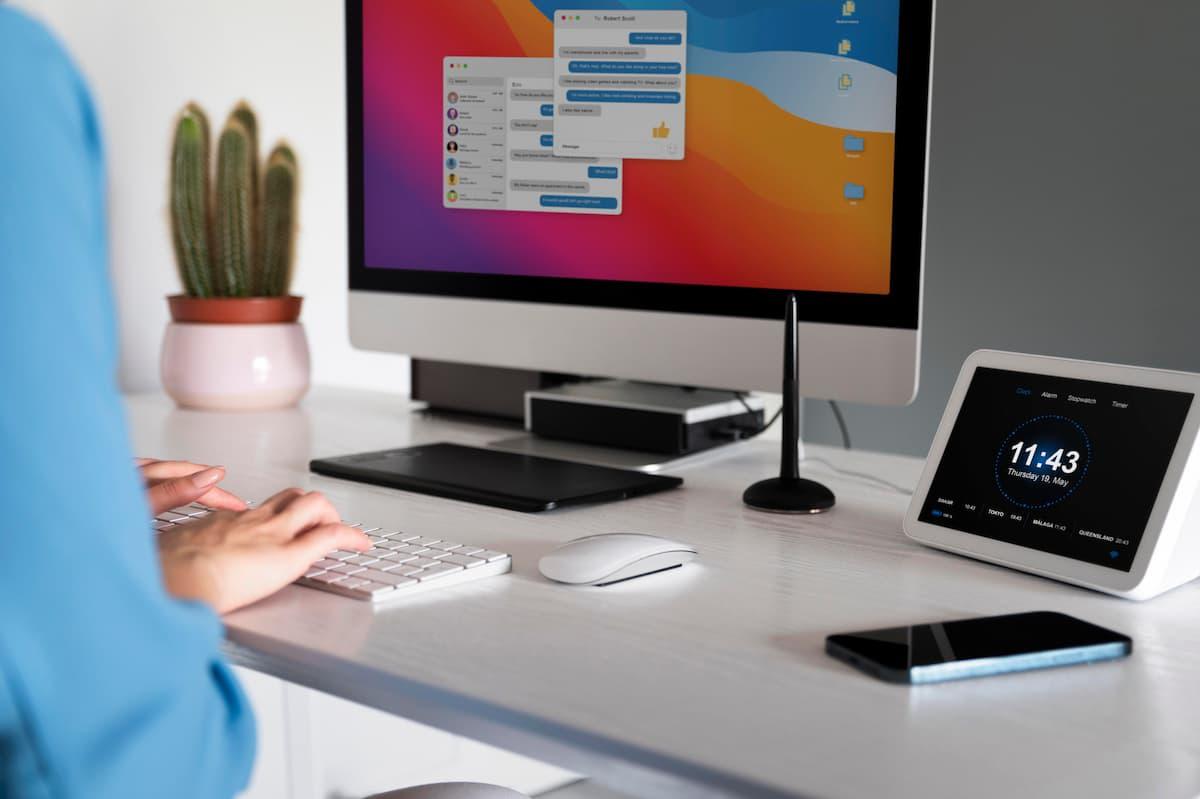
Jeśli masz komputer typu „wszystko w jednym” i za każdym razem, gdy go włączasz, wydaje Ci się, że działa wolniej niż w poniedziałkowy poranek, nie jesteś sam. Z czasem w tych komputerach zaczyna brakować pamięci, programy otwierają się z trudem, a dysk twardy zapełnia się zdjęciami, programami telewizyjnymi, plikami roboczymi i dokumentami, których nawet nie chciałbyś usunąć.
W tradycyjnym komputerze stacjonarnym zazwyczaj wystarczy odkręcić kilka śrubek i wymienić części jak klocki, ale w komputerze typu „wszystko w jednym” sytuacja wygląda zupełnie inaczej. Jego kompaktowa i opływowa konstrukcja ma jednak pewien haczyk: jest mniej miejsca w środku, a wiele podzespołów jest znacznie bardziej zintegrowanych. Przyjrzyjmy się bliżej temu, co można faktycznie ulepszyć w komputerze typu „wszystko w jednym” , jakie ulepszenia zapewniają lepszą wydajność i jakie ograniczenia mogą się pojawić.
Co znajduje się w komputerze typu All-in-One i dlaczego jego modernizacja jest tak skomplikowana?
Główną zaletą komputera typu „ wszystko w jednym” jest to, że łączy ekran, płytę główną, pamięć masową, pamięć RAM, głośniki i wszystkie inne komponenty w jedną całość. Rezultatem jest uporządkowany pulpit, bez obudowy typu tower, z mniejszą liczbą kabli i o wiele bardziej schludnym, nowoczesnym wyglądem.
Ta sama elegancka konstrukcja ma swoją wadę: bardzo mało miejsca na modyfikację podzespołów . O ile komputer stacjonarny oferuje wolne zatoki, dostępne sloty i mnóstwo miejsca na drobne modyfikacje, w obudowie typu „wszystko w jednym” wszystko jest ściśle dopasowane, czasem z ukrytymi śrubkami i delikatnymi zaczepami, niemal jak przy rozbieraniu zegarka lub bardzo cienkiego laptopa.
Kolejnym istotnym szczegółem jest to, że wielu producentów decyduje się na rozwiązania zintegrowane: lutowaną pamięć RAM, procesory na stałe zamontowane na płycie głównej i zintegrowaną kartę graficzną . W praktyce oznacza to, że wielu kluczowych komponentów nie da się wymienić niezależnie, niezależnie od tego, jak bardzo chcielibyśmy poprawić wydajność.
Mimo wszystko większość modeli nadal oferuje pewne możliwości udoskonalenia: pamięć masową zazwyczaj można rozbudować, a w wielu komputerach typu „wszystko w jednym” można również rozbudować pamięć RAM, pod warunkiem że nie jest ona całkowicie wlutowana. Przed zakupem jakiegokolwiek podzespołu należy koniecznie sprawdzić specyfikację komputera oraz, jeśli to możliwe, instrukcję techniczną producenta.
Pamięć RAM w komputerze typu All-in-One: Kiedy można ją rozbudować i na co można zwrócić uwagę?
Pamięć o dostępie swobodnym (RAM) odpowiada za ładowanie instrukcji wykonywanych przez procesor oraz za utrzymanie aktywności danych i aplikacji podczas pracy komputera. Nie jest to pamięć trwała, ponieważ cała zawartość pamięci RAM zostaje utracona po wyłączeniu komputera, ale jest znacznie szybsza niż dysk twardy lub dysk SSD.
Pamięć RAM jest instalowana za pomocą modułów podłączanych do płyty głównej, a komputery typu „wszystko w jednym” zazwyczaj wykorzystują moduły SO-DIMM, takie same jak te stosowane w wielu laptopach . To nasuwa pierwsze ważne pytanie: czy można rozbudować pamięć RAM w dowolnym komputerze typu „wszystko w jednym”? Odpowiedź brzmi: zależy to wyłącznie od konkretnego modelu.
Niektóre komputery posiadają dostępne gniazda, w których można dodawać lub wymieniać moduły pamięci RAM , zawsze przestrzegając maksymalnej pojemności obsługiwanej przez płytę główną i procesor. W innych przypadkach producent przylutował część lub całość pamięci do płyty głównej, więc nie ma praktycznego sposobu na jej zwiększenie bez specjalistycznych narzędzi i istnieje ogromne ryzyko uszkodzenia komputera.
Jeśli system na to pozwala, rozbudowa pamięci RAM jest często jednym z najprostszych i najskuteczniejszych sposobów na poprawę ogólnej wydajności. Na przykład, przejście z 4 GB na 8 GB pamięci RAM znacząco poprawia wydajność podczas jednoczesnego korzystania z wielu programów, otwierania wielu kart przeglądarki lub pracy z bardziej wymagającymi aplikacjami. Jeśli rozbudowa nie jest możliwa, można również zoptymalizować pamięć wirtualną , aby złagodzić niektóre ograniczenia.
Oprócz rozmiaru, należy również wziąć pod uwagę standard (np. DDR3, DDR4 lub DDR5 ), częstotliwość i kompatybilne napięcie. Próba zainstalowania niekompatybilnego modułu jest jak noszenie butów w niewłaściwym rozmiarze: czasami nie będzie on pasował fizycznie, a jeśli już, może nie uruchomić się lub powodować niestabilną pracę. Najrozsądniej jest sprawdzić stronę internetową producenta lub skorzystać z narzędzi diagnostycznych, aby dowiedzieć się, jaki typ pamięci obsługuje Twój system.
Przykład z życia wzięty: rozbudowa pamięci RAM w komputerze Acer Aspire C22-720
Bardzo typowym przykładem są użytkownicy komputerów typu All-in-One, takich jak Acer Aspire C22-720 , które fabrycznie wyposażone są w 4 GB pamięci RAM, a po pewnym czasie system zaczyna się zacinać. Oficjalna specyfikacja tego modelu wskazuje, że pamięć można rozszerzyć do 8 GB, co pozwala na instalację dodatkowego modułu lub wymianę istniejącego, w zależności od konkretnej konfiguracji.
W takiej sytuacji, pierwszym krokiem jest dokładne sprawdzenie dokładnego typu pamięci RAM obsługiwanej przez Acer Aspire C22-720 : generacji, szybkości i liczby dostępnych gniazd. Informacje te zazwyczaj znajdują się w instrukcji technicznej lub na stronie produktu w witrynie Acer. Najlepiej nie polegać wyłącznie na tym, co jest napisane na naklejce lub na zrzucie ekranu.
Po potwierdzeniu typu modułu pamięci, warto udać się do specjalistycznego sklepu lub zaufanego technika i poprosić o kompatybilną pamięć o odpowiedniej pojemności . Instalacja nie zawsze jest tak prosta, jak w przypadku komputera stacjonarnego: wiele komputerów typu „wszystko w jednym” wymaga zdjęcia całego tylnego panelu, odłączenia ekranu lub demontażu części podstawy, a nieudana próba może spowodować zerwanie delikatnych zaczepów lub kabli taśmowych.
Dlatego jeśli nie masz doświadczenia w rozbieraniu tego typu komputerów, warto skorzystać z pomocy profesjonalisty. Technik może otworzyć komputer All-in-One, zainstalować nową pamięć RAM, a następnie sprawdzić, czy system ją poprawnie wykrywa i przechodzi podstawowe testy stabilności . Po zakończeniu aktualizacji powinieneś zauważyć wyraźną poprawę podczas otwierania wielu programów, przeglądania internetu i pracy z dużymi dokumentami.
Pamięć masowa: Ulepsz do dysku SSD w urządzeniu typu „wszystko w jednym”
Innym istotnym wąskim gardłem w wielu komputerach typu „wszystko w jednym” jest tradycyjny, mechaniczny dysk twardy (HDD). Jeśli Twój komputer nadal korzysta z dysku twardego do instalacji systemu operacyjnego, wymiana go na nowoczesny dysk SSD może całkowicie odmienić komfort pracy : system uruchamia się w kilka sekund, programy otwierają się znacznie szybciej, a ogólne wrażenie jest jak posiadanie zupełnie nowego komputera.
Podstawowym założeniem jest wymiana wewnętrznego dysku twardego na dysk SSD lub dodanie dodatkowego dysku SSD, jeśli płyta główna i obudowa oferują niezbędne złącza i miejsce. Wiele komputerów typu „wszystko w jednym” obsługuje 2,5-calowe dyski SATA, a niektóre nowsze modele posiadają również gniazda M.2 na dyski SSD NVMe , które zapewniają jeszcze większą prędkość.
Główną przeszkodą zazwyczaj nie jest kompatybilność, ale fizyczny dostęp do wnętrza urządzenia . Niektóre modele pozwalają na zdjęcie tylnej obudowy za pomocą kilku śrubek i bezpośredni dostęp do pamięci masowej, podczas gdy inne wymagają praktycznie demontażu całego systemu, łącznie z ekranem, przed dotarciem do dysku twardego.
Chociaż proces ten może wydawać się żmudny, skok wydajności, jaki uzyskuje się po przejściu z dysku twardego na dysk SSD, to prawdopodobnie najbardziej zauważalna poprawa, jaką można uzyskać w komputerze typu „wszystko w jednym”. Czas rozruchu skraca się z minut do sekund , aktualizacje systemu są szybsze, a otwieranie aplikacji biurowych, prosta edycja zdjęć czy przeglądanie stron internetowych jest znacznie płynniejsze.
Przed podjęciem jakichkolwiek działań warto wykonać kopię zapasową danych i zdecydować, czy sklonować obecny dysk twardy na dysk SSD , czy wykonać czystą instalację systemu operacyjnego. Klonowanie pozwala zachować programy i pliki w ich obecnej postaci, natomiast czysta instalacja zazwyczaj zapewnia czystsze i bardziej stabilne środowisko, idealne, jeśli na komputerze znajduje się również oprogramowanie gromadzone przez lata.
Procesor i karta graficzna w urządzeniu All-in-One: dlaczego prawie nigdy nie da się ich ulepszyć
Jeśli ktoś chce grać w bardziej wymagające gry, intensywnie edytować wideo lub korzystać z ciężkiego, profesjonalnego oprogramowania, kolejnym logicznym krokiem po pamięci RAM i pamięci masowej jest modernizacja karty graficznej (GPU). W komputerach typu „wszystko w jednym” GPU jest jednak prawie zawsze zintegrowane z płytą główną , albo w samym procesorze (zintegrowana karta graficzna), albo jako układ lutowany.
Ze względu na swoją integrację, nie ma osobnej karty graficznej, którą można by wyjąć i zastąpić mocniejszym modelem, jak w przypadku komputerów stacjonarnych typu tower. To znacznie ogranicza możliwości poprawy wydajności grafiki. Niektóre systemy pozwalają na korzystanie z zewnętrznych procesorów graficznych (eGPU) za pośrednictwem szybkich połączeń , ale jest to dość rzadkie rozwiązanie w komputerach typu all-in-one ze średniej i niskiej półki, a ponadto wymaga, aby model wyraźnie je obsługiwał. Jeśli Twoim celem jest granie, praktyczną alternatywą jest wybór lekkich tytułów, takich jak najlepsze gry komputerowe o niskiej specyfikacji , które dobrze działają na sprzęcie o przeciętnej wydajności.
Procesor (CPU) znajduje się w podobnej sytuacji. W wielu obecnych komputerach All-in-One układ scalony jest albo przymocowany, albo przylutowany bezpośrednio do płyty głównej , bez standardowego gniazda do wymiany. Chociaż teoretycznie można go zdemontować, proces ten jest tak delikatny i ryzykowny, że w praktyce uznaje się go za niemożliwy do usunięcia.
Dlatego, oceniając komputer typu „wszystko w jednym”, ważne jest, aby zrozumieć, że procesor (CPU) i karta graficzna (GPU) to praktycznie ostatnie podzespoły . Jeśli po kilku latach komputer nie będzie miał wystarczającej mocy obliczeniowej, nie będziesz mieć takiej samej elastyczności modernizacji, jak w przypadku tradycyjnego komputera stacjonarnego. W wielu przypadkach jedynym realnym rozwiązaniem będzie rozważenie wymiany całego systemu.
Nie oznacza to, że komputer typu „wszystko w jednym” nie nadaje się do pracy, nauki ani korzystania z multimediów. W rzeczywistości wiele modeli z dobrymi procesorami i wydajną zintegrowaną kartą graficzną sprawdza się więcej niż wystarczająco do zadań biurowych, przeglądania stron internetowych, wideorozmów, streamingu czy prostej edycji zdjęć. Nierealistyczne jest oczekiwanie, że zwykły komputer AIO przekształci się w komputer do gier lub profesjonalnej edycji poprzez samą wymianę podzespołów, ponieważ prawie zawsze będzie to niemożliwe.
Zalety i ograniczenia systemów All-in-One w porównaniu z innymi formatami
Komputery typu „wszystko w jednym” zyskują na popularności z powodów wykraczających poza samą moc obliczeniową. Ich największą zaletą jest oszczędność miejsca na biurku : nie zajmują miejsca w obudowie typu tower, a jedynie ekran ze wszystkimi zintegrowanymi komponentami. Dla osób pracujących z domu lub dysponujących ograniczoną przestrzenią jest to kluczowa zaleta.
Poza oszczędnością miejsca, ich design jest zazwyczaj bardziej schludny i minimalistyczny. Mają mniej kabli w zasięgu wzroku, zasilanie jest zazwyczaj skoncentrowane w jednym kablu, a po dodaniu bezprzewodowej klawiatury i myszy , cała konfiguracja staje się bardzo uporządkowana. Ta estetyczna prostota może również przyczynić się do nieco niższego zużycia energii, dzięki integracji bardziej wydajnych komponentów.
Rynek oferuje stale rosnącą gamę modeli, od bardzo podstawowych komputerów do zadań biurowych po całkiem wydajne komputery typu „wszystko w jednym” dla wymagających użytkowników . Wiele z nich jest dostępnych w sklepach specjalistycznych i dużych sieciach handlowych, gdzie można porównać rozmiary ekranów, konfiguracje i ceny, aby znaleźć idealny wybór.
Jednak ta sama integracja, która sprawia, że komputery All-in-One są tak atrakcyjne, wiąże się z ograniczeniami, o których już mówiliśmy: mniejszą liczbą opcji rozbudowy, większymi trudnościami w ich naprawie oraz większym uzależnieniem od oficjalnego wsparcia technicznego w przypadku awarii poza gwarancją. Podczas gdy w komputerach typu tower łatwo jest wymienić zasilacz lub kartę graficzną, w komputerach AIO wiele usterek wymaga demontażu dużej części systemu, a nawet wymiany całej płyty głównej.
Dlatego przed zakupem lub rozważeniem gruntownej modernizacji, warto jasno określić, do czego komputer będzie wykorzystywany i w jakim stopniu będzie potrzebny do zwiększenia wydajności w perspektywie średnioterminowej . Jeśli Twoja praca koncentruje się na aplikacjach biurowych, przeglądaniu stron internetowych i multimediach, dobrze skonfigurowany komputer typu „wszystko w jednym” z odpowiednią ilością pamięci RAM i dyskiem SSD może z łatwością posłużyć przez kilka lat.
Praktyczne sposoby na poprawę wydajności bez konieczności wymiany sprzętu
Oprócz standardowych ulepszeń sprzętowych (pamięci RAM i dysku SSD), istnieją pewne środki, które można podjąć, aby zwiększyć płynność działania komputera typu „wszystko w jednym” bez konieczności jego otwierania . Nie zdziałają one cudów, ale w systemach z ograniczonymi zasobami mogą znacząco poprawić codzienne użytkowanie.
Jedną z pierwszych rzeczy, które możesz sprawdzić, jest liczba programów uruchamianych automatycznie wraz z systemem . Im więcej procesów uruchamia się po włączeniu komputera, tym więcej pamięci on zużywa i tym wolniej wszystko się uruchamia. Wyłączenie niepotrzebnych aplikacji startowych może zwolnić znaczną ilość zasobów.
Zaleca się również aktualizowanie systemu operacyjnego i sterowników oraz zwalnianie miejsca na dysku poprzez usuwanie plików tymczasowych i nieużywanych programów. Można również skorzystać ze wskazówek i porad w systemie Windows 11 , które pomogą zoptymalizować działanie komputera.
W przypadku komputerów typu „wszystko w jednym” o bardzo ograniczonych zasobach, takich jak te z 4 GB pamięci RAM, ograniczenie korzystania z kart przeglądarki i unikanie jednoczesnego otwierania wielu aplikacji intensywnie wykorzystujących zasoby może pomóc w zmniejszeniu liczby zawieszeń i opóźnień. Choć nie jest to tak wygodne, jak nieograniczona wielozadaniowość, może wydłużyć żywotność urządzenia.
Jeśli po zastosowaniu wszystkich optymalizacji wydajność nadal jest niewystarczająca, a już wymieniłeś pamięć RAM i dysk SSD (lub nie masz takiej możliwości), to czas na spokojne rozważenie, czy warto zainwestować w ten komputer All-in-One , czy przeznaczyć pieniądze na nowy komputer o lepszych parametrach i możliwości rozbudowy w przyszłości.
Komputer typu „wszystko w jednym” oferuje schludny pulpit, mniej kabli i wysoki komfort pracy lub nauki, ale w zamian tracisz wiele z elastyczności modernizacji komputera typu tower. Zrozumienie, co można ulepszyć – zwłaszcza pamięć RAM i dysk twardy – które podzespoły są ograniczone – zintegrowane procesory i karty graficzne są prawie zawsze stałe – oraz jak wykorzystać dostępne opcje modernizacji, pozwoli Ci w pełni wykorzystać możliwości obecnego systemu i podjąć świadomą decyzję o tym, kiedy nadejdzie czas na modernizację.
