- Przed dokonaniem zakupu określ, jakiej pojemności, zastosowania i przenośności oczekujesz od swojego zewnętrznego dysku twardego.
- Wybierz pomiędzy dyskiem HDD lub SSD w zależności od tego, czy zależy Ci na taniej przestrzeni dyskowej, czy na szybkości, trwałości i ciszy.
- Zapewnia kompatybilność, odpowiedni format plików i szybką łączność (USB 3.x, USB-C lub Thunderbolt).
- Zadbaj o konserwację i twórz wiele kopii zapasowych, aby zapewnić pełną ochronę swoim danym.

Jeśli masz do czynienia z dużą ilością zdjęć, filmów, projektów zawodowych lub po prostu chcesz, aby na Twoim komputerze nie zabrakło miejsca, Wcześniej czy później będziesz potrzebować dobrego zewnętrznego dysku twardegoStanowią doskonałe uzupełnienie do przechowywania kopii zapasowych, rozszerzenia pamięci laptopa lub przenoszenia biblioteki gier i dokumentów bez żadnych komplikacji.
Choć wszystkie mogą wydawać się takie same, Wybór zewnętrznego dysku twardego „na oko” jest zazwyczaj kosztownyAlbo brakuje mu wystarczającej pojemności, albo jest niewiarygodnie wolny, albo za późno odkrywasz, że jest niezgodny z Twoją konsolą lub komputerem Mac. W tym kompleksowym przewodniku krok po kroku wyjaśnimy, Na co zwrócić uwagę przy wyborze idealnego modelu? w zależności od tego, do czego chcesz go wykorzystać: do celów osobistych, zawodowych, do gier lub po prostu jako długoterminową kopię zapasową.
Dysk twardy wewnętrzny, dysk twardy zewnętrzny… i dlaczego możesz chcieć mieć dysk zewnętrzny
Wewnątrz komputera znajduje się wewnętrzny dysk twardy, na którym znajduje się system operacyjny, programy i pliki; to właśnie on odpowiada za uruchamianie się systemu. Jednak Zewnętrzny dysk twardy to samodzielne urządzenie podłączane przez USB, USB-C, Thunderbolt lub inne porty i można go używać z wieloma urządzeniami bez konieczności otwierania żadnego z nich.
Ta różnica jest kluczowa: Więzień jest zaprojektowany tak, aby pracować „zawsze tam”, podczas gdy zewnętrzny jest przeznaczony do przesyłaj dane, twórz kopie zapasowe i zwiększaj pojemność bez dotykania wnętrza komputeraCo więcej, wiele modeli zewnętrznych jest wstępnie skonfigurowanych do współpracy z konsolami, telewizorami, routerami lub serwerami NAS, co czyni je znacznie bardziej wszechstronnymi. Jeśli chcesz dowiedzieć się więcej, Różnice między dyskami twardymi wewnętrznymi i zewnętrznymi Zobaczysz więcej przydatnych szczegółów.
Więc jeśli chcesz Chroń swoje ważne dane przed awariami, wirusami i błędami ludzkimi.Rozsądnym rozwiązaniem jest wykonanie kopii na zewnętrznym dysku twardym, który nie jest stale podłączony lub narażony na takie samo ryzyko jak główny komputer.
Pojemność pamięci masowej: ile gigabajtów (lub terabajtów) potrzebujesz
Pierwszą ważną decyzją jest rozmiar dysku. Przechowywanie samych dokumentów to nie to samo, co archiwizowanie filmów 4K czy ogromnych bibliotek gier. Pojemność mierzy się w GB (gigabajtach) i TB (terabajtach)A przeskok z jednej kategorii do drugiej znacząco zmienia cenę.
Jako odniesienie, 1 TB to równowartość kilkuset tysięcy dokumentów, dziesiątek tysięcy zdjęć i kilku tysięcy piosenek....oraz sporą liczbę wysokiej jakości filmów. Ale gdy tylko zaczniesz edytować wideo, pracować ze zdjęciami w formacie RAW lub grać w nowoczesne gry, ten terabajt znika szybciej, niż się spodziewałeś.
Nadaje się do użytku osobistego i domowego
Jeśli chcesz to zapisać dokumenty, zdjęcia z telefonu komórkowego, trochę muzyki i kilka filmów domowychNie ma sensu szaleć. Zewnętrzny dysk twardy Dla większości użytkowników zazwyczaj w zupełności wystarczy od 500 GB do 1 TB którzy chcą po prostu „opróżnić” laptopa lub mieć drugą kopię swoich rzeczy; jeśli masz wątpliwości, naucz się dowiedz się, które pliki zajmują miejsce.
Na tym etapie, Bardzo warto zdecydować się na budżetowy model z dyskiem twardym o pojemności 1TB. A nawet mniejszy, ale szybszy dysk SSD, jeśli priorytetem jest dla Ciebie szybkość. Zyskasz spokój ducha, wiedząc, że Twoje wspomnienia i ważne dokumenty nie są przypisane do jednego komputera.
Pojemność do użytku profesjonalnego i intensywnego
Kiedy mówimy o profesjonalne wideo, fotografia RAW, projektowanie graficzne, 3D, bazy danych lub kopie zapasowe wielu maszynTrzeba się wspiąć po kilku szczeblach. Dla wymagających freelancerów i małych firm, Zazwyczaj rozsądnym rozwiązaniem jest rozpoczęcie od 2 TB i przejście między 4 TB a 8 TB.Jeśli pracujesz z dyskiem 4 TB, możesz być zainteresowany nauką, jak to zrobić poprawnie skonfigurować dysk twardy 4 TB w twoim systemie.
W większych lub bardziej krytycznych środowiskach (studia audiowizualne, biura przetwarzające dużą ilość dokumentacji, serwery zapasowe) Nierzadko można spotkać dyski twarde zewnętrzne o pojemności 8 TB, 12 TB, a nawet większeszczególnie w modelach stacjonarnych zaprojektowanych tak, aby były stale podłączone lub zintegrowane z systemami RAID lub NAS.
Rozmiar fizyczny: 2,5″ w porównaniu do 3,5″ i prawdziwa przenośność
Oprócz pojemności musisz zdecydować o formacie fizycznym. Zdecydowana większość zewnętrznych dysków twardych jest dostępna w dwóch rozmiarach: 2,5 cala i 3,5 cala.A różnica jest znacznie większa niż kilka centymetrów.
2,5-calowe dyski twarde zewnętrzne: kompaktowe i zasilane przez USB
Dyski twarde 2,5″ to typowe przenośne dyski twarde. Są małe, lekkie i zasilane bezpośrednio z portu USB lub USB-C.Nie potrzebujesz dodatkowego gniazdka elektrycznego. Idealnie mieszczą się w plecaku i można je podłączyć do dowolnego kompatybilnego laptopa, konsoli lub telewizora.
W zakresie dysków twardych, Pojemności zwykle wahają się od 500 GB do 2 TB. Dyski 2,5" są dostępne w dobrej cenie, choć pojawiają się już modele o pojemności do 4 TB. Typowe pojemności zewnętrznych dysków SSD tej wielkości wahają się od 500 GB do 4 TB, a ich zaletą jest jeszcze mniejsza waga i większa odporność na wstrząsy.
Dyski twarde zewnętrzne 3,5 cala: do komputerów stacjonarnych, o dużej pojemności
Inaczej jest w przypadku dysków 3,5″: Są zaprojektowane do stałego umiejscowienia w określonym miejscu (biurko, meble w salonie, regał) i prawie zawsze wymagają własnego zasilania za pomocą zasilacza. W zamian oferują Większa pojemność i lepszy stosunek €/TB.
W tym formacie łatwo to zobaczyć dyski twarde od 2 TB do 16 TB i więcejSą idealnym wyborem dla duże kopie zapasowe, biblioteki multimedialne lub długoterminowe przechowywanie gdzie mobilność nie jest priorytetem, a posiadanie dużej ilości taniej przestrzeni dyskowej już tak.
HDD, SSD i RAID: wybór technologii pamięci masowej
Gdy już mniej więcej wiesz, jaka jest pojemność i rozmiar fizyczny, pojawia się poważny dylemat: Dysk twardy czy dysk SSD? I gdzie w tym wszystkim miejsce ma system RAID lub NAS? Tutaj liczy się szybkość, niezawodność, cena i łatwość użytkowania.
HDD (dysk twardy mechaniczny): dużo miejsca za niewielkie pieniądze
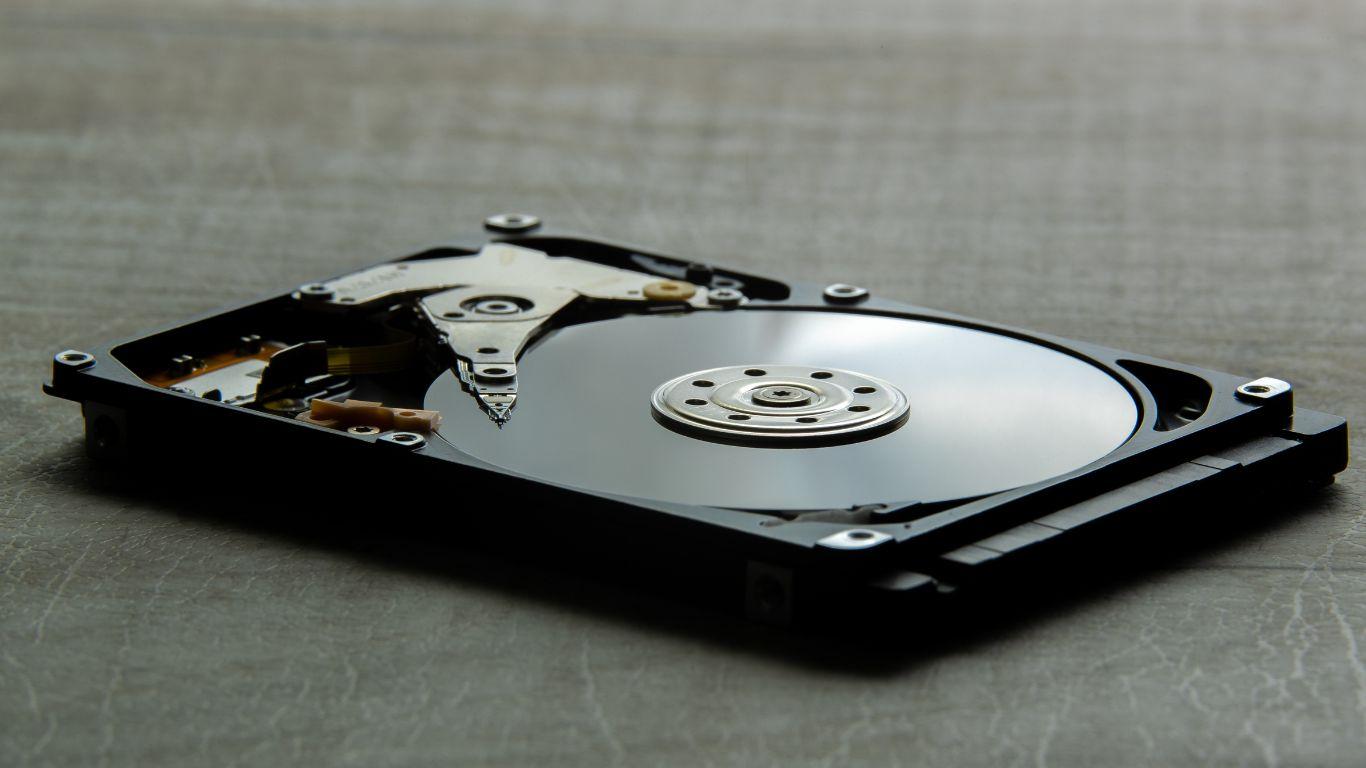
Tradycyjny dysk twardy to system mechaniczny z obracającymi się talerzami i głowicami odczytu/zapisu. Ich największą zaletą jest to, że oferują wiele terabajtów za bardzo przystępną cenę.Dlatego pozostają pierwszym wyborem w przypadku tworzenia dużych kopii zapasowych i pamięci masowych.
Pod względem wydajności typowy dysk twardy obraca się z prędkością 5400 lub 7200 obr./mini to przekłada się na prędkości około 80–120 MB/s w modelach 5400 obr./min i do 150–200 MB/s w modelach 7200 obr./minJest wystarczający do przechowywania dokumentów, zdjęć i filmów HD, ale nie sprawdza się w porównaniu z dyskami SSD przy dużych obciążeniach lub edycji w czasie rzeczywistym.
Wadą jest to Posiadanie ruchomych części sprawia, że są one bardziej wrażliwe na wstrząsy, wibracje i zużycie.Przy ostrożnym użytkowaniu mogą przetrwać lata, ale najlepiej nie obchodzić się z nimi źle, jeśli chcesz, aby Twoje kopie pozostały nienaruszone.
SSD (dysk półprzewodnikowy): szybkość, cisza i trwałość
Dyski SSD przechowują dane w pamięci flash, bez talerzy ani głowic odczytu/zapisu. Oznacza to, że Nie mają ruchomych części, nie wibrują, prawie nie hałasują i lepiej znoszą upadki.Co gorsza, są o wiele szybsze, zwłaszcza nowsze modele.
Często można to zobaczyć na zewnętrznym dysku SSD Prędkości odczytu i zapisu 500-1000 MB/s w podstawowych modelach i ponad 1000 MB/s w modelach high-endW niektórych przypadkach prędkości mogą sięgać nawet 2000-3000 MB/s, jeśli interfejs (zwłaszcza Thunderbolt lub USB 3.2 Gen 2x2) na to pozwala. Aby wybrać niezawodne modele, zapoznaj się z naszym poradnikiem. Szybkie i niezawodne kompaktowe dyski SSD.
Są idealne do edycja wideo, duże projekty, maszyny wirtualne i wymagające grygdzie liczy się każda sekunda ładowania. Ale „ale” jest takie, że Nadal są droższe w przeliczeniu na gigabajt od dysków twardychJeśli więc zależy Ci na dużej liczbie terabajtów, budżet drastycznie wzrasta.
Systemy RAID i sieciowe pamięci masowe (NAS)
Jeśli potrzebujesz czegoś bardziej zaawansowanego, wówczas warto rozważyć następujące rozwiązania: Systemy RAID (z wieloma dyskami) i serwery pamięci masowej sieciowej (NAS)Zamiast pojedynczego dysku montują dwa lub więcej napędów, aby:
- Zwiększ redundancję (Jeśli dysk ulegnie awarii, nie utracisz danych).
- Polepszyć wydajność poprzez rozłożenie obciążenia na kilka dysków.
- Udostępnianie pamięci masowej przez sieć pomiędzy wieloma urządzeniami.
Serwer NAS z RAID-em jest idealny dla Firmy, studia, fotografowie i wszyscy, którzy potrzebują solidnych kopii zapasowych, dostępnych z różnych urządzeń, a nawet spoza domu.Jednakże koszt i złożoność konfiguracji są wyższe niż w przypadku zwykłego zewnętrznego dysku USB.
Rodzaje dysków twardych zewnętrznych ze względu na ich zastosowanie i format
Oprócz technologii wewnętrznej na rynku można znaleźć kilka „rodzin” zewnętrznych dysków twardych, z których każda została zaprojektowana dla konkretnego typu użytkownika i kontekstu. Warto znać różnice między nimi, aby nie płacić za funkcje, z których nie będziesz korzystać..
Komputer stacjonarny lub dyski stacjonarne
Są to duże urządzenia 3,5″ podłączane do gniazdka ściennego. Zazwyczaj oferują dużą pojemność i bardzo konkurencyjną cenę za TBDlatego idealnie nadają się do umieszczenia obok komputera w domu lub w biurze i pozostawienia ich zawsze włączonych lub podłączonych, gdy zachodzi potrzeba wykonania kopii zapasowej.
Jego słabą stroną jest przenośność: Nie są przeznaczone do noszenia w plecakuWażą więcej i potrzebują własnego źródła zasilania.
Zewnętrzne dyski twarde multimedialne
Oprócz przechowywania danych, Płyty multimedialne służą do bezpośredniego odtwarzania zdjęć, muzyki i filmów. na telewizorze lub systemie stereo, często za pomocą pilota i złącza HDMI lub podobnego.
Były bardzo popularne przed masowym streamingiem i nadal mają sens, jeśli Chcesz mieć własną lokalną bibliotekę multimediów i nie być zależnym od platform internetowychZazwyczaj plasują się w średnim przedziale cenowym, a najważniejszą cechą jest kompatybilność formatów wideo i audio.
Standardowe przenośne dyski twarde
Pod tą etykietą znajdziemy zdecydowaną większość Dysk twardy 2,5″ i dysk SSD zasilane przez USB. Idealny dla przesyłaj pliki z jednego miejsca do drugiego, twórz szybkie kopie zapasowe lub rozszerzaj pamięć masową laptopa lub konsoli bez komplikowania sobie życia.
Tutaj różnorodność jest ogromna: od bardzo prostych i tanich modeli po „wytrzymałe” serie ze wzmocnionymi obudowami, wodoodpornością i sprzętowym szyfrowaniem w celu uzyskania poufnych informacji.
Dyski sieciowe (pamięć masowa sieciowa)
Istnieją albumy, które zawierają Połączenie Ethernet, Gigabit Ethernet, a nawet WiFi do współdzielenia pamięci masowej między wieloma komputerami i urządzeniami domowymi. Niektóre z nich to w pełni funkcjonalne systemy NAS, inne to prostsze obudowy na jeden lub dwa dyski.
Są bardzo praktyczne, jeśli chcesz że wszystkie komputery i urządzenia mobilne w sieci lokalnej mają dostęp do tych samych kopii, dokumentów lub bibliotek multimedialnychKoszt jest nieco wyższy niż w przypadku zwykłego dysku USB, ale za to zyskujesz wygodę i elastyczność.
Łączność: USB, USB‑C, Thunderbolt, eSATA, FireWire…
Bardzo szybki dysk twardy jest mało przydatny, jeśli Interfejs połączenia tworzy wąskie gardłoDlatego oprócz rodzaju dysku, ważne jest, aby wiedzieć, jakie porty posiada Twój komputer (oraz konsola, jeśli zamierzasz z niej korzystać) i jakie wersje są przez nie obsługiwane.
USB 2.0, 3.0, 3.1 i USB-C
USB wciąż króluje. Znajdziesz go w trzech głównych wersjach:
- USB 2.0:bardzo stary. Teoretycznie do 480 Mb/s (~60 MB/s). Wystarczające tylko do wolnych dysków twardych i podstawowego użytkowaniaObecnie najlepiej tego unikać, jeśli to możliwe.
- USB 3.0 / 3.1 pierwszej generacjiDo 5 Gb/s. Pozwala korzystać z szybkich dysków twardych i wielu zewnętrznych dysków SSD średniej klasy. To jest minimalne zalecane stężenie na chwilę obecną..
- USB 3.1 Gen 2, USB 3.2…: do 10 Gbps lub więcej w zależności od standardu. Idealny do szybkich dysków SSDZnacznie skraca czas kopiowania dużych plików.
Złącze USB-C to tylko forma fizyczna: Port USB-C może obsługiwać USB 3.x, Thunderbolt lub oba te standardy.Dlatego nie zwracaj uwagi tylko na kształt złącza, sprawdź również wersję i prędkości obsługiwane przez port Twojego urządzenia.
Thunderbolt 3 i 4
Thunderbolt to technologia firmy Intel (szeroko stosowana w komputerach Mac i laptopach wysokiej klasy), która Osiąga prędkość do 40 Gb/s i pozwala na utrzymanie realnych prędkości bliskich 1 GB/s. z łatwością. To preferowany wybór dla:
- Edycja wideo 4K/8K z dysku zewnętrznego.
- Zawodowo pracuję nad dużymi projektami multimedialnymi..
- Konfiguracje z wieloma monitorami i urządzeniami peryferyjnymi w łańcuchu.
Napędy Thunderbolt są zwykle droższe i bardziej niszoweAle jeśli Twój przepływ pracy to uzasadnia, wzrost prędkości będzie bardzo zauważalny.
eSATA i FireWire
Obecnie są one coraz rzadziej stosowane, ale nadal można je znaleźć w starszym sprzęcie lub w określonych środowiskach profesjonalnych. eSATA oferuje prędkości porównywalne z wewnętrznym SATA (do 6 Gb/s)podczas gdy FireWire był kiedyś popularny w profesjonalnym wideo, szczególnie w ekosystemie Apple.
Jeśli zamierzasz ponownie wykorzystać sprzęt z tymi portami, Mogą być nadal ważne w przypadku szybkich przelewówJednak w przypadku nowego sprzętu bardziej sensowne jest skupienie się na USB-C i Thunderbolt.
Zgodność i format plików (Windows, macOS, konsole…)
Nie wystarczy po prostu podłączyć i to wszystko: Dysk jest sformatowany przy użyciu określonego systemu plików.Od tego zależy, czy będziesz mógł płynnie czytać i pisać na swoim komputerze PC, Macu, konsoli lub telewizorze.
Najpopularniejsze formaty to:
- NTFSNatywny dla systemu Windows. Umożliwia obsługę bardzo dużych plików, jest niezawodny i obsługuje zaawansowane uprawnienia. Domyślnie w systemie macOS Można go tylko odczytać (nie zapisać) bez dodatkowego oprogramowania.
- HFS+ / APFSFormaty macOS. Idealne dla środowiska Apple, ale System Windows domyślnie ich nie rozpoznaje. bez konkretnych programów.
- FAT32: ultra kompatybilny (odczyt przez prawie wszystkie urządzenia), ale Nie obsługuje plików większych niż 4 GB i nie jest to najbardziej wytrzymałe rozwiązanie w przypadku dużych wolumenów.
- exFAT:najbardziej wszechstronny obecnie, jeśli zamierzasz przełączać się między systemami Windows, macOS, konsolami i nowoczesnymi telewizorami. Obsługuje duże pliki i charakteryzuje się dobrą kompatybilnością krzyżową..
Jeśli kupisz dysk „dla komputerów Mac”, najprawdopodobniej będzie on w formacie HFS+ lub APFS; jeśli „dla systemu Windows”, niemal na pewno będzie to NTFS. Zawsze możesz go sformatować w swoim systemie, aby zmienić formatAle bądź ostrożny: spowoduje to usunięcie wszystkich danych na dysku, dlatego najlepiej zrób to od razu po zakupie lub po zapisaniu danych.
Zewnętrzne dyski twarde do gier i konsol
Jeśli twój pomysł to rozszerzyć pamięć konsoli (PlayStation, Xbox, Switch w niektórych przypadkach) lub komputera do gierJest kilka ważnych niuansów.
W przypadku nowoczesnych konsol i wymagających gier szczególnie interesujące są:
- Pojemność co najmniej 1 TB Jeśli jesteś przeciętnym graczem i lubisz mieć zainstalowanych wiele tytułów, potrzebujesz 2 TB lub więcej.
- Wystarczająca prędkość, aby czas ładowania nie był nieskończonyW tym przypadku zewnętrzny dysk SSD z interfejsem USB 3.1/3.2 robi ogromną różnicę w porównaniu z dyskiem twardym.
- Dobra kompatybilność z systemem konsoliNiektóre wymagają sformatowania dysku w ich formacie, inne służą wyłącznie do przechowywania plików, a nie do ich wykonywania itd.
W grach na PC szybki zewnętrzny dysk SSD również bardzo się przydaje, jeśli Nie chcesz otwierać obudowy ani laptopa, aby zainstalować kolejny moduł wewnętrzny.Mniej wymagające gry możesz przenieść na zewnętrzny dysk twardy, a te trudniejsze lub bardziej wymagające pozostawić na wewnętrznym lub szybkim zewnętrznym dysku SSD; możesz także ponownie wykorzystać jako zewnętrzne jeśli ulepszysz swój sprzęt.
Bezpieczeństwo i ochrona danych: wstrząsy, woda, szyfrowanie…
Oprócz przechowywania wielu gigabajtów, zaleca się, aby dysk Wytrzyma codzienne użytkowanie i ochroni Twoje dane w przypadku ich utraty lub kradzieży.Na szczęście wiele modeli posiada funkcje bezpieczeństwa i wzmocnienia fizyczne.
Odporność na wstrząsy i upadki
Jeśli zamierzasz nosić płytę w plecaku, Upewnij się, że ma solidną obudowę, najlepiej „wytrzymałą” z gumą lub wzmocnieniami.W przypadku dysków twardych pomaga to amortyzować uderzenia i zmniejszać ryzyko uszkodzenia talerzy. W przypadku dysków SSD, mimo że są one z natury bardziej odporne, dobra obudowa nadal jest korzystna.
Ochrona przed wodą, kurzem i ekstremalnymi temperaturami
Niektóre napędy mają certyfikat IP (Ingress Protection) potwierdzający ochronę przed kurzem i zachlapaniem. Im wyższy poziom, tym lepiej chronione będzie urządzenie. Nie zamoknie ani nie pokryje się drobnym pyłem. Nie jest to obowiązkowe, ale docenisz je na zewnątrz lub w mniej sprzyjających warunkach.
Zaleca się również unikanie bardzo wysokie lub bardzo niskie temperaturyEkstremalne ciepło przyspiesza zużycie i może spowodować przegrzanie; intensywne zimno szczególnie źle wpływa na mechaniczne dyski twarde. Zawsze przechowuj płyty w chłodnym i suchym miejscu, unikając nagłych zmian temperatury..
Szyfrowanie i dostęp za pomocą hasła lub odcisku palca
Jeśli płyta ma zawierać informacje poufne (dane klientów, dokumentacja wewnętrzna, poufne projekty…)Rozważ modele z Szyfrowanie sprzętowe i ochrona programowa za pomocą haseł lub nawet odcisków palców.
W ten sposób, nawet jeśli ktoś fizycznie zabierze płytę, Bez prawidłowego klucza lub metody uwierzytelnienia nie będziesz mógł przeczytać treści.To dodatkowa warstwa zabezpieczeń, która w wielu przypadkach jest obowiązkowa ze względu na przepisy lub po prostu zdrowy rozsądek.
Automatyczne kopie zapasowe
Niektórzy producenci obejmują oprogramowanie do automatycznego tworzenia kopii zapasowych co pozwala zaplanować tworzenie kopii zapasowych w regularnych odstępach czasu lub zaraz po podłączeniu dysku. Jest to bardzo przydatne, jeśli chcesz Zapomnij o ręcznym procesie i upewnij się, że zawsze masz dostęp do najnowszej wersji swoich danychJeśli utraciłeś już dane, zobacz jak odzyskiwanie plików z uszkodzonego lub sformatowanego dysku twardego.
Jeżeli Twój model nie posiada niczego własnego, zawsze możesz skorzystać z Narzędzia do tworzenia kopii zapasowych systemu Windows, macOS lub oprogramowanie innych firm aby zautomatyzować proces i nie polegać wyłącznie na pamięci.
Dobre praktyki konserwacyjne i użytkowe
Posiadanie dobrego zewnętrznego dysku twardego to dopiero połowa sukcesu: Jeśli będziesz się z nim źle obchodzić, prędzej czy później ulegnie on przedwczesnej awarii.Stosując kilka podstawowych nawyków można znacznie wydłużyć ich żywotność, zwłaszcza w przypadku dysków twardych.
- Nie ruszaj ani nie uderzaj dysku podczas jego pracyZwłaszcza jeśli chodzi o dysk twardy. Głowice odczytu/zapisu są delikatne, a wstrząs podczas operacji odczytu/zapisu może być śmiertelny.
- Zawsze używaj go w stabilnej pozycji i jeśli to możliwe, twarzą do góry, bez napiętych kabli i niestabilnych podpór.
- Unikaj pozostawiania go podłączonego niepotrzebnie Jeśli używasz dysku twardego wyłącznie do regularnego tworzenia kopii zapasowych, skrócisz czas obrotów dysku i zmniejszysz temperaturę.
- Zawsze odłączaj go za pomocą opcji „Bezpieczne usuwanie sprzętu” lub „Wysuń” przed odłączeniem kabla. Zmniejsza to ryzyko uszkodzenia danych.
- Nie należy nadmiernie zwijać kabli.Z czasem mogą ulec uszkodzeniom wewnętrznym.
W przypadku dysków twardych w niektórych systemach nadal ma to sens Okresowo przeprowadzaj defragmentację w celu poprawy wydajnościJest to zalecane tylko w przypadku intensywnego użytkowania dysku. Nie jest to zalecane w przypadku dysków SSD, ponieważ Nie poprawia niczego i dodaje niepotrzebne cykle zapisu. co skraca jego okres użytkowania.
To też dobry pomysł Należy regularnie aktualizować oprogramowanie sprzętowe dysku twardego i sprawdzać jego „stan zdrowia”. za pomocą narzędzi takich jak CrystalDiskInfo lub własnych programów producenta; naucz się Odczyt stanu dysku twardego lub dysku SSDJeśli wykryjesz uszkodzone sektory lub niepokojące ostrzeżenia, jak najszybciej wykonaj kopię na innym dysku.
Gdzie przechowywać kopie zapasowe: na dysku twardym, dysku SSD, USB czy serwerze NAS?
W przypadku zewnętrznych kopii zapasowych masz kilka opcji, z których każda ma swoje wady i zalety. Często łączy się kilka, ale warto wiedzieć, czego można się spodziewać po każdym typie.
Podsumowując, jego główne cechy:
- Zewnętrzne dyski twarde:duża pojemność i niska cena. Idealny do dużych kopii i przechowywania danych masowych, nieco bardziej kruche niż pozostałe.
- Zewnętrzne dyski SSD:droższe, ale bardzo szybkie, ciche i trwałe. Idealne rozwiązanie, jeśli często wykonujesz kopie zapasowe lub pracujesz bezpośrednio z dysku.
- Pamięci flash USB / pendrive'y:bardzo przenośne i tanie w małych pojemnościach. Dobre uzupełnienie dla konkretnych dokumentów i plików, mniej polecany jako jedyna kopia zapasowa na dłuższy okres.
- Serwery NAS:bardziej złożone i droższe, ale pozwalają scentralizowane kopie zapasowe, dostępne przez sieć i z redundancją RAIDSą najbardziej kompletnym rozwiązaniem dla nowoczesnych domów i firm.
Naprawdę rozsądną rzeczą jest nie wkładać wszystkich jajek do jednego koszykaNa przykład możesz połączyć zewnętrzny dysk twardy do regularnych pełnych kopii zapasowych, dysk SSD do codziennej pracy nad wymagającymi projektami, a jeśli budżet na to pozwala, serwer NAS lub chmurę do dodatkowej kopii zapasowej z głównego komputera; oto Porównanie chmury i zewnętrznego dysku twardego które pomogą Ci podjąć decyzję.
Jak wybrać idealny dysk twardy zewnętrzny – krok po kroku
Cała ta teoria może wydawać się myląca, ale w rzeczywistości wystarczy... Odpowiedz na kilka bardzo szczegółowych pytań, aby znaleźć idealny dla siebie typ dysku twardego:
- Do czego głównie tego potrzebuję? Masowe kopie zapasowe, przenoszenie plików z jednego miejsca do drugiego, edycja wideo, uaktualnianie konsoli itp.
- Ile miejsca potrzebuję dzisiaj, a ile będę potrzebował za kilka lat? Lepiej przesadzić, niż zawieść w kolejnym miesiącu.
- Czy będę go często przenosić, czy pozostanie na swoim miejscu? Jeśli podróżujesz z komputerem, najważniejszy jest jego rozmiar 2,5 cala i wytrzymałość; jeśli natomiast komputer ma stać na biurku, możesz zdecydować się na wersję 3,5 cala o większej pojemności.
- Jakie porty ma mój komputer i jakie są dostępne prędkości? Nie ma sensu kupować dysku SSD Thunderbolt, jeśli twój komputer ma tylko USB 2.0.
- Czy potrzebuję szyfrowania, wodoodporności, funkcji multimedialnych lub dostępu do sieci? Funkcje te podnoszą cenę, więc warto z nich skorzystać tylko wtedy, gdy naprawdę zamierzasz z nich korzystać.
Gdy już będziesz mieć jasne odpowiedzi, najlepszym rozwiązaniem będzie Porównaj kilka modeli renomowanych producentów, przeczytaj prawdziwe opinie użytkowników i zwróć uwagę na gwarancję.Marki, które od lat działają w tej branży (Western Digital, Seagate, Samsung, SanDisk, Crucial itp.) zazwyczaj oferują solidne produkty i, co równie ważne, dobre wsparcie w razie problemów.
Na koniec, gdy użyjesz go po raz pierwszy, poświęć pięć minut na Sformatuj go w systemie plików, który najlepiej odpowiada Twoim potrzebom (NTFS, exFAT, APFS…)Stwórz przejrzystą strukturę folderów i skonfiguruj oprogramowanie do tworzenia kopii zapasowych. Gdy to zrobisz, reszta to po prostu połączenie, kopiowanie i spokojny sen, wiedząc, że Twoje dane nie są zależne od jednego urządzenia.
Wiedza o tym, jaki typ plików obsługujesz, ile są one dla Ciebie warte i w jaki sposób lubisz nad nimi pracować, pozwoli Ci Wybierz dysk twardy zewnętrzny, który idealnie odpowiada Twoim potrzebom, budżetowi i codziennemu korzystaniu z technologii., bez żadnych niespodzianek i przerażeń w średnim terminie.
Spis treści
- Dysk twardy wewnętrzny, dysk twardy zewnętrzny… i dlaczego możesz chcieć mieć dysk zewnętrzny
- Pojemność pamięci masowej: ile gigabajtów (lub terabajtów) potrzebujesz
- Rozmiar fizyczny: 2,5″ w porównaniu do 3,5″ i prawdziwa przenośność
- HDD, SSD i RAID: wybór technologii pamięci masowej
- Rodzaje dysków twardych zewnętrznych ze względu na ich zastosowanie i format
- Łączność: USB, USB‑C, Thunderbolt, eSATA, FireWire…
- Zgodność i format plików (Windows, macOS, konsole…)
- Zewnętrzne dyski twarde do gier i konsol
- Bezpieczeństwo i ochrona danych: wstrząsy, woda, szyfrowanie…
- Dobre praktyki konserwacyjne i użytkowe
- Gdzie przechowywać kopie zapasowe: na dysku twardym, dysku SSD, USB czy serwerze NAS?
- Jak wybrać idealny dysk twardy zewnętrzny – krok po kroku