- Configura la privacidad en redes sociales y apps para limitar quién ve tu información y cómo interactúan contigo.
- Refuerza tu seguridad con VPN, cifrado previo de archivos, contraseñas robustas y autenticación en dos factores.
- Revisa permisos en móvil y navegador, evita WiFi públicas inseguras y mantén tus dispositivos libres de malware.

Proteger tu privacidad online ya no es un capricho de frikis de la tecnología: es algo básico para cualquiera que use redes sociales, apps, mensajería o simplemente navegue por Internet a diario.
Hoy en día compartimos sin darnos cuenta una cantidad enorme de datos personales: fotos, ubicación, contactos, hábitos de navegación, gustos, trabajo, incluso salud o finanzas. La buena noticia es que, con unas cuantas configuraciones bien ajustadas y algunos hábitos sencillos, puedes recuperar bastante control sobre lo que las plataformas saben de ti y sobre quién ve qué.
Privacidad online, anonimato y tipos de amenazas
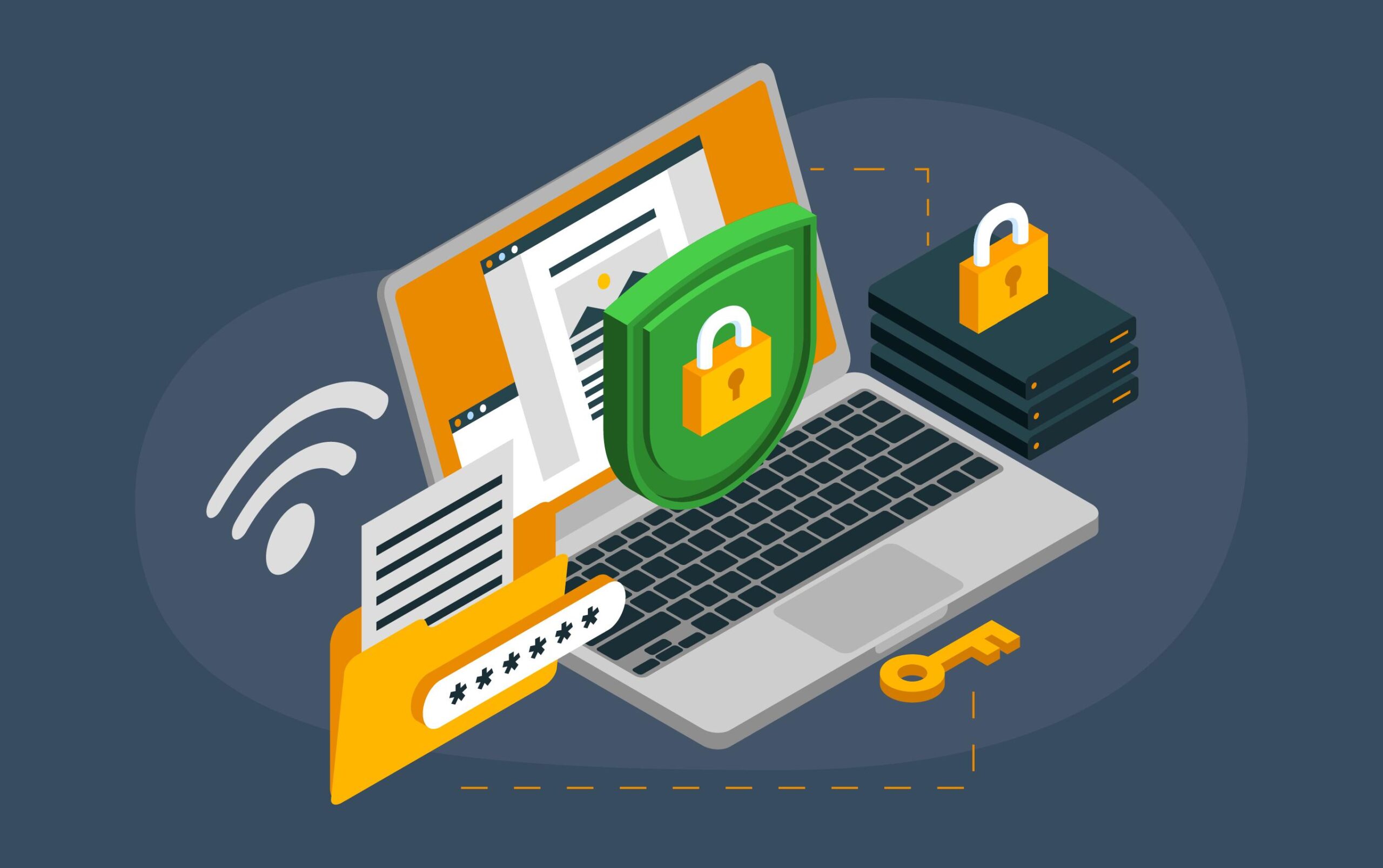
Cuando hablamos de privacidad y seguridad online no nos referimos a un botón mágico que lo soluciona todo, sino a una combinación de tecnologías, ajustes y buenas prácticas que van reduciendo riesgos.
En Internet te enfrentas a muchos tipos de amenazas: desde gobiernos que monitorizan parte del tráfico, pasando por empresas que rastrean cada clic con fines de marketing, hasta delincuentes, malware o grupos de atacantes avanzados que intentan espiar tus comunicaciones o robar tus cuentas.
Es clave diferenciar dos conceptos que se suelen mezclar: privacidad y anonimato. La privacidad tiene que ver con que otros no puedan ver el contenido de lo que haces o compartes, aunque sepan quién eres; el anonimato consiste en que puedan ver lo que haces, pero no puedan asociarlo contigo.
Lo ideal sería contar con privacidad y anonimato a la vez, pero por defecto, cuando usamos redes sociales, apps y servicios en la nube, solemos tener muy poco de ambas cosas si no tocamos las configuraciones y no usamos herramientas específicas.
Para mejorar de verdad tu situación digital, conviene que te marques objetivos claros: ¿quieres evitar que te espíe tu proveedor de Internet, que no te rastreen los anunciantes, blindar tus cuentas frente a robos, o esconder tu identidad al navegar? En función de eso, las soluciones que necesitas pueden cambiar bastante.
VPN, anonimato y cifrado previo de tus datos
El eslabón más delicado de tu seguridad digital es tu conexión local a Internet, es decir, el tramo que va de tu dispositivo al router o punto de acceso que estés usando.
En esa parte de la cadena son especialmente efectivos ataques como el DNS spoofing, el espionaje del tráfico, los ataques tipo hombre-en-el-medio o el secuestro de sesiones, que pueden permitir a un atacante redirigir webs, ver lo que haces o manipular la comunicación.
Para minimizar ese riesgo, lo más sensato es utilizar una VPN (red privada virtual). Una VPN crea un túnel cifrado entre tu equipo y un servidor remoto, de forma que todo el tráfico que sale de tu dispositivo va protegido hasta ese servidor y nadie que esté en tu misma red (vecinos, usuarios del mismo WiFi público o incluso personal deshonesto del proveedor de Internet) pueda ver lo que haces.
Ten en cuenta que una VPN aporta sobre todo privacidad en el tramo local, pero no necesariamente anonimato completo: el proveedor de la VPN puede saber quién eres y, salvo que no guarde registros y esté bien configurada, tu actividad podría rastrearse hasta ti.
Si tu prioridad es ocultar tu identidad IP y ser más anónimo, puedes utilizar un servicio de anonimización como TOR. El proyecto TOR redirige tu tráfico a través de varios nodos distribuidos, de forma que la web que visitas no vea tu IP real, sino la de un nodo de salida.
TOR, sin embargo, no funciona igual que una VPN: solo protege el tráfico de las aplicaciones que configures para usar su proxy, y el contenido que sale por el nodo de salida vuelve a viajar como texto claro o cifrado «normal», según la web o servicio que uses. Es decir, TOR oculta mejor quién eres, pero no cifra de punta a punta todo el recorrido como tal.
Otro frente clave es el de los archivos que subes a la nube. Cualquier fichero que dejes en un servicio de almacenamiento online sin cifrar puede acabar siendo accedido, copiado o modificado por terceros. Por eso tiene mucho sentido adoptar la regla de la «pre-encriptación» o PIE: cifrar tus datos antes de subirlos.
Con herramientas de cifrado de archivos como AES Crypt, 7-Zip, Cryptomator, AxCrypt o GnuPG puedes proteger documentos sensibles (documentación personal, copias de seguridad, información financiera, etc.) con una contraseña fuerte, de modo que incluso si alguien accede al servidor de la nube, no pueda abrirlos sin esa clave.
Las redes sociales son un auténtico imán de datos personales: fotos, lista de amigos, relaciones, intereses, geolocalización, opiniones… y además son un caramelo para campañas de ingeniería social y fraudes.
Conviene repetir una idea: si un servicio es gratuito, con mucha frecuencia el producto eres tú. Las plataformas hacen negocio vendiendo publicidad basada en perfiles muy detallados de cada usuario, construidos a partir de toda esa información.
Además de la recopilación comercial, alguien con malas intenciones puede usar redes sociales para suplantar tu identidad, preparar estafas dirigidas o ganarse tu confianza gracias a lo que averigua sobre ti y tu entorno.
Por suerte, todas las grandes redes incluyen opciones de configuración de privacidad bastante completas. El truco está en dedicarles unos minutos, revisar bien cada apartado y actualizarlo periódicamente porque las plataformas introducen cambios con bastante frecuencia.
Facebook: controlar lo que ven y cómo te encuentran
En Facebook, el punto clave está en el menú de «Configuración y privacidad», donde puedes entrar a «Configuración» o a los «Accesos directos de privacidad» para revisar los ajustes más importantes.
En la sección de cómo pueden encontrarte y contactar contigo, puedes limitar quién puede enviarte solicitudes de amistad, localizarte por tu correo o número de teléfono y ver tu lista de amigos, además de recortar la visibilidad del perfil público para que los desconocidos vean lo mínimo posible.
Otro bloque fundamental es el de la privacidad de las publicaciones, donde eliges si lo que compartes será visible para todo el mundo, solo tus amigos, un grupo personalizado o únicamente para ti. También es buena idea revisar el apartado de biografía y etiquetado para aprobar las publicaciones en las que te etiqueten antes de que aparezcan en tu perfil.
En el área de «Tu actividad» puedes gestionar todas tus interacciones pasadas: revisar y borrar publicaciones antiguas, limpiar el registro de actividad y controlar qué aplicaciones y sitios web conectados tienen acceso a tu cuenta de Facebook y a qué datos concretos.
X (antes Twitter): audiencia, ubicación y contactos
En X (Twitter) los ajustes relevantes están en el menú de «Configuración y privacidad», dentro del apartado «Privacidad y seguridad».
Allí puedes decidir si tus publicaciones serán públicas o protegidas. Si marcas la opción de cuenta protegida, solo los seguidores aprobados podrán ver tus tuits, responder o interactuar de forma normal con ellos.
En las opciones de «Audiencia y etiquetas» puedes controlar quién puede etiquetarte en fotos o mencionarte, y en «Contenido que ves» filtrar notificaciones o resultados que contengan palabras ofensivas, cuentas recién creadas o perfiles que consideres no deseados.
No olvides revisar la sección de información de ubicación para desactivar el uso de posición exacta en tus tuits, y el área de «Visibilidad y contactos», donde puedes impedir que te encuentren por correo o teléfono, reduciendo así el rastreo y el spam.
Instagram: visibilidad del perfil e interacciones
Instagram tiene su propio menú de «Configuración y privacidad» tanto en la app como en la web, desde el cual puedes blindar bastante tu actividad.
Lo primero es valorar si quieres que tu cuenta sea pública o privada. Con una cuenta privada solo los seguidores que apruebes verán tus fotos, historias y Reels; es la mejor opción si no te interesa la exposición masiva.
En el bloque de quién puede ver tu contenido, además de la visibilidad general, puedes usar herramientas como la lista de «mejores amigos» en historias para compartir cosas solo con un círculo muy reducido, o bloquear cuentas concretas que no quieras que interactúen contigo.
En el grupo de ajustes de cómo pueden relacionarse los demás contigo puedes limitar comentarios, mensajes directos, respuestas a historias, etiquetas y menciones, e incluso revisar y revocar permisos de aplicaciones de terceros conectadas a tu perfil.
Por último, en el «Centro de cuentas» puedes consultar sesiones iniciadas, dispositivos y ubicaciones, activar alertas de inicio de sesión sospechoso y reforzar la seguridad de acceso con autenticación en dos pasos.
LinkedIn: visibilidad profesional bien medida
LinkedIn es una red eminentemente profesional, pero eso no significa que debas exponer toda tu información laboral y de contacto sin filtros.
Desde el menú de «Ajustes y privacidad» puedes entrar al apartado de visibilidad para definir quién ve tu perfil, tu actividad reciente, tus contactos y los datos que muestras públicamente de ti y de tu empresa o trayectoria.
Otra sección clave es «Privacidad de los datos», donde ajustas quién puede contactar contigo, si aceptas mensajes de cualquier miembro o solo de tus conexiones, y cómo se usan tus datos para mostrarte anuncios o sugerencias.
No está de más revisar periódicamente el bloque de «Inicio de sesión y seguridad», comprobando los dispositivos y sesiones activas para detectar actividad sospechosa, y los apartados de notificaciones para decidir de quién quieres recibir avisos y en qué formato.
TikTok: cuenta privada, interacciones y dispositivos
TikTok, muy popular entre usuarios jóvenes pero cada vez más usado por todas las edades, concentra muchas opciones de privacidad y seguridad en «Ajustes y privacidad» > «Privacidad».
Desde ahí puedes convertir tu perfil en cuenta privada, de manera que solo los seguidores que apruebes podrán ver tus vídeos, tu lista de seguidores y la información básica de tu cuenta.
En la parte de visibilidad también conviene revisar si permites el uso de servicios de ubicación y ajustar los permisos de la app desde el sistema (cámara, micrófono, contactos, almacenamiento…), dejando solo los estrictamente necesarios.
Dentro del bloque de interacciones puedes limitar quién puede comentar, mencionar, etiquetar, mandarte mensajes directos o usar tus vídeos en duetos y otras funciones propias de la plataforma, así como gestionar la lista de cuentas bloqueadas.
Si vuelves a «Ajustes y privacidad» y entras en «Seguridad» podrás ver el listado de dispositivos con sesión abierta en tu cuenta y cerrar los que no reconozcas, algo muy útil para cortar accesos no autorizados.
OnlyFans: control del perfil y sesiones
En OnlyFans, plataforma de suscripción de contenido exclusivo, el panel de Configuración incluye un apartado específico de «Privacidad y seguridad».
Ahí puedes decidir cómo gestionas el contenido privado, a qué tipo de suscripción lo asocias (seguidores, restringido, etc.) y qué elementos del perfil muestras, como la actividad reciente o las ofertas de suscripción especiales.
En la sección de «Cuenta» es importante revisar las sesiones de inicio de sesión activas, cerrando aquellas que no reconozcas para evitar que nadie más tenga acceso a tu panel, tus ingresos o tu contenido.
WhatsApp: visibilidad, grupos y mensajes sensibles
WhatsApp, pese a ser una app de mensajería, también expone bastante información personal si no ajustas sus opciones internas.
Desde «Ajustes» > «Cuenta» > «Privacidad» puedes controlar quién ve tu foto de perfil, tu última hora de conexión, tu mensaje de info y tus estados, escogiendo entre todos, solo tus contactos o nadie.
En ese mismo menú puedes desactivar las confirmaciones de lectura (el famoso doble check azul), limitar quién puede añadirte a grupos sin tu permiso, y en los chats establecer la opción de «ver una vez» al enviar fotos o vídeos para que el receptor no pueda guardarlos, reenviarlos ni hacer capturas de pantalla.
Todos los mensajes viajan con cifrado de extremo a extremo por defecto, pero puedes verificar el cifrado con cada contacto desde la información del chat, comparando el código o escaneando el código QR en persona.
Más allá de cada app concreta, tu móvil y tu navegador tienen un papel clave a la hora de filtrar qué datos se comparten y con quién.
En muchos dispositivos Android recientes existe un panel combinado de «Seguridad y privacidad» que muestra un resumen del estado del dispositivo, junto con alertas cuando detecta posibles riesgos y recomendaciones para mejorar tu protección.
En la parte superior de esa pantalla verás un mensaje de «Todo correcto» si no hay problemas, o algo como «El dispositivo está en riesgo» si se detecta algún elemento preocupante, explicado brevemente debajo.
Desde ese panel suelen poderse revisar permisos de aplicaciones, detección de malware, servicios de localización, uso de datos, bloqueo de pantalla, autenticación biométrica y otras opciones, aunque la organización concreta cambia según el fabricante.
En los navegadores web convencionales también conviene revisar las opciones de privacidad y seguridad. En Chrome, por ejemplo, entras desde el menú de los tres puntos > «Configuración» > «Privacidad y seguridad», donde puedes limpiar cookies e historial, gestionar permisos de sitios (cámara, micrófono, notificaciones, etc.) y revisar contraseñas guardadas; Firefox, Safari y Microsoft Edge disponen de menús similares (consulta qué funciones de Edge desactivadas) donde puedes ajustar el bloqueo de rastreadores, el tipo de cookies que aceptas, la eliminación automática de datos al cerrar el navegador y otras funciones específicas.
Si quieres ir un paso más allá, además de tocar ajustes, puedes elegir navegadores y buscadores que de base respeten más tu privacidad (consulta nuestra guía de los mejores navegadores web).
Por ejemplo, Brave es un navegador que incluye de serie bloqueo de anuncios invasivos, rastreadores, scripts maliciosos y cierto control sobre cookies, además de ofrecer opciones avanzadas como integración con redes anónimas y, en su app móvil, la posibilidad de añadir una VPN (de pago). Por ejemplo, consulta nuestra comparativa Brave vs Vivaldi para valorar diferencias de privacidad y rendimiento.
En cuanto a buscadores, alternativas como DuckDuckGo se han hecho populares porque reducen al mínimo la información personal que guardan: no asocian búsquedas a tu IP ni conservan un perfil detallado, lo que dificulta que terceros unan tus búsquedas con tu identidad (lee nuestra guía de privacidad en el navegador para profundizar).
Además, puedes complementar tu configuración con extensiones que refuercen la seguridad, siempre con cabeza y sin instalar cosas porque sí. Los bloqueadores de anuncios ayudan a limpiar la navegación y reducen la exposición a publicidad maliciosa, mientras que los bloqueadores de código te permiten decidir qué scripts se ejecutan en cada página.
También existen extensiones específicas de VPN en el navegador útiles para tareas concretas, y gestores de contraseñas que se integran para autocompletar credenciales de forma segura, generando claves robustas y distintas para cada sitio.
Buenas prácticas: menos huella, más control
Aunque ajustes todas las configuraciones, tu nivel de privacidad online dependerá mucho de tus hábitos diarios.
En redes sociales, es muy recomendable minimizar los datos que das en el perfil: no es necesario contar tu vida entera, ni rellenar cuestionarios, encuestas o juegos del tipo «descubre qué personaje eres respondiendo a estas 20 preguntas», que a menudo se usan para perfilarte mejor o incluso deducir posibles respuestas a tus preguntas de seguridad.
También ayuda limitar el uso del botón de «me gusta» y el compartir compulsivamente, ya que cada interacción suma información a tu perfil publicitario. Y, siempre que puedas, evita iniciar sesión en otros servicios usando tu cuenta de Google, Facebook o X, porque eso vincula todavía más plataformas entre sí.
Respecto al correo y el teléfono, es buena idea reservar tu dirección principal y tu número personal para lo realmente importante, y crear cuentas de correo desechables (o incluso un número alternativo) para registros en tiendas online, sorteos y servicios en los que no confíes demasiado.
En mensajería, prioriza aplicaciones que utilicen cifrado de extremo a extremo real. WhatsApp lo aplica por defecto, mientras que en Telegram, por ejemplo, hay que activar manualmente los «chats secretos» si quieres que nadie más pueda leer las conversaciones ni siquiera en los servidores del proveedor.
Contraseñas, preguntas de seguridad y cierre de sesión
Una parte enorme de tu privacidad depende de la seguridad de tus cuentas, y eso empieza con las contraseñas que usas.
La estrategia más efectiva pasa por utilizar un gestor de contraseñas que guarde de forma cifrada todas tus claves y te permita generar combinaciones largas, únicas y aleatorias para cada servicio, sin reutilizarlas jamás.
La contraseña maestra de ese gestor debe ser muy robusta: por ejemplo, una frase larga compuesta por varias palabras, con alguna falta de ortografía intencionada y símbolos intercalados, que solo uses para ese fin y nunca repitas en ningún otro sitio.
Muchos servicios siguen usando además preguntas de seguridad para recuperar la cuenta o autorizar cambios sensibles. Para evitar que alguien pueda adivinar tus respuestas con solo mirar tus redes sociales, puedes usar trucos como responder con lo contrario de lo que se pregunta, o añadir siempre una frase fija de relleno al final de la respuesta correcta, de manera que sean fáciles de recordar pero casi imposibles de deducir por un tercero.
No olvides activar la autenticación en dos factores (2FA) siempre que esté disponible: puede ser mediante códigos por SMS, aplicaciones de autenticación o llaves físicas de seguridad. Es un pequeño extra de tiempo a cambio de un salto enorme en protección frente a robos de cuenta.
Y cuando acabes de usar un servicio sensible (correo, banca online, redes importantes, etc.), acostúmbrate a utilizar la opción de cerrar sesión, en vez de limitarte a cerrar la pestaña. Así evitas que alguien pueda aprovechar sesiones abiertas si accede a tu dispositivo o a tu navegador.
HTTPS, malware, permisos y redes WiFi
Además de la VPN, conviene fijarse en que tus conexiones a webs usen siempre HTTPS, es decir, HTTP cifrado mediante TLS, para que nadie pueda leer ni manipular fácilmente lo que intercambias con cada sitio.
Los navegadores modernos muestran un icono de candado junto a la dirección cuando la conexión está protegida; puedes hacer clic sobre él para ver detalles del certificado digital y del protocolo usado (idealmente TLS 1.3 o, como mínimo, 1.2).
Una amenaza constante contra tu privacidad es el malware. Para reducir riesgos, es recomendable usar un buen antivirus actualizado, activar la protección en tiempo real, programar análisis periódicos y ser muy cuidadoso al descargar archivos, abrir adjuntos de correo o conectar memorias USB de procedencia dudosa (consulta nuestra guía de privacidad en PC Windows).
En móvil, revisa con calma los permisos de las apps: muchas piden acceso a contactos, ubicación, cámara o micrófono cuando no lo necesitan realmente para funcionar. Desactiva lo que no tenga sentido y elimina aplicaciones que no uses.
Por último, ojo con las redes WiFi públicas: suelen ser un caldo de cultivo para ataques de espionaje, puntos de acceso falsos o intentos de secuestro de sesión. Si puedes, usa tu propia conexión móvil compartiendo datos desde el teléfono o un router portátil; si no hay más remedio que usar un WiFi abierto, activa una VPN fiable nada más conectarte y evita introducir credenciales o datos bancarios.
Cuidar de tu privacidad online no consiste en un único gran cambio, sino en ir ajustando configuraciones, herramientas y costumbres hasta reducir al máximo la cantidad de datos que expones y las oportunidades de que alguien abuse de ellos; con un buen combo de ajustes en redes sociales y apps, contraseñas sólidas, VPN, cifrado, revisiones periódicas de permisos y algo de sentido común, puedes moverte por Internet con mucha más tranquilidad sin dejar tu vida digital al descubierto.

Tabla de Contenidos
- Privacidad online, anonimato y tipos de amenazas
- VPN, anonimato y cifrado previo de tus datos
- Configurar la privacidad en redes sociales principales
- Facebook: controlar lo que ven y cómo te encuentran
- X (antes Twitter): audiencia, ubicación y contactos
- Instagram: visibilidad del perfil e interacciones
- LinkedIn: visibilidad profesional bien medida
- TikTok: cuenta privada, interacciones y dispositivos
- OnlyFans: control del perfil y sesiones
- WhatsApp: visibilidad, grupos y mensajes sensibles
- Ajustes de privacidad y seguridad en Android y navegadores
- Navegadores, buscadores y extensiones centrados en la privacidad
- Buenas prácticas: menos huella, más control
- Contraseñas, preguntas de seguridad y cierre de sesión
- HTTPS, malware, permisos y redes WiFi