- Identificação de falhas comuns em conexões sem fio e por cabo USB.
- Otimização de desempenho por meio do gerenciamento de aplicativos e da limpeza de dados do sistema.
- Configurações específicas de energia e conectividade para eliminar a latência em dispositivos Android.
- Verificação da autenticidade do hardware em telas e aparelhos de som Android não oficiais.
Ter um sistema de infoentretenimento que nos guia pelo caminho e toca nossas músicas favoritas é maravilhoso, mas quando a interface começa a travar, a experiência se torna frustrante. É irritante quando o Android Auto está lento , com animações que parecem uma apresentação de slides, ou quando o Google Assistente fica travado pensando indefinidamente enquanto tudo o que queremos é chegar ao nosso destino.
O mais estranho é que esse problema não discrimina; pode acontecer tanto com alguém que tem um celular básico quanto com alguém que gastou uma fortuna no modelo premium mais recente. Às vezes, o sistema funciona perfeitamente, e de repente, sem que tenhamos mexido em nada, começa a travar e a responder com um atraso insuportável, transformando uma viagem tranquila em uma dor de cabeça tecnológica.
Causas comuns após uma atualização
Às vezes, ocorre uma ironia técnica: atualizamos tudo para melhorar o desempenho, mas a versão mais recente introduz um bug ou falha de software que torna o sistema mais lento. Se você notar lentidão logo após instalar uma nova versão do Android ou do próprio aplicativo Auto, pode estar enfrentando um erro de otimização e precisar corrigir o erro "aplicativo não está respondendo" no Android.
Nesses casos, a solução mais sensata costuma ser aguardar a próxima atualização do Google ou da montadora do veículo. No entanto, para descartar o carro como causa do problema, é recomendável testar o telefone em outro veículo. Manter o firmware do console do carro , o aplicativo Android Auto e o sistema operacional do telefone atualizados é o primeiro passo crucial para evitar problemas de desempenho.
Problemas de conexão sem fio
O modo sem fio oferece a máxima conveniência, mas também é o mais propenso a falhas. Se você estiver enfrentando taxas de quadros extremamente baixas , interrupções de áudio ou comandos do volante que demoram 20 segundos para responder, o problema geralmente é a estabilidade do sinal. Fatores como capas muito grossas, interferência externa ou até mesmo a saúde da bateria podem afetar o desempenho, por isso é recomendável usar técnicas de otimização de bateria no Android.
Uma solução eficaz é desconectar completamente o celular do carro. Simplesmente excluir o Bluetooth do celular não é suficiente; você precisa acessar as configurações do veículo e esquecer todos os dispositivos conectados anteriormente para iniciar o processo de sincronização do zero. Se você usa um Samsung, existe um truque importante: acesse as configurações do Wi-Fi inteligente e desative a economia de energia do Wi-Fi , pois isso geralmente elimina a latência imediatamente.
Quando o cabo não é a solução ideal
Muitas pessoas pensam que mudar para uma conexão com fio resolve tudo, e embora geralmente seja mais estável, também tem suas desvantagens. Se o sistema continuar lento ou desconectar inesperadamente, o problema pode estar na qualidade do cabo USB . O Google recomenda cabos de alta qualidade com no máximo 1.82 metros para evitar perda de sinal.
Se você já tentou vários cabos e o problema persiste, a porta de conexão do seu celular ou do carro pode estar suja ou danificada. Uma maneira de verificar é conectar o celular a outro dispositivo; se funcionar corretamente, o problema provavelmente está na porta USB do veículo.
Otimização de aplicativos e memória
Nem sempre é um problema de conexão; às vezes é uma questão de sobrecarga. Ter muitos aplicativos instalados e ativos no menu do Android Auto pode afetar negativamente o desempenho. Paradoxalmente, celulares mais simples, com menos aplicativos instalados, costumam funcionar melhor do que dispositivos potentes carregados de software.
Se você perceber que o atraso ocorre apenas com um aplicativo específico, como o Waze ou o Spotify, tente limpar o cache desse aplicativo ou reinstalá-lo. Além disso, é muito útil limpar o cache do Android Auto no menu de armazenamento do seu telefone para remover arquivos temporários que possam estar interferindo no fluxo de dados.
Cuidado com aparelhos de som Android não oficiais.
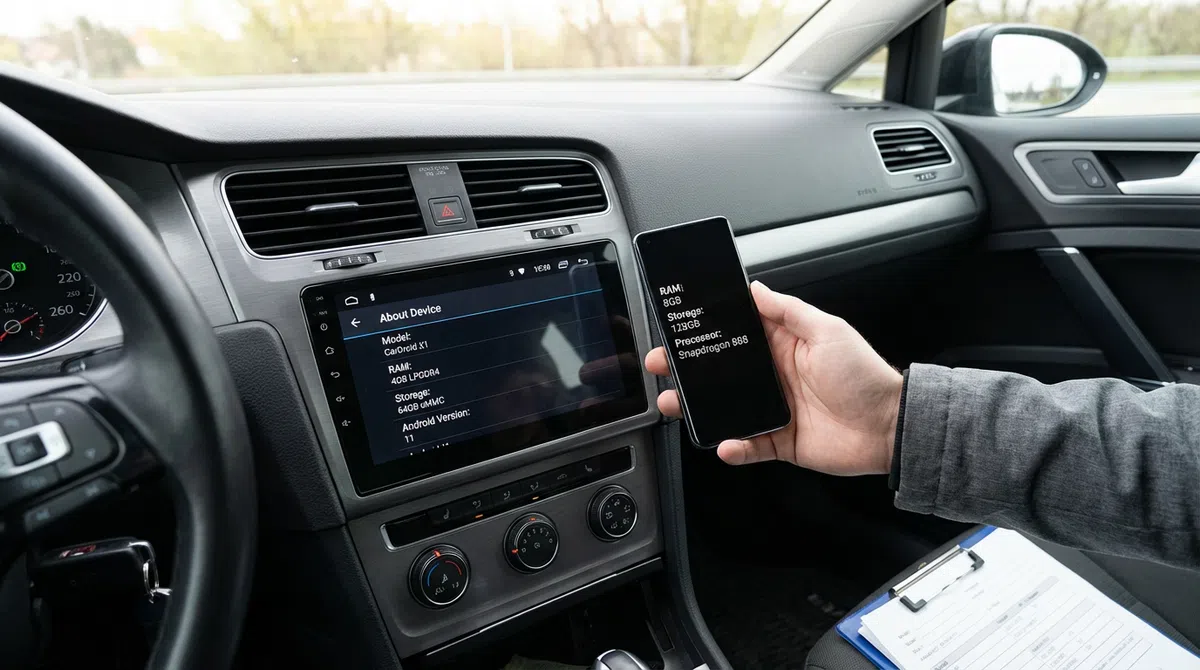
Se você instalou uma tela chinesa ou um aparelho de som Android genérico, pode estar sendo vítima de especificações enganosas . Alguns dispositivos anunciam 8 GB de RAM, mas na verdade têm muito menos, fazendo com que os aplicativos reiniciem constantemente ao alternar entre mapas e música.
Para verificar isso, você pode executar um teste de estresse abrindo vários aplicativos que consomem muitos recursos simultaneamente. Se o sistema travar ou a interface do usuário reiniciar , é provável que o hardware não suporte a carga. Ferramentas como o H2testw podem ser usadas para verificar se a capacidade de armazenamento está correta ou se o sistema foi manipulado para exibir mais capacidade do que a realmente disponível.
Para resolver a maioria desses problemas, a solução ideal é manter o sistema livre de aplicativos desnecessários, verificar a qualidade dos cabos , desativar os recursos agressivos de economia de energia no Wi-Fi e, em casos extremos, restaurar as configurações de fábrica da rede ou do aplicativo Android Auto para recuperar o funcionamento normal.