- O ValiuxOS, baseado no Debian e com KDE Plasma, oferece um ambiente muito semelhante ao Windows 11, o que facilita bastante a transição visual e de usabilidade.
- Uma migração bem-sucedida exige a preparação prévia dos aplicativos Windows, substituindo o software exclusivo da Microsoft por alternativas multiplataforma.
- O Operase está se consolidando como uma ferramenta essencial para transferir arquivos, perfis e programas do Windows para o Linux sem precisar começar do zero.
- O principal obstáculo continua sendo o suporte de hardware, por isso é essencial testar a compatibilidade antes de substituir o Windows.
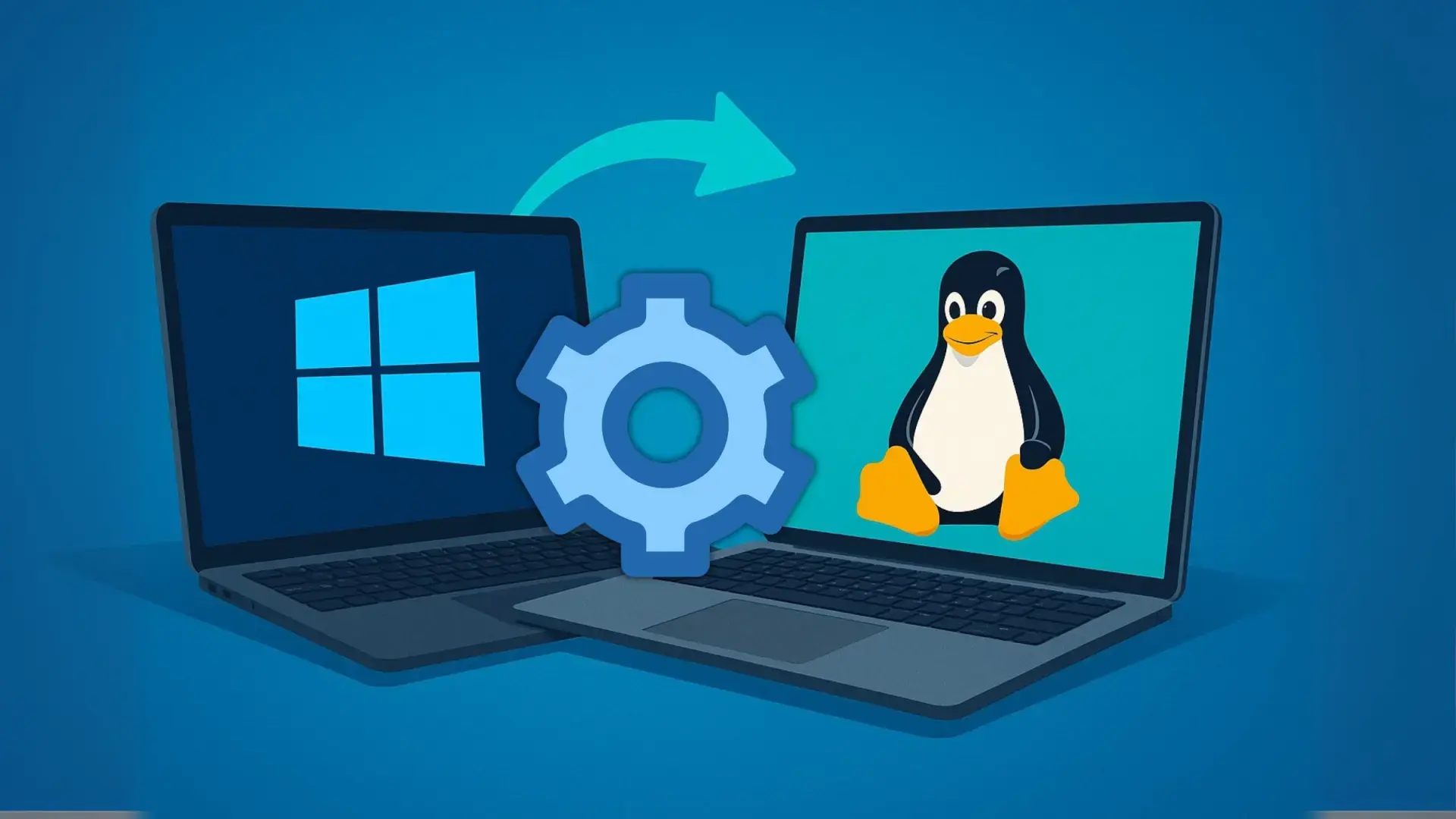
A transição do Windows para o Linux deixou de ser exclusividade de especialistas em informática. O fim do suporte gratuito para o Windows 10, os requisitos do Windows 11 e o receio de deixar o computador desprotegido estão levando muitas pessoas a buscar alternativas reais para continuar usando seus computadores sem gastar uma fortuna. Nesse cenário, surge o ValiuxOS (também conhecido como VailuxOS ou ValiusOS), uma distribuição Linux projetada justamente para facilitar essa transição.
Se você está pensando em mudar de sistema operacional, mas não quer lidar com configurações complicadas, o ValiuxOS, o KDE Plasma, o Operase e algumas boas práticas de migração podem tornar a transição muito mais tranquila do que você imagina. Vamos explorar como tudo isso se encaixa, quais vantagens o ValiuxOS oferece em relação a outras distribuições e quais medidas você deve tomar para evitar a perda de dados ou de produtividade durante o processo.
Por que cada vez mais usuários estão considerando migrar do Windows para o Linux?
O tempo está jogando contra o Windows 10: a partir de 14 de outubro de 2025, ele não receberá mais atualizações de segurança gratuitas . O sistema continuará funcionando, sim, mas a cada vulnerabilidade não corrigida, ele se torna um alvo mais fácil para malware e ataques. A Microsoft oferecerá suporte estendido pago, mas não é exatamente uma opção atraente para usuários domésticos.
O sucessor natural seria o Windows 11, mas requisitos de hardware como TPM 2.0, Inicialização Segura e outros requisitos de segurança excluem milhões de computadores em perfeito funcionamento. Existem métodos para contornar essas restrições usando ferramentas como o Rufus, embora isso envolva a instalação de um sistema sem suporte, com o risco de falhas nas atualizações e sem garantias a longo prazo.
Diante dessa situação, cada vez mais pessoas se perguntam: preciso mesmo trocar de computador só para continuar usando o Windows? A resposta curta é não. O Linux vem se consolidando há anos como uma alternativa sólida, com distribuições muito fáceis de usar, um enorme ecossistema de software e uma compatibilidade mais do que satisfatória com hardware mais antigo.
Além disso, as distribuições modernas reduziram bastante a curva de aprendizado: você instala, escolhe o idioma, conecta-se ao Wi-Fi e, em poucos minutos, tem um navegador, pacote de escritório, reprodutores de mídia e gerenciador de arquivos , tudo sem pagar por licenças ou lidar com ativações complicadas.
O que é o ValiuxOS e por que ele facilita tanto a migração?
No universo Linux, o ValiuxOS conquistou um nicho como uma das opções mais interessantes para usuários que migram do Windows. É uma distribuição baseada em Debian com o ambiente de desktop KDE Plasma e uma estética muito semelhante ao Windows 11 , projetada para que você se sinta "em casa" desde a primeira inicialização.
Visualmente, os desenvolvedores aprimoraram bastante a experiência. O painel inferior, o menu principal centralizado e o estilo geral lembram muito a área de trabalho do Windows 11. Para quem está acostumado com o ambiente Microsoft, essa familiaridade reduz o impacto psicológico da mudança: você não precisa reaprender a navegar na área de trabalho, apenas a usar um sistema diferente por baixo dos panos.
Outro ponto fundamental é que o ValiuxOS é um sistema de código aberto, então você não precisa instalar manualmente uma infinidade de softwares . Ele inclui aplicativos essenciais por padrão e, ao mesmo tempo, evita sobrecarregar o sistema com softwares desnecessários. Você vai direto ao que importa, sem bloatware e sem nada coletando informações sobre o que você está fazendo.
Vantagens de usar o ValiuxOS para migrar do Windows
Além do seu apelo visual, o ValiuxOS incorpora uma série de escolhas de design inteligentes para usuários que estão dando seus primeiros passos no Linux. A combinação do Debian, KDE Plasma e ferramentas como o Flatpak torna esta distribuição uma opção particularmente conveniente para quem deseja abandonar o Windows sem grandes dificuldades.
Para começar, a instalação é relativamente simples e direta . O assistente guia o processo para que você possa instalá-lo como um sistema independente ou em conjunto com outros, embora, se o seu objetivo for uma migração completa, o ideal seja usar apenas Linux, exceto em casos muito específicos.
Em termos de software, o ValiuxOS vem com aplicativos modernos pré-configurados e prontos para uso . Você não encontrará uma área de trabalho vazia. No entanto, os desenvolvedores optaram por incluir apenas o necessário, para que você possa adicionar o que realmente usa sem sobrecarregar o sistema com programas que você nunca abrirá.
Segurança e privacidade são cruciais nos dias de hoje. O ValiuxOS não coleta dados do usuário nem envia telemetria , algo que muitos usuários do Windows estão começando a questionar. Some a isso um sistema atualizado, repositórios confiáveis e uma base comprovada como o Debian, e você terá um ambiente robusto para o uso diário.
Vale destacar também o suporte a formatos de distribuição de aplicativos em contêineres. O Flatpak está habilitado por padrão, e o Snap está disponível, embora não esteja habilitado por padrão . Isso permite instalar programas em "bolhas" isoladas, separadas do restante do sistema, adicionando uma camada extra de segurança e simplificando a manutenção de versões atualizadas sem a complicação das dependências.
Uma área de trabalho quase idêntica ao Windows 11 (sem as suas desvantagens).
Um dos impactos visuais mais fortes ao iniciar o ValiuxOS pela primeira vez é a sua área de trabalho. O KDE Plasma foi personalizado para oferecer um layout e uma experiência muito semelhantes ao Windows 11 , especialmente em elementos como a barra de tarefas, o menu principal e alguns ícones importantes.
Por exemplo, o menu da área de trabalho aparece centralizado na parte inferior , lembrando imediatamente o Windows 11. Ao abri-lo, você não verá um menu repleto de itens inúteis, mas sim uma seleção mais contida de aplicativos. Isso evita aquela sensação de sobrecarga típica de algumas áreas de trabalho cheias de aplicativos desnecessários.
Para os usuários que utilizam "Meu Computador" ou "Este PC" há anos, o ValiuxOS não se esqueceu deles: o ícone do PC está presente na área de trabalho e abre o gerenciador de arquivos . A partir daí, você pode navegar pelas suas pastas de forma muito natural, assim como fazia no Windows, com um sistema de navegação bastante intuitivo.
Se você acessar as propriedades de uma pasta no seu diretório pessoal e for até a aba de compartilhamento, verá outro exemplo de como esta distribuição atende aos usuários do Windows: a integração com as opções de compartilhamento de rede, viabilizada pelo Samba, é muito intuitiva . Em outras palavras, compartilhar conteúdo com outros computadores Windows em casa ou no escritório é bastante simples.
Em termos de desempenho, o ValiuxOS não é anunciado como uma distribuição ultraleve, mas oferece uma experiência muito fluida na maioria dos computadores desktop e laptops atuais . Não é um sistema minimalista para máquinas muito antigas, mas também não exige os mesmos recursos que o Windows 11. Se o seu PC roda bem o Windows 10, é muito provável que você se sinta confortável com esta distribuição.
Samba, pastas compartilhadas e primeiros passos no ValiuxOS
Uma das primeiras coisas que as pessoas que migram do Windows costumam sentir falta é a facilidade de compartilhar pastas em uma rede local . Muitos sistemas Linux deixam a configuração do Samba a cargo do usuário, o que frequentemente leva à frustração quando os usuários não conseguem acessar seus recursos de outros computadores.
No ValiuxOS, os desenvolvedores se concentraram precisamente nesse ponto. A configuração do Samba está integrada à interface gráfica do KDE Plasma de uma forma muito intuitiva , sem exigir que você mexa em arquivos de texto ou comandos desconhecidos. A partir dos menus do sistema, você pode ajustar a senha do serviço e otimizar os parâmetros de uso sem precisar de conhecimentos técnicos avançados.
Essa abordagem guiada evita uma situação muito comum: você instala o Linux, tenta acessar suas pastas compartilhadas de outro computador e não funciona porque ninguém explicou que é preciso configurar o Samba . Aqui, o sistema guia você passo a passo para que essa parte crucial esteja funcionando desde o início.
Outro detalhe importante a que se deve prestar atenção logo após a instalação é o teclado. O ValiuxOS pode inicialmente apresentar um layout alemão ou diferente do espanhol , o que pode resultar em acentos não exibidos corretamente, símbolos alterados e alguma frustração ao digitar. Configurar o teclado para o seu idioma é uma das primeiras tarefas recomendadas.
Depois de configurado, geralmente é uma boa ideia dedicar alguns minutos à personalização do ambiente: idioma do sistema, fuso horário, rede, contas online e aspectos visuais como tema e ícones . O KDE Plasma é muito flexível, então você pode personalizá-lo facilmente ao seu gosto.
Como se preparar para a migração: primeiro, altere os aplicativos no Windows.
Independentemente da distribuição escolhida, existe um erro muito comum que as pessoas cometem ao migrar para o Linux: começar instalando o sistema sem antes mudar seus hábitos de uso do Windows . O resultado geralmente é uma mistura explosiva de coisas novas para aprender de uma só vez, o que acaba sobrecarregando muitos usuários.
Se você parar para pensar, o que você realmente usa no dia a dia são aplicativos: navegador, pacote Office, editor de imagens, reprodutor de mídia, cliente de e-mail, programas profissionais específicos . O sistema operacional é a base, mas a maioria das suas tarefas passa por esse software.
Portanto, uma estratégia muito sensata é começar a substituir todos os aplicativos do seu sistema Windows que não possuem versão para Linux por versões que possuam . Dessa forma, ao migrar de sistema, você já estará familiarizado com a maioria dos programas que utilizará e precisará apenas se adaptar ao novo ambiente.
Por exemplo, você pode deixar de depender do Microsoft Office e optar pelo LibreOffice ou ONLYOFFICE , disponíveis para Windows e Linux. Para edição de vídeo, você tem o Kdenlive, o Shotcut ou o DaVinci Resolve; para imagens, o GIMP ou o Krita atendem a muitas necessidades comuns, em comparação com o Photoshop.
A ideia é migrar os aplicativos radicalmente: desinstalar progressivamente o que funciona apenas no Windows e substituir por alternativas multiplataforma sempre que possível. Se você fizer isso apenas pela metade, é mais provável que continue usando o Windows para tudo, deixando o Linux esquecido em alguma partição.
Inicialização dupla ou reformulação completa? Qual abordagem é a melhor?
Quando se trata de migração, o dual boot é muito tentador: instalar o Linux ao lado do Windows e escolher qual sistema usar a cada vez que você inicia o computador . Na teoria, parece muito razoável: "assim posso experimentar sem perder nada". Na prática, o que geralmente acontece é que a inércia leva você a sempre iniciar o sistema com o qual está mais familiarizado.
Se você dividir seu uso meio a meio entre os dois, provavelmente acabará recorrendo ao Windows sempre que estiver com pressa ou encontrar um problema no Linux que não consiga resolver imediatamente . Dessa forma, você nunca consolidará de fato a mudança, porque sua mente tende a se inclinar para a opção mais confortável e familiar.
Por isso, muitos usuários que migraram com sucesso recomendam substituir completamente o Windows pelo Linux em seu computador principal , pelo menos depois de definirem quais aplicativos usarão. A mudança é mais difícil no início, mas também mais eficaz para integrar o Linux à rotina diária.
Isso não significa que não existam casos em que seja aconselhável manter o Windows em uma partição. Se você trabalha profissionalmente com ferramentas como Photoshop, AutoCAD ou outras sem alternativas equivalentes no Linux , faz sentido manter esse ambiente para essas tarefas específicas.
O mesmo se aplica a certos jogos online que dependem de sistemas anti-cheat incompatíveis com Linux ou Wine . Títulos como Fortnite, Valorant ou League of Legends podem ser um pesadelo para rodar fora do Windows. Nesses casos, usar o Windows apenas para jogar esses jogos e depois voltar para o Linux pode ser uma solução prática.
O papel do Operase: automatizar a transição do Windows para o Linux.
Embora o ValiuxOS por si só torne a transição bastante fácil, uma ferramenta muito promissora está surgindo, projetada especificamente para esse cenário: o Operase . Seu objetivo é eliminar a necessidade de arrastar e soltar tudo manualmente, minimizando a sensação de "começar do zero" ao iniciar o Linux pela primeira vez.
O Operase foi projetado para analisar seu perfil de usuário do Windows e copiar seus documentos, pastas pessoais, arquivos da área de trabalho, redes Wi-Fi e certas configurações do navegador para o Linux . Tudo isso é então adaptado ao novo sistema, especificamente o Kubuntu, que usa o mesmo ambiente de desktop KDE Plasma e oferece uma experiência muito semelhante ao ValiuxOS.
Além de mover arquivos, a ferramenta tenta identificar quais programas você usa e, quando a migração não é possível, busca alternativas equivalentes no Linux . Em alguns casos, ela pode até usar o Wine para permitir que você continue executando aplicativos do Windows no ambiente Linux, com todas as nuances que isso implica.
Um dos pontos fortes do Operase é o seu processo guiado, com mensagens claras sobre o que pode e o que não pode ser transferido, e quais os riscos envolvidos . Não são necessários conhecimentos ou comandos de terminal; a ideia é que qualquer utilizador com experiência básica em Windows possa seguir os passos sem receio.
Por enquanto, o Operase permanece em fase de desenvolvimento e testes . Ainda não está disponível para download público estável, portanto, é recomendável acompanhar seu progresso e, quando uma versão madura estiver disponível, testá-la primeiro em ambientes de teste: uma máquina virtual, um computador secundário ou uma instalação que não contenha dados críticos.
Instalando o Linux como único sistema operacional: exemplo com o Ubuntu
Se você quiser ter uma ideia de como seria uma instalação limpa do Linux para substituir o Windows, podemos analisar o procedimento típico com o Ubuntu, que é muito semelhante ao que você encontrará em muitas outras distribuições. O esboço geral pode servir como referência caso você opte posteriormente pelo ValiuxOS ou outra distribuição.
O primeiro passo é escolher uma distribuição. O Ubuntu é frequentemente recomendado por sua simplicidade e versatilidade, enquanto o ValiuxOS ou o Kubuntu são excelentes opções se você procura um ambiente de desktop semelhante ao Windows. Seja qual for a sua escolha, você precisará baixar a imagem ISO do site oficial da distribuição.
Em seguida, você precisará de uma ferramenta para criar um pen drive inicializável. Uma opção popular é o balenaEtcher. Instale-o no seu sistema Windows atual, selecione o arquivo ISO usando a opção "Gravar a partir do arquivo", escolha seu pen drive em "Selecionar destino" e execute o processo . Isso apagará o conteúdo do pen drive, portanto, certifique-se de que ele não contenha nada importante. Se você estiver planejando uma migração, é recomendável clonar seu disco rígido previamente.
O próximo passo é acessar a BIOS ou o menu de inicialização do seu computador. Normalmente, ao ligar o PC, você será solicitado a pressionar uma tecla como F11, F12, Esc ou similar para abrir o Menu de Inicialização . A partir daí, você pode configurar o computador para inicializar a partir da unidade USB em vez do disco rígido.
Após o carregamento da mídia de instalação, a maioria das distribuições oferece um menu com opções como "Experimentar" ou "Instalar ". No caso do Ubuntu, você verá "Experimentar ou Instalar o Ubuntu"; o ValiuxOS terá algo semelhante. Se estiver pronto para instalar, basta escolher "Instalar", selecionar o idioma, o layout do teclado e a rede Wi-Fi, se aplicável.
Na parte mais delicada, o particionamento , se você quiser apagar completamente o Windows e deixar apenas o Linux, você deve escolher a opção equivalente a "Apagar disco e instalar ". A partir daí, o assistente solicitará seu fuso horário, nome de usuário e senha, e após alguns minutos de cópia de arquivos, seu novo sistema estará pronto para inicializar.
Suporte de hardware: o grande "porém" a ter em mente.
Embora migrar do Windows para o Linux esteja se tornando mais fácil, há uma realidade que você deve aceitar desde o início: o suporte a hardware não está no mesmo nível do Windows em todos os aspectos . Em muitos casos, você não terá problemas, mas existem situações em que a transição pode dar errado devido a um componente com suporte inadequado.
Embora a Microsoft tenha praticamente todos os fabricantes de hardware trabalhando para garantir que seus produtos funcionem no Windows desde o primeiro dia, no Linux alguns drivers foram desenvolvidos por meio de engenharia reversa . É o caso, por exemplo, de certos controladores de console ou periféricos muito específicos.
Alguns fabricantes continuam a ignorar completamente os sistemas de código aberto. Marcas como a Corsair, especialmente com placas de captura de vídeo do tipo Elgato e certos periféricos avançados , podem ser um verdadeiro problema para quem deseja usar todos os seus recursos no Linux.
Portanto, é essencial que, antes de instalar o ValiuxOS ou qualquer outra distribuição em sua máquina principal, você primeiro teste o sistema no modo "live" (sessão ao vivo) ou em uma máquina virtual . Isso permitirá que você verifique se sua placa de vídeo, Wi-Fi, som e outros componentes essenciais estão funcionando corretamente ( integridade dos componentes ).
Mesmo assim, lembre-se de que a experiência em uma sessão ao vivo ou máquina virtual nem sempre corresponde perfeitamente à instalação real no disco . Mas pelo menos ajudará você a identificar os problemas mais óbvios e a decidir se a alteração é viável com seu hardware atual.
Migrar do Windows para o Linux exige paciência, disposição para aprender e perseverança. Se algum desses três elementos estiver em falta, a jornada se torna muito mais difícil . Com uma distribuição amigável como o ValiuxOS, a preparação adequada dos seus aplicativos do Windows, ferramentas de migração como o Operase (quando disponíveis) e testes de compatibilidade prévios, as chances de uma transição bem-sucedida aumentam significativamente, e você pode continuar usando seu computador sem ficar preso a licenças ou às limitações do Windows 11.
