- O Windows oculta planos de energia avançados, como Desempenho Máximo/Supremo, que reduzem a latência e priorizam a velocidade em detrimento da economia.
- Esses modos são ideais para jogos e tarefas pesadas em computadores potentes conectados à rede elétrica, mas aumentam o consumo de energia, a temperatura e o ruído.
- Recursos como o Modo de Jogo e as configurações de energia no Windows 11 ajudam a concentrar os recursos no aplicativo ativo sem precisar mexer tanto no plano de energia.
- Antes de usar o modo oculto permanentemente, é recomendável medir o desempenho, monitorar as temperaturas e considerar alternativas como SSDs ou mais memória RAM.
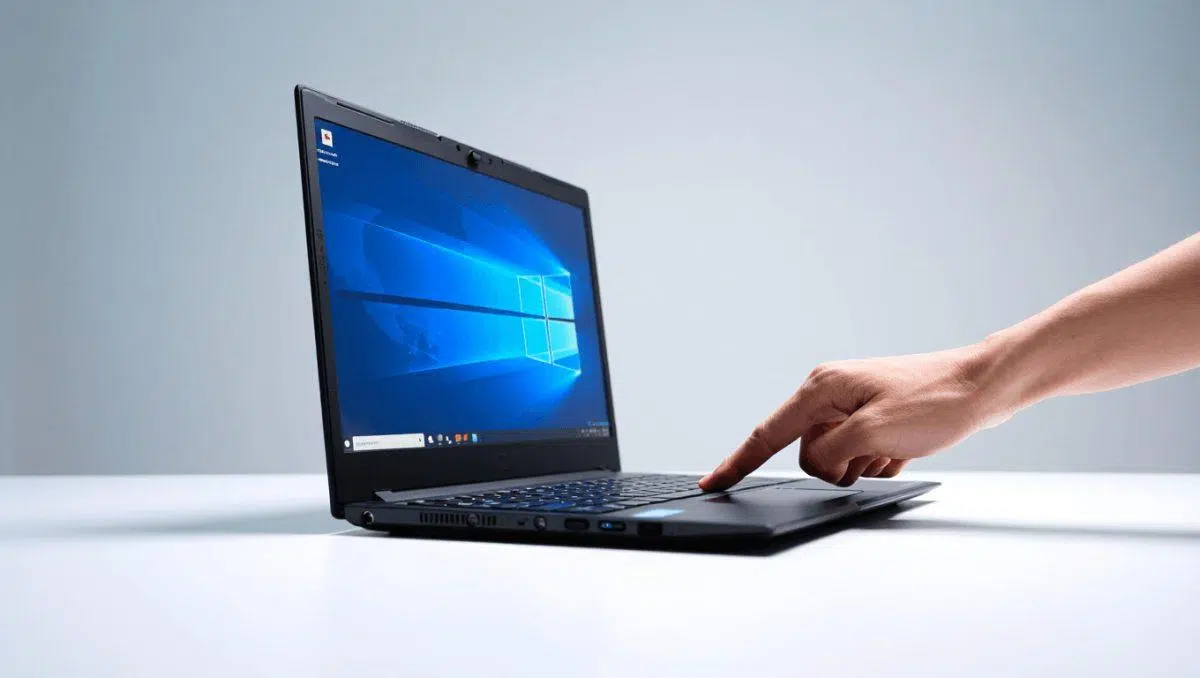
Se você já sentiu que seu PC está mais lento que o normal ou que o Windows não está aproveitando ao máximo o desempenho do seu hardware, é quase certo que você está perdendo um dos seus segredos mais bem guardados: os chamados modos ou planos de energia "ocultos" e configurações avançadas de desempenho. Isso inclui o plano de energia Desempenho Máximo , as opções avançadas no painel de energia clássico e recursos como o Modo Jogo no Windows 11/10.
Além desses planos, o Windows oferece configurações ocultas que só aparecem ao usar comandos do PowerShell ou do Prompt de Comando, e outras projetadas para computadores de escritório ou laptops profissionais que você também pode ativar em casa, se souber onde procurar. Quando usados corretamente, esses modos podem melhorar significativamente o desempenho em jogos, edição de vídeo e programas exigentes, ou simplesmente dar uma nova vida a um computador que parece ter ficado obsoleto prematuramente, fazendo com que seu PC inicialize muito mais rápido.
O que é o modo de energia oculto no Windows e como ele difere das opções normais?
No Windows 10 e no Windows 11, o gerenciamento de energia é organizado em planos ou "modos" que determinam o comportamento do processador, do disco rígido, da placa gráfica e de outros componentes. A maioria dos usuários opta pelas opções visíveis no aplicativo Configurações, onde podem escolher entre Eficiência Energética, Equilibrado e Alto Desempenho , mas isso é apenas a ponta do iceberg.
Abaixo dessa camada mais simples encontra-se o Gerenciador de Energia Avançado , que opera por meio dos planos de energia clássicos do Windows. É aqui que perfis como "Desempenho Máximo" ou "Desempenho Supremo" estão ocultos, originalmente projetados para estações de trabalho de alto desempenho e computadores profissionais. Esses planos podem eliminar virtualmente todas as medidas de economia de energia que introduzem latência e micro-pausas durante o trabalho.
Na prática, a diferença é que os modos básicos ajustam a frequência da CPU e desligam certos dispositivos quando não são necessários, enquanto o modo oculto de desempenho extremo mantém os componentes em estados de frequência máxima e resposta imediata , sacrificando o consumo de energia e a temperatura em troca de velocidade.
É importante distinguir entre dois conceitos que costumam ser confundidos: por um lado, temos a opção "Modo de energia" em Configurações → Sistema → Energia (ou "Energia e bateria" no Windows 11) e, por outro, as configurações detalhadas de cada plano no Painel de Controle clássico. A primeira permite escolher qual plano será usado; a segunda permite ajustar com precisão o comportamento da CPU, do disco, da rede, da tela e de outros componentes.
Plano de Desempenho Definitivo e Plano de Desempenho Máximo: como funcionam
A Microsoft inclui um plano especial em suas versões mais recentes chamado Ultimate Performance , projetado para estações de trabalho, PCs de alto desempenho e ambientes onde o consumo de energia não é uma preocupação. Seu objetivo é minimizar a "latência de energia": aqueles pequenos atrasos que ocorrem quando o sistema aumenta e diminui as frequências, desliga dispositivos ou entra em estado de suspensão.
Ao ativar esse plano, o Windows ajusta o comportamento da CPU para manter frequências consistentemente altas , elimina ou relaxa os temporizadores de disco que desligam o sistema, impede que a rede e os periféricos entrem em modo de suspensão agressivo e reduz a agressividade dos mecanismos de economia de energia. Tudo isso resulta em tempos de resposta mais rápidos, menos travamentos em aplicativos críticos e um sistema mais responsivo no geral.
Intimamente relacionado a este plano está o chamado plano de Desempenho Máximo , que pode ser ativado usando comandos do PowerShell ou o console. O identificador interno (GUID) para este plano é:
e9a42b02-d5df-448d-aa00-03f14749eb61
Quando usamos o powercfg para duplicar esse esquema, o Windows copia esse modelo oculto e o exibe junto com os outros planos. Em muitos computadores, essa opção não está disponível por padrão, especialmente nas edições Home do Windows ou em laptops onde o fabricante prefere usar planos mais conservadores para evitar consumo excessivo de energia e aquecimento.
A diferença em relação ao modo clássico "Alto Desempenho" é que o Desempenho Máximo/Supremo é mais agressivo: ele desativa quase completamente os modos de economia de energia da CPU e de outros componentes , impedindo alterações constantes de frequência. Em jogos exigentes ou tarefas como renderização, compilação, engenharia ou computação intensiva, essa menor latência é perceptível, especialmente em sistemas com muitos núcleos.
Ative o plano de energia oculto no Windows 10 e no Windows 11.
Mesmo que você não o veja, o plano de energia de Alto Desempenho geralmente está disponível no Windows 10 e 11, e basta um comando para que ele apareça na lista. O procedimento é simples, mas é importante executá-lo com privilégios de administrador para que funcione.
No Windows, você pode usar o prompt de comando clássico (cmd) ou o PowerShell. O importante é executar a ferramenta com privilégios elevados, já que o powercfg modifica as configurações globais de energia do sistema e, sem essas permissões, você não poderá criar ou clonar planos de energia.
Os passos básicos para colocar este plano em ação são os seguintes:
- Abra um console com privilégios de administrador.No menu Iniciar, digite cmd ou PowerShell, clique com o botão direito do mouse e selecione "Executar como administrador".
- Execute o comando de duplicação de esquemaNa janela que se abre, digite o comando
powercfg -duplicatescheme e9a42b02-d5df-448d-aa00-03f14749eb61 - Ao pressionar Enter, o Windows criará uma cópia do plano oculto associado a esse GUID e o adicionará à lista de planos.
- Verifique se ele foi criado.Você pode usar o comando `powercfg -list` para ver todos os planos ativos e seus identificadores, ou acessar diretamente as opções gráficas.
- Para ativá-lo na interface, acesse Painel de Controle → Sistema e Segurança → Opções de Energia ou, no Windows 11, abra Configurações → Sistema → Energia e Bateria → Configurações de energia adicionais e selecione o plano desejado. Desempenho máximo / Desempenho supremo.
Em alguns laptops de marcas específicas, a BIOS ou o software do fabricante podem ocultar ou bloquear certos planos para proteger a bateria ou controlar a temperatura. Nesses casos, mesmo após executar o comando, o plano pode não aparecer ou pode aparecer, mas não ser selecionável.
Se você executou o comando e não vê o plano, tente o seguinte: verifique com o comando `powercfg -list` se ele foi realmente criado, certifique-se de que a sessão do usuário tenha privilégios administrativos , instale as atualizações mais recentes do Windows e os drivers do chipset e verifique se o software de gerenciamento de energia do fabricante (por exemplo, utilitários proprietários em laptops profissionais) está forçando outros planos.
Quando é apropriado usar o plano de desempenho extremo e quando não é?
Ativar o modo de economia de energia oculto não é a solução ideal para todos. Pode proporcionar um aumento real de desempenho em alguns cenários de uso , enquanto em outros resultará apenas em mais ruído, calor e uma conta de luz ligeiramente mais alta. É melhor entender as condições ideais antes de deixá-lo permanentemente ativado.
Em geral, esses tipos de planos fazem sentido se você tiver um computador relativamente moderno com um bom sistema de refrigeração (ventoinhas e dissipadores de calor decentes) e se o usar para tarefas que exigem o máximo do hardware. Por exemplo, jogar os jogos mais recentes, editar vídeos em 4K, modelar e renderizar em 3D, compilar projetos muito grandes, executar máquinas virtuais pesadas ou simulações científicas.
Se o seu computador for usado principalmente para navegar na internet, aplicativos de escritório, videochamadas ou outras tarefas leves, o plano Equilibrado provavelmente proporcionará uma experiência praticamente idêntica, mas com consumo de energia significativamente menor e temperaturas mais controladas. Nesses casos, o plano oculto fará pouca diferença perceptível.
Em laptops, a situação é mais delicada: ao manter a CPU e outros componentes em um estado constante de alto desempenho, o plano de desempenho máximo pode consumir a bateria rapidamente . Se você costuma trabalhar sem estar conectado à tomada, não é uma boa ideia deixá-lo ativo o tempo todo. É muito mais sensato usá-lo apenas quando o laptop estiver conectado à tomada e para sessões específicas em que você precisa de potência máxima.
O ruído também é um fator a ser considerado. O uso intenso e contínuo faz com que as ventoinhas girem em velocidades mais altas, resultando em níveis de ruído mais elevados . Isso pode não ser um problema em desktops bem ventilados, mas pode ser incômodo em ambientes silenciosos em laptops finos.
Efeitos colaterais: consumo, temperatura, ruído e vida útil.
Ao ativar o modo de desempenho máximo, você aceita uma compensação direta entre potência e consumo . A CPU permanece em seus estados de alta frequência por mais tempo, a GPU dedicada permanece mais ativa, os discos e outros periféricos são desligados com menos frequência e, no geral, todo o sistema funciona com mais eficiência.
O preço dessa melhoria é que o PC consome mais energia constantemente . Em um computador de mesa conectado a uma régua de energia, isso pode não importar muito, mas em um laptop, significa uma duração de bateria significativamente menor. Se antes você conseguia trabalhar levemente por cinco ou seis horas, com esse plano, a bateria pode durar consideravelmente menos tempo, mesmo realizando as mesmas tarefas.
Esse consumo adicional de energia se traduz em calor. As temperaturas internas aumentam, especialmente em gabinetes pequenos e chassis de laptops, e o sistema de resfriamento precisa trabalhar mais. Se as ventoinhas estiverem em mau estado, se houver acúmulo de poeira ou se a pasta térmica estiver velha, o equipamento pode atingir temperaturas próximas aos limites recomendados , o que acaba afetando a vida útil de alguns componentes.
Por isso, é essencial monitorar o estado do hardware ao ativar o modo oculto pela primeira vez. É altamente recomendável usar ferramentas de monitoramento (por exemplo, soluções genéricas para monitorar as temperaturas da CPU, GPU e disco) e garantir que as temperaturas permaneçam dentro de faixas aceitáveis para o processador e a placa de vídeo durante cargas de trabalho prolongadas.
Se você notar travamentos, telas azuis, reinicializações espontâneas ou artefatos gráficos quando o sistema estiver sob carga com o plano de desempenho máximo, é recomendável voltar para um plano mais moderado e, se necessário, verificar fisicamente o sistema de resfriamento : limpe as ventoinhas, troque a pasta térmica e verifique se as curvas de rotação das ventoinhas estão configuradas corretamente.
Modo Jogo e configurações de energia nas Configurações do Windows 11
Além das opções padrão do Painel de Controle, o Windows 11 inclui diversos recursos projetados para priorizar o desempenho em jogos e aplicativos em tela cheia. Entre eles está o Modo de Jogo , localizado em Configurações → Jogos, que muitas pessoas ignoram, mas que pode ajudar a reduzir os processos em segundo plano.
Quando o Modo Jogo está ativado, o sistema prioriza recursos para o aplicativo ativo , reduzindo certos serviços em segundo plano, minimizando tarefas de telemetria e adiando processos não essenciais enquanto você joga ou usa um aplicativo exigente. Embora originalmente projetado para o console Xbox, suas vantagens também são perceptíveis em PCs desktop e laptops.
Em conjunto com esse modo, também é muito útil ajustar o "Modo de energia" em Configurações → Sistema → Energia e bateria. Aqui, você pode alternar rapidamente entre opções como Melhor eficiência energética, Equilibrado e Desempenho máximo , sem precisar acessar o Painel de Controle tradicional. Ao escolher Desempenho máximo, o Windows prioriza o plano de energia mais agressivo disponível no sistema.
Essa combinação do Modo Jogo e do Desempenho Máximo garante que, durante sessões de trabalho intensas ou jogos exigentes, o sistema suspenda processos ocultos não essenciais e concentre a CPU e a memória no que está em primeiro plano. Isso reduz a lentidão causada por tarefas em segundo plano e melhora a fluidez geral, especialmente se o seu PC costuma ter muitos serviços de terceiros e programas residentes em execução.
Em laptops, essa abordagem tem uma vantagem adicional: ao limitar processos desnecessários e reduzir as transmissões constantes de dados de telemetria, ela também diminui a carga geral na CPU, o que, em muitas situações, permite manter um alto desempenho com um pouco menos de calor e ruído do que se tudo estivesse funcionando ao mesmo tempo.
Medidas manuais para economizar bateria ou melhorar o desempenho sem mexer nos planos ocultos.
Se você não quiser lidar com configurações ou comandos ocultos, o Windows permite aplicar ajustes manuais muito eficazes para prolongar a duração da bateria ou melhorar o desempenho em questão de segundos. Essas alterações podem ser feitas diretamente na interface e são especialmente úteis em laptops.
Para aumentar a duração da bateria, existem algumas ações simples: diminua o brilho da tela (um dos maiores consumidores de energia), desligue o Wi-Fi se não precisar dele, feche programas que consomem muitos recursos, evite jogar videogames ou usar aplicativos muito pesados enquanto estiver usando a bateria e até mesmo desative temporariamente o antivírus integrado se for trabalhar offline e souber o que está fazendo.
Também é recomendável verificar quais processos estão sendo executados em segundo plano e fechar aqueles que não são essenciais. Muitos programas adicionam serviços residentes à inicialização que consomem RAM e CPU sem que você perceba. Desativar aqueles que não oferecem nenhum benefício por meio do Gerenciador de Tarefas ou das configurações de inicialização pode fazer uma diferença notável.
Se você busca aumentar o desempenho sem recorrer a planos de energia extremos, pode tomar medidas como manter os drivers do sistema, chipset e placa de vídeo atualizados, liberar espaço em disco e melhorar a navegação de arquivos , desfragmentar discos rígidos mecânicos (HDDs) ou garantir o uso de um SSD ou, melhor ainda, um SSD NVMe para o sistema operacional e os programas mais utilizados. A melhoria de desempenho ao trocar um disco rígido mecânico por um SSD geralmente é muito maior do que a diferença entre um disco rígido mecânico e um plano de energia.
Em computadores desktop, também é útil verificar a ventilação interna: um fluxo de ar adequado permite que a CPU e a GPU mantenham frequências elevadas por mais tempo sem atingir o limite térmico, o que é especialmente importante se você for usar o plano de desempenho máximo para sessões prolongadas de trabalho ou jogos.
Verifique se o modo oculto realmente melhora o desempenho do seu PC.
É fácil se deixar levar pela sensação subjetiva de que seu PC está "funcionando mais suavemente", mas se você quiser saber se o plano de Desempenho Máximo oferece benefícios tangíveis, o melhor é medir o desempenho antes e depois . Dessa forma, você poderá decidir com base em dados se vale a pena mantê-lo ativo.
Uma maneira simples de fazer isso é usar ferramentas e aplicativos de benchmark sintéticos que medem tempos de carregamento, desempenho em jogos ou velocidade em tarefas específicas. Execute os mesmos testes com os planos Equilibrado e Desempenho Máximo e registre os resultados.
Simultaneamente, monitore as temperaturas da CPU, GPU e disco durante esses testes, bem como o consumo de energia em laptops (muitos utilitários exibem o consumo aproximado ou a porcentagem de bateria perdida por hora). Isso permitirá que você veja se o ganho de desempenho justifica o aumento do consumo de energia e do calor.
Se os resultados mostrarem uma melhoria clara em seus aplicativos importantes (sejam jogos, softwares profissionais ou tarefas muito exigentes) e o sistema permanecer estável e com temperaturas razoáveis, provavelmente vale a pena usar o Modo Oculto enquanto o computador estiver conectado à tomada. Se as diferenças forem mínimas e o ruído ou a temperatura aumentarem significativamente, talvez seja mais prudente manter o plano de energia padrão, Equilibrado ou Alto Desempenho.
Lembre-se de que, muitas vezes, o verdadeiro gargalo não é a energia, mas a quantidade de RAM, o tipo de disco rígido ou até mesmo quantos programas estão exigindo recursos simultaneamente. Ajustar o plano de energia ajuda, mas não substitui um hardware equilibrado.
Resumindo, os modos de energia ocultos do Windows, o plano de desempenho máximo/definitivo e configurações como o Modo Jogo ou as opções avançadas no painel de controle clássico podem fazer uma grande diferença se usados com sabedoria: quando ativados em sistemas potentes, bem refrigerados e conectados corretamente à tomada, eles ajudam a reduzir a latência, eliminar microtravamentos e aproveitar ao máximo a CPU e a GPU; no entanto, em laptops com bateria de duração limitada, PCs mais antigos ou para uso leve, pode ser mais vantajoso combinar planos de energia moderados com boas práticas de manutenção, desativar processos desnecessários e optar por atualizações de hardware, como SSDs e mais RAM, para obter uma experiência ágil do Windows sem comprometer o consumo de energia ou a temperatura.
