- La percepción de internet lento suele deberse a problemas de WiFi, saturación de dispositivos o equipos desactualizados más que a la fibra en sí.
- Probar primero por cable directo al router permite aislar si el fallo está en la línea del operador o en tu red doméstica.
- Optimizar ubicación del router, seguridad WiFi, cables, drivers y control de descargas resuelve la mayoría de casos sin cambiar de proveedor.
- Si por cable la velocidad sigue siendo baja de forma sostenida, es momento de documentar pruebas y reclamar a tu operador o valorar un cambio.
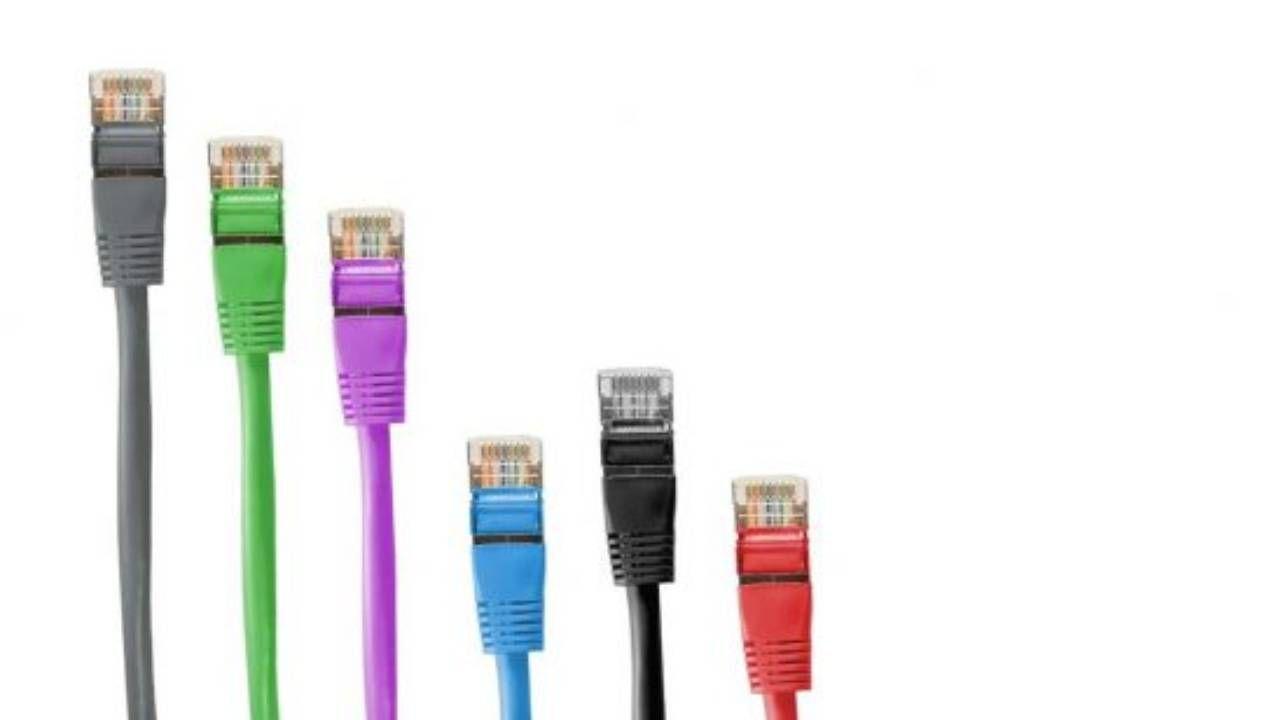
Seguro que más de una vez has pensado que tu internet va despacio sin una razón clara: webs que cargan a trompicones, vídeos que se quedan pillados, partidas online con lag o descargas eternas. Y todo esto, incluso teniendo fibra contratada y, en teoría, una buena velocidad.
La realidad es que la velocidad real de tu conexión depende de muchos factores: router, WiFi, cables, equipos, software, operador y hasta la propia web que visitas. Si cualquiera de estas piezas falla, la experiencia se viene abajo. A continuación verás, de forma ordenada, todas las causas habituales por las que internet va lento y qué puedes hacer en cada caso, desde lo más básico hasta lo más técnico.
Cómo comprobar si tu internet va realmente lento
Antes de volverte loco tocando ajustes, conviene confirmar que la conexión está por debajo de lo que debería. Muchas veces confundimos impaciencia con lentitud real.
Lo más fiable es hacer un test de velocidad. Para ello, conecta un ordenador por cable Ethernet al router (sin VPN, sin descargas, sin nadie más exprimiendo la red) y ejecuta una prueba en un medidor de confianza. Obtendrás velocidad de bajada, subida, ping y jitter y puedes usar un DNS checker para comprobar la resolución de nombres. Si el resultado por cable se acerca a lo que tienes contratado, la fibra rinde bien; si es muy inferior, puede haber un problema de red o del operador.
Después, repite el test desde varias habitaciones por WiFi para detectar diferencias entre estancias, entre 2,4 GHz y 5 GHz y ver si el cuello de botella está sólo en la parte inalámbrica. Esta comparación entre pruebas por cable y por WiFi es clave para acotar si el fallo está en la línea o en tu red interna.
Tipos de conexión y límites físicos de la velocidad
No todas las tecnologías de acceso a internet ofrecen la misma velocidad ni estabilidad. El tipo de conexión que tengas marca un techo claro a lo que puedes esperar, por muy optimizada que esté tu red local.
Las conexiones de fibra óptica (FTTH o fibra hasta el hogar) son las que mejor rendimiento dan hoy en día: bajas latencias, velocidades altas y muy estables. Por debajo están las conexiones de cable coaxial y ADSL, con limitaciones claras de subida y mayor sensibilidad a la distancia y al estado del cableado.
En algunos sitios se habla de FiOS o redes de fibra hasta el barrio, donde el tramo principal es óptico y el último tramo hasta tu casa sigue siendo cobre. Esto mejora respecto al ADSL clásico, pero no alcanza la estabilidad de una fibra completa hasta el hogar.
Si te conectas por 4G o 5G, tu velocidad real dependerá mucho de la cobertura, de la saturación de la antena y de las condiciones de radio. Aunque estas tecnologías pueden ir muy rápido, son más inestables que una fibra fija, sobre todo en horas punta o en interiores con mala cobertura.
Mala cobertura WiFi, interferencias y ubicación del router
La causa más repetida de que parezca que internet va lento es que en realidad va lento el WiFi. El enlace entre tu dispositivo y el router es débil, aunque la fibra vaya perfecta.
Cuando estás muy lejos del router, o hay varias paredes gruesas, forjados de hormigón, muebles y objetos metálicos de por medio, la señal se atenúa y tu equipo reduce la velocidad para mantener la conexión. Lo mismo ocurre si colocas el router metido en un mueble, en una esquina, en el suelo o junto a aparatos eléctricos que generan interferencias, como microondas o teléfonos inalámbricos de 2,4 GHz.
Además, las redes vecinas que usan los mismos canales (especialmente en 2,4 GHz) provocan congestión e interferencias. Si vives en un bloque de pisos, es muy probable que tu WiFi esté peleándose con varias redes a la vez, lo que se traduce en menor velocidad y cortes.
Para mejorar este punto, coloca el router en una zona lo más centrada y elevada posible, evita muebles cerrados y fuentes de calor, orienta bien las antenas y, si puedes, usa la banda de 5 GHz para los dispositivos cercanos y deja 2,4 GHz para los que están lejos o son antiguos.
Demasiados dispositivos conectados y saturación de la red
Hoy en casa no sólo hay móviles y ordenadores: también televisores inteligentes, consolas, altavoces, cámaras IP, enchufes, bombillas y otros cacharros que comparten el mismo ancho de banda. Cada uno añade tráfico, aunque no lo veas directamente.
Si tenéis una fibra de, por ejemplo, 300 Mbps y a la vez hay varias teles con streaming en 4K, alguien subiendo archivos a la nube, actualizaciones automáticas y juegos online, el router tiene que repartir y priorizar tráfico como puede. Los dispositivos más lentos (sobre todo IoT antiguos en 2,4 GHz) consumen mucho “tiempo de aire” y pueden frenar al resto.
En estas situaciones, la sensación típica es que la conexión se queda sin fuelle justo en las horas punta de la casa: por la tarde-noche, fines de semana, etc. Para aliviarlo, revisa qué se está usando realmente y desconecta o limita lo que no sea crítico en ese momento.
Si, aun gestionando bien, la red se os queda pequeña, quizá sea momento de subir de plan de velocidad o apostar por un router más potente (por ejemplo, con WiFi 6 o WiFi 6E) que maneje mejor muchos dispositivos simultáneos con tecnologías como MU-MIMO y OFDMA.
Intrusos en tu WiFi y redes poco seguras
Otra razón por la que internet puede ir lento es que, además de tus dispositivos, haya invitados no deseados conectados a tu WiFi. Un vecino descargando a saco con tu red puede saturar tu conexión sin que tengas ni idea.
Si tu red sigue con la contraseña por defecto del router, o usa cifrados antiguos y fáciles de romper, es relativamente sencillo que alguien se cuelgue. Cuantos más equipos cuelguen de tu WiFi, menos ancho de banda queda para ti y mayor riesgo de seguridad tienes.
La solución pasa por entrar en la configuración del router, revisar la lista de dispositivos y cambiar la contraseña WiFi por una larga y robusta. Activa cifrado WPA2 o mejor WPA3 si está disponible, desactiva WPS si no lo necesitas y, si tienes visitas frecuentes, crea una red de invitados independiente para no mezclar sus aparatos con los tuyos. Si sospechas de intrusos, aprende si hackers usan tu internet para actuar en consecuencia.
Aplicaciones en segundo plano, descargas y abuso del ancho de banda
Muchas veces el problema no es el operador ni el router, sino que algún programa en tus dispositivos se está comiendo el ancho de banda en silencio. Copias de seguridad en la nube, actualizaciones automáticas, clientes P2P, sincronizaciones de fotos o vídeo, etc.
En un PC, puedes abrir el Administrador de tareas (Windows) o el Monitor de actividad (macOS) para ver qué procesos están tirando más de red, y si usas Windows consulta cómo acelerar Windows. Es habitual encontrarse servicios de almacenamiento en la nube subiendo archivos a toda velocidad o programas de descarga saturando la subida, lo que dispara la latencia (bufferbloat) y estropea videollamadas y juegos.
Lo recomendable es limitar la velocidad máxima de subida y bajada en las aplicaciones que lo permitan, o al menos programar descargas pesadas y copias de seguridad en horarios valle, como por la noche. Si usas QoS en el router, puedes dar prioridad al tráfico importante (videollamadas, streaming, gaming) por encima de las descargas masivas.
En móviles y tablets, revisa qué apps tienen permiso para usar datos en segundo plano y desactiva lo que no tenga sentido. Así evitas que se te coma el ancho de banda una app que ni estás usando.
Virus, malware y programas que frenan tu equipo
Un ordenador infectado no sólo es un riesgo para tu privacidad; también puede convertir tu conexión en un auténtico suplicio. Ciertos tipos de malware usan la red para enviar spam, participar en ataques o minar criptomonedas, consumiendo ancho de banda y recursos de CPU.
Los síntomas típicos son un equipo que va pesado para todo, ventiladores disparados, navegador lento y picos de uso de red incluso cuando tú no estás haciendo nada. A esto se suma que muchas barras de herramientas, extensiones del navegador y complementos poco fiables también ralentizan la navegación.
Para descartar esta causa, pasa un análisis completo con un buen antivirus y, si es posible, con una herramienta antimalware, y consulta guías sobre por qué mi ordenador va lento si sigues con dudas. Elimina todo lo sospechoso, desinstala extensiones que no uses, limpia archivos temporales y asegúrate de que el sistema operativo y los navegadores están actualizados.
Si internet sólo va lento en un PC concreto y en el resto de dispositivos funciona bien, es casi seguro que el problema está en ese equipo (hardware o software) y no en la conexión de casa.
Firewall, VPN y otros programas de seguridad mal configurados
Curiosamente, los programas que están ahí para protegerte también pueden estropear la velocidad si no están bien configurados. Firewalls, antivirus con filtros web y VPNs añaden capas de inspección y cifrado al tráfico.
Un firewall demasiado estricto, o un antivirus que analiza todo el tráfico HTTPS en tiempo real, puede introducir retardos notables al abrir páginas o descargar archivos. Una VPN con servidores saturados o lejanos reducirá tu ancho de banda efectivo y aumentará la latencia.
La clave está en probar: desactiva temporalmente la VPN o cambia de servidor, revisa la configuración del firewall y ajusta la inspección web del antivirus. Si al hacerlo la conexión vuelve a ir fluida, ya sabes dónde estaba el cuello de botella y podrás buscar un equilibrio entre seguridad y rendimiento (o cambiar de herramienta si hace falta).
Router antiguo, sobrecalentado o averiado
El router es el corazón de tu red doméstica y, como cualquier aparato, se queda viejo o sufre desgaste con los años. Muchos modelos que regalan los operadores tienen un hardware justito y, con el tiempo, empiezan a resentirse cuando les conectas muchos dispositivos o haces un uso intensivo.
Si tienes un router con WiFi 4 (802.11n) o muy básico, lo normal es que no pueda exprimir una fibra rápida ni gestionar bien múltiples conexiones simultáneas. Además, el calor es un enemigo silencioso: en verano, o si el router está sobre otro equipo caliente o junto a una ventana con sol directo, puede sobrecalentarse, bajar su rendimiento o pegarse cuelgues aleatorios.
Conviene reiniciarlo de vez en cuando (apagando y encendiendo tras 30 segundos) y comprobar si así mejora temporalmente la velocidad o desaparecen los cortes. Si cada poco tienes que reiniciarlo, es una señal de que está al límite o algo no va bien.
En muchos casos la mejor solución es invertir en un router nuevo, más potente y con estándares modernos como WiFi 6 o incluso WiFi 7, mejor gestión de QoS y buena refrigeración. Si tu operador te deja usar uno propio, merece la pena planteárselo.
Cableado e infraestructura defectuosa
Cuando te conectas por cable, el rendimiento depende de la calidad del cable Ethernet, los conectores y los puertos del router y del dispositivo. Un sólo elemento mediocre puede limitarte bastante.
Los cables de categoría antigua (CAT5 sin “e”) sólo soportan hasta 100 Mbps. Si tienes contratados 300, 600 o 1 Gbps y usas uno de estos cables, nunca verás más de 100 Mbps en el test, aunque la fibra sea perfecta. Lo mismo ocurre con tarjetas de red Fast Ethernet (100 Mbps) en PCs muy antiguos.
Además, los cables pueden dañarse con el tiempo, sobre todo si están muy doblados, pisados, masticados por mascotas o recalentados. A veces, a simple vista parecen bien, pero uno de los pares internos está cortado y el enlace baja a 100 Mbps o se vuelve inestable.
Revisa la categoría impresa en el cable (lo ideal hoy es mínimo CAT5e o CAT6), evita longitudes exageradas, comprueba que los conectores encajan firmes y prueba a cambiar el cable por otro de calidad para descartar problemas. También puedes entrar en la interfaz del router o del sistema operativo y ver a qué velocidad negocia el puerto Ethernet (100 o 1000 Mbps).
Tarjeta de red y controladores desactualizados
La tarjeta de red de tu PC (ya sea WiFi o Ethernet) también puede ser un cuello de botella. Si es muy antigua, o tiene drivers sin actualizar desde hace años, es posible que no aproveche bien la conexión o se lleve mal con ciertos routers.
En Windows, desde el Administrador de dispositivos puedes ver el modelo exacto de tu adaptador de red, comprobar si negocia a 100 o 1000 Mbps y forzar una actualización de controladores. Si Windows no encuentra nada nuevo, puedes ir a la web del fabricante de la placa base, del portátil o de la propia tarjeta de red y descargar el driver más reciente; y si dudas, aprende a ver los componentes de mi PC.
En equipos muy viejos con puerto Fast Ethernet, una forma barata de mejorar es usar un adaptador USB a Gigabit Ethernet; eso sí, conéctalo a un puerto USB 3.x para no limitar la velocidad. En Mac, las actualizaciones de macOS suelen incluir los controladores necesarios, por lo que con tener el sistema al día suele ser suficiente.
Problemas del proveedor de internet (ISP) y saturación externa
A veces no eres tú, es tu operador. Incluso con una red doméstica impecable, puede haber incidencias en la red del proveedor, saturación en un nodo, tareas de mantenimiento o cortes parciales que hagan que algunas webs vayan mal y otras ni carguen.
En momentos de picos de uso (tardes, eventos grandes, horas de partido, etc.) ciertas infraestructuras se saturan y las velocidades pueden caer de forma notable durante un rato. También es posible que el ISP aplique políticas de limitación (“throttling”) a determinados tipos de tráfico o tras un consumo de datos elevado.
Si por cable al router obtienes velocidades muy por debajo del contrato de forma repetida, haz varias pruebas en diferentes franjas horarias y guarda los resultados. Consulta redes sociales o páginas de monitorización de incidencias para ver si hay más clientes reportando problemas.
La web o el servicio al que accedes es el lento
Hay ocasiones en las que tu conexión está perfecta, pero la página web o el servicio que estás usando va a pedales. Puede ser un hosting saturado, un servidor ubicado en la otra punta del mundo, una mala optimización o un pico de tráfico puntual.
Si sólo te va mal un sitio concreto y el resto de webs vuelan, lo más probable es que el problema esté en el lado del servidor. En esos casos poco puedes hacer salvo tener paciencia, probar más tarde o, si el servicio lo ofrece, usar una versión alternativa alojada en otra región.
En móviles, algunos navegadores ofrecen modos de ahorro de datos o de navegación básica, que cargan el contenido a través de sus propios servidores. Esto, en algunos casos, puede acelerar la carga de webs pesadas servidas desde lejos.
Aun con buena conexión, un ordenador saturado puede dar la sensación de que internet va lento simplemente porque todo va lento. Si el sistema tiene poca RAM libre, el disco duro está casi lleno o hay muchos programas abiertos, el navegador sufre.
La caché del navegador también influye: cuando está llena de datos antiguos, cookies y archivos corruptos, puede causar que algunas páginas carguen mal o muy despacio. Además, demasiadas extensiones o plugins añaden sobrecarga y pueden ralentizar seriamente la experiencia de navegación.
Para mejorar, cierra programas que no necesites, limpia la caché y el historial con cierta regularidad, revisa extensiones que ya no uses y asegúrate de que el navegador está actualizado a la última versión. En equipos veteranos, añadir más memoria RAM o cambiar a un SSD puede marcar una diferencia enorme en la sensación de fluidez general.
Estrategia práctica para diagnosticar y acelerar tu conexión
Con tantas posibles causas, lo importante es seguir un orden lógico para no perder tiempo dando palos de ciego. Una secuencia útil podría ser:
- Probar por cable directo al router con un equipo fiable, test de velocidad y comparación con la velocidad contratada.
- Si por cable va bien, centrar el foco en el WiFi: ubicación del router, bandas (2,4/5 GHz), canales, interferencias y zonas muertas.
- Revisar tráfico en segundo plano en tus dispositivos, descargas, copias de seguridad y servicios de streaming.
- Comprobar que no haya intrusos en la red, cambiar contraseña y mejorar la seguridad WiFi.
- Actualizar firmware del router y drivers de red, y escanear los equipos en busca de malware.
- Testear con otros cables, otros puertos y, si puedes, con otro router o punto de acceso para descartar hardware defectuoso.
- Si tras todo esto sigue yendo mal por cable, documentar las pruebas y abrir incidencia con el operador.
En muchos hogares, bastan unos cuantos ajustes sencillos (recolocar el router, cambiar de canal, cerrar aplicaciones glotonas, renovar un par de cables viejos) para que la conexión recupere la velocidad y estabilidad que la fibra puede ofrecer, evitando la sensación constante de estar navegando “a pedales”.

Tabla de Contenidos
- Cómo comprobar si tu internet va realmente lento
- Tipos de conexión y límites físicos de la velocidad
- Mala cobertura WiFi, interferencias y ubicación del router
- Demasiados dispositivos conectados y saturación de la red
- Intrusos en tu WiFi y redes poco seguras
- Aplicaciones en segundo plano, descargas y abuso del ancho de banda
- Virus, malware y programas que frenan tu equipo
- Firewall, VPN y otros programas de seguridad mal configurados
- Router antiguo, sobrecalentado o averiado
- Cableado e infraestructura defectuosa
- Tarjeta de red y controladores desactualizados
- Problemas del proveedor de internet (ISP) y saturación externa
- La web o el servicio al que accedes es el lento
- Factores internos del ordenador: RAM, almacenamiento y navegador
- Estrategia práctica para diagnosticar y acelerar tu conexión