- Configurați Storage Sense pentru a elimina fișierele vechi de descărcare fără a afecta documentele importante.
- Profitați de curățarea automată a fișierelor temporare, a coșului de gunoi și a OneDrive pentru a elibera continuu spațiu.
- Folosește File Explorer pentru a localiza cele mai mari fișiere și a le muta pe unități externe atunci când este necesar.
- Controlează Curățarea discului din Setări și Panou de control pentru a evita ștergerea descărcărilor pe care dorești să le păstrezi.
Cu toții avem acel folder Descărcări pe computerele noastre care ajunge să devină o adevărată harababură : programe de instalare pe care le-am folosit deja, documente de care am avut nevoie o singură dată, fotografii duplicate, videoclipuri uriașe... și, în timp, toate acestea ocupă o cantitate absurdă de spațiu pe disc. Dacă nu i-ai acordat niciodată atenție, este foarte probabil ca folderul tău Descărcări să fie în prezent o mică junglă digitală.
Vestea bună este că Windows 10 și Windows 11 includ mai multe funcții concepute pentru a ține dezordinea digitală sub control aproape automat , astfel încât să nu fie nevoie să vă amintiți să ștergeți fișierele la fiecare câteva minute. Printre acestea, Storage Sense iese în evidență, dar există și opțiuni manuale și instrumente clasice precum Disk Cleanup. Să vedem cum să le folosim la maximum, cum să evităm surprizele și cum să le combinăm cu câteva trucuri simple pentru a împiedica folderul Descărcări să devină un loc de depozitare permanent.
De ce este o idee bună să păstrați folderul Descărcări curat
Folderul Descărcări este de obicei destinația implicită pentru tot ceea ce descărcați de pe internet: programe, documente, fișiere comprimate, imagini, muzică, videoclipuri și chiar copii ale lucrurilor pe care le aveți deja . La început, nu este o problemă, dar pe măsură ce trec lunile, fișierele se acumulează și încep problemele.
Pe de o parte, fiecare fișier ocupă spațiu pe disc . Un singur PDF poate fi mic, dar mai multe programe de instalare a jocurilor, videoclipuri de înaltă rezoluție sau documente mari pot însuma câțiva gigaocteți fără să observați. Pe măsură ce discul se umple, este mai probabil ca Windows să încetinească și veți începe să vedeți avertismente privind spațiul insuficient pe disc; pentru a atenua acest lucru, aflați cum să accelerați un Windows lent.
În plus, este foarte ușor să pierzi șirul conținutului din folderul Descărcări . Ajungi să ai mai multe fișiere numite „document (1).pdf”, „document (2).pdf” sau „setup.exe” despre care nu mai știi ce sunt sau de ce le-ai descărcat. Acest lucru face dificilă găsirea a ceea ce ai nevoie cu adevărat și crește probabilitatea de a șterge accidental ceva util sau de a salva copii duplicate, deoarece nu poți localiza originalul.
Există și un aspect de securitate: păstrarea multor fișiere executabile și necunoscute în Descărcări crește riscul de a rula ceva de care nu vă amintiți de unde provine . Curățarea regulată a acelui folder (și, dacă este posibil, automată) reduce acest risc dacă învățați cum să utilizați Windows Sandbox.
Pe scurt, menținerea organizată a folderului Descărcări este o chestiune de ordine, performanță și securitate . Vestea bună este că Windows vine cu mai multe instrumente încorporate care să te ajute și, dacă le configurezi corect, abia dacă va trebui să te mai gândești la asta.
Ce este Windows Storage Sense?
Storage Sense este o funcție încorporată în Windows 10 și Windows 11 care gestionează automat spațiul pe disc . Scopul său este de a detecta fișierele temporare, datele neutilizate și alte elemente inutile și de a le șterge fără a fi nevoie să o faceți manual de fiecare dată.
La nivel practic, Storage Sense analizează fișierele temporare ale aplicațiilor, datele din cache, conținutul Coșului de reciclare și chiar folderul Descărcări . Pe baza regulilor pe care le configurați, șterge ceea ce consideră inutil, respectând întotdeauna intervalele de timp pe care le-ați ales.
Una dintre cele mai interesante caracteristici ale sale este capacitatea de a se concentra pe folderul Descărcări și de a-l menține curat automat . Aceasta înseamnă că, după un anumit număr de zile de inactivitate, Windows poate șterge un fișier pentru tine. Ideal dacă ești genul de persoană care descarcă ceva, îl folosește o singură dată și apoi uită complet de el.
Senzorul nu se limitează la descărcări. De asemenea, poate șterge fișiere care au fost în Coșul de reciclare mai mult de 30 de zile , poate goli memoria cache a sistemului și a aplicațiilor și poate gestiona fișierele sincronizate cu OneDrive, astfel încât acestea să ocupe spațiu doar atunci când aveți nevoie de ele.
Curiosul este că, în ciuda utilității sale, această funcție trece neobservată de mulți utilizatori de Windows . Mulți oameni încă șterg manual lucruri sau pur și simplu nu fac curățenie până când discul lor nu este plin și sistemul începe să se plângă.
Cum se activează Storage Sense în Windows 10 și 11
Pentru a începe să utilizați Storage Sense, primul pas este să îl activați în setările Windows. Procesul este foarte similar în Windows 10 și Windows 11 , cu mici modificări cosmetice, dar pașii de bază sunt următorii:
1. Apăsați Tasta Windows + I pentru a deschide aplicația Setări.
2. Intrați în secțiune Sistem.
3. În cadrul sistemului, acces Depozitare.
4. Activați comutatorul de alimentare Senzor de stocare daca este dezactivat.
După ce îl activezi, vei vedea un link de genul „Configurați Storage Sense sau rulați-l acum ”. Aici se întâmplă adevărata magie, pentru că vei putea defini exact ce vrei să curețe Windows și cât de des.
În partea de sus a ecranului, puteți selecta cât de des doriți să ruleze Senzorul : zilnic, săptămânal, lunar sau ori de câte ori sistemul detectează că rămâne fără spațiu. Dacă aveți un hard disk mic sau aveți tendința de a-l umple repede, setarea lui să ruleze mai frecvent vă poate scuti de numeroase avertismente de spațiu insuficient.
Mai jos veți găsi opțiuni interesante legate de fișierele temporare, Coșul de reciclare și, bineînțeles, folderul Descărcări. Este o idee bună să examinați cu atenție toate aceste secțiuni prima dată , mai ales înainte de a activa ștergerea automată a conținutului pe care nu doriți să îl pierdeți accidental.
Configurați curățarea automată a folderului Descărcări
În setările Storage Sense, veți găsi o secțiune specifică dedicată fișierelor descărcate care nu au fost modificate de ceva vreme . Aici puteți spune sistemului Windows ce să facă cu materialul uitat din folderul Descărcări.
Această opțiune apare de obicei ca un meniu derulant cu mai multe intervale de timp. Opțiunile tipice sunt: Niciodată, 1 zi, 14 zile, 30 de zile sau 60 de zile . Selecția dvs. de aici va determina câte zile poate rămâne un fișier nemodificat în Descărcări înainte ca sistemul să îl șteargă automat.
Dacă selectați „Niciodată ”, dezactivați curățarea automată a descărcărilor: senzorul va gestiona în continuare alte elemente (fișiere temporare, coș de gunoi etc.), dar va lăsa folderul respectiv neatins. Aceasta este opțiunea potrivită dacă preferați să gestionați manual descărcările sau dacă vă faceți griji că nu veți șterge ceva important.
Dacă alegeți o perioadă scurtă, cum ar fi o zi , Senzorul va șterge aproape tot ce nu utilizați imediat. Este o acțiune destul de agresivă și recomandată doar dacă sunteți absolut sigur că veți muta rapid ceea ce descărcați într-o altă locație sau că îl veți utiliza imediat. Pentru majoritatea utilizatorilor, este de obicei excesiv.
Opțiunile intermediare, cum ar fi 14, 30 sau 60 de zile , oferă un echilibru mult mai rezonabil. Setarea la 30 de zile, de exemplu, vă oferă timp să utilizați fișierele descărcate fără griji și, în același timp, împiedică uitarea lor timp de luni de zile. Pentru majoritatea oamenilor, acest interval de timp este o cale de mijloc bună între confort și curățenie.
Rețineți că Senzorul folosește ca referință fișiere care nu s-au modificat în acel interval de timp . Dacă deschideți sau modificați un fișier descărcat, data acestuia este actualizată și, prin urmare, sistemul presupune că este încă în uz și nu îl șterge. Cu alte cuvinte, vizează în principal fișierele tipice pe care le descărcați o dată, nu le mai deschideți niciodată și care pur și simplu stau acolo ocupând spațiu inutil.
Gestionarea fișierelor temporare, a coșului de reciclare și a OneDrive cu ajutorul senzorului
Pe lângă folderul Descărcări, Storage Sense poate gestiona multe alte fișiere digitale „deșeu” care se acumulează în mod silențios. O parte cheie a utilității sale constă în modul în care gestionează fișierele temporare și Coșul de reciclare.
În secțiunea fișiere temporare, puteți solicita sistemului Windows să șteargă automat datele temporare pe care aplicațiile nu le mai utilizează . Acestea includ cache-uri, resturi de instalare și fișiere mici create din mers pentru anumite sarcini. De obicei, acestea nu sunt esențiale și, în timp, pot ocupa o cantitate considerabilă de spațiu.
O altă caracteristică cheie este Coșul de reciclare. Senzorul vă permite să activați o opțiune de ștergere a fișierelor care se află în Coșul de reciclare mai mult de 30 de zile . Acest lucru vă împiedică să utilizați Coșul de reciclare ca spațiu de stocare permanent și să îl umpleți cu fișiere pe care este puțin probabil să le restaurați.
Dacă folosești OneDrive, poți seta fișierele sincronizate pe care nu le-ai deschis recent ca „doar online ”. Aceasta înseamnă că vor apărea în continuare în File Explorer, dar conținutul lor va fi descărcat doar atunci când le deschizi; până atunci, nu vor ocupa spațiu pe disc. Acesta este un ajutor semnificativ pentru laptopurile cu SSD-uri mici.
Combinarea acestor opțiuni nu numai că face folderul Descărcări, ci întregul sistem mult mai ușor ; de asemenea, este recomandabil să eliminați bloatware-ul din Windows 11 pentru a îmbunătăți rezultatul.
Folosește File Explorer pentru a localiza și sorta descărcări mari
Dincolo de automatizare, este încă foarte util să înveți cum să localizezi rapid fișierele care ocupă cel mai mult spațiu și să decizi manual ce să păstrezi și ce să ștergi . Pentru asta, Windows File Explorer este mai mult decât suficient dacă știi unde să cauți.
Începeți prin a deschide File Explorer din bara de activități și navigați la „Acest PC”. În panoul din stânga, veți vedea folderele principale: Documente, Imagini, Videoclipuri, Muzică și, bineînțeles, Descărcări. Toate acestea sunt susceptibile de a acumula fișiere mari, dar folderul Descărcări este adesea cel care ascunde cele mai multe surprize.
Pentru a vedea clar ce ocupă cel mai mult spațiu, comutați vizualizarea folderului la „Detalii” folosind fila Vizualizare , apoi sortați fișierele după dimensiune. Faceți clic dreapta pe un spațiu gol din folder, alegeți „Sortare după” și selectați „Dimensiune ”. Cele mai mari fișiere vor apărea în partea de sus.
Cu acea listă în față, puteți identifica instalatoare vechi, videoclipuri uriașe sau copii de rezervă de care nu mai aveți nevoie . Probabil veți găsi mai multe fișiere uitate, de câteva sute de megaocteți sau chiar câțiva gigaocteți. Ștergerea sau mutarea lor într-o altă locație poate elibera o cantitate semnificativă de spațiu în doar câteva minute.
Dacă există conținut pe care nu îl utilizați des, dar doriți să îl păstrați, luați în considerare mutarea lui din Descărcări pe un dispozitiv de stocare extern , cum ar fi o unitate USB sau un card SD. În acest fel, veți avea în continuare acces la acesta, dar nu va mai ocupa spațiu pe unitatea principală.
Cum să muți fișierele Downloads pe o unitate externă
Când efectuați o curățare manuală, găsiți adesea lucruri pe care nu doriți să le ștergeți, dar nici nu este nevoie să le păstrați permanent pe discul de sistem . În aceste cazuri, cea mai bună soluție este să le mutați pe o unitate externă.
Procesul este simplu: conectați o unitate flash USB, un hard disk extern sau un card SD la PC și așteptați ca Windows să îl recunoască. Veți vedea noua unitate în panoul din stânga al File Explorer, cu litera de unitate corespunzătoare (de exemplu, E:, F: etc.).
Apoi, accesați folderul Descărcări și selectați fișierele sau folderele pe care doriți să le eliminați . Puteți utiliza tasta Ctrl pentru a selecta mai multe elemente sau Ctrl+A pentru a le selecta pe toate, apoi deselectați elementele pe care preferați să le păstrați pe PC.
După ce ați selectat fișierele, faceți clic pe butonul „Decupare” din panglica superioară (sau utilizați Ctrl + X). Apoi, navigați la unitatea externă, deschideți folderul în care doriți să le salvați și apăsați „Lipire” (sau Ctrl + V). Fișierele vor fi mutate pe unitatea externă și nu vor mai ocupa spațiu pe discul local.
În acest fel, poți elibera spațiu pe computerul principal, păstrând în același timp o copie în siguranță a oricărui lucru pe care nu vrei să-l pierzi . Reține doar că poți accesa aceste fișiere doar atunci când unitatea externă este conectată, așa că nu stoca acolo nimic de care ai nevoie frecvent.
Curățarea discului: diferențe între Panoul de control și Setări
Pe lângă Storage Sense, Windows a inclus de ani de zile instrumentul clasic Disk Cleanup , care este încă disponibil, deși oarecum ascuns. Interesant este că îl puteți accesa din două locuri: vechiul Panou de control și interfața modernă Setări, iar comportamentul său nu este exact același.
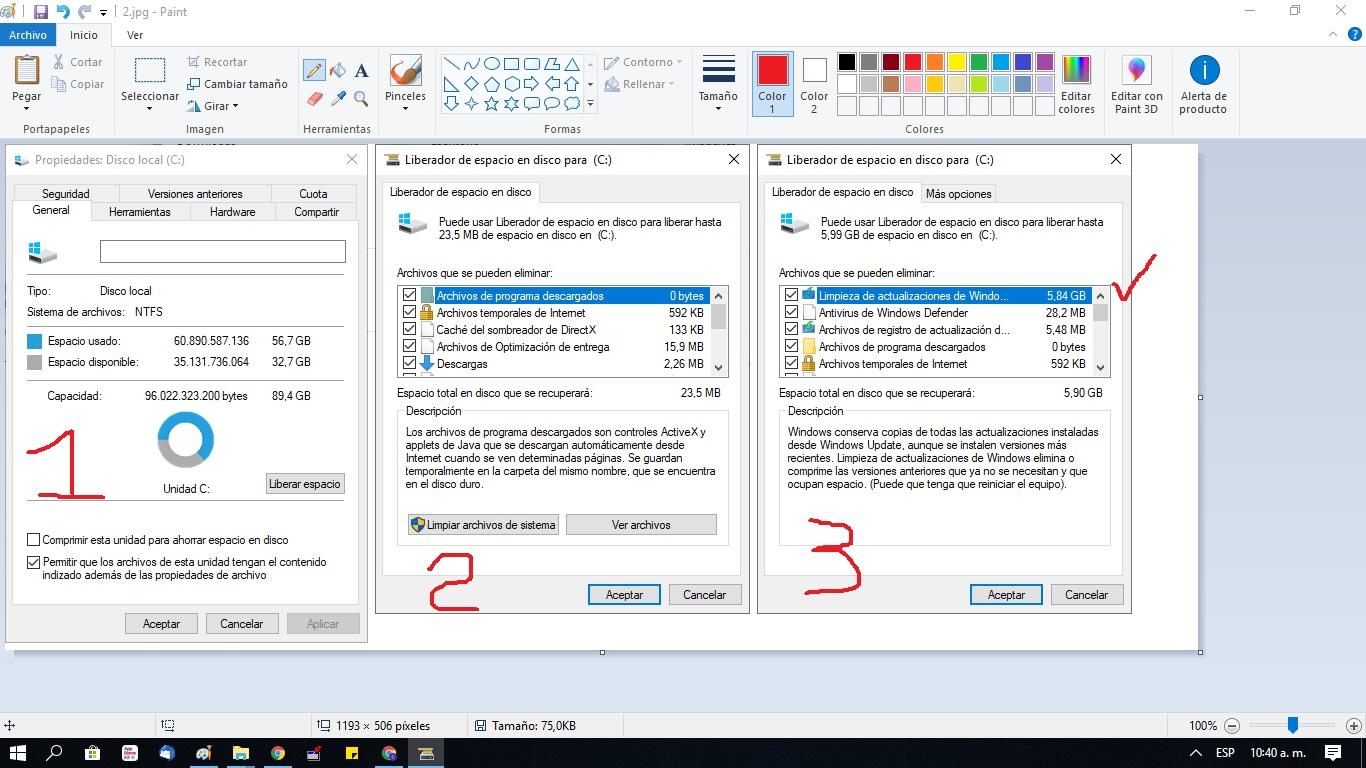
Dacă accesați Curățare disc din Panoul de control , veți vedea fereastra familiară cu o listă de casete de selectare. Această listă include elemente precum fișiere temporare, miniaturi, fișiere din Coșul de reciclare, resturi de actualizări și așa mai departe. În această versiune clasică, folderul Descărcări nu apare ca un element de curățat , așa că puteți selecta în siguranță toate opțiunile fără teama de a șterge accidental descărcările.
Când sistemul detectează că spațiul de stocare este insuficient, acest instrument de curățare a discului vă poate ajuta prin ștergerea datelor pe care Windows le consideră inutile , fără a afecta însă fișierele personale sau folderul Descărcări, dacă îl utilizați din Panoul de control.
Lucrurile se schimbă în versiunea integrată în Setările moderne ale Windows 10. Acolo, opțiunile sunt mai organizate și mai bine integrate cu Storage Sense, dar este inclusă și o casetă de selectare specifică pentru folderul Descărcări. Aceasta înseamnă că, dacă o selectați din greșeală, ați putea termina ștergând fișiere din Descărcări atunci când rulează curățarea.
Pentru a accesa această funcție, accesați Setări > Sistem > Stocare și căutați opțiunile de curățare a spațiului . Acolo puteți activa curățarea automată și puteți alege ce doriți să ștergeți, inclusiv (dacă doriți) conținutul folderului Descărcări după o anumită perioadă. Este o funcție foarte puternică, dar folosiți-o cu înțelepciune pentru a evita surprizele neplăcute.
Precauții pentru a evita ștergerea fișierelor importante
Faptul că Windows poate șterge automat fișierele din folderul Descărcări este foarte convenabil, dar poate fi și tulburător, mai ales dacă ai senzația că există programe sau documente care ar putea fi încă necesare.
Primul lucru pe care trebuie să-l știi este că, în general, ștergerea fișierelor din folderul Descărcări nu strică programele deja instalate . Majoritatea aplicațiilor sunt instalate în alte locații (cum ar fi Program Files), iar programul de instalare descărcat rămâne doar ca o copie. Ștergerea acestuia nu dezinstalează nimic; pur și simplu eliberează spațiul ocupat de fișierul de instalare.
Unde trebuie să fii cu adevărat mai atent este cu fișierele pe care le folosești ca instalări portabile, configurațiile pe care le-ai salvat manual sau documentele de lucru pe care le lași în mod obișnuit în Descărcări în loc să le muți în folderele proiectului. În aceste cazuri, dacă activezi o curățare automată agresivă, ai putea pierde fișiere utile fără să-ți dai seama.
Prin urmare, înainte de a activa perioade de ștergere foarte scurte sau de a bifa casete fără să te uiți, este o idee bună să faci o verificare manuală inițială a folderului Descărcări . Mută tot ce dorești să păstrezi în Documente, Imagini, Videoclipuri sau alte foldere organizate și lasă doar ceea ce va fi complet inutil după un timp în Descărcări.
Dacă vă îngrijorează faptul că Windows ar fi putut șterge ceva fără consimțământul dvs. sau dacă suspectați erori de sistem, Microsoft recomandă să verificați dacă opțiunea de ștergere a fișierelor „Descărcări” în termen de 30 de zile este dezactivată (setată la „Niciodată”) în setările de stocare. Dacă continuați să întâmpinați un comportament neobișnuit, puteți lua în considerare efectuarea unei scanări de integritate a sistemului folosind instrumente precum sfc /scannow și comenzile DISM, întotdeauna dintr-un prompt de comandă cu privilegii de administrator.
În orice caz, cu o configurare atentă și puțină organizare inițială, este perfect posibil să automatizați o bună parte a curățării fără niciun risc real pentru fișierele importante . Cheia este să nu vă bazați exclusiv pe ștergerea automată fără a vă organiza mai întâi folderele cel puțin minimal.
Dacă utilizați cu atenție opțiunile Storage Sense, Disk Cleanup și File Explorer pentru localizarea și mutarea fișierelor mari, folderul Descărcări se poate transforma dintr-o groapă fără fund într-un spațiu ușor de gestionat . Cu un minut de configurare și câteva obiceiuri simple, precum și învățând cum să utilizați PC Manager , veți câștiga spațiu, viteză și liniște sufletească știind că Windows se ocupă de ștergerea deșeurilor digitale de care nu mai aveți nevoie.
Index
- 1 De ce este o idee bună să păstrați folderul Descărcări curat
- 2 Ce este Windows Storage Sense?
- 3 Cum se activează Storage Sense în Windows 10 și 11
- 4 Configurați curățarea automată a folderului Descărcări
- 5 Gestionarea fișierelor temporare, a coșului de reciclare și a OneDrive cu ajutorul senzorului
- 6 Folosește File Explorer pentru a localiza și sorta descărcări mari
- 7 Cum să muți fișierele Downloads pe o unitate externă
- 8 Curățarea discului: diferențe între Panoul de control și Setări
- 9 Precauții pentru a evita ștergerea fișierelor importante