- Majoritatea defecțiunilor periferice se explică prin alimentare USB insuficientă, drivere învechite sau setări agresive de economisire a energiei.
- Repornirea, recalibrarea și actualizarea firmware-ului folosind software-ul oficial al fiecărei mărci rezolvă majoritatea problemelor de zi cu zi.
- Întârzierile și deconectările dispozitivelor wireless se datorează de obicei interferențelor, bateriei descărcate sau hub-urilor USB nefiabile.
- Când problemele persistă după testarea mai multor dispozitive, ar trebui suspectată o deteriorare a plăcii de bază, a chipsetului sau a controlerului USB.
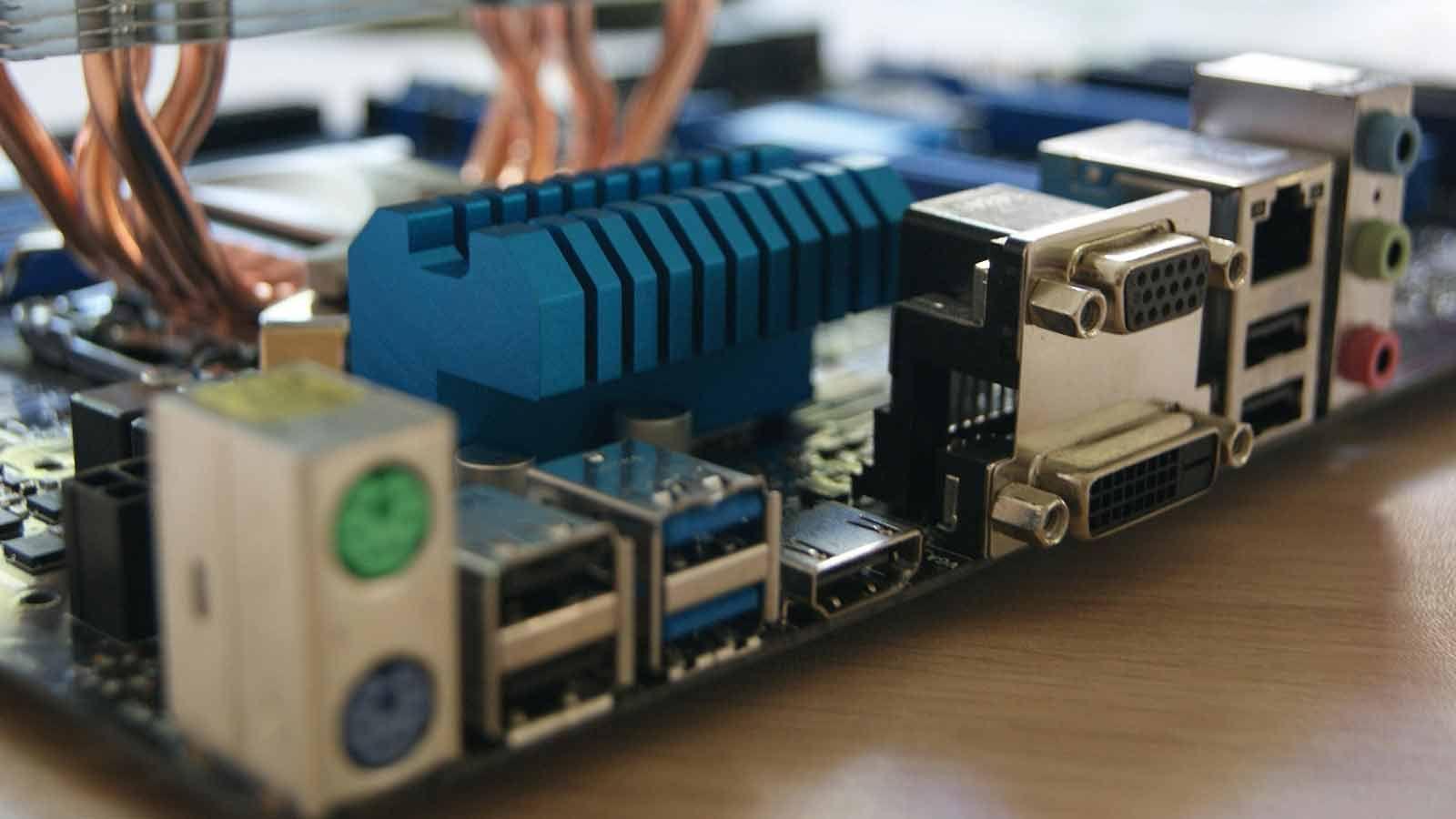
Dacă folosești PC-ul zilnic pentru muncă, studiu sau distracție, mai devreme sau mai târziu va trebui să te confrunți cu probleme cu tastatura, soarecelecăștile, camera web sau gamepad-ulUneori nu mai răspund brusc, alteori se deconectează aleatoriu sau sunt incredibil de lente. Și cel mai rău este când totul pare în regulă, dar ceva continuă să meargă prost fără niciun motiv aparent.
În acest ghid vom aduna și organiza toate informațiile cheie despre Cum se diagnostichează și se depanează problemele periferice (în special PC-uri de gaming) pe care le-ați văzut împrăștiate pe diferite site-uri web: de la pene tipice de alimentare și USB până la blocări ciudate în care PC-ul rămâne „activ”, dar tastatura și mouse-ul nu mai funcționează. Veți vedea, de asemenea, rolul driverelor, firmware-ului, sistemului de operare și chiar al plăcii de bază și ce puteți face pas cu pas înainte de a arunca ceva.
De ce perifericele nu mai funcționează (și cum să detectăm acest lucru)
Majoritatea problemelor cu perifericele se datorează unei combinații de conexiuni defecte, alimentare insuficientă, drivere învechite sau setări de alimentare agresiveÎn cazul dispozitivelor de gaming (tastaturi RGB, mouse-uri cu DPI ridicat, căști cu iluminare etc.), toate acestea sunt agravate deoarece acestea consumă mai multe resurse și solicită mai multă stabilitate din partea sistemului.
Într-un scenariu tipic, cum ar fi o tastatură RGB USB 2.0 care se oprește atunci când conectați simultan un microfon, un mouse și o cameră web, simptomul cheie este că Nu toate porturile USB oferă aceeași puterePlaca de bază distribuie alimentarea între controlere, iar dacă limita de curent a unui hub intern este depășită, dispozitivele vor începe să se oprească, să clipească sau să se deconecteze intermitent.
Un alt caz destul de comun este cel al unui PC desktop unde, dintr-o dată, în timp ce te joci sau te uiți la Twitch, Mouse-ul, tastatura și microfonul nu mai înregistrează intrările Dar jocurile continuă să ruleze și videoclipurile se redau. Asta indică o problemă cu subsistem de intrare (USB, HID, drivere) mai degrabă decât o prăbușire generală a sistemului sau a plăcii grafice.
Înainte de a te exagera cu soluții avansate, este o idee bună să examinezi mai întâi Puncte cheie: cabluri, porturi, hub-uri și economisirea energieiO mare parte din eșecurile aparent „misterioase” provin de acolo.
Probleme comune din lumea reală: alimentare USB, placă de bază și drivere
Imaginează-ți acest scenariu din viața reală: cumperi un Kit tastatură și mouse Balamrush RGB (model XD05)Îl conectezi prin USB 2.0 la placa de bază Gigabyte H61M-DS2 și atunci încep problemele. Tastatura funcționează corect doar dacă deconectezi microfonul și mouse-ul din spatele ei; dacă le conectezi pe toate odată, tastatura își pierde iluminarea de fundal și nu mai răspunde la întrebări sau se aprinde și se stinge aleatoriu.
Când testați alte porturi de pe spatele plăcii, problema persistaTotuși, când conectezi tastatura la porturile USB frontale ale carcasei, funcționează perfect... până când pornești camera web folosind același port frontal. Imediat ce camera web se activează, tastatura se oprește, iar când o oprești, tastatura se pornește din nou. Este clar ca lumina zilei. Limitarea sau partajarea energiei prin USB.
Pe plăcile de bază mai vechi, precum H61, nu este neobișnuit ca anumite grupuri de porturi USB să partajeze același controller sau hub integrat. Dacă conectați o tastatură RGB, un mouse, un microfon USB și o cameră web, s-ar putea să vă treziți... se apropie de limita actuală pe care acest bloc de porturi o poate oferimai ales dacă dulapul frontal este alimentat prin placa de bază fără o distribuție foarte generoasă.
În încercarea de a remedia problema, este obișnuit să se actualizeze drivere de chipset și controlere USB din Windows UpdateDezactivați economisirea energiei dispozitivului în Manager dispozitive și dezactivați suspendarea selectivă USB în opțiunile de alimentare. Deși aceștia sunt pașii corecți, dacă problema este pur electrică, Nu va fi suficient să modifici doar software-ul.
În alte scenarii, cum ar fi un PC cu o placă de bază ASUS X99-DELUXE, 32 GB de RAM DDR4, un SSD M.2, o placă grafică GTX 1080 și o sursă de alimentare de 850W, simptomele sunt diferite, dar problema poate fi legată și de gestionarea dispozitivelor: Întregul sistem continuă să funcționeze, cu excepția tastaturii, mouse-ului și microfonului.Nu pare a fi o pană de curent (luminile tastaturii și mouse-ului sunt încă aprinse) sau o problemă de rețea (Twitch și jocul continuă), așa că ne așteptăm la... subsistemul USB/HID, driverele și BIOS-ul.
Pași de bază pentru resetarea sau recalibrarea perifericelor de gaming
Când un mouse sau o tastatură de gaming se blochează, se comportă neregulat sau nu mai răspunde fără motiv, cel mai bine este să începeți cu un Resetare completă a dispozitivului și a setărilorDe obicei, rezolvă o bună parte din problemele cotidiene.
Pentru tastaturi și mouse-uri USB pentru gaming (cu fir sau cu dongle) Puteți urma această secvență:
- Deconectați și reconectați dongle-ul USB sau wirelessDeconectați conectorul, așteptați aproximativ 10 secunde și conectați-l înapoi în același port sau în unul diferit. Acest lucru forțează sistemul să îl detecteze din nou.
- Verificați dacă are un buton RESET sau o gaurăMulte periferice de gaming au o mică gaură de resetare. Folosind o agrafă sau un ac, apăsați și țineți apăsat butonul timp de câteva secunde pentru a reseta componentele electronice interne.
- Folosește software-ul oficial al mărcii (Logitech G Hub, Razer Synapse, Corsair iCUE, SteelSeries Engine etc.) pentru a încărca un profil implicit, a restaura setările din fabrică sau a efectua o „resetare la setările din fabrică”.
Dacă este un controler de consolă (Xbox, PlayStation) Când ești conectat la un PC sau la o consolă, ai și o opțiune de resetare fizică:
- Țineți apăsat butonul buton de resetare spate cu un ac timp de aproximativ 5-10 secunde, în funcție de model.
- apoi Reconectați-l prin USB sau Bluetoothca și cum l-ai conecta pentru prima dată.
Pentru Gamepad pentru PC pe care îl conectați prin Bluetooth, pe Windows puteți accesa Setări > Dispozitive > Bluetooth și alte dispozitiveScoateți telecomanda (uitați de dispozitiv) și asociați-o din nou de la zero, ceea ce rezolvă de obicei întreruperile sau erorile de recunoaștere.
În plus, Windows permite recalibrarea controlerelor și a mouse-urilor din Panoul de control:
- Accesați Panou de control > Dispozitive și imprimante.
- Faceți clic dreapta pe controler sau pe dispozitivul de jocuri și deschideți Setările controlerului de joc.
- În Proprietăți, căutați opțiunea de a calibra iar asistentul continuă să miște bețe, topoare sau să apese butoane.
Nu uitați să verificați software-ul proprietar al mărcii, deoarece acestea oferă adesea Opțiuni avansate pentru recalibrarea senzorilor, DPI, remaparea butoanelor și resetarea profilului, foarte util atunci când un dispozitiv are o configurație coruptă.
Mouse de gaming care nu se mișcă, nu face clic sau sacadat
O greșeală foarte frecventă este aceea că Mouse-ul de gaming nu mai mișcă indicatorul sau nu detectează clicurileÎn timp ce restul sistemului răspunde. Înainte de a presupune că este defect, verificați aceste aspecte, care rezolvă majoritatea cazurilor.
Pentru început, confirmați conexiune fizică:
- Dacă mouse-ul este conectat cu fir, verificați dacă Conectorul USB este introdus corect. până la capăt, fără nicio slăbiciune.
- Încercați cu un alt port USB diferit, de preferință unul în spate direct la placa de bază și nu printr-un hub sau prin partea din față a carcasei.
- Dacă este wireless, asigurați-vă că Bateria este încărcată sau se introduc baterii noi.deoarece atunci când sarcina este scăzută, mulți șoareci încep să experimenteze micro-tăieri sau lag.
Apoi, redați o curățarea de bază a mouse-uluiPraful și murdăria pot bloca senzorul sau mecanismul butonului:
- Ștergeți baza mouse-ului cu o lavetă moale, ușor umedă (nu exagerați), concentrându-vă pe zona senzor optic sau laser.
- Folosiți aer comprimat sau o perie mică pentru a îndepărta murdăria din jur butoane și rotiță de derulare.
Dacă asta nu îmbunătățește lucrurile, reporniți PC-ul. O simplă repornire elimină multe probleme. conflicte temporare cu șoferii care împiedică dispozitivul să răspundă așa cum ar trebui, mai ales după conectarea și deconectarea succesivă a mai multor periferice.
Când problema persistă, introduceți Manager dispozitive Windows:
- Faceți clic dreapta pe Start și deschideți Device Manager.
- În secțiunea din „Mouse-uri și alte dispozitive de indicare”Localizați mouse-ul.
- Faceți clic dreapta și selectați "Actualizați driver-ul"permițând Windows să caute automat drivere.
- Dacă nu funcționează, repetați procesul, dar alegeți „Dezinstalați dispozitivul” și reporniți PC-ul pentru a se reinstala singur.
Pe modelele cu software specific (Logitech G Hub, Razer Synapse etc.), deschideți aplicația și restabilește setările implicite ale mouse-uluiUneori, un profil corupt sau o setare DPI neobișnuită, macrocomenzi sau o rată de interogare pot provoca întârzieri sau blocări parțiale.
Dacă după toate acestea mouse-ul tot nu răspunde corect pe PC sau pe orice alt computer, cel mai probabil este că Problema este probabil la hardware și trebuie înlocuit..
Actualizări de drivere și firmware pentru periferice de gaming
Pentru ca tastaturile, mouse-urile, căștile, controlerele și camerele web să funcționeze fără probleme, este esențial să le întrețineți șoferi și firmware actualizatUn driver învechit poate cauza deconectări, latențe, erori de recunoaștere sau incompatibilități cu versiunile recente de Windows.
Cea mai ușoară cale este să folosești software-ul oficial al producătorului al perifericului:
- Descărcați programul corespunzător de pe site-ul web al mărcii (de exemplu, Logitech G Hub, Razer Synapse, Corsair iCUE, SteelSeries GG).
- Instalați-l și, în cadrul programului, căutați o opțiune de genul „verificați dacă există actualizări”, „actualizare firmware” sau similar.
- Dacă sunt disponibile versiuni noi, aplicați actualizarea urmând instrucțiunile indicate.
De asemenea, puteți actualiza din Manager dispozitive:
- Faceți clic dreapta pe Start > Device Manager.
- Localizați dispozitivul (tastatură, mouse, controler, căști USB) în categoria sa.
- Faceți clic dreapta > "Actualizați driver-ul" > „Căutare automată drivere”.
Dacă preferați ruta manuală, accesați pagină de asistență pentru brandGăsește modelul exact și descarcă cel mai recent driver sau firmwareInstalați-l urmând instrucțiunile producătorului și reporniți PC-ul pentru ca modificările să aibă efect.
Nu uita că chiar Sistemul de operare trebuie să fie actualizatUnele periferice mai noi sau, dimpotrivă, foarte vechi funcționează mai bine cu versiunile recente de Windows, care remediază erorile din subsistemele USB, Bluetooth sau HID. Menținerea Windows actualizat reduce semnificativ problemele de compatibilitate.
Întârzieri și lag-uri în perifericele wireless
Când se utilizează periferice wireless (mouse, tastaturi, căști, controllere), este relativ frecvent să se observe Bătăi cardiace întârziate, întreruperi audio, deconectări aleatorii sau mișcări sacadateCauza nu este de obicei un singur factor, ci o combinație de mai mulți factori.
Cele mai frecvente cauze ale întârzierii dispozitivelor wireless sunt:
- Baterie descarcataCu putere redusă, dispozitivul încearcă să economisească energie, scade frecvența de comunicare sau pur și simplu se deconectează pentru milisecunde.
- Interferențe de la WiFi, Bluetooth sau routereDacă dongle-ul mouse-ului, routerul WiFi și alte dispozitive Bluetooth partajează aceeași gamă de frecvență, canalul se saturează și apar micro-întreruperi.
- Distanță excesivă sau obstacole fiziceCu cât dispozitivul este mai departe de receptor și cu cât există mai mulți pereți sau suprafețe metalice, cu atât semnalul este mai slab.
- Drivere sau firmware învechiteAcestea pot cauza o gestionare deficitară a energiei, erori de reconectare sau probleme cu anumite versiuni de Windows.
- Hub-uri USB cu putere redusă sau supraîncărcateUn hub care nu se autoalimentează corect poate duce la o calitate slabă a semnalului către receptorul wireless.
- Utilizare ridicată a procesorului sau a memoriei RAMDacă sistemul are puține resurse, durează mai mult să proceseze datele de intrare primite de la dispozitiv.
- Calitatea dispozitivului în sineModelele foarte ieftine au adesea latențe interne ridicate și radiouri de calitate inferioară.
- Bluetooth standard vs. 2.4 GHzBluetooth-ul clasic are de obicei o latență mai mare decât sistemele proprietare de 2.4 GHz cu un dongle dedicat.
- Setările sistemului (planuri de alimentare agresive, economisire prin USB sau Bluetooth) care forțează receptorul să intre în repaus pentru a „economisi” energie, iar apoi durează mult până se trezește.
Pentru a atenua acest lucru, încercați să utilizați dongle-uri de 2.4 GHz pe porturi USB directe la placa de bazăMențineți driverele și firmware-ul actualizate, evitați să ascundeți receptorul în spatele PC-ului sau lângă routerul WiFi și dezactivați economisirea selectivă a energiei pe adaptoarele wireless ori de câte ori este posibil.
Instrumente și software pentru diagnosticarea problemelor periferice
A avea instrumentele potrivite face toată diferența între a interveni fără să se afle nimic și a identifica rapid ce este în neregulă. Atât producătorii, cât și Windows în sine oferă... Utilitare pentru verificarea stării perifericelorActualizați driverele și efectuați teste de funcționalitate.
De la producătorii de jocuri, aveți suite precum Logitech G Hub, Razer Synapse, Corsair iCUE, SteelSeries Engine/GGetc. Aceste aplicații permit:
- Verificați dacă dispozitivul Este detectat și conectat corect..
- verifica si actualizați propriul firmware și drivere.
- Reajustați parametrii (DPI, iluminare, macrocomenzi, egalizare, profiluri).
- efectua teste ale butoanelor, senzorilor, stick-urilor sau roților pentru a verifica dacă fiecare intrare este înregistrată corect.
Pe partea de Windows, mai multe utilitare ajută la diagnosticare:
- Manager dispozitive: afișează toate perifericele conectate, afișează mesaje de eroare, permite actualizarea sau reinstalarea driverelor și arată ce driver utilizează fiecare dispozitiv.
- Instrument de depanare hardwareDeși nu este întotdeauna magic, în unele cazuri corectează configurațiile incorecte sau reconfigurează porturile și dispozitivele.
În plus, există instrumente online și de la terți pentru verificați funcționalitatea tastelor, clicurilor și stick-urilorSite-uri web precum „tester de tastatură” sau „verificator de mouse” arată pe ecran în timp real ce taste sunt înregistrate, dacă dublul clic este corect, dacă derularea funcționează etc., fiind foarte utile pentru a exclude problemele hardware.
Diagnostic mai avansat: ce se întâmplă dacă problema nu este periferică?
În unele cazuri, mai ales când blocările tastaturii și mouse-ului sunt aleatorii și nu urmează un model clar, merită să luați în considerare faptul că problema ar putea fi la nivelul tastaturii și mouse-ului. placa de bază, controlerele chipset-ului sau chiar ceva care nu are legătură cu perifericele, cum ar fi sistemul nervos periferic din domeniul medical (în contexte clinice specifice).
În domeniul medical, pentru diagnosticare leziuni ale nervilor periferici care cauzează pierderea senzației sau a forței la nivelul mâinilor și picioarelor, se utilizează teste precum următoarele:
- Electromiografie (EMG)Un ac foarte subțire este introdus în mușchi pentru a-i înregistra activitatea electrică în repaus și în mișcare; activitatea redusă sugerează leziuni ale nervilor.
- Studii de conducere nervoasăElectrozii sunt plasați pe piele și se măsoară propagarea impulsurilor electrice de-a lungul nervului.
- Imagistica prin rezonanta magnetica (RMN): generează imagini detaliate ale zonelor afectate pentru a vedea structurile profunde și posibilele compresii.
- Ecografia nervilor perifericiImagini precise ale regiunii afectate se obțin cu ajutorul ultrasunetelor.
Interesant este că, la un alt nivel, în cazul perifericelor computerului trebuie să diagnosticați și dacă defectul aparține dispozitivului în sine, „cablării” (USB, porturi, hub-uri) sau „sistemului nervos central” al PC-ului (placa de bază, chipset, controlere). Când, după ce ați încercat mai multe tastaturi și mouse-uri, Problema persistă pe aceleași porturi și apare aleatoriu., trebuie să bănuim:
- Drivere USB pentru chipset instalate incorect sau deteriorate.
- BIOS învechit cu erori în gestionarea energiei porturilor.
- Deteriorarea fizică a controlerului USB al plăcii de bază, uneori din cauza supraîncărcărilor sau scurtcircuitelor.
În cazul extrem al unui PC cu o placă de bază X99 care pierde aleatoriu semnalul de la tastatură/mouse, se recomandă încercarea unor lucruri precum: actualizați BIOS-ulReinstalați driverele chipset-ului de pe site-ul ASUS și dezactivați anumite funcții de economisire a energiei pe USB. și chiar încercați să utilizați o placă PCIe cu porturi USB suplimentare pentru a vedea dacă utilizarea unui alt controller rezolvă problema.
Tratament și soluții când problema este fizică (nervi sau materiale)
Când se constată că defectul este fizic, fie în corpul uman, fie în PC, tipul de intervenție se schimbă considerabil în comparație cu o simplă configurare software. În domeniul medical, dacă un Nervul periferic este lezat, dar nu secționatExistă o probabilitate mai mare de recuperare spontană; dacă este secționată, abordarea este mai complexă.
Tratamentul pentru leziunile nervilor periferici include de obicei:
- Odihnă și observațieDacă se așteaptă ca nervul să se vindece singur, recuperarea completă poate dura luni sau chiar ani.
- Recenzii periodice pentru a monitoriza progresul și a ajusta tratamentul în funcție de răspuns.
- Tratamentul bolii de bază dacă leziunea nervului este o consecință a unei alte patologii.
- Medicamente pentru durereDe la analgezice comune (aspirină, ibuprofen) până la medicamente utilizate în depresie, epilepsie sau insomnie, care sunt folosite pentru a modula durerea neuropatică; în unele cazuri, acestea sunt adăugate injecții cu corticosteroizi.
- Fizioterapie pentru a evita rigiditatea și a recăpăta rezistența și funcționalitatea.
Dacă recuperarea spontană nu progresează bine, intră în joc următoarele: chirurgia nervilor perifericiÎn sala de operație, electromiografia poate fi utilizată direct pe nerv pentru a verifica dacă acesta se regenerează. Dacă nervul este prins într-un „tunel” îngust sau comprimat de o cicatrice, chirurgul poate lărgește acel spațiu sau eliberează nervul.
Când un segment al nervului este complet secționat sau atât de deteriorat încât nu mai este funcțional, acesta poate fi îndepărtați zona deteriorată și uniți capetele sănătoase (repararea nervilor) sau umplerea golului cu un grefă nervoasă din altă parte a corpuluiÎn cazul leziunilor severe, transferurile de tendoane sunt folosite și pentru recuperarea funcțiilor critice, redirecționând forța unui mușchi sănătos către unul afectat.
Pentru a restabili funcționalitatea zonei afectate, pe lângă intervenția chirurgicală, se utilizează următoarele:
- Atele și orteze care țin brațele, mâinile, degetele sau picioarele în poziția corectă.
- Stimulatoare electricecare activează mușchiul inervat de nervul lezat în timp ce acesta se regenerează, deși nu sunt întotdeauna eficiente pentru toată lumea.
- Programe structurate de fizioterapiecu exerciții specifice pentru a menține mobilitatea articulațiilor și activitatea mușchilor.
- rutine de exerciții menite să îmbunătățească forța, amplitudinea mișcărilor și să reducă crampele.
În lumea PC-urilor, când știi că „Nervul” (controlerul USB, portul, cablul) este deteriorat fizicSoluția implică înlocuirea componentelor: schimbarea unui cablu periferic, instalarea unei plăci de port USB suplimentare, înlocuirea plăcii de bază sau, dacă perifericul în sine este defect, cumpărarea unuia nou. Niciun driver nu poate repara o urmă arsă pe placa de bază sau un conector USB defect.
Pregătiți-vă pentru un diagnostic bun (medical și tehnologic)
Așa cum este util să pregătești anumite informații înainte de a merge la medic, este, de asemenea, o idee bună să aduni niște date înainte de a duce PC-ul la un service. Într-un context medical, de exemplu întrebați despre o posibilă leziune a nervilor periferici, este recomandat:
- Notează toate simptomelecând au început, cum a fost accidentul sau accidentul, cum au progresat și dacă s-au agravat.
- Faceți o listă cu toate medicamentele, vitaminele și suplimentele. pe care le luați, pentru a evalua interacțiunile și cauzele.
- Însoțit de la un membru al familiei sau un prieten, pentru a vă ajuta să vă amintiți ce s-a explicat în cadrul consultației.
- Pregătiți întrebări despre diferitele tratamente disponibile și opțiunile viitoare și să solicitați un apel ulterioar dacă timpul pentru consultație expiră.
În lumea perifericelor, urmărirea când și cum apare defecțiuneaCe făceai, ce dispozitive erau conectate, temperatura aproximativă a dispozitivului, dacă se întâmplă după multe ore de utilizare sau și când este frig, dacă se întâmplă doar cu anumite jocuri sau aplicații etc. Cu cât ai mai multe informații, cu atât îi va fi mai ușor tehnicianului (sau ție) să localizeze sursa problemei.
În mod similar, în contexte clinice avansate puteți explora studii sau studii clinice unde se testează noi tratamente pentru leziunile nervilor periferici, evaluând împreună cu un specialist dacă acestea sunt potrivite pentru situația dumneavoastră. În domeniul tehnologic, ar putea fi echivalent cu testarea drivere beta, firmware experimental sau noi revizii de BIOS care corectează erorile detectate în anumite chipset-uri sau plăci de bază.
În cele din urmă, fie că vorbim despre nervi biologici sau porturi USB, tastaturi RGB sau controllere de jocuri, ceea ce face diferența este... știind cum să interpretezi simptomele, folosind corect instrumentele de diagnostic și aplicând pași ordonați pentru rezolvarea problemelorÎncepeți cu lucrurile simple (conexiuni, curățare, repornire), apoi treceți la drivere și configurare și lăsați înlocuirea hardware-ului sau intervenția chirurgicală pentru sfârșit, când nu există altă opțiune.
Cuprins
- De ce perifericele nu mai funcționează (și cum să detectăm acest lucru)
- Probleme comune din lumea reală: alimentare USB, placă de bază și drivere
- Pași de bază pentru resetarea sau recalibrarea perifericelor de gaming
- Mouse de gaming care nu se mișcă, nu face clic sau sacadat
- Actualizări de drivere și firmware pentru periferice de gaming
- Întârzieri și lag-uri în perifericele wireless
- Instrumente și software pentru diagnosticarea problemelor periferice
- Diagnostic mai avansat: ce se întâmplă dacă problema nu este periferică?
- Tratament și soluții când problema este fizică (nervi sau materiale)
- Pregătiți-vă pentru un diagnostic bun (medical și tehnologic)