- Wi-Fi-ретранслятор расширяет зону покрытия роутера и решает проблему «мертвых зон» в доме, если его разместить в подходящей промежуточной точке.
- Выбор модели с хорошей скоростью, совместимостью с WPS и защитой WPA2/WPA3 существенно влияет на производительность и уровень защиты.
- Синхронизацию можно выполнить через WPS или веб-помощник, и крайне важно проверить зону покрытия и скорректировать местоположение после этого.
- Обновление прошивки и изменение паролей по умолчанию помогают поддерживать стабильность и безопасность расширенной сети в долгосрочной перспективе.
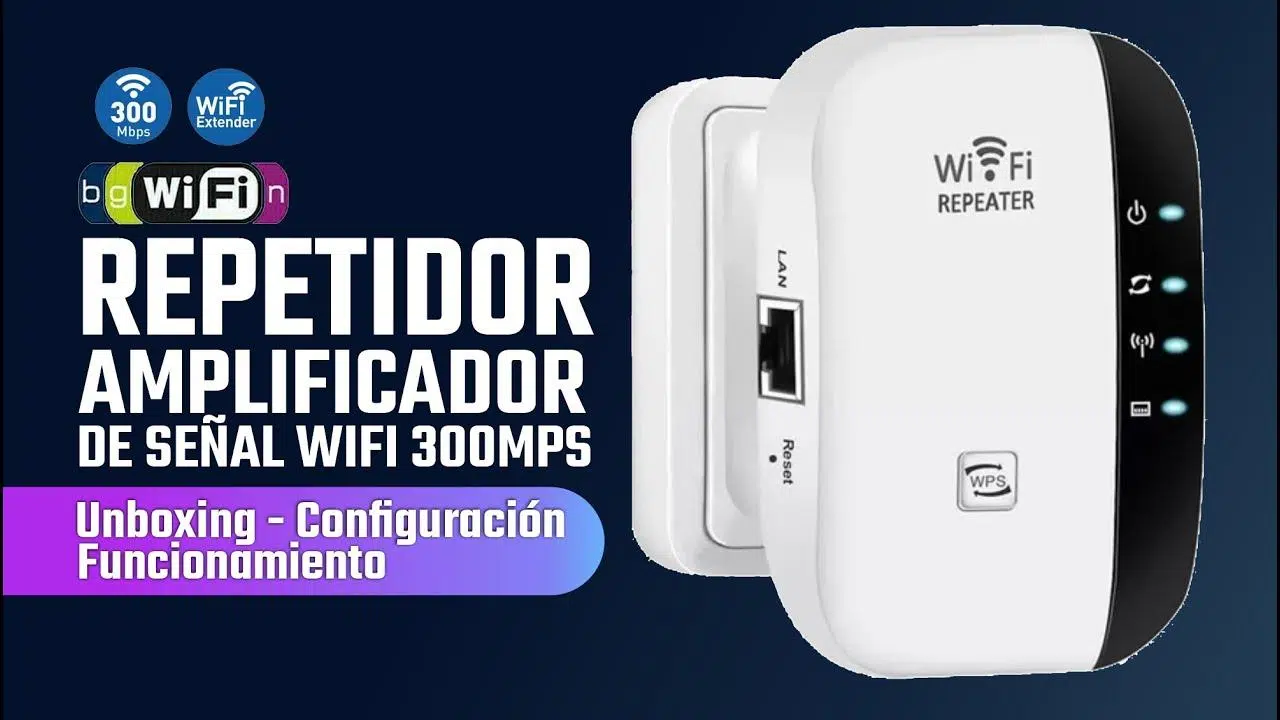
Если у вас большой дом или дом с множеством стен, весьма вероятно, что в некоторых углах сигнал роутера просто пропадает. Внезапно в гостиной всё работает идеально, но при входе в спальню соединение обрывается или видео зависает на неопределённое время. В таких ситуациях, настроить ретранслятор WiFi Это самый удобный способ расширить зону покрытия. без необходимости прокладывать сетевые кабели через половину вашего дома.
Wi-Fi ретранслятор (или Wi-Fi усилительОно выступает в роли «динамика» для беспроводного сигнала: принимает сетевой сигнал от маршрутизатора и ретранслирует его, чтобы он распространялся дальше. Хотя на первый взгляд это может показаться сложным, Настройка Wi-Fi-ретранслятора — довольно простой процесс, если вы знаете, какие кнопки нажимать.Где разместить устройство и какие параметры следует проверить, чтобы избежать потери безопасности или скорости.
Что такое Wi-Fi-ретранслятор и чем он отличается от других устройств?
Wi-Fi ретранслятор — это небольшое устройство, которое подключается непосредственно к розетке и предназначено для... Перехватите беспроводной сигнал вашего роутера и дублируйте его, чтобы расширить зону действия. Он проникает в те области, куда раньше едва дотягивался. Идеально подходит для случаев, когда в доме есть «мертвые зоны», вызванные конструкцией здания, толстыми стенами, колоннами, громоздкой мебелью или помехами от других электронных устройств.
В отличие от ПЛК или системы WiFi Mesh, ретранслятор В ней не используется электропроводка и не создается сложная ячеистая сеть.Вместо этого, она просто дублирует существующую сеть. Это более простое и, как правило, гораздо более дешевое решение, идеально подходящее для квартир или домов, где для покрытия отдельных комнат требуется всего несколько метров.
На рынке представлено огромное разнообразие моделей с различными скоростями, частотными диапазонами (2,4 ГГц, 5 ГГц, даже Wi-Fi 6 и Wi-Fi 7) и дополнительными функциями. Многие пользователи выбирают Wi-Fi ретрансляторы от таких брендов, как TP-LinkПотому что они, как правило, недорогие, просты в установке и очень распространены, а модели стоят около 20 евро или даже меньше. Ознакомьтесь с нашим руководством по анализу маршрутизаторов и точек доступа. если вы хотите сравнить модели.
Прежде чем броситься покупать первый попавшийся экземпляр, стоит помнить, что Не все ретрансляторы обеспечивают одинаковую производительность или одинаковые возможности настройки.Правильный выбор с самого начала избавит вас от множества проблем при установке.
Как выбрать хороший Wi-Fi ретранслятор для дома
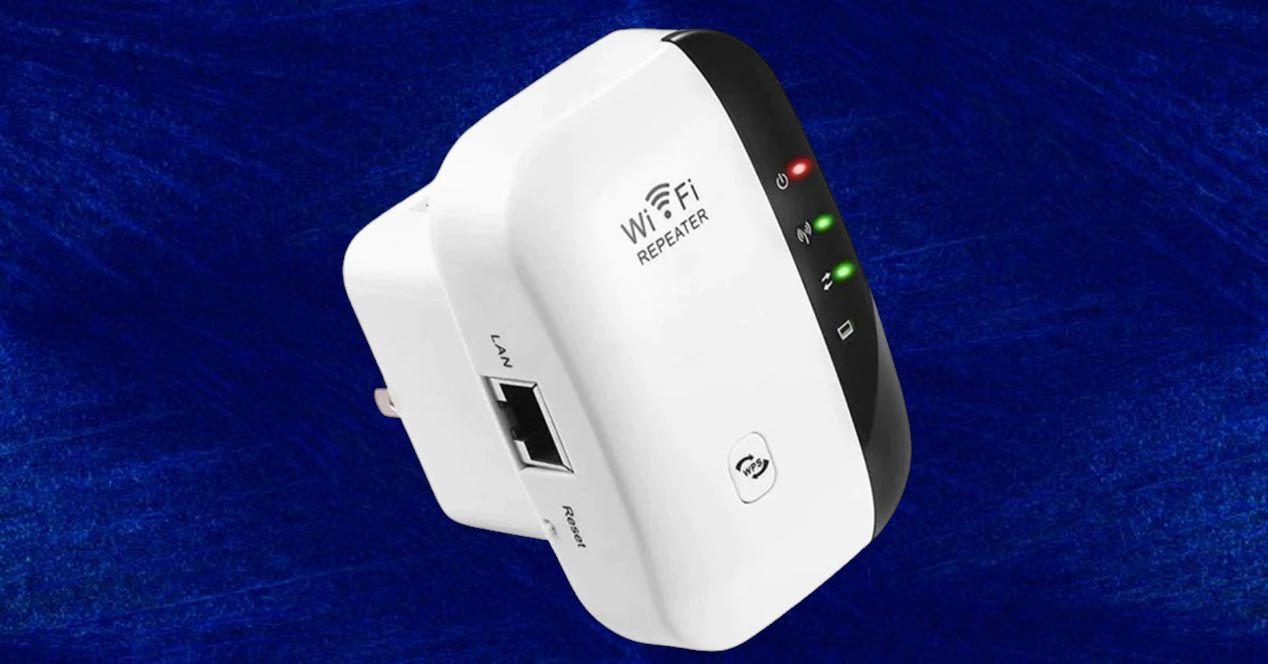
Для того чтобы изобретение действительно работало, это имеет ключевое значение. Выбор подходящей модели Wi-Fi ретранслятора, которая лучше всего подходит для вашего роутера и вашего дома.Речь идёт не только о цене, но и о ценности технических характеристик, которые имеют значение в повседневном использовании.
Одним из ключевых моментов является максимальная скорость, которую он поддерживает. Хотя данные производителя являются теоретическими, Желательно, чтобы ретранслятор поддерживал как минимум ту же скорость Wi-Fi, что и ваш роутер. Или, если возможно, что-то более мощное, чтобы избежать создания узкого места. Если у вас оптоволокно 300 Мбит/с или выше, стоит рассмотреть ретрансляторы AC (Wi-Fi 5) или AX (Wi-Fi 6) или совместимые модели. Wi-Fi 6 или Wi-Fi 7.
Также очень интересно, что у ретранслятора есть Совместимость с WPS (Wi-Fi Protected Setup).Эта функция, присутствующая в большинстве современных маршрутизаторов, позволяет выполнить сопряжение маршрутизатора и ретранслятора одним нажатием кнопки, без необходимости ввода пароля Wi-Fi. Это не является обязательным, но значительно упрощает и ускоряет настройку для любого пользователя, даже для тех, кто не очень разбирается в технике.
Ещё одна особенность, которую следует учитывать, — это наличие у ретранслятора... Порты Ethernet RJ45 для подключения стационарных устройств по кабелю. например, телевизоры, игровые приставки или настольные компьютеры. Таким образом, даже если сигнал достигает ретранслятора через Wi-Fi, эти устройства могут пользоваться более стабильным соединением.
Наконец, стоит обратить внимание на такие детали, как светодиодные индикаторы уровня сигнала, совместимость с WPA2 или WPA3, а также наличие приложения для управления. Все это значительно упрощает задачу. Разместите ретранслятор в оптимальном месте и обеспечьте безопасность и актуальность сети. дольше, и вы также сможете увидеть больше. советы по настройке маршрутизатора это поможет в выполнении этой задачи.
Идеальное место для размещения Wi-Fi-ретранслятора внутри дома.
Выбор подходящего устройства — это только половина дела; вторая половина — это... Выберите подходящую розетку для того места, куда вы собираетесь её установить.Неудачное местоположение может сделать ретранслятор практически бесполезным, независимо от того, насколько хороша модель.
Общее правило простое: ретранслятор должен быть отключен. На полпути между роутером и зоной слабого сигнала.Его не следует размещать ни в непосредственной близости от роутера (поскольку это не обеспечит покрытие в отдаленных районах), ни в месте, где сигнал уже слишком слабый (поскольку вы будете только повторять слабый сигнал).
По возможности избегайте подключения устройства к розеткам вблизи очень толстых стен, бетонных столбов, крупной металлической мебели или бытовой техники, такой как микроволновые печи, холодильники или базовые станции беспроводных телефонов. Все это может вызвать проблемы. Помехи, которые значительно снижают качество принимаемого и передаваемого ретранслятором сигнала Wi-Fi..
Если ваш ретранслятор оснащен светодиодными индикаторами уровня сигнала, используйте их: перемещайте ретранслятор на несколько футов вверх или вниз по коридору или комнате, пока индикаторы не покажут достаточный уровень сигнала. Лучше всего выбрать промежуточное место, где он принимает сильный сигнал. Для воспроизведения сигнала с хорошим качеством достаточно хорошего сигнала роутера., то есть разместить его в самой удаленной области, где он едва сможет «видеть» исходную сеть.
Ещё один практический совет — по возможности избегайте использования сетевых фильтров и удлинителей. Многие производители рекомендуют... Подключите ретранслятор напрямую к настенной розетке.потому что некоторые удлинители могут создавать электрические помехи или вызывать незначительные проблемы, влияющие на производительность.
Настройка Wi-Fi ретранслятора с роутером, имеющим кнопку WPS.
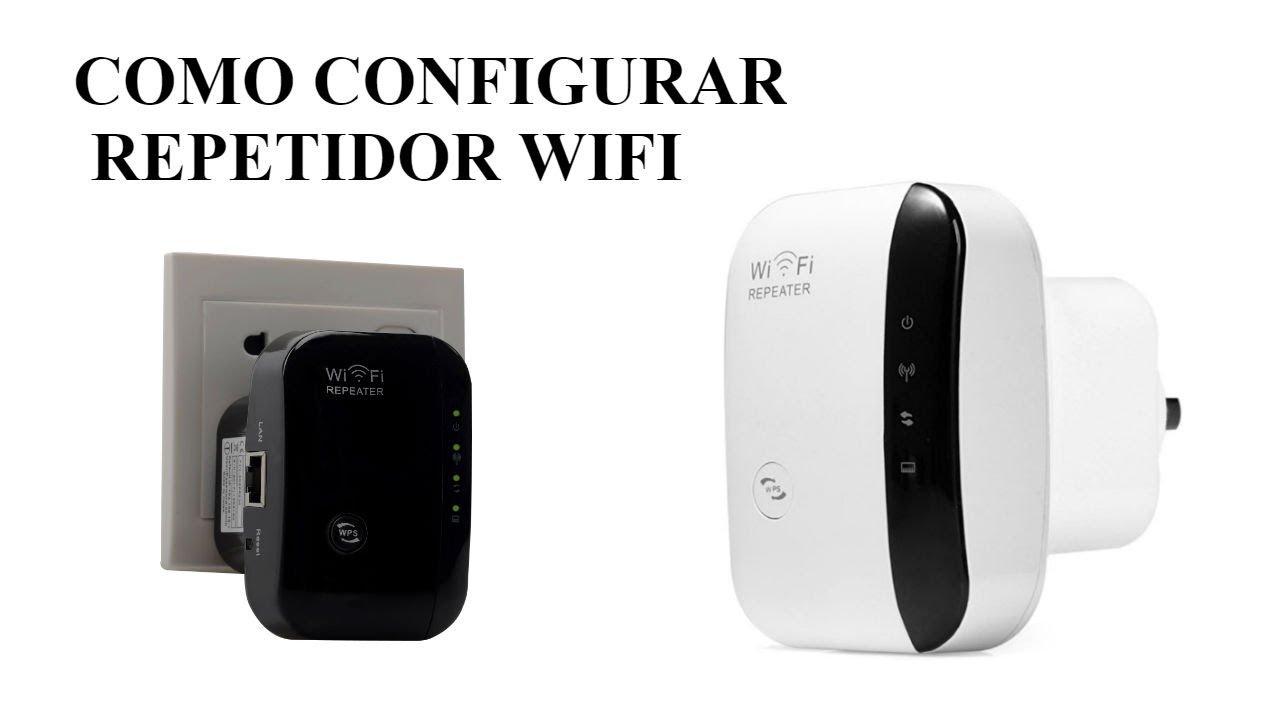
Если ваш роутер относительно современный, то, скорее всего, дело в следующем: Добавьте кнопку WPS на переднюю или заднюю панель.На многих моделях она обозначается аббревиатурой «WPS» или значком в виде двух круглых стрелок. Благодаря этой кнопке сопряжение ретранслятора происходит очень быстро, и вам не нужно пробираться через сложные меню.
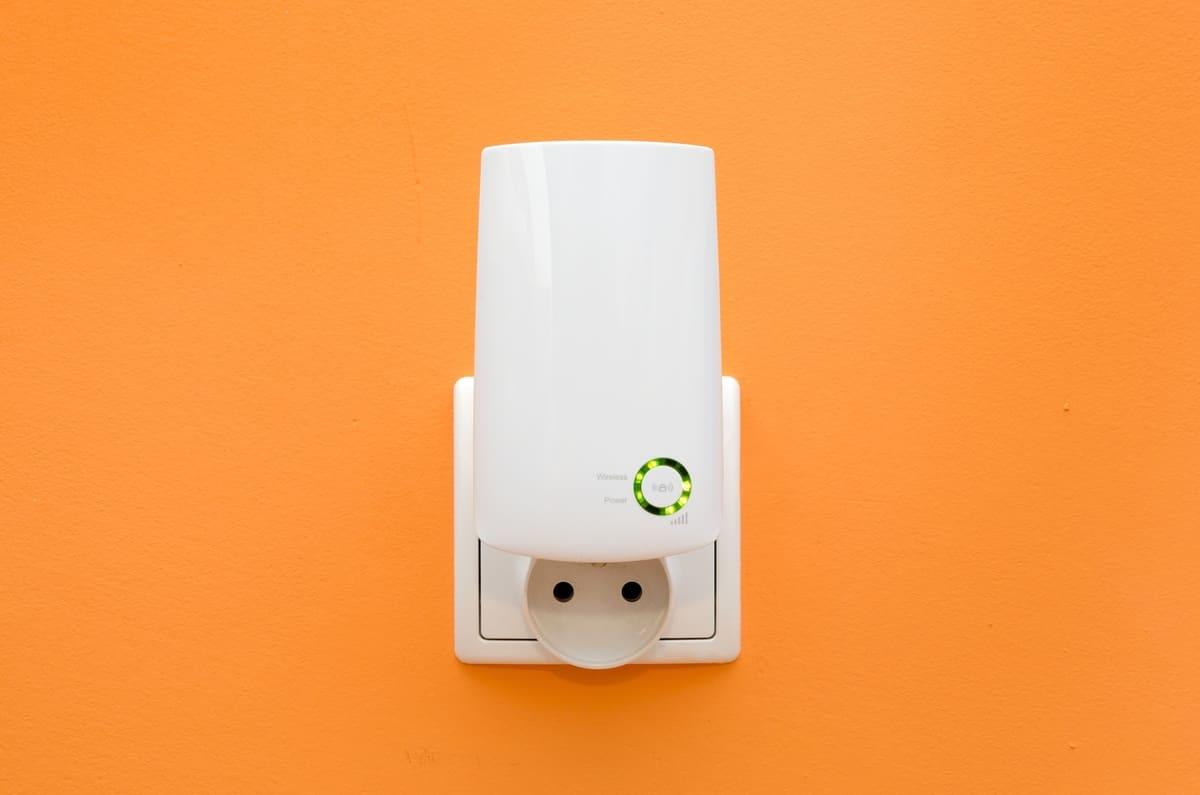
Прежде всего, подключите ретранслятор к розетка рядом с роутеромДаже если вы позже переместите устройство в другую часть дома, важно, чтобы оба устройства имели очень хороший сигнал во время процесса сопряжения, чтобы избежать ошибок конфигурации или разрывов соединения.
После подключения подождите несколько секунд, пока индикаторы ретранслятора не начнут мигать или не покажут, что он готов к настройке. Каждая модель имеет свои собственные схемы мигания светодиодов, но, как правило, вы увидите определенный индикатор. Индикатор мигает, указывая на то, что ретранслятор находится в режиме ожидания. и готов к подключению по протоколу WPS.
Следующий шаг — нажать кнопку WPS на роутере вашего интернет-провайдера и удерживать её несколько секунд. В большинстве случаев... У вас есть примерно две минуты, чтобы также нажать кнопку WPS на ретрансляторе.Нажмите и удерживайте кнопку в течение времени, указанного в инструкции (обычно около 5-10 секунд). В течение этого времени оба устройства автоматически обменяются необходимой информацией.
Через несколько мгновений индикаторы на маршрутизаторе и ретрансляторе должны изменить свое состояние, указывая на завершение сопряжения. Обычно этот процесс занимает от двух до трех минут для стабилизации. Как только соответствующий индикатор загорится постоянно или начнет мигать, как указано производителем, Теперь ретранслятор подключен к сети Wi-Fi маршрутизатора. с текущим паролем.
В этот момент вы можете аккуратно отключить ретранслятор от сети и переместить его в розетку, где вы действительно хотите его использовать, предпочтительно в центральном месте вашего дома с хорошим сигналом. Если после подключения к розетке индикаторы загораются красным или показывают низкий уровень заряда батареи, попробуйте снова переместить его немного ближе к роутеру, пока не найдете подходящее соединение. точка баланса между покрытием и скоростью.
Настройка ретранслятора Wi-Fi, если у роутера нет кнопки WPS.
Если ваш роутер старый или имеет серьёзные ограничения от вашего интернет-провайдера, возможно, что... отсутствует кнопка WPSНе волнуйтесь: настройка ретранслятора по-прежнему довольно проста, просто вместо автоматической кнопки вам придется следовать инструкциям мастера в вашем браузере.
Первый шаг тот же: подключите ретранслятор к розетке рядом с роутером, потому что Во время настройки важно, чтобы сигнал был сильным и стабильным.Дождитесь, пока индикаторы не покажут, что устройство включено и работает.
Далее, на своем мобильном телефоне, планшете или компьютере откройте список доступных сетей Wi-Fi. Вы увидите новую сеть, транслируемую ретранслятором, обычно с названием, соответствующим марке или модели устройства. Подключитесь к этой временной сети ретрансляторов.В некоторых случаях пароль может отсутствовать, а в других он будет указан на наклейке самого устройства.
После подключения к сети ретранслятора откройте свой обычный браузер (Chrome, Firefox, Edge и т. д.) и попробуйте получить доступ к любой веб-странице. Скорее всего, вместо загрузки веб-сайта, Мастер настройки ретранслятора откроется автоматически. (портал авторизации). Если он не открывается автоматически, вы можете ввести в адресную строку следующее: IP вашего роутера Как указано в руководстве пользователя устройства, что-то вроде 192.168.0.254 или аналогичное.
Когда появится помощник, вам останется только... Следуйте инструкциям, которые отображаются на экране самого ретранслятора.Процесс обычно включает в себя сканирование ближайших сетей Wi-Fi, выбор сети вашего основного маршрутизатора и ввод текущего пароля от вашей сети Wi-Fi. Важно иметь этот пароль под рукой, так как ретранслятору он понадобится для подключения к исходной сети.
На одном из заключительных этапов система спросит, хотите ли вы создать новое имя (SSID) и пароль для расширенной сети или предпочитаете другой вариант. Повторите то же имя и пароль, что и у вашего маршрутизатора.Для большинства пользователей наиболее удобным вариантом является сохранение одного и того же имени пользователя и пароля, чтобы устройства могли поочередно подключаться к маршрутизатору или ретранслятору без необходимости что-либо менять.
После сохранения изменений ретранслятор перезапустится и начнет трансляцию новой расширенной сети. Когда индикаторы покажут нормальную работу, вы можете отключить его от исходной розетки и переместить на постоянное место в доме, всегда следя за тем, чтобы он оставался в рабочем состоянии. В этот момент вы всё ещё будете получать достаточно сильный сигнал Wi-Fi. с роутера.
Синхронизация ретранслятора: настройка через WPS или вручную.
На практике у вас есть два основных способа... Синхронизируйте ретранслятор с вашей существующей сетью Wi-Fi.Вы можете либо использовать кнопку WPS (если ваш маршрутизатор ею оснащен), либо выполнить ручную настройку через веб-браузер. Оба метода дают одинаковый результат, но каждый имеет свои преимущества.
Метод WPS — самый быстрый и простой: просто Нажмите кнопку WPS на маршрутизаторе, а затем в течение указанного времени нажмите кнопку на ретрансляторе.Если оба устройства совместимы и находятся близко друг к другу, соединение устанавливается без необходимости ввода пароля Wi-Fi. Это идеально подходит для пользователей, которые не хотят возиться с IP-адресами или техническими меню.
С другой стороны, ручная настройка дает вам больше контроля. Некоторые ретрансляторы позволяют в этом режиме... Подключите их к маршрутизатору или модему с помощью кабеля Ethernet RJ45 во время первоначальной настройки.Таким образом, при первом доступе к панели администрирования через браузер вы входите в систему, используя стандартное имя пользователя и пароль, а затем выбираете сеть Wi-Fi, которую хотите ретранслировать, задаёте имя расширенной сети и настраиваете параметры безопасности.
Этот ручной процесс обычно включает в себя очень подробные пошаговые инструкции: выбор языка, установка пароля администратора для самого ретранслятора, поиск доступных сетей, ввод пароля вашей основной сети Wi-Fi и т. д. Подтвердите, хотите ли вы, чтобы расширенная сеть имела другое имя или то же имя, что и исходная.Хотя эта процедура занимает на пару минут больше, чем WPS, её может выполнить любой человек.
Независимо от метода, рекомендуется записать учетные данные доступа к ретранслятору и точное имя создаваемой им сети (сетей) в надежном месте. Таким образом, если в будущем вы захотите изменить пароль, обновить прошивку или изменить местоположение, Вы сможете получить доступ к настройкам, не тратя время..
Проверьте зону покрытия, отрегулируйте положение и оптимизируйте производительность.
После того как ретранслятор будет подключен к маршрутизатору и начнет транслировать расширенную сеть, следующим шагом будет... Проверьте на практике, улучшилось ли покрытие там, где это было необходимо.Недостаточно просто включить ретранслятор: необходимо убедиться, что его производительность достаточна для просмотра веб-страниц, потоковой передачи или работы без перебоев.
Для этого перейдите в комнаты, где ранее был слабый сигнал, и проведите простые тесты с помощью мобильного телефона, ноутбука или планшета. Вы можете открыть несколько веб-страниц, посмотреть видео или даже использовать специальные приложения для анализа Wi-Fi. Если вы заметили, что сигнал остается слабым или скорость значительно снижается,Попробуйте немного изменить положение повторителя розетки.
Многие модели оснащены светодиодами, которые меняют цвет в зависимости от качества сигнала, принимаемого от маршрутизатора. Если светодиод загорается красным или указывает на слабый сигнал, это означает, что ретранслятор находится слишком далеко от маршрутизатора или между ним и маршрутизатором слишком много препятствий. В этом случае, Поднесите его немного ближе к роутеру, пока индикаторы не покажут приемлемый сигнал.даже если это означает пожертвовать некоторой дальностью действия в сторону самой удаленной области.
В то же время, полезно проверить, что устройства в вашем доме подключаются к наиболее удобному месту. Иногда мобильный телефон может оставаться «привязанным» к роутеру, даже если он находится ближе к ретранслятору. Если вы заметили, что что-то работает медленно прямо рядом с ретранслятором, Выключите, а затем снова включите Wi-Fi на устройстве. чтобы оно переподключилось, на этот раз к ближайшей вещательной сети.
Ещё одним важным аспектом оптимизации является обновление программного обеспечения. Производители ретрансляторов выпускают новые версии прошивки, которые Они устраняют неполадки, повышают стабильность или добавляют совместимость с новыми функциями.Рекомендуется периодически посещать страницу поддержки для конкретной модели, проверять правильность выбора аппаратной версии (V1, V2, V3 и т. д.) и ознакомиться с информацией. Руководство по руководствам и техническим характеристикам маршрутизаторов чтобы ознакомиться с последними доступными улучшениями.
Расширенная сетевая безопасность и лучшие практики
Расширение зоны действия вашей сети Wi-Fi с помощью ретранслятора делает больше, чем просто усиливает сигнал: Расширяется и область видимости вашей сети.Поэтому крайне важно не пренебрегать безопасностью и уделить время проверке основных настроек после установки.
Во-первых, всегда меняйте Пароль по умолчанию для доступа к интерфейсу ретранслятораМногие модели поставляются с общими паролями, например, «admin/admin», которые любой может найти в интернете. При первом входе в систему создайте надежный пароль администратора, чтобы предотвратить несанкционированное изменение настроек вашей сети.
Что касается Wi-Fi-сети, излучаемой ретранслятором, убедитесь, что... Используйте новейшие протоколы безопасности, совместимые с вашим маршрутизатором и устройствами.Желательно использовать WPA2 или WPA3, если они доступны. Ни в коем случае не оставляйте сеть без пароля и не используйте устаревшие системы, такие как WEP, поскольку их очень легко взломать.
Если вы решите, чтобы ретранслятор создал сеть с другим именем, вы можете воспользоваться этим преимуществом. Выберите SSID, который не раскрывает личные данные. (например, ваше имя и фамилия или номер этажа, на котором вы живете). Если для удобства вы используете то же имя пользователя и пароль, что и для маршрутизатора, все равно убедитесь, что эта комбинация надежна, используя длинный и трудноугадываемый пароль.
Наконец, имейте в виду, что расширение зоны покрытия также расширяет потенциальный радиус действия на открытом воздухе, особенно если вы живете в многоквартирном доме. Если вы считаете, что слишком много соседей обнаруживают вашу сеть, вы можете немного уменьшить мощность передачи ретранслятора В расширенных настройках, когда это позволяет модель, можно сфокусировать сигнал внутри вашего дома.
Модели ретрансляторов и их доступность по регионам
В каталогах таких производителей, как TP-Link, можно найти Десятки моделей Wi-Fi ретрансляторов с различными функциями.От самых простых вариантов, предназначенных для незначительного расширения зоны действия сигнала, до устройств WiFi 6 или WiFi 7, разработанных для поддержки множества подключенных устройств и высоких скоростей.
К распространенным моделям в потребительском сегменте относятся, например, следующие: RE200, RE220, RE300, RE305, RE365, RE450, RE650, RE715X или RE765XПомимо других моделей следующего поколения, таких как RE603X, RE605X, RE705X, RE780X, RE653BE и RE403BE, каждая из них отличается поддерживаемым стандартом Wi-Fi, количеством антенн, суммарной скоростью, поддержкой двух или трех диапазонов, а также количеством доступных сетевых портов.
Существуют также специальные модели для определенных регионов или разных версий оборудования (V1, V2, V3, V4…), что делает это важным. Перед загрузкой прошивки или руководств ознакомьтесь с техническими характеристиками вашего конкретного устройства.В последних обновлениях могут быть расширены такие функции, как режим точки доступа, улучшена поддержка WPS, обеспечена совместимость с фирменной технологией WiFi Mesh от производителя, а также добавлены дополнительные настройки безопасности.
Важно обратить внимание на Не все модели доступны во всех странах.Каталог может различаться в зависимости от региона и канала продаж: физический магазин, интернет-магазин или официальный дистрибьютор. Поэтому всегда лучше проверить официальный сайт производителя, выбрать соответствующую страну или регион и найти точную модель, чтобы убедиться, что отображаемые функции и обновления соответствуют вашему устройству.
В любом случае, независимо от того, выберете ли вы очень простую модель или продвинутую, главное — это то, что Конфигурация ретранслятора адаптируется к сети, уже имеющейся у вас дома.с применением всех рекомендаций по определению местоположения, синхронизации, безопасности и тестированию производительности, изложенных в данном руководстве.
Из всего увиденного становится ясно, что Установка и настройка Wi-Fi-ретранслятора — это доступный процесс практически для любого пользователя.Просто выберите подходящую модель, разместите её в центральном месте с хорошим сигналом, подключите к маршрутизатору с помощью WPS или веб-помощника и потратьте несколько минут на проверку зоны покрытия, безопасности и местоположения. Немного терпения, и у вас больше не будет «мёртвых зон» дома, и вы сможете работать, смотреть сериалы или играть в онлайн-игры из любой комнаты с гораздо более стабильным соединением.
Оглавление
- Что такое Wi-Fi-ретранслятор и чем он отличается от других устройств?
- Как выбрать хороший Wi-Fi ретранслятор для дома
- Идеальное место для размещения Wi-Fi-ретранслятора внутри дома.
- Настройка Wi-Fi ретранслятора с роутером, имеющим кнопку WPS.
- Настройка ретранслятора Wi-Fi, если у роутера нет кнопки WPS.
- Синхронизация ретранслятора: настройка через WPS или вручную.
- Проверьте зону покрытия, отрегулируйте положение и оптимизируйте производительность.
- Расширенная сетевая безопасность и лучшие практики
- Модели ретрансляторов и их доступность по регионам