- VPN-сервисы создают зашифрованный туннель, который защищает ваши данные и может использоваться как для удаленного доступа, так и для повышения конфиденциальности в интернете.
- В Windows 10 и 11 можно настраивать встроенные профили VPN и создавать собственный VPN-сервер без использования сторонних программ.
- Для корректной работы домашнего VPN необходимо открыть порт 1723 на маршрутизаторе и разрешить маршрутизацию и удаленный доступ в брандмауэре.
- Коммерческий VPN-сервис упрощает настройку, предлагает серверы во многих странах и добавляет дополнительные функции безопасности и удобства.
Настройка VPN в Windows может показаться сложной на первый взгляд, но с хорошим руководством это становится вполне выполнимой задачей. Независимо от того, чего вы хотите... Защитите свою конфиденциальность в общедоступных сетях. Например, если вам нужно подключиться к корпоративной сети из дома, Windows включает в себя встроенные инструменты для создания и использования VPN-соединений, без необходимости постоянно полагаться на сторонние программы.
В этой статье вы увидите, шаг за шагом, Как настроить VPN в Windows 10 и Windows 11Как настроить собственный VPN-сервер дома, какие параметры следует изменить на маршрутизаторе и брандмауэре, а также как использовать коммерческие VPN-сервисы, если вы хотите виртуально сменить страну или добавить дополнительные уровни безопасности и удобства.
Что такое VPN и какие типы VPN можно использовать в Windows?
VPN (виртуальная частная сеть) — это, вкратце, зашифрованный туннель внутри Интернета Это позволяет подключить ваше устройство к другому компьютеру или сети так, как если бы вы физически находились рядом. Этот туннель защищает ваши данные от посторонних глаз, незащищенных сетей Wi-Fi и определенных видов отслеживания.
Когда вы подключаетесь к VPN, Ваш трафик сначала направляется на VPN-сервер.Данные шифруются и передаются через этот защищенный туннель. VPN-сервер взаимодействует с посещаемыми вами веб-сайтами и сервисами, поэтому они видят только IP-адрес сервера, а не IP-адрес вашего домашнего маршрутизатора или общедоступной сети, которую вы используете.
В среде Windows важно различать два подхода: используйте интегрированный или корпоративный VPN. (например, для доступа к корпоративной сети или домашней сети) и используйте коммерческий VPN-сервис (NordVPN, ExpressVPN, AVG Secure VPN и др.), разработанные для анонимного просмотра веб-страниц, обхода географических ограничений и повышения уровня конфиденциальности.
С помощью встроенного в Windows VPN вы можете подключитесь к определенной сети, которую вы уже знаете.Как и в случае с вашей компанией или вашим домом, ваш публичный IP-адрес все равно будет тем, который вам предоставляет ваш интернет-провайдер. Однако с платным VPN-сервисом... Вы используете IP-адреса серверов, распределенные по всему миру.Это позволяет имитировать нахождение в другой стране и использовать IP-адреса, которыми пользуются другие пользователи.
Домашняя или корпоративная VPN-сеть обычно больше ориентирована на удаленный доступ к внутренним ресурсам (папки, серверы, принтеры или ПК) и в шифровании трафика между вашим устройством и этой конкретной сетью. Коммерческий VPN-сервис больше ориентирован на Общая конфиденциальность в интернетеОбход блокировок и сокрытие вашего реального IP-адреса от веб-сайтов, рекламодателей и потенциальных злоумышленников в открытых сетях.
Для чего нужен домашний VPN на Windows?
Когда речь заходит о VPN, многие думают только о том, чтобы "создать впечатление, будто я нахожусь в другой стране, чтобы смотреть определенный контент", но настройка собственного VPN в Windows имеет и другие, совершенно иные применения. Использование только VPN-сервиса внутри страны не создаст впечатления, что вы просматриваете веб-страницы из другой страны. Если ваш сервер находится в Испании, веб-сайты всё равно будут видеть, что вы осуществляете доступ из Испании, даже если они не видят ваш реальный домашний IP-адрес.
Главное преимущество создания собственного VPN-сервера заключается в том, что Весь ваш трафик от вашего устройства до этого сервера шифруется.Это означает, что в кафе, отеле или аэропорту любой, кто попытается шпионить за сетью, увидит нечитаемые данные, поскольку ваше соединение инкапсулировано внутри VPN-туннеля.
Кроме того, используя ваш VPN-сервер в качестве посредника, Веб-сайты больше не хранят IP-адрес вашего маршрутизатора или IP-адрес общедоступной сети.Вместо этого используется IP-адрес VPN-сервера, к которому вы подключаетесь. Это затрудняет отслеживание ваших перемещений между различными сервисами и установление точной корреляции между посещенными вами веб-сайтами для приложений, рекламодателей или других третьих лиц.
Каждый раз, когда вы открываете веб-страницу, ваш браузер отправляет запрос на сервер, на котором размещен этот веб-сайт. Сервер отвечает, используя ваш IP-адрес в качестве вашего «цифрового почтового адреса». Без VPN... Все веб-сайты сохраняют ваш IP-адрес в своих журналах.Затем они могут делиться этой информацией или продавать ее рекламодателям, чтобы составить профиль вашей онлайн-активности.
При использовании VPN-соединения, фактический контакт с веб-сервером осуществляется тем, кто его использует. VPN-сервер, а не ваш компьютер напрямую.Поэтому веб-сайты хранят IP-адрес VPN-сервера, а не ваш. Это простой способ уменьшить свой онлайн-след, особенно если вы сами управляете сервером или полностью доверяете тому, кто им управляет.
Ещё одно интересное преимущество наличия собственного VPN-сервера заключается в том, что вы можете создать своего рода расширенную локальную сетьИными словами, ваши устройства могут вести себя так, как если бы они находились в одной локальной сети, даже если физически расположены в разных местах, что упрощает совместное использование внутренних ресурсов, доступ к домашнему ПК с работы или позволяет избежать прокладки физических кабелей, если все устройства находятся в одной логической сети.
Как создать и настроить профиль VPN в Windows 10 и Windows 11
Прежде чем подключиться к VPN в Windows, вам необходимо... у вас создан профиль подключения VPN?В этот профиль входят тип VPN, адрес сервера, система аутентификации и, при необходимости, имя пользователя и пароль.
Если VPN используется для работы, то обычно это ваша компания. предоставим вам все данные для подключения или даже проприетарное приложение. В этом случае обычно рекомендуется получить доступ к корпоративной интрасети или обратиться в ИТ-отдел за точными инструкциями, поскольку у каждой компании свои собственные правила. политика безопасности.
Если вы хотите использовать сторонний VPN-сервис для личных целей, вы можете это сделать. Для начала найдите их приложение в магазине Microsoft Store или на их официальном сайте.Они почти всегда предлагают клиент для Windows, который автоматически настраивает все параметры. Если вы предпочитаете делать это вручную, на их странице справки обычно указаны адреса серверов, поддерживаемые протоколы и другие параметры.
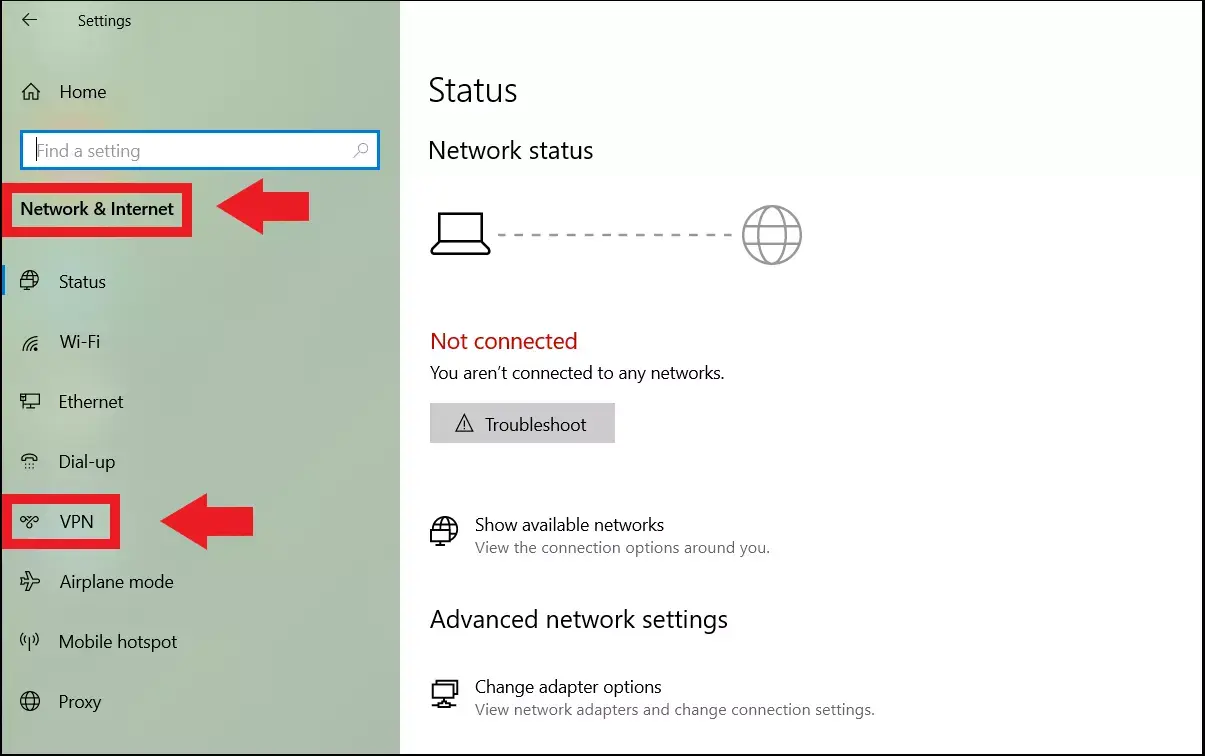
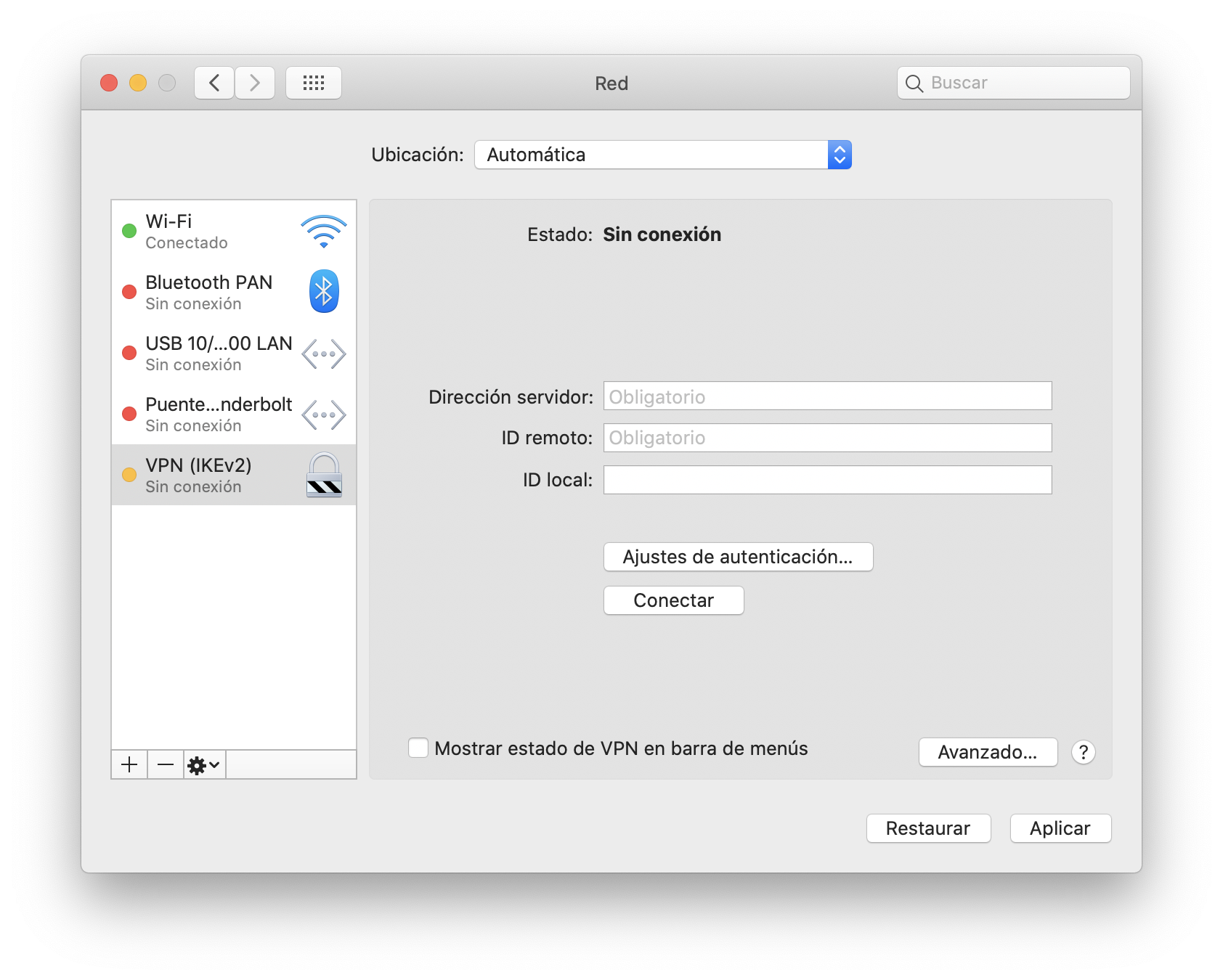
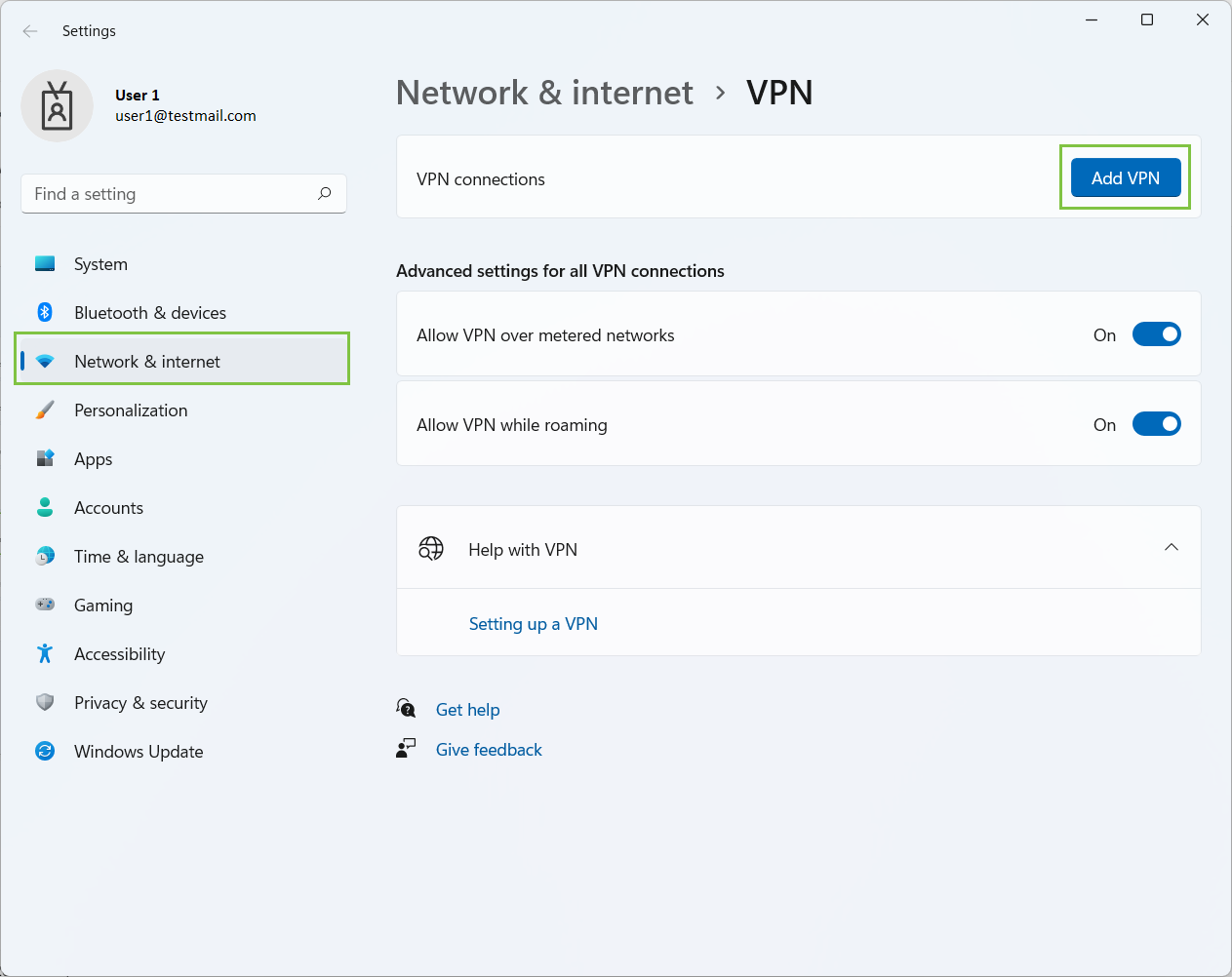
Получив данные для подключения к VPN (для работы, дома или стороннего провайдера), пришло время создать профиль в Windows. В Windows 11 вы можете открыть приложение «Параметры» и перейти к Сеть и Интернет > VPN > Добавить VPNВ Windows 10 путь очень похож: также нужно зайти в «Параметры», затем в «Сеть и Интернет» и найти раздел VPN.
В форме «Добавить VPN-подключение» в поле «Провайдер» необходимо выбрать «Windows (интегрированная)» Если вы собираетесь использовать встроенные функции системы, введите легко узнаваемое имя подключения (например, «Домашний VPN» или «Бизнес-VPN») и укажите сервер или адрес в соответствующем поле. IP-адрес или DNS-имя VPN-сервера которые вы собираетесь использовать.
В разделе «Тип VPN» вам нужно будет выбрать протокол или метод подключения, используемый вашим сервером или сервисом, на который вы подписаны. Windows поддерживает несколько типов, поэтому это очень важно. знать, какой тип VPN поддерживает другая сторонаЕсли вы не уверены, ознакомьтесь с документацией вашей компании или VPN-провайдера.
В поле «Тип входных данных» вы можете выбрать, будете ли вы использовать... имя пользователя и пароль, сертификат, одноразовый токен или смарт-картаДля корпоративных подключений часто используются сертификаты или надежные методы аутентификации. Если вам необходимо ввести имя пользователя и пароль, вы можете сохранить их непосредственно в доступных полях или оставить их пустыми, чтобы вам каждый раз запрашивался их ввод.
После того, как вы все настроите, сохраните профиль, и если вам потребуется что-либо проверить или изменить позже, вы можете вернуться в раздел VPN в настройках. Выберите тип подключения и перейдите в раздел «Дополнительные параметры».Оттуда вы можете изменить настройки, настроить прокси или удалить профиль, если он вам больше не нужен.
После создания профиля подключение очень простое: в правой части панели задач, над значком сети (Wi-Fi или Ethernet), вы увидите... список доступных VPN-подключенийВыберите нужный вариант, нажмите «Подключиться», введите свои учетные данные, если потребуется, и если все в порядке, статус изменится на «Подключено».
Когда вы подключены к распознанному VPN, он обычно отображается. небольшой синий щит или подобный индикатор В сетевых настройках, на странице конфигурации VPN, под именем соединения вы увидите текст «Подключено». Это позволяет быстро проверить, активен ли VPN-туннель.
Как настроить собственный VPN-сервер в Windows 10 или 11
Если вы хотите пойти еще дальше, Windows позволяет это сделать. Настройте собственный VPN-сервер без установки стороннего программного обеспечения.Это не так удобно, как использование коммерческого сервиса, но дает вам больше контроля над тем, кто управляет вашими данными и как осуществляется доступ к вашей домашней сети.
Процесс основан на старом инструменте для работы с входящими соединениями в Панели управления. Для начала перейдите в... Настройки Windows, затем Сеть и ИнтернетВ Windows 10 перейдите в раздел «Состояние» и нажмите «Изменить параметры адаптера». В Windows 11 перейдите в раздел «Дополнительные параметры сети» и выберите «Дополнительные параметры сетевого адаптера».
Откроется классическое окно «Панель управления», отображающее ваши сетевые адаптеры (Ethernet, Wi-Fi и т. д.). В этом окне нажмите клавишу Нажмите Alt или F10, чтобы отобразить классическое меню. Если эта опция не отображается, перейдите в меню «Файл» и выберите «Создать новое входящее соединение». Эта опция позволяет подготовить Windows к приему подключений с других компьютеров через Интернет.
На экране отобразятся учетные записи пользователей системы. Вы можете Отметьте существующих пользователей или создайте нового. Это имя пользователя, которое будет использоваться при подключении к VPN. В целях безопасности настоятельно рекомендуется создать отдельную учетную запись VPN с надежным именем пользователя и паролем, которые вы затем будете использовать на своих клиентских устройствах.
На следующем экране Windows спросит вас, как эти пользователи будут подключаться. Убедитесь, что этот флажок оставлен отмеченным. «Через Интернет», поскольку именно это позволяет установить VPN-соединение извне вашей локальной сети, передавая сигнал через Интернет на ваш серверный компьютер.
Список сетевых протоколов и компонентов для входящего соединения появится позже. Важно выбрать здесь соответствующий вариант. «Протокол интернета версии 4 (TCP/IPv4)» и нажмите «Свойства». В этом окне можно выбрать, какие IP-адреса будут назначены VPN-клиентам после подключения.
По умолчанию Windows может пытаться назначать IP-адреса автоматически, но лучше указать ей это. Зарезервируйте определенный диапазон IP-адресов для VPN.Выберите опцию, позволяющую указать IP-адреса и определить диапазон в пределах вашей локальной подсети. Это звучит сложнее, чем есть на самом деле, но проблему можно решить, зная IP-адрес вашего шлюза.
Чтобы это выяснить, откройте приложение «Командная строка» и выполните команду. IPCONFIGСреди отображаемых данных вы увидите строку с "Default Gateway", которая почти всегда будет иметь адрес типа 192.168.0.1 или 192.168.1.1. Это IP-адрес вашего маршрутизатора.
В свойствах IPv4 VPN-сервера, Первые три числовые части назначенного вам IP-адреса должны совпадать с IP-адресом маршрутизатора.Например, если шлюз — 192.168.1.1, вы можете зарезервировать диапазон IP-адресов от 192.168.1.20 до 192.168.1.30 для VPN. Таким образом, любой клиент, подключающийся к вашему VPN-серверу, получит IP-адрес в этом диапазоне.
После определения диапазона примите изменения и вернитесь к экрану сетевого программного обеспечения. Теперь все готово, поэтому просто нажмите на кнопку. «Разрешить доступ» Это позволяет Windows установить входящее соединение и активировать VPN-сервер. После этого ваш компьютер будет готов принимать внешние VPN-соединения, при условии, что ваш маршрутизатор и брандмауэр не блокируют трафик.
Откройте порт на маршрутизаторе и настройте брандмауэр Windows.
Для того чтобы устройства за пределами вашего дома или офиса могли подключиться к VPN-серверу, вам необходимо... Откройте соответствующий порт на вашем маршрутизаторе. и дайте указание брандмауэру Windows разрешить этот трафик. В противном случае любая попытка подключения из интернета будет заблокирована до достижения сервера.
В большинстве домашних сетей маршрутизаторы используют IP-адрес шлюза, о котором мы упоминали ранее (например, 192.168.1.1 или 192.168.0.1). Если вы введете этот адрес в адресную строку браузера, вы сможете... получить доступ к веб-интерфейсу маршрутизатораПервоначальное имя пользователя и пароль обычно указаны на наклейке на самом устройстве, хотя из соображений безопасности настоятельно рекомендуется их изменить.
Оказавшись внутри маршрутизатора, вам нужно найти раздел, относящийся к... «Переадресация портов», «Переадресация портов» или «NAT»Терминология может различаться в зависимости от производителя, но суть всегда одна и та же: определить правило, которое открывает внешний порт и направляет его на внутренний IP-адрес компьютера, на котором работает ваш VPN-сервер.
В Windows стандартным портом для такого типа подключения является... 1723Вам потребуется создать новое правило, указывающее, что TCP-трафик на порт 1723 должен направляться на частный IP-адрес вашего серверного компьютера (а не маршрутизатора). Если вы не знаете этот IP-адрес, снова воспользуйтесь командой ipconfig и посмотрите строку "IPv4 Address", соответствующую вашему активному сетевому адаптеру.
Параллельно необходимо настроить брандмауэр Windows таким образом, чтобы он не блокировал функции удаленного доступа. Перейдите в Панель управления, затем в Система и безопасность > Брандмауэр Защитника Windows В левой колонке нажмите «Разрешить приложению или функции доступ через брандмауэр Windows Defender».
В этом окне нажмите «Изменить настройки», чтобы изменить список. Затем в алфавитном порядке найдите запись под названием «Маршрутизация и удалённый доступ» Установите флажки для частной и публичной сети. Таким образом, вы разрешите этой службе получать трафик через брандмауэр в обоих типах сетей. Сохраните изменения, нажав кнопку ОК. Если вам нужны дополнительные инструменты для управления безопасностью брандмауэра, вы можете ознакомиться с соответствующими опциями. Управление брандмауэром Windows.
В некоторых более продвинутых руководствах также рекомендуется... Просмотрите профиль сети с помощью PowerShell.Запустив команды от имени администратора и используя такие команды, как Get-NetConnectionProfile и Set-NetConnectionProfile, вы можете убедиться, что ваша локальная сеть помечена как «Частная», что уменьшает конфликты брандмауэра и предотвращает ненужные блокировки.
Если вы хотите, чтобы ваш VPN-сервер был доступен сразу после включения компьютера, рекомендуется зайти в раздел «Службы» Windows и найти нужную службу. «Маршрутизация и удалённый доступ»Откройте свойства и установите тип запуска на «Автоматический (отложенный запуск)». Это обеспечит надежный запуск службы VPN при каждой загрузке Windows.
Управляйте динамическим IP-адресом и доменом для вашего VPN-сервера.
Есть одна практическая деталь, которую часто упускают из виду: Публичный IP-адрес вашего маршрутизатора обычно динамический.Иными словами, ваш оператор может изменить его в любое время (например, перезагрузив маршрутизатор), в результате чего адрес, который вы указываете для подключения к VPN, перестанет быть действительным.
Один из простых способов решения этой проблемы — использование службы динамического DNS, например, No-IP или аналогичныйЭти сервисы позволяют зарегистрировать доменное имя (например, «tuvpn.no-ip.org»), которое всегда будет указывать на текущий публичный IP-адрес вашего маршрутизатора, даже если он изменится.
Процедура, как правило, во всех случаях одинакова: сначала вы регистрируетесь на сайте, выбираете желаемое доменное имя, а затем Вы устанавливаете на компьютер небольшую программу, которая выступает в качестве VPN-сервера.Этот клиент отвечает за уведомление No-IP о каждом изменении публичного IP-адреса, чтобы домен обновлялся автоматически.
В панели управления вашей учетной записью для службы динамического DNS вам необходимо убедиться, что... Созданный вами домен помечен и связан. в клиент, установленный на вашем компьютере. С этого момента, даже если вы перезагрузите маршрутизатор и ваш публичный IP-адрес изменится, клиент обновит информацию, и вы всегда сможете подключиться, введя то же доменное имя в настройках VPN.
Это очень удобно, поскольку избавляет от необходимости проверять и сообщать новый IP-адрес каждый раз, когда он меняется. На практике вашим устройствам нужно знать только это. этот фиксированный домен, имя пользователя и пароль что вы определили для VPN.
Подключайтесь к VPN с устройств Windows и других устройств.
После того, как сервер запущен и работает, порты открыты, брандмауэр настроен и (при желании) настроен динамический домен, начинается самая приятная часть: подключайтесь к VPN с других устройств.как на Windows, так и на мобильных устройствах Android или iOS.
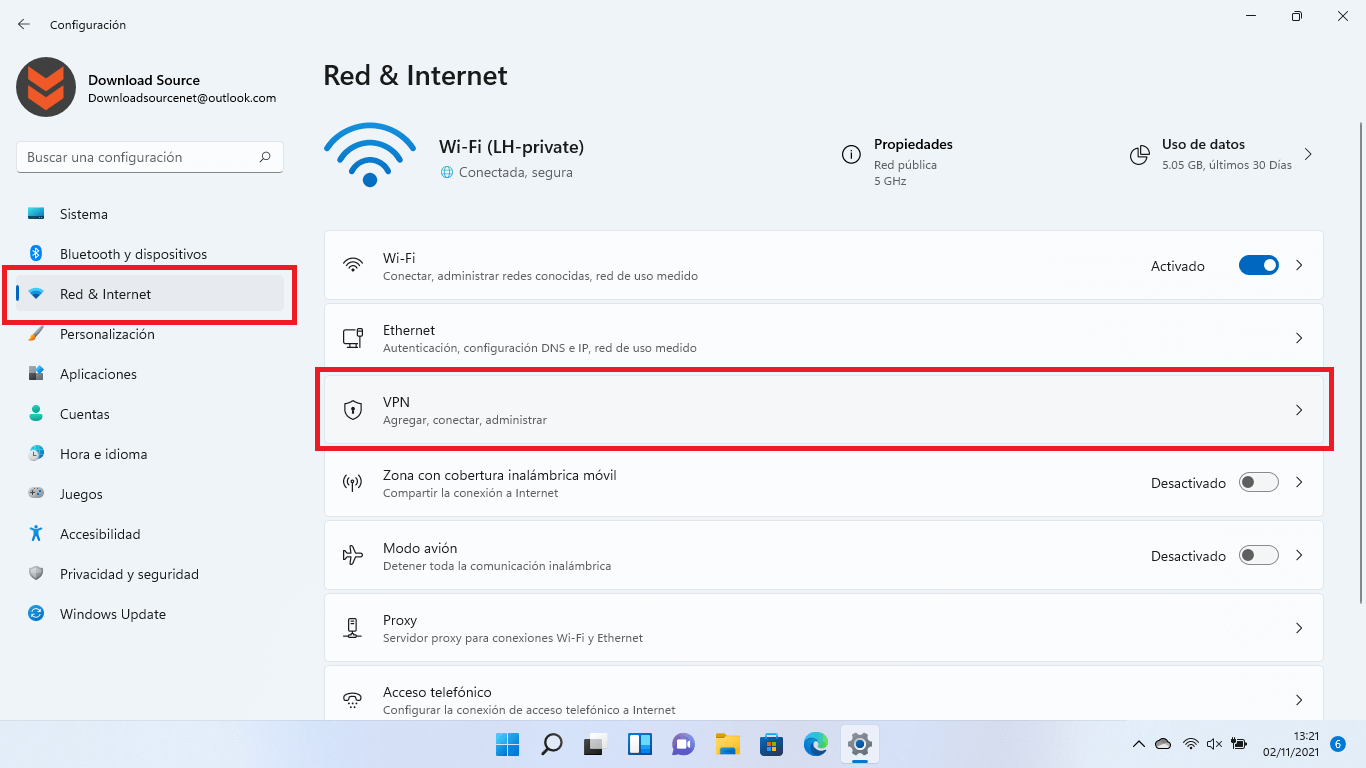
На компьютере под управлением Windows 10 или 11 процесс очень похож на использование любого другого VPN. Перейдите в «Настройки», затем в… Сеть и Интернет > VPN и нажмите «Добавить VPN-подключение». В поле «Провайдер» выберите «Windows (встроенный)», дайте подключению имя, а в поле «Имя или адрес сервера» введите IP-адрес или доменное имя вашего маршрутизатора (или IPv4-адрес вашего сервера, если вы находитесь в одной локальной сети).
В поля аутентификации введите имя пользователя и пароль, которые вы создали специально для входящего соединения В настройках VPN сохраните профиль, затем выберите подключение и нажмите «Подключиться». Если все настроено правильно, через несколько секунд вы увидите, как статус изменится на «Подключено», и ваш компьютер начнет использовать VPN-туннель.
Рекомендуется затем проверить расширенные настройки VPN-подключения, открыв их свойства через Панель управления, в разделе «Центр управления сетями и общим доступом», а затем выбрав «Изменить параметры адаптера». Там вы сможете... Настройте раздел «Безопасность и сеть».Отключите IPv6, если он вам не нужен, убедитесь, что IPv4 включен, и, если необходимо, перейдите в «Дополнительные параметры», чтобы решить, хотите ли вы использовать шлюз по умолчанию VPN-сервера или нет.
В разделе безопасности того же окна рекомендуется проверить, что Тип VPN и методы шифрования Эти настройки соответствуют тем, что вы задали на сервере, чтобы избежать ошибок аутентификации или протокола. Как только все совпадет, просто нажмите «ОК» и снова проверьте соединение.
На телефонах Android и iOS процесс аналогичен, хотя интерфейс отличается. В каждой системе есть свой раздел «VPN» в сетевых настройках, где можно создать новый профиль, введя... Адрес сервера, тип VPN, имя пользователя и пароль.Главное остается неизменным: укажите правильный IP-адрес или домен и используйте учетные данные, созданные вами на компьютере с Windows.
Используйте VPN-сервис провайдера вместо того, чтобы настраивать собственный.
Если все эти разговоры о настройке сервера, открытии портов и оптимизации брандмауэра кажутся вам слишком сложными, у вас есть еще один вариант: Используйте коммерческий VPN через приложение для Windows.В этом случае вам не нужно самостоятельно заниматься обслуживанием серверов, а вы делегируете эту задачу специализированному поставщику.
Рынок отличается высокой конкуренцией, на нем представлено множество сервисов, таких как NordVPN, CyberGhost, ExpressVPN, AVG Secure VPN и многие другие. Основная идея всегда одинакова: Вы регистрируетесь, устанавливаете официальное приложение, входите в систему и выбираете сервер в нужной вам стране.Приложение отвечает за создание туннеля, управление протоколами, переподключения и дополнительные функции, такие как аварийное отключение.
При выборе поставщика целесообразно сосредоточиться на трех ключевых моментах: политика конфиденциальности и отсутствие журнала активноститип и уровень используемого ими шифрования (для предотвращения уязвимостей в работе сервисов), а также общая репутация компании, включая юрисдикцию, в которой она работает, и предлагаемые ею варианты технической поддержки.
На практике вам достаточно просто загрузить его с их веб-сайта или из Microsoft Store. Версия приложения, разработанная специально для WindowsЗапустите установщик и следуйте инструкциям мастера. Часто они включают бесплатные пробные версии, чтобы вы могли их протестировать. скоростьПрежде чем оплачивать полную подписку, оцените стабильность и простоту использования.
После установки приложения вы выбираете сервер (или позволяете VPN автоматически выбрать самый быстрый из доступных), активируете соединение, и всё. В этот момент весь ваш интернет-трафик будет защищен. Оно передается через коммерческий VPN.А если вам нужно получить доступ к контенту с географическими ограничениями, вы можете всего за пару кликов сменить виртуальную страну.
Эти приложения, как правило, включают в себя расширенные функции, такие как... Аварийный выключатель (отключение интернета в случае сбоя VPN)Поддержка различных протоколов (OpenVPN, WireGuard и др.), автоматическое подключение к открытым сетям Wi-Fi и дополнительные опции для предотвращения Утечки DNS или IPv6. Все это снижает риск утечки данных, который может возникнуть при ручной настройке VPN и допущении ошибки.
С другой стороны, вы полностью зависите от этого поставщика: Весь ваш трафик проходит через их серверы.Поэтому вам следует выбрать VPN-сервис с хорошей репутацией и четкой политикой отсутствия журналов активности. Бесплатные VPN, в частности, часто финансируются за счет использования данных об использовании или внедрения рекламы, поэтому они не лучший вариант, если для вас приоритетом является настоящая конфиденциальность.
Короче говоря, настройка собственного VPN на Windows или использование коммерческого сервиса — это два разных пути к достижению схожих целей: наличие Более безопасное, зашифрованное соединение с лучшим контролем над вашей информацией.Выбор зависит от того, предпочитаете ли вы абсолютный контроль и немного больше технической работы, или удобство и готовое решение в обмен на зависимость от третьей стороны.

Оглавление
- Что такое VPN и какие типы VPN можно использовать в Windows?
- Для чего нужен домашний VPN на Windows?
- Как создать и настроить профиль VPN в Windows 10 и Windows 11
- Как настроить собственный VPN-сервер в Windows 10 или 11
- Откройте порт на маршрутизаторе и настройте брандмауэр Windows.
- Управляйте динамическим IP-адресом и доменом для вашего VPN-сервера.
- Подключайтесь к VPN с устройств Windows и других устройств.
- Используйте VPN-сервис провайдера вместо того, чтобы настраивать собственный.