- Linux — это бесплатная, современная и безопасная альтернатива, позволяющая продлить срок службы компьютеров, поддержка которых Windows 10 прекращена.
- Выбор удобного в использовании дистрибутива, подготовка резервных копий и предварительная замена приложений значительно упрощают переход.
- Установка и настройка Linux теперь так же просты, как и установка Windows, благодаря графическим мастерам и встроенным магазинам программного обеспечения.
- В профессиональном оборудовании и программном обеспечении по-прежнему существуют ограничения, но для большинства повседневных задач Linux легко может заменить Windows.
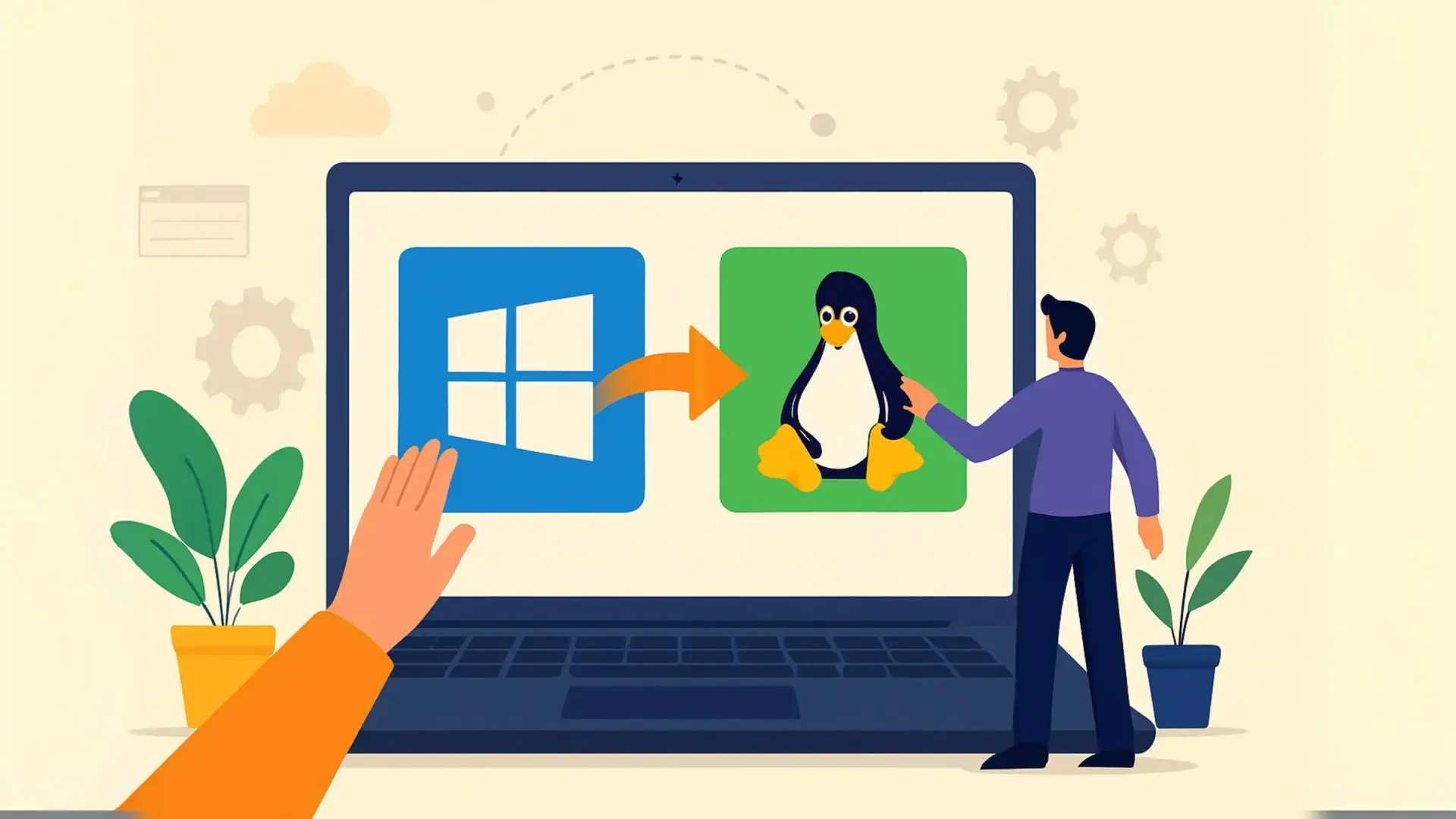
Всё больше пользователей рассматривают возможность отказаться от Windows 10 и переход на LinuxТем более что Microsoft ужесточила требования к Windows 11 и наполнила систему рекламой, телеметрией и функциями, которые многим не нужны или не требуются. Если ваш компьютер работает нормально, но не справляется с Windows 11, или вы просто устали от проблем с некорректными обновлениями, возможно, пришло время перемен.
Хорошая новость в том, что Переход с Windows на Linux — это уже не только для экспертов.: современные планировки Они интуитивно понятны, очень похожи на то, что вы уже знаете, и позволяют максимально эффективно использовать компьютеры, которые Windows считает «устаревшими». В этом подробном руководстве вы узнаете, почему стоит рассмотреть Linux, какой дистрибутив выбрать, как подготовиться к переходу, как установить его шаг за шагом, что делать с вашими данными и с какими реальными препятствиями вы можете столкнуться при работе с оборудованием или конкретными программами.
Почему стоит задуматься о переходе с Windows 10 на Linux?
Октябрьский 14 из 2025, Windows 10 лишается поддержки безопасности.С этой даты ваш компьютер больше не будет получать официальные обновления для устранения уязвимостей, что в системе, которая так часто подвергается атакам, как Windows, делает вас уязвимыми для проблем безопасности, вредоносного ПО и потери совместимости с новыми приложениями.
Microsoft предлагает программу расширенная поддержка безопасности Доступны платные (а в некоторых случаях и бесплатные) обновления, позволяющие немного продлить срок службы Windows 10, но это временное решение, а не долгосрочный план. Более того, компания ясно заявляет: для них «естественным» переходом является Windows 11, даже если это означает, что вам придется купить новый компьютер, чтобы соответствовать некоторым весьма сомнительным аппаратным требованиям.
В результате сотни миллионов полностью функциональных компьютеров Их постепенно выводят из эксплуатации по коммерческим соображениям, а не потому, что они устарели. По оценкам, до 400 миллионов персональных компьютеров не подлежат модернизации. Windows 11 Согласно официальным техническим характеристикам, несмотря на безупречную работу в повседневных задачах.
Если вы не хотите ввязываться в эту игру, с системой, напичканной ненужными программами, встроенной рекламой, сбором данных и постоянно растущими требованиями, Linux становится очень надежной альтернативойВы не платите за лицензии, нет встроенной рекламы, обновления предсказуемы, и вы не привязаны к стратегии какой-либо одной компании.
Кроме того, с экологической точки зрения, Сохраните свой текущий компьютер и избегайте покупки нового. Это помогает сократить количество электронных отходов. Если ваш компьютер был приобретен после 2010 года, скорее всего, у него более чем достаточно мощности, чтобы бесперебойно работать под управлением современной дистрибуции Linux в течение многих лет.
Что такое Linux и почему он является такой мощной альтернативой?
Linux - это Операционная система с открытым исходным кодом и бесплатная в использовании.Его поддерживает огромное сообщество разработчиков, компаний и волонтеров со всего мира. Хотя он еще не занимает ту же долю рынка, что и Windows на традиционном рынке настольных компьютеров, он явно доминирует во всех остальных областях.
Ядро Linux присутствует в 100% из 500 лучших суперкомпьютеровLinux занимает лидирующие позиции на серверах и в центрах обработки данных, а также является основой Android, доминирующего на мобильных телефонах, планшетах и многих мобильных и носимых устройствах. Linux также доминирует во встроенных системах, маршрутизаторах, смарт-телевизорах и бесчисленном множестве других подключенных устройств.
Парадоксально, но домашний ПК — единственная область, где... Linux выглядит не так хорошо, как мог бы.Проблема не в техническом качестве, а скорее в рыночной инерции: Microsoft десятилетиями контролирует канал продаж и соглашения с производителями, которые продолжают почти исключительно предустанавливать Windows. Это отбивает у многих производителей оборудования и программного обеспечения желание оказывать поддержку Linux.
В результате, меньшая доля настольных компьютеров подразумевает меньший коммерческий интерес к издательской деятельности конкретные драйверыофициальные инструменты или нативные версии определенных программ и игрНесмотря на это, поддержка значительно улучшилась, и сегодня Linux можно использовать в качестве основной системы в большинстве случаев: дома, на работе и даже в играх.
Сообщество свободного программного обеспечения продвигает инициативы, направленные на Воспользуйтесь окончанием жизненного цикла Windows 10 как возможностью.Такие программы, как "End of 10", призывают пользователей устанавливать Linux на свои компьютеры вместо того, чтобы выбрасывать их, демонстрируя, что эти ПК могут продолжать функционировать годами с обновленной и безопасной системой.
Выбор подходящего дистрибутива Linux при переходе с Windows.
В отличие от Windows или macOS, единого пакета "Linux" не существует: ядро одно и то же, но распространяется в разных версиях. дистрибутивы (distros)которые объединяют ядро с различными рабочими столами, менеджерами программного обеспечения, инструментами и проектными решениями.
Для одних это разнообразие кажется запутанным, в то время как другие видят в нем одно из главных преимуществ экосистемы. На практике для пользователя, переходящего с Windows, важно следующее: выберите удобный, стабильный и хорошо документированный дистрибутив.который предлагает привычный интерфейс и простой процесс установки.
К числу наиболее рекомендуемых для начала относятся: Linux Mint, Zorin OS, Ubuntu и KubuntuВсе они берут за основу Ubuntu или что-то очень похожее, с огромным репозиторием программного обеспечения и гигантским сообществом, которое решает вопросы и проблемы за считанные минуты.
Linux Mint (особенно его версия Cinnamon) — одна из самых популярных операционных систем среди тех, кто отказывается от Windows: Его рабочий стол очень напоминает Windows 7/10.В нём есть меню «Пуск» в углу, панель задач, системный трей и очень удобная панель настроек. Кроме того, он уделяет большое внимание удобству использования, предлагая собственные инструменты и очень качественный установщик.
Zorin OS также уделяет особое внимание обеспечению плавного перехода, предлагая Визуальные темы, имитирующие внешний вид Windows. а также возможности для улучшения совместимости с приложениями и играми Windows с помощью Wine и других слоев совместимости. Это хороший вариант, если для вас в первую очередь важна визуальная привычность.
Ubuntu — настоящая классика. Это Хорошо протестированный, стабильный дистрибутив с долгосрочной поддержкой (LTS).Его рабочий стол по умолчанию уже не так похож на Windows, но остаётся интуитивно понятным. Если вы предпочитаете более привычную среду, Kubuntu (Ubuntu с KDE Plasma) предлагает интерфейс, очень похожий на классическую среду Windows, и обладает широкими возможностями настройки.
Для пользователей с более техническим профилем или для бизнеса подойдут такие дистрибутивы, как... Red Hat или SUSE Они предоставляют профессиональные решения с коммерческой поддержкой, сертификатами и передовыми инструментами управления, хотя обычно их не рекомендуют в первую очередь домашним пользователям, только начинающим пользоваться подобными сервисами.
Подготовьтесь к изменениям: сделайте резервные копии и замените приложения.
Прежде чем что-либо трогать на вашем компьютере, первым шагом является... Сохраните важные данныеХотя установщик Linux может учитывать определенные разделы, разумно предположить, что вы будете форматировать диск, на котором установлена Windows, и что все данные на нем будут стерты.
Сделайте резервную копию документы, фотографии, видео, музыка, рабочие проекты, клавиши браузера и закладкии все остальное, что вы не хотите потерять. Вы можете использовать внешний жесткий диск, USB-флешку большой емкости или облачные сервисы. Главное, чтобы резервная копия хранилась на другом диске, отличном от того, который вы собираетесь форматировать.
Помимо файлов, рекомендуется также провести проверку. Какие программы вы используете ежедневно?Одна из лучших стратегий для успешной миграции — заменить все приложения в Windows, недоступные для Linux, на другие, доступные в обеих системах.
Например, если вы используете Microsoft Office, вы можете начать работу с LibreOffice или ONLYOFFICEЕсли вы редактируете видео, попробуйте Kdenlive, Shotcut или даже DaVinci Resolve (у которого есть версия для Linux); для редактирования изображений переключитесь на GIMP или Krita вместо того, чтобы полагаться исключительно на Photoshop. Браузеры, такие как Firefox или Chrome/Chromium, инструменты, такие как OBS Studio или Audacity, и многие популярные приложения работают одинаково на обеих системах.
Ключевой момент заключается в том, что это изменение приложений в Windows... максимально радикальныйУдалите, насколько позволяют ваши финансовые возможности, инструменты, доступные только в Windows, и привыкните к кроссплатформенным альтернативам. Таким образом, при смене операционной системы ваш рабочий процесс практически не изменится, поскольку приложения и принципы их работы останутся теми же.
Как только вы освоите новые инструменты, вы будете гораздо лучше подготовлены к... Замена Windows на Linux без травмОсвоение новой системы вызовет лишь «шок от перегрузки», а не необходимость одновременно изучать новый рабочий стол и множество различных программ.
Попробуйте Linux без риска: живые сессии и виртуальные машины.
Одно из главных преимуществ Linux заключается в том, что вы можете Попробуйте множество дистрибутивов, ничего не устанавливая на жесткий диск.Для этого есть два основных способа: виртуальные машины и сеансы "Live" с USB-накопителя.
С помощью виртуальной машины (например, VirtualBox или аналогичной программы для Windows) вы можете... Установите Linux так, как будто это просто еще одна программа. и экспериментировать с ним, не затрагивая текущую установку. Он идеально подходит для просмотра интерфейса, приложений и некоторых параметров конфигурации, хотя производительность графики и определение оборудования не всегда будут точно отражать то, что будет установлено на вашем реальном ПК.
Другой вариант — создать загрузочный USB-накопитель с ISO-образом дистрибутива Если вас это заинтересовало, вам помогут такие инструменты, как Rufus или balenaEtcher (широко используемые для систем Linux): вы выбираете ISO-образ, выбираете USB-накопитель (который будет полностью очищен), и через несколько минут у вас будет готов загрузочный носитель.
Тогда вам просто нужно Перезагрузите компьютер и загрузитесь с этого USB-накопителя. (Обычно это делается нажатием клавиши, например F11, F12, ESC или аналогичной, при включении компьютера для доступа к меню загрузки). Практически все дистрибутивы предлагают опцию «Попробовать без установки» или «Попробовать», которая загружает систему непосредственно с USB-накопителя без изменения жесткого диска.
В ходе этой онлайн-сессии вы сможете Просмотрите список файлов, откройте программы, проверьте, распознается ли ваша сетевая карта, звуковая карта, принтер и т. д.и получить довольно реалистичное представление о том, как Linux будет вести себя на вашем оборудовании. Если вы убедитесь в этом, вы можете запустить установщик оттуда, чтобы выполнить постоянную установку.
Пошаговая чистая установка Linux
Если ваша цель — навсегда заменить Windows, наиболее рекомендуемым вариантом будет Чистая установка Linux в качестве единственной операционной системы.Хотя двойная загрузка также является вариантом, позже мы увидим, почему это не всегда лучшая идея.
В таких дистрибутивах, как Linux Mint или Ubuntu, процедура очень похожа. Во-первых, Скачать официальный ISO-образ Загрузите с веб-сайта проекта, желательно последнюю стабильную 64-битную версию. Например, Linux Mint Cinnamon 22.1 или Ubuntu 24.04.1 LTS.
Далее подготовьте установочный USB-накопитель с помощью balenaEtcher: Выберите опцию "Записать из файла", выберите ISO-образ, выберите нужный USB-накопитель в поле "Выбрать целевое устройство" и нажмите "Записать"!Процесс может занять несколько минут и приведет к удалению всего содержимого USB-накопителя.
Когда всё будет готово, перезагрузите компьютер с подключенным USB-накопителем и войдите в систему. меню загрузки или BIOS/UEFI Чтобы указать, что вы хотите загрузиться с этого устройства. У каждого компьютера есть своя клавиша (F11, F12, ESC, DEL…), которая обычно отображается на экране загрузки.
При загрузке USB-накопителей выберите соответствующую опцию. протестируйте или установите дистрибутив.Во-первых, вы сможете выбрать язык, раскладку клавиатуры и тип Wi-Fi-соединения. Многие установщики включают этап, на котором вы можете запросить загрузку обновлений во время установки, а также установку сторонних кодеков и драйверов (например, для фирменных Wi-Fi или графических адаптеров). Обычно рекомендуется поставить галочки в этих полях.
Вы дойдете до ключевого момента: типа установки. Если вы хотите избавиться от Windows и использовать только Linux, выберите... «Стереть диск и установить« (например, «Стереть диск и установить Ubuntu» или «Стереть диск и установить Linux Mint»). Установщик автоматически создаст необходимые разделы.
Тогда вам просто придётся... Настройте часовой пояс, имя пользователя, название команды и пароль.Дальше процесс практически полностью автоматизирован. На компьютере с SSD-накопителем и портом USB 3.x установка может быть завершена за 5-10 минут.
Двойная загрузка с Windows или радикальный переход на Linux?
Многие гиды рекомендуют следующее: двойная загрузка Это позволяет установить на одном компьютере как Windows, так и Linux и выбирать между ними при запуске. Это подходящий вариант, если вам абсолютно необходима программа, работающая только в Windows (например, определенное профессиональное программное обеспечение или онлайн-игра с античитом, несовместимая с Linux).
Однако опыт показывает, что при попытке использовать обе системы «половинчато», Баланс обычно склоняется в сторону Windows.Поскольку вы уже знаете это и привыкли к этому, при малейшем трении в Linux вы в конечном итоге перезапускаете систему Microsoft и отказываетесь от эксперимента.
Поэтому, если ваша настоящая цель — это миграция, наиболее эффективная рекомендация будет следующей: Замените Windows на Linux без двойной загрузки.И, при необходимости, следует сохранять раздел Windows только для очень специфических случаев: например, для профессиональной работы с Photoshop или AutoCAD, или для таких игр, как Fortnite, Valorant или League of Legends, чьи античитерские системы блокируют или значительно затрудняют запуск на Linux.
В этих особых случаях идея ясна: Используйте Windows только для этой конкретной задачи. А после завершения работы сразу же переключитесь обратно на Linux. Время загрузки теперь намного быстрее, поэтому включение и перезагрузка больше не представляют собой ту сложную задачу, которая была несколько лет назад.
Первые шаги после установки Linux: драйверы, обновления и программное обеспечение.
При первом запуске Linux Mint, Ubuntu или Kubuntu вы обычно увидите следующее: приветственный помощник с ярлыками для наиболее распространенных задач: настройка рабочего стола, установка мультимедийных кодеков, корректировка даты и времени или проверка фирменных драйверов.
Например, в Linux Mint раздел «Начало работы» позволяет вам... Настройте визуальную тему, установите кодеки и проверьте драйверы. Всего за пару кликов. Чтобы проверить наличие доступных проприетарных драйверов (графика NVIDIA, Wi-Fi и т. д.), перейдите в Меню > Администрирование > Диспетчер драйверов, выберите рекомендуемые параметры и примените изменения.
После этого рекомендуется обновить всю систему. В дистрибутивах на основе Ubuntu это можно сделать с помощью нескольких команд: "Обновление Sudo" Чтобы обновить репозитории, выполните команду «sudo apt upgrade», чтобы установить последние версии.Если вы предпочитаете не использовать терминал, вы также можете воспользоваться графическим инструментом обновления.
Что касается программного обеспечения, то философия значительно отличается от Windows. В Linux загрузка установочных файлов с веб-сайтов — большая редкость. Большинство программ распространяются через официальные репозитории.которые представляют собой большой, бесплатный и безопасный магазин приложений.
В Linux Mint есть «Диспетчер программ» (Меню > Администрирование > Диспетчер программ), где вы можете... Поиск, установка и удаление приложений одним щелчком мыши.Здесь вы найдете офисные пакеты, такие как LibreOffice, медиаплееры, такие как VLC, графические редакторы, такие как GIMP, мессенджеры, системные утилиты и неплохую коллекцию игр.
Для элементов, отсутствующих в репозиториях, у вас по-прежнему есть варианты: Пакеты Flatpak, Snap, AppImage Или, в крайнем случае, используйте Wine или Proton (в случае игр Steam) для запуска программ, созданных для Windows.
В повседневном использовании Linux не сильно отличается от того, что вы делаете сейчас в Windows. У вас будет... Рабочий стол с иконками, панелью задач, областью уведомлений, панелью запуска приложений и Файловый менеджер для перемещения по папкам.
Для просмотра интернета вы будете использовать Firefox, Chrome, Edge или любой другой браузер по вашему выбору.Как всегда. Для документов, электронных таблиц и презентаций LibreOffice или ONLYOFFICE охватывают практически все распространенные задачи. Для видео и музыки VLC и другие проигрыватели поддерживают большинство форматов.
Что касается безопасности, то на хорошо обновленном рабочем столе Linux... Установка антивирусного программного обеспечения не является распространенной практикой.Система разработана с учетом таких разрешений и модели пользователей, которые затрудняют получение вредоносным программным обеспечением контроля над вашим компьютером без вашего разрешения. Тем не менее, здравый смысл по-прежнему важен.
Обновления обычно гораздо менее навязчивыйВам не придётся сталкиваться с принудительными перезагрузками посреди работы или установками патчей, которые могут привести к сбоям в системе. Вы сами решаете, когда устанавливать обновления, и в большинстве дистрибутивов всё управляется из одной панели.
Что касается игр, Linux по-прежнему отстает от Windows, но ситуация значительно улучшилась. Пар и его протонный слойМногие игры, разработанные исключительно для Windows, с удивительной степенью совместимости работают и на Linux. Существуют даже специализированные дистрибутивы, такие как Bazzite, основанные на философии SteamOS и разработанные для максимального улучшения игрового процесса на Linux.
Практические советы и рекомендации для тех, кто переходит с Windows.
Если вы всю жизнь пользовались Windows (или macOS), то поначалу это вполне нормально. ты чувствуешь себя немного растеряннымЭти советы помогут сделать процесс настройки более плавным:
- Начните использовать Linux для всего, что только можно. И не возвращайтесь к Windows, за исключением очень специфических случаев; таким образом, процесс обучения ускорится.
- Не бойтесь терминалаНо и не думайте, что вы будете в нём жить: большинство повседневных задач выполняются с помощью графических меню.
- Настроить рабочий стол Чтобы он выглядел так, как вы уже знаете: нижняя панель, кнопка «Домой», быстрый доступ к вашим любимым приложениям.
- Поддержите себя в сообществеФорумы, группы в Telegram, Reddit и официальная документация полны людей, которые уже столкнулись с теми же проблемами.
В дополнение к уже упомянутым, стоит обратить внимание на следующие «незаменимые» приложения: почтовые клиенты (Thunderbird), инструменты резервного копирования, менеджеры паролей. А если вы работаете в сфере разработки или дизайна, то вам понадобятся IDE и редакторы, совместимые с Linux (VS Code, JetBrains и т. д.).
Реальные ограничения: специализированная поддержка аппаратного и программного обеспечения.
Несмотря на то, что поддержка оборудования в Linux значительно улучшилась, не все идеальноСуществуют устройства, которые лучше (или только) работают на Windows. Важно помнить об этом, прежде чем начинать форматирование.
Для некоторых старых или очень специфических компонентов могут отсутствовать официальные драйверы: Старые видеокарты, некоторые адаптеры Wi-Fi или Bluetooth, звуковые карты, веб-камеры, принтеры, сканеры, графические планшеты или платы захвата видео. Поскольку некоторые продукты Elgato могут вызывать больше проблем, чем в Windows.
Кроме того, некоторые производители продолжают без предоставления официальной поддержки LinuxВ таких случаях контроллеры разрабатываются методом обратного проектирования, как это происходит с некоторыми консольными контроллерами или игровыми периферийными устройствами. Они работают достаточно хорошо, но не всегда предлагают 100% всех необходимых функций.
Чтобы проверить, как обстоят дела в вашем конкретном случае, вы можете использовать такие проекты, как... Аппаратный зонд или база данных оборудования Linuxкоторые собирают информацию от реальных пользователей и позволяют определить, поддерживается ли ваша модель устройства, требует ли она ручной настройки или имеет проблемы.
В сфере программного обеспечения, несмотря на наличие высококачественных альтернатив для большинства повседневных задач, определенные очень специфические профессиональные инструменты (Программы высшего уровня, такие как Photoshop, продвинутый AutoCAD, некоторые нишевые промышленные программы и т. д.), пока не имеют эквивалентной замены в Linux. В таких случаях лучшей стратегией обычно является сохранение раздела Windows или использование виртуальных машин или Wine, если это возможно.
Переход с Windows на Linux сегодня возможен для подавляющего большинства пользователей при условии наличия следующих условий: Целеустремленность, настойчивость и стремление к обучению.Если один из этих трех столпов выйдет из строя, переход может стать неприятным, но при надлежащей подготовке, предварительной замене приложений, правильном выборе дистрибутива и наличии резервной копии ваш старый ПК сможет обрести вторую молодость благодаря современной, быстрой, не требующей лицензирования системе, которая работает тише и предоставляет вам больше контроля.
Оглавление
- Почему стоит задуматься о переходе с Windows 10 на Linux?
- Что такое Linux и почему он является такой мощной альтернативой?
- Выбор подходящего дистрибутива Linux при переходе с Windows.
- Подготовьтесь к изменениям: сделайте резервные копии и замените приложения.
- Попробуйте Linux без риска: живые сессии и виртуальные машины.
- Пошаговая чистая установка Linux
- Двойная загрузка с Windows или радикальный переход на Linux?
- Первые шаги после установки Linux: драйверы, обновления и программное обеспечение.
- Ежедневное использование Linux для офисной работы, просмотра веб-страниц, мультимедиа и игр.
- Практические советы и рекомендации для тех, кто переходит с Windows.
- Реальные ограничения: специализированная поддержка аппаратного и программного обеспечения.