- Overenie kompatibility hardvéru a stavu aktivácie bezdrôtového adaptéra.
- Optimalizácia systémových ovládačov a firmvéru pre zabezpečenie stabilnej komunikácie.
- Správa interných služieb systému Windows a automatizovaných diagnostických nástrojov.
- Špecifické nastavenia párovania a konfigurácia zvukového výstupu pre externé zariadenia.
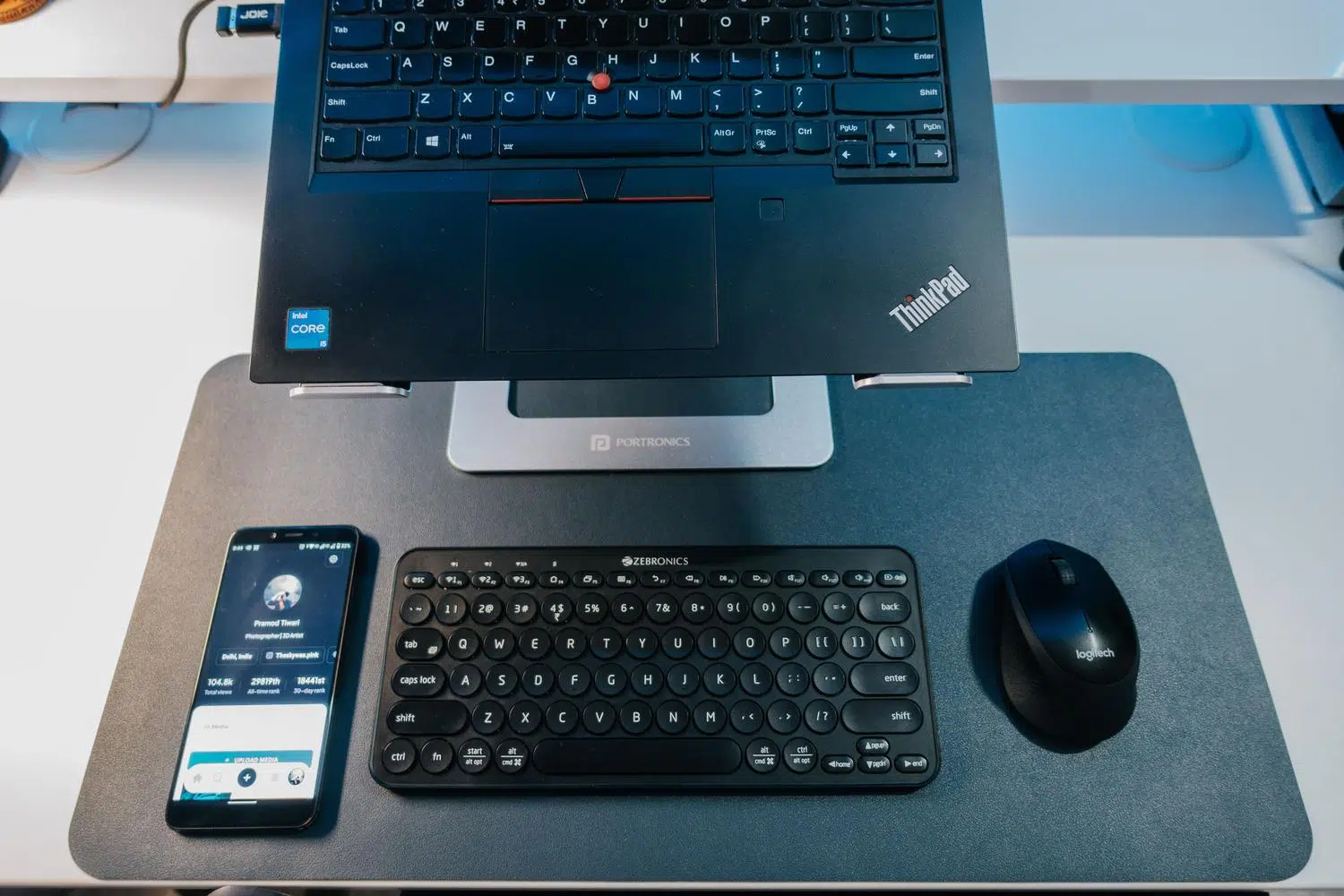
Určite sa vám to už stalo: chcete pripojiť slúchadlá alebo myš a zrazu sa systém Windows Bluetooth rozhodne spustiť štrajk . Je to skvelá technológia na zbavenie sa káblov, ale keď zlyhá, môže to byť poriadna bolesť hlavy, ktorá vás úplne zanechá v bezvedomí.
Nebojte sa, na opravu nemusíte byť počítačový expert. V tomto článku si rozoberieme všetky možné riešenia , od najjednoduchších až po tie, ktoré si vyžadujú hlbšie ponorenie sa do systému, aby vaše zariadenia opäť fungovali hladko.
Prvé kroky: Základné a rýchle kontroly
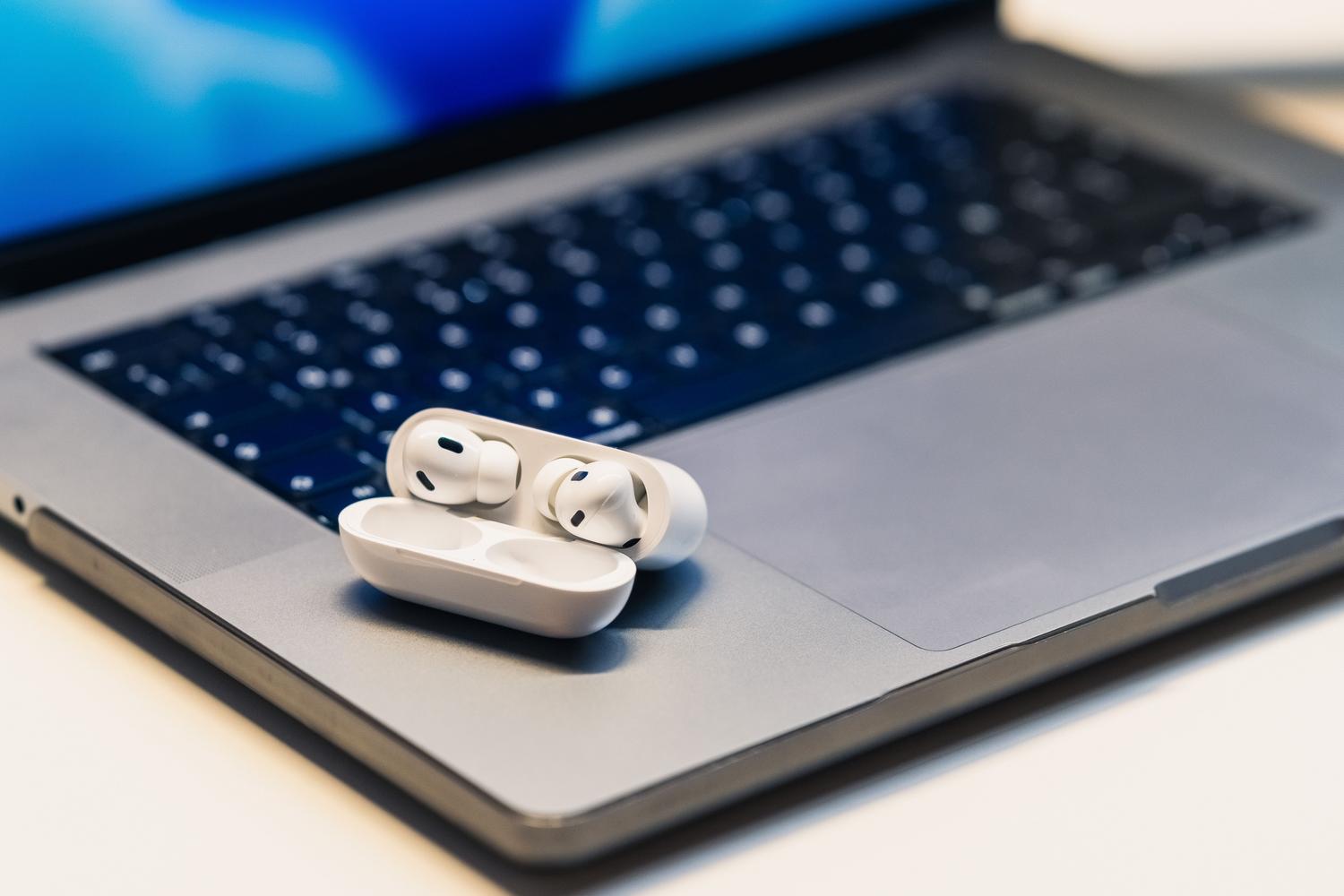
Predtým, ako sa pustíme do zložitých konfigurácií, začnime tým zrejmým. Najprv si overte, či váš počítač skutočne má Bluetooth, a to podľa technických špecifikácií, pretože niektoré modely stolových počítačov ho štandardne neobsahujú. Ak používate notebook, skontrolujte, či sa na kryte nenachádza fyzický prepínač , ktorý by mohol byť deaktivovaný.
Na druhej strane, zariadenie, ktoré chcete pripojiť, musí byť zapnuté, mať dostatočne nabitú batériu – pre istotu si môžete skontrolovať úroveň nabitia batérie zariadení Bluetooth v systéme Windows – a čo je najdôležitejšie, musí byť v režime párovania. Často funguje trik: vypnúť príslušenstvo, počkať niekoľko sekúnd a potom ho znova zapnúť. Majte tiež na pamäti, že netienené porty USB 3.0 môžu vytvárať elektrické rušenie, ktoré narúša pripojenie, preto sa snažte udržiavať prijímač Bluetooth ďalej od týchto portov.
Používanie diagnostických a automatizačných nástrojov

Systém Windows obsahuje nástroj s názvom Získať pomoc, ktorý má automatizovaného poradcu pri riešení problémov. Toto je prvé miesto, kde by ste sa mali pozrieť, pretože vykonáva rýchlu diagnostiku a pokúša sa opraviť najbežnejšie problémy bez nutnosti manuálneho zásahu. Ak máte počítač ASUS, môžete použiť aplikáciu MyASUS v sekcii Diagnostika systému na vykonanie špecifickej kontroly modulu Bluetooth.

Ak uprednostňujete tradičnú cestu, môžete prejsť do časti Nastavenia > Systém > Riešenie problémov a spustiť Poradcu pri riešení problémov s Bluetooth zo zoznamu ďalších nástrojov. Aj keď sa niekedy môže zdať, že vás iba presmeruje na webovú stránku, stále je to užitočný východiskový bod na detekciu softvérových chýb.
Pokročilá správa ovládačov a hardvéru
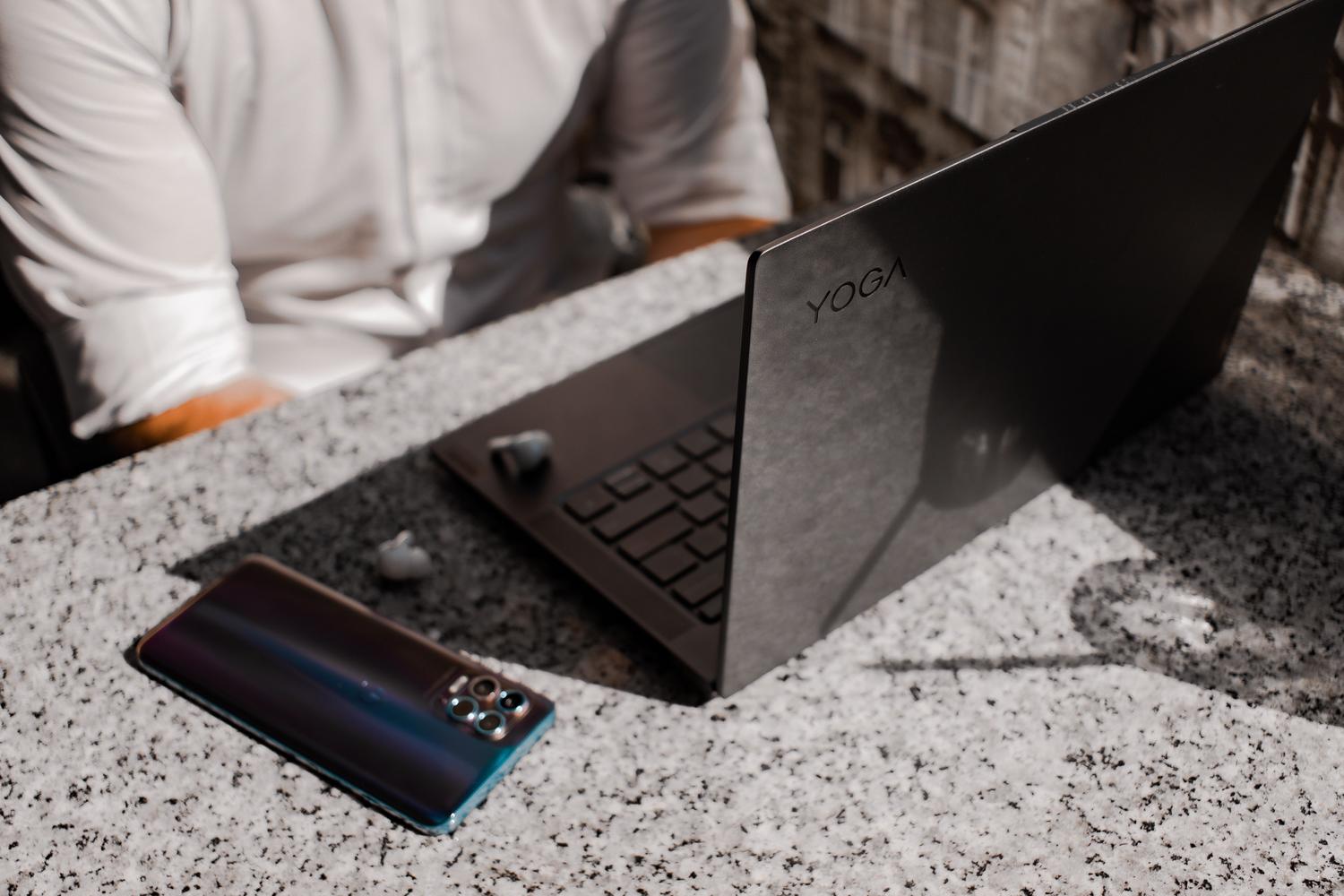
Ak ikona zmizla alebo zariadenie nereaguje, Správca zariadení je vaším najlepším priateľom. Ak ho chcete otvoriť, kliknite pravým tlačidlom myši na tlačidlo Štart a vyberte ho. Keď tam nájdete, vyhľadajte sekciu Bluetooth; ak vidíte ikonu so šípkou nadol, znamená to, že adaptér je vypnutý, takže naň kliknite pravým tlačidlom myši a vyberte možnosť Povoliť zariadenie.
Ak je problémom stabilita, najlepším riešením je aktualizovať softvér ovládača . Môžete to urobiť automaticky zo Správcu zariadení, ale ak systém Windows nič nenájde, najúčinnejším prístupom je prejsť na webovú stránku výrobcu počítača a stiahnuť si najnovšiu verziu. Ak je ovládač poškodený alebo existujú konflikty medzi softvérom a ovládačmi v systéme Windows , najlepším postupom je úplne odinštalovať adaptér , vybrať možnosť odstránenia softvéru ovládača a reštartovať počítač, aby ho systém znova nainštaloval od začiatku.
Nastavenia viditeľnosti a systémové služby

Niekedy problém nie je technický, ale skôr konfiguračný. V systéme Windows 11 môžete v nastaveniach Bluetooth a zariadenia zmeniť zisťovanie zariadení na Rozšírený režim , aby systém mohol nájsť príslušenstvo, ktoré bežne ignoruje. V starších verziách sa uistite, že v ďalších nastaveniach je vybratá možnosť „ Povoliť iným počítačom nájsť tento počítač“ .

Ak všetky vyššie uvedené kroky zlyhajú, je možné, že interné služby systému Windows prestali reagovať. Otvorte dialógové okno Spustiť (Win + R), zadajte príkaz services.msc a vyhľadajte všetky služby, ktorých názvy začínajú slovom Bluetooth. Kliknite na ne pravým tlačidlom myši a vyberte možnosť Reštartovať , čím obnovíte komunikáciu medzi hardvérom a operačným systémom.
Konkrétne riešenia problémov so zvukom
Veľmi bežne sa stáva, že zariadenie je pripojené, ale z reproduktorov Bluetooth nevychádza žiadny zvuk. V takom prípade skontrolujte, či je zariadenie v nastaveniach zvuku systému Windows nastavené ako predvolené výstupné zariadenie . Ak stále nie je počuť žiadny zvuk, prejdite do Ovládacieho panela, potom do časti Zariadenia a tlačiarne, kliknite pravým tlačidlom myši na zariadenie a na karte Služby skontrolujte, či je povolená možnosť Zvukový prijímač.
Ak si všimnete výpadok zvuku, nezabudnite, že štandardný dosah je približne 10 metrov, ale signál môže blokovať akákoľvek stena alebo kovový predmet . Na stolových počítačoch je nevyhnutné, aby boli externé antény Wi-Fi/Bluetooth správne nainštalované, pretože bez nich je príjem takmer neexistujúci.
Konečné zdroje a reštaurovanie
Keď vyčerpáte všetky ostatné možnosti, môžete skúsiť úplne vypnúť systém podržaním klávesu Shift a kliknutím na tlačidlo Vypnúť. Tým sa počítač pred reštartovaním prinúti ukončiť všetky procesy a vymazať zvyšnú pamäť. Ak sa problém začal po aktualizácii, konečným riešením môže byť použitie bodu obnovenia systému na návrat k predchádzajúcemu dátumu.
Ako poslednú možnosť, ak nič z toho nefungovalo a máte podozrenie na vážne zlyhanie softvéru, môžete resetovať počítač do pôvodného stavu , ale nezabudnite si pred takýmto drastickým rozhodnutím vždy zálohovať osobné súbory.
Pre správne fungovanie rozhrania Bluetooth je kľúčové kombinovať údržbu ovládačov s kontrolami systémových služieb a správnou konfiguráciou hardvéru. Od spustenia automatickej diagnostiky až po úpravu zvukových procesorov alebo preinštalovanie ovládačov z webovej stránky výrobcu existuje viacero úrovní riešení, ktoré dokážu vyriešiť čokoľvek od jednoduchého problému s rušením až po kritickú chybu v registri systému Windows.