- IP adresa brány je hlavný kľúč pre vstup do ovládacieho panela zariadenia.
- Je nevyhnutné mať administrátorské poverenia, ktoré sú zvyčajne vytlačené na fyzickom štítku zariadenia.
- Existuje niekoľko metód prístupu vrátane webových prehliadačov a oficiálnych aplikácií od výrobcu alebo prevádzkovateľa.
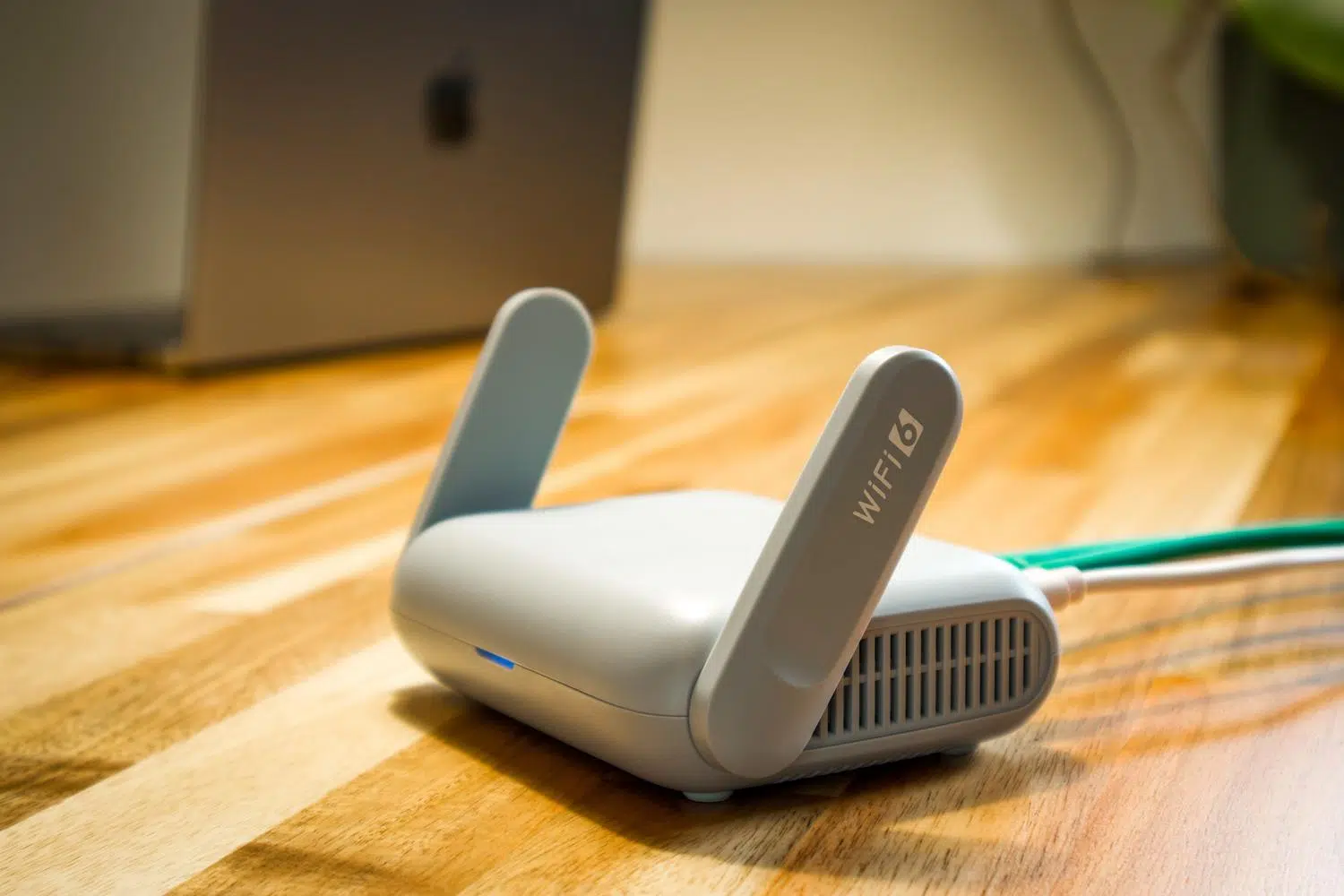
Pravdepodobne ste to už zažili: vaša domáca Wi-Fi sieť sa zrazu začne spomaľovať alebo si jednoducho chcete zmeniť heslo, aby vám sused neukradol pripojenie. Zatiaľ čo si mnohí ľudia myslia, že na úpravu nastavení routera musíte bezpodmienečne sadnúť pred káblový počítač, pravdou je, že všetko môžete spravovať z pohodlia gauča pomocou smartfónu.
Prístup k interným nastaveniam sieťového zariadenia je majstrovským ťahom na posilnenie zabezpečenia vášho domova a optimalizáciu signálu. Nemusíte byť počítačový expert; s niekoľkými kľúčovými informáciami a pár minútami vášho času budete mať pripojenie pripravené na prevádzku.
Brána: váš prístupový kľúč
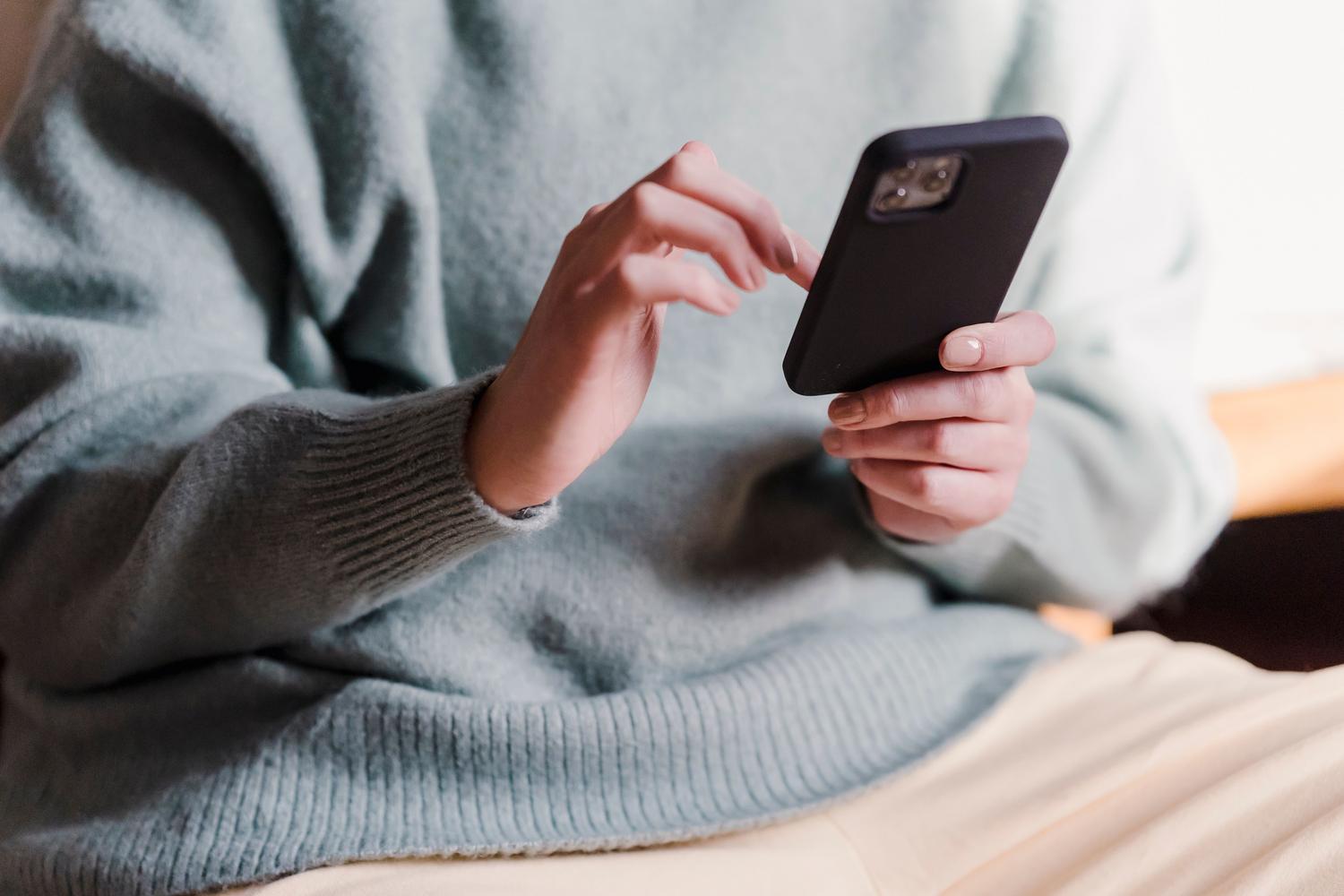
Ak chcete získať prístup k srdcu vášho smerovača, prvým krokom je nájsť IP adresu brány. V podstate ide o virtuálnu adresu, ktorá umožňuje vášmu mobilnému zariadeniu komunikovať so zariadením, ktoré spravuje váš domáci internet. Prevažná väčšina smerovačov používa štandardné adresy, pričom najbežnejšia je 192.168.1.1 , hoci často sa vyskytuje aj 192.168.0.1.
Ak sa pokúšate prihlásiť a stránka sa nenačíta, nebojte sa. IP adresu vášho smerovača nájdete v nastaveniach siete Wi-Fi vášho zariadenia so systémom Android alebo iPhone , konkrétne v sekcii s názvom „Brána“ v podrobnostiach o sieti, ku ktorej ste pripojení.


- Uistite sa, že váš mobilný telefón je pripojený k WiFi sieti zariadenia, ktoré chcete konfigurovať. Ak používate mobilné dáta, nebudete sa môcť prihlásiť.
- Otvorte ľubovoľný prehliadač (Chrome, Safari atď.) a zadajte IP adresu (napríklad 192.168.1.1) v hornom paneli.
- Stlačte kláves Enter a zobrazí sa obrazovka s výzvou na zadanie používateľského mena a hesla.
- Vyhľadajte jednu nálepka pod alebo za routeromTam sa zvyčajne nachádzajú predvolené prihlasovacie údaje.
- Zadajte kľúče a to je všetko! Teraz ste v administračnom paneli.
Je zaujímavé, že niektoré telefóny Samsung obsahujú v sieťových nastaveniach skratku s názvom „Konfigurovať smerovač“ , vďaka ktorej nemusíte manuálne zadávať IP adresu.

Alternatívy prostredníctvom mobilných aplikácií
Ak sa vám nechce zaoberať IP adresami, existujú modernejšie spôsoby, ako to urobiť. Mnoho výrobcov ako Asus alebo TP-Link , ako aj operátori veľkosti Movistar, majú svoje vlastné oficiálne aplikácie na oveľa intuitívnejšiu správu Wi-Fi, rovnako ako pri konfigurácii routera Movistar.
Okrem toho sú k dispozícii aj veľmi výkonné bezplatné nástroje. Napríklad Fing je skvelý na skenovanie siete , detekciu votrelcov a rýchle nájdenie IP adresy vášho smerovača. Ďalšou veľmi jednoduchou možnosťou je aplikácia „Router Admin Page“, ktorá automaticky zistí prístupovú adresu na základe siete, ku ktorej ste pripojení.
Poverenia a riešenie problémov
Častou chybou je zamieňanie hesla k Wi-Fi (toho, ktoré dávate hosťom) s heslom správcu smerovača . To druhé vám umožňuje meniť nastavenia a zvyčajne sa líši. Ak ho nenájdete na štítku, vyskúšajte klasické kombinácie ako admin/admin alebo 1234/1234 . Na zariadeniach Huawei sú používateľské meno aj heslo často „používateľ“.
Ak ste si zmenili heslo a nepamätáte si ho, alebo ak ste niečo urobili, čo vám zastavilo internetové pripojenie, najrýchlejším riešením je obnovenie továrenských nastavení . Nájdite malý otvor na zadnej strane, vložte doň kancelársku spinku na približne 15 sekúnd, kým nezačnú blikať kontrolky, a váš router sa vráti do pôvodného nastavenia.

Odporúčané nastavenia na zlepšenie zabezpečenia
Keď už máte prístup, neostýchajte sa len základov. Aby bola vaša sieť skutočne bezpečná, dôrazne sa odporúča zmeniť názov siete (SSID) a nastaviť silné heslo. Nezabudnite tiež zmeniť používateľské meno a heslo pre ovládací panel; ponechať predvolené nastavenia je ako nechať dvere dokorán otvorené pre kohokoľvek.
Túto príležitosť môžete využiť aj na oddelenie pásiem 2.4 GHz a 5 GHz , ak je váš router dvojpásmový, čím vytvoríte nezávislé siete na zlepšenie výkonu. Medzi ďalšie užitočné možnosti patrí povolenie rodičovskej kontroly pre deti, nastavenie zabezpečenej hosťovskej siete Wi-Fi, aby ste sa vyhli zdieľaniu svojho hlavného hesla, alebo aktualizácia firmvéru na opravu bezpečnostných zraniteľností.
Prístup k smerovaču z mobilného zariadenia vám umožňuje optimalizovať rýchlosť, blokovať votrelcov a jednoducho chrániť vaše súkromie. Či už používate štandardnú IP adresu v prehliadači, aplikáciu výrobcu alebo skenovacie nástroje, máte úplnú kontrolu nad svojím pripojením priamo na dosah ruky, pokiaľ si nezabudnete uchovávať svoje prihlasovacie údaje v bezpečí a vykonávať zmeny opatrne.
