- Problémy s tlačiarňou v systéme Windows sú zvyčajne spôsobené nekompatibilnými ovládačmi, aktualizáciami systému, chybami tlačového frontu alebo zlyhaniami pripojenia (USB, WiFi alebo Bluetooth).
- Spoločnosť Microsoft v systéme Windows 11 odstraňuje staršie ovládače tlačiarní V3 a V4, čo sa týka najmä starších tlačiarní a núti ich používať moderné ovládače alebo ovládač triedy IPP.
- Pred prijatím drastických opatrení sa odporúča skontrolovať káble, sieť, stav tlačiarne, aktualizovať alebo preinštalovať ovládač a použiť nástroje na riešenie problémov systému Windows.
- Keď nič iné nefunguje, vymazanie tlačiarne a jej opätovná konfigurácia (aj s manuálnymi portami, duplicitnými profilmi alebo portom COM) ju zvyčajne oživí a zabráni opakovaným chybám.
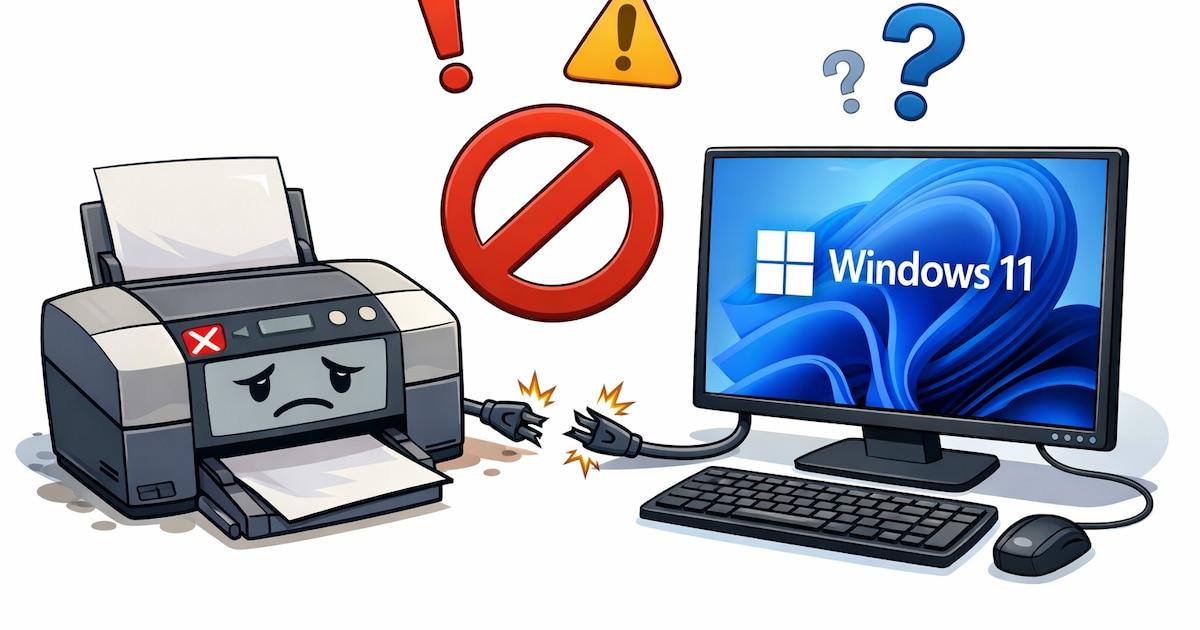
Ak máte tlačiareň pripojenú k systému Windows, pravdepodobne ste s ňou už viackrát narazili na problémy: netlačí, zmizne, tlačový front sa zasekne alebo prestane fungovať po aktualizácii . A ako to už často býva, toto všetko sa deje práve vtedy, keď najviac potrebujete vytlačiť dokument.
Správanie tlačiarne v systémoch Windows 10 a Windows 11 môže byť dosť nevyspytateľné a nedávne rozhodnutia spoločnosti Microsoft týkajúce sa starších ovládačov tlačiarní a zmien v tlačovom systéme tieto komplikácie len zhoršili. Táto príručka poskytne jasný a prehľadný prehľad o tom, čo sa deje s tlačiarňami v systéme Windows, prečo nefungujú správne, ako nové aktualizácie ovplyvňujú staršie modely a podrobné pokyny, ako opäť zabezpečiť normálnu tlač.
Prečo tlačiarne spôsobujú toľko problémov v systéme Windows?
Za väčšinou porúch tlačiarní v systéme Windows sa skrýva niekoľko opakujúcich sa príčin: nekompatibilné alebo zastarané ovládače, zmeny v službe Windows Update, chyby tlačového frontu, nesprávne nakonfigurované porty alebo nestabilné pripojenia (USB, sieť, WiFi alebo Bluetooth).
Tieto problémy boli badateľné už v systéme Windows 10, ale s Windowsom 11 sa veci trochu skomplikovali. Spoločnosť Microsoft niekoľkokrát upravila tlačové služby a model ovládačov, takže tlačiarne, ktoré predtým fungovali bez problémov, sa teraz zobrazujú ako generické, strácajú možnosti konfigurácie alebo jednoducho prestanú tlačiť po aktualizácii systému.
Okrem toho sa niektoré chyby vyskytujú, pretože systém Windows 11 rozpozná tlačiareň ako generické zariadenie a nepoužije správny ovládač. V iných prípadoch môžu samotné nastavenia ochrany osobných údajov a zabezpečenia blokovať tlač, najmä ak používate sprostredkovateľské aplikácie alebo softvér od výrobcu, ktorý vyžaduje ďalšie povolenia.
Aby toho nebolo málo, klasický problém zaseknutého tlačového frontu je stále veľmi prítomný: zablokované dokumenty, ktoré bránia výstupu čohokoľvek iného, zamrznuté tlačové služby alebo poškodené súbory, ktoré je potrebné vyprázdniť manuálne.
Koniec starších ovládačov V3 a V4 v systéme Windows 11
Jednou z najdôležitejších zmien, ktoré ovplyvňujú mnohých používateľov, je postupné ukončenie podpory „starších“ ovládačov tlačiarní V3 a V4 v systéme Windows 11, najmä vo verziách 24H2 a 25H2.
Tieto staršie ovládače boli navrhnuté pred rokmi pre starší hardvér . Model V4 bol predstavený so systémom Windows 8, takže hovoríme o technológii starej viac ako desať rokov. Hoci tieto ovládače umožňovali starším tlačiarňam dlhodobo fungovať na moderných počítačoch, spoločnosť Microsoft ich považuje za zastarané, neisté a ťažko udržiavateľné.
Aktualizáciou KB5074105 pre systém Windows 11 spoločnosť Microsoft aktivuje začiatok konca tejto podpory: od januára 2026 systém Windows 11 prestane podporovať tlačiarne, ktoré sú závislé od ovládačov V3 a V4 , čím sa uzavrie prechodný proces, ktorý spoločnosť oznámila v septembri 2023, aby umožnila výrobcom a používateľom prispôsobiť sa.
Oficiálny dôvod je jasný: tieto staršie ovládače majú problémy so stabilitou a predstavujú bezpečnostné riziko ; stali sa slabým bodom systému a ich pokračujúca podpora komplikuje údržbu aj ochranu systému Windows pred zraniteľnosťami.
V praxi to znamená, že mnohé staršie tlačiarne sa nemusia nainštalovať alebo fungovať správne v systémoch Windows 11 24H2 a 25H2, ak nie je k dispozícii aktualizovaný alternatívny ovládač. Cieľom spoločnosti Microsoft je zamerať sa na moderné, bezpečnejšie a univerzálnejšie technológie , ako je napríklad ovládač triedy IPP zabudovaný do systémov Windows 10 a Windows 11, ktorý umožňuje tlač bez inštalácie softvéru tretích strán.
Čo robiť, ak je vaša tlačiareň stará alebo sa spolieha na staršie ovládače
Ak používate staršiu tlačiareň, najprv by ste mali skontrolovať, či sa spolieha výlučne na zastarané ovládače V3 alebo V4 a nemá moderný ovládač kompatibilný so systémom Windows 11. Tento scenár je obzvlášť bežný v malých firmách, školách alebo kanceláriách, ktoré naďalej používajú zariadenia, ktorých výrobcovia ich už neaktualizujú.
Spoločnosť Microsoft odporúča ako prvý krok kontaktovať výrobcu tlačiarne a overiť, či je k dispozícii aktualizovaný ovládač alebo univerzálny ovládač pre novšie verzie systému Windows 11. Mnoho výrobcov v posledných rokoch vydalo unifikované ovládače, ktoré môžu predĺžiť životnosť starších modelov.
Ak výrobca už neponúka podporu a nie sú k dispozícii žiadne najnovšie ovládače, budete musieť vážne zvážiť výmenu tlačiarne za aktuálny model . Môže byť frustrujúce musieť vymeniť zariadenie, ktoré „stále tlačí dobre“, ale ak ho operačný systém prestane rozpoznávať alebo ho rozpoznáva len čiastočne, nastane bod, keď nebudete mať žiadnu rozumnú alternatívu.
Pre tých, ktorí sa s týmto problémom už stretli po automatickej aktualizácii, existuje dočasné riešenie: odinštalujte danú aktualizáciu . V časti Nastavenia > Windows Update > História aktualizácií nájdete aktualizáciu KB5074105 a odstráňte ju, pokiaľ to systém stále umožňuje. Pred vykonaním akýchkoľvek zmien je však vhodné zálohovať si údaje a pochopiť, že toto riešenie je len krátkodobé.
Stratégia spoločnosti Microsoft je jasná: uprednostniť moderné ovládače, ako napríklad ovládač triedy IPP , posilniť zabezpečenie a zjednodušiť údržbu. Percento postihnutých používateľov môže byť celosvetovo nízke, ale tí, ktorí sa spoliehajú na staršiu tlačiareň a nepripravia sa vopred, by mohli čeliť vážnemu problému s pracovným postupom.
Typické chyby pri inštalácii alebo pripojení tlačiarne v systéme Windows
Jednou z najfrustrujúcejších situácií je, keď po vykonaní pokynov sprievodcu inštaláciou systém Windows zobrazí chybu a tlačiareň nedokončí inštaláciu . V takom prípade je najlepšie začať vylúčením najjednoduchších príčin.
Najprv skontrolujte pripojenie USB , ak je tlačiareň pripojená káblom: odpojte ju a znova zapojte, keď vás na to softvér vyzve, vyskúšajte iný port USB na počítači, vymeňte kábel a ak máte pripojené iné zariadenia, odpojte ich počas testovania. Mnoho chýb pri inštalácii je spôsobených chybným káblom alebo portami s problémami s napájaním.
Ďalšou kľúčovou kontrolou je vylúčenie akýchkoľvek vírusov alebo škodlivého softvéru, ktoré bránia inštalácii softvéru tlačiarne. Spustite úplnú kontrolu pomocou aktualizovaného antivírusového softvéru a uistite sa, že neexistujú žiadne neočakávané bezpečnostné blokovania. Môžete tiež vypnúť tlačiareň, na minútu ju odpojiť od siete a potom ju znova zapnúť, aby sa vynútilo čisté spustenie.
Ak inštalátor stále hlási chyby, prejdite do časti Nastavenia > Zariadenia / Bluetooth a zariadenia > Tlačiarne a skenery a spustite Poradcu pri riešení problémov s tlačou v systéme Windows. Niekedy opraví interné služby alebo nastavenia, ktoré nie sú okamžite zrejmé.
Ak váš počítač nenájde vašu tlačiareň, budete ju musieť pridať manuálne . V systéme Windows prejdite na položku Pridať tlačiarne a skenery, počkajte na vyhľadávanie a ak sa nezobrazí, kliknite na tlačidlo „Aktualizovať“ alebo „Požadovaná tlačiareň nie je v zozname“, čím vynútite rozšírenú detekciu a dokonca nainštalujete príslušný ovládač.
Tlačiareň je offline, zlyhanie Wi-Fi a ďalšie problémy so sieťou
Ďalšia veľmi častá kategória porúch pochádza zo strany sieťového pripojenia : WiFi tlačiarne, ktoré sa nezobrazujú, zariadenia, ktoré hlásia, že sú offline, alebo zariadenia, ktoré sú v inej sieti.
Ak tlačiareň nemá prístup na internet alebo lokálnu sieť, skontrolujte základné veci: či je zapnutá, pripojená k rovnakej sieti Wi-Fi ako počítač a či je v dosahu smerovača . Niekedy stačí jednoducho ju vypnúť, na niekoľko sekúnd odpojiť a znova zapnúť spolu s reštartovaním počítača.
Nezabudnite skontrolovať svoje vlastné pripojenie: otvorte webovú stránku na počítači alebo mobilnom zariadení a overte, či smerovač a linka fungujú správne . Ak sa vyskytnú nejaké prerušenia, odpojte smerovač, počkajte pol minúty a znova ho zapojte.
Keď sa vaša tlačiareň v systéme Windows zobrazuje ako „offline“, je dôležité skontrolovať stav zariadenia vo vašom systéme. Napríklad v systéme Windows 10 prejdite do časti Nastavenia > Zariadenia > Tlačiarne a skenery , vyberte tlačiareň, kliknite na položku „Otvoriť front“ a v ponuke Tlačiareň skontrolujte, či nie sú vybraté možnosti „Pozastaviť tlač“ a „Použiť offline tlačiareň“ . Ak sú vybraté, zrušte ich začiarknutie.
Ak je tlačový front zaseknutý a zdá sa, že nič nepostupuje, otvorte zoznam čakajúcich dokumentov, vyberte úlohy a zrušte ich . V mnohých prípadoch sa problém vyrieši odstránením všetkých položiek a opätovným odoslaním dokumentu. Ak systém nereaguje, môžete skúsiť stlačiť kombináciu klávesov Ctrl+Alt+Delete, otvoriť Správcu úloh, zatvoriť príslušné aplikácie alebo dokonca reštartovať počítač.
Tlačiareň s WiFi a Bluetooth: keď bezdrôtová tlačiareň nefunguje
Tlačiarne s WiFi a Bluetooth sú veľmi pohodlné, ale prinášajú aj svoje starosti, najmä v systémoch Windows 10 a Windows 11. Jedným z najčastejších problémov je, že tlačiareň nerozpozná počítač alebo počítač nerozpozná tlačiareň, aj keď sú v rovnakej sieti.
Pri tlačiarňach s Wi-Fi je dôležité skontrolovať, ako samotné zariadenie vyhľadáva zariadenia v sieti . Každý výrobca má svoju vlastnú metódu: ponuky na obrazovke tlačiarne, tlačidlá WPS na smerovači, sprievodcovia na mobilnom zariadení atď. Ak tento proces párovania nedokončíte správne, tlačiareň nemusí byť schopná váš počítač „vidieť“.
Hoci sa ovládač zvyčajne pridáva počas procesu inštalácie, je dobré skontrolovať novšiu verziu na webovej stránke výrobcu . Zastaraný ovládač môže spôsobiť problémy s detekciou, problémy s kvalitou tlače alebo stratu pokročilých funkcií.
Ak vaša bezdrôtová tlačiareň stále nereaguje, ďalším veľmi užitočným nástrojom je Poradca pri riešení problémov s tlačiarňou v systéme Windows . Napríklad v systéme Windows 10 môžete prejsť do časti Nastavenia > Aktualizácia a zabezpečenie > Riešenie problémov > Tlačiarne a spustiť ho na kontrolu nastavení, portov a služieb.
V prípade tlačiarní s rozhraním Bluetooth najprv skontrolujte samotné zariadenie: či sa na obrazovke tlačiarne zobrazuje ikona Bluetooth , či nie je spárované s iným zariadením (ak je, vypnite toto zariadenie, deaktivujte jeho rozhranie Bluetooth alebo odstráňte párovanie) a či je kompatibilné s typom šifrovania a sieťovým pásmom, ktoré používate.
Ak je problém vo vašom počítači, vinníkom môže byť samotný ovládač Bluetooth pre systém Windows , najmä na starších počítačoch. V takom prípade môžete vyskúšať niekoľko možností: inštaláciu aktualizácií zo služby Windows Update, použitie Poradcu pri riešení problémov s hardvérom, preinštalovanie ovládača zo Správcu zariadení, vyskúšanie generického ovládača systému alebo dokonca použitie ovládača z inej verzie systému Windows v režime kompatibility.
Problémy s kazetami, kvalitou tlače a zaseknutím papiera
Nie všetky chyby tlačiarne sú spôsobené operačným systémom. Problém často spočíva v samotnom hardvéri tlačiarne: kazety, toner, valčeky, zapekacia jednotka, typ papiera alebo interné senzory.
Pomerne častým problémom je, že tlačiareň signalizuje, že kazeta je prázdna alebo nerozpoznaná, hoci viete, že v nej je atrament alebo že ste ju práve vymenili. V takýchto prípadoch skontrolujte, či má kazeta identifikačný čip a či je čistý. Ak čip nemá, kontaktujte svojho dodávateľa; ak áno, môžete jemne vyčistiť detektor alebo kovové kontakty.
Ak ste práve nainštalovali novú kazetu a tlačiareň ju nerozpozná, vyberte ju a opatrne ju znova vložte . Niekedy nie je správne usadená. Je tiež možné, že používate kompatibilnú kazetu nízkej kvality, ktorú firmvér tlačiarne odmieta.
Pri tonerových kazetách laserových tlačiarní je klasickým trikom jemne nimi po chvíli odležania jemne potriasť, aby sa tonerový prášok rovnomerne rozložil. Ak je toner príliš zhutnený, kvalita tlače bude slabá alebo prerušovaná. Nezabudnite skontrolovať aj tepelnú fixačnú jednotku v laserových tlačiarňach, pretože chybná môže spôsobiť šmuhy, tiene alebo slabú priľnavosť tonera k papieru.
Pokiaľ ide o kvalitu tlače, ak vidíte nezarovnané čiary, nesprávne umiestnené farby alebo text, ktorý sa javí ako „tancujúci “, s najväčšou pravdepodobnosťou potrebujete zarovnanie alebo vyčistenie tlačovej hlavy. Na ovládacom paneli tlačiarne alebo vo vlastnostiach tlače v systéme Windows vyhľadajte časť údržby a spustite možnosti zarovnania alebo čistenia podľa pokynov.
Ak sú vaše výtlačky rozmazané, zvážte faktory, ako je typ papiera, vlhkosť, kvalita atramentu alebo režim tlače . Veľmi lacný alebo vlhký papier, úsporný režim tlače alebo príliš nízka hustota môžu výsledok pokaziť. Ostrosť môžete zlepšiť zvýšením nastavení kvality tlače a použitím kvalitnejšieho papiera, najmä pre fotografie.
Ďalším bežným problémom je klasické „zaseknutie papiera“. Papier môže byť pokrčený, vlhký, nesprávne zarovnaný alebo jednoducho nekompatibilný s danou tlačiarňou. K zaseknutiu môžu prispievať aj znečistené podávacie valčeky alebo nerovný povrch. Ak sa papier zasekne, nevyťahujte ho násilím: skontrolujte tlačidlo na vysunutie (často označené listom papiera a šípkou), vypnite a znova zapnite tlačiareň, aby ste zistili, či valčeky papier vysunú, opatrne otvorte kryty a opatrne odstráňte všetok zvyšný papier.
Zlyhávajúce ovládače, chybové hlásenia a zablokovaný tlačový front
Ďalším zdrojom problémov sú samotné ovládače tlačiarne . Mnoho používateľov vidí správy typu „ovládač nie je k dispozícii“ alebo tlačiareň prestane zobrazovať všetky rozšírené možnosti a zobrazí iba všeobecný panel s dvoma základnými kartami.
Môže sa to stať, pretože ovládač je zastaraný , pretože výrobca vydal chybnú verziu alebo preto, že aktualizácia systému Windows narušila kompatibilitu. Existujú aj prípady, keď bola inštalácia ovládača poškodená výpadkami napájania, zlyhaniami alebo inými chybami počas procesu.
Najprv skúste aktualizovať ovládač zo Správcu zariadení: vyhľadajte sekciu Tlačiarne, kliknite pravým tlačidlom myši na svoj model a vyberte možnosť „Aktualizovať ovládač“, aby systém Windows mohol skúsiť nájsť novšiu verziu. Ak sa mu to nepodarí, prejdite priamo na webovú stránku podpory výrobcu, vyhľadajte svoj model a stiahnite si najnovší stabilný ovládač.
Ak sú predvolené ovládače systému Windows nedostatočné alebo ak naďalej dochádza ku konfliktom, odinštalujte aktuálny softvér, reštartujte počítač a znova nainštalujte tlačiareň od začiatku . V mnohých prípadoch je úplné odstránenie tlačiarne účinnejšie ako opakované opravovanie poškodenej inštalácie.
Keď sa tlačový front opakovane zasekne, možno ho budete musieť vyprázdniť a manuálne reštartovať tlačovú službu . Postupujte takto: Otvorte aplikáciu Služby (vyhľadaním „Služby“ v ponuke Štart), vyhľadajte Zaraďovač tlače, kliknite naň pravým tlačidlom myši a vyberte možnosť Zastaviť. Potom prejdite do priečinka %WINDIR%\system32\spool\printers, odstráňte jeho obsah, vráťte sa do Služieb, otvorte vlastnosti Zaraďovača tlače, nastavte Typ spustenia na Automaticky a kliknite na Štart a OK. Po vykonaní tejto akcie sa tlačový front vymaže.
Chybové hlásenia zobrazené na obrazovke alebo indikované LED diódami sú tiež častým zdrojom zmätku. V prípade akéhokoľvek nezvyčajného kódu alebo kombinácie pípnutí je najpriamejším prístupom konzultácia návodu na obsluhu tlačiarne alebo oficiálnej webovej stránky výrobcu , kde sú zvyčajne uvedené indikátory chýb a kroky na riešenie problémov. Mnohé moderné tlačiarne dokonca zobrazujú podrobné pokyny na svojom vlastnom ovládacom paneli.
Konkrétne riešenia v systéme Windows: aktualizácia, preinštalovanie a používanie systémových nástrojov
Okrem kontroly káblov a kaziet ponúka systém Windows niekoľko nástrojov na obnovenie tlačiarne, ktorá prestala fungovať po aktualizácii alebo zmene konfigurácie. Takmer povinným krokom je aspoň raz reštartovať systém po veľkej aktualizácii systému Windows 10 alebo 11; niektoré zmeny sa úplne neprejavia, kým sa počítač nereštartuje.
Ak je vaša tlačiareň kompatibilná so systémom Windows 10 alebo 11, ďalším krokom je uistiť sa, že máte najnovší softvér od výrobcu . Napríklad v prípade HP môžete na zistenie a opravu základných problémov použiť aplikáciu HP Smart a ak sa tým problémy nevyriešia, stiahnite si najnovší balík ovládačov z webovej stránky podpory.
V systéme Windows môžete použiť Obnovovanie systému ako poslednú možnosť , ak nedávna aktualizácia spôsobila, že vaša tlačiareň je nepoužiteľná a žiadne iné riešenie nefunguje. V možnostiach obnovenia systému Windows 10 alebo 11 si môžete vybrať predchádzajúci bod obnovenia, keď všetko fungovalo správne.
Vstavaný nástroj na riešenie problémov je ďalší veľmi užitočný nástroj. V časti Nastavenia môžete vyhľadať výraz „tlač“ alebo prejsť na položku Aktualizácia a zabezpečenie > Riešenie problémov > Tlačiareň (vo Windowse 10) alebo ekvivalent v systéme Windows 11. Tento nástroj kontroluje služby, fronty, povolenia a typické nastavenia, ktoré často zlyhajú.
Ak ste vyskúšali všetko a problém pretrváva, jedným prekvapivo účinným riešením je odinštalovať a znova nainštalovať tlačiareň . V časti Nastavenia > Zariadenia (alebo Bluetooth a zariadenia) > Tlačiarne a skenery vyberte tlačiareň a vyberte možnosť „Odstrániť zariadenie“. Reštartujte počítač, potom sa vráťte do tejto sekcie, kliknite na možnosť „Pridať tlačiareň alebo skener“ a nechajte systém Windows znova rozpoznať zariadenie. Toto často opraví nesprávne priradenia portov a ovládačov.
Pridávanie a preinštalovanie tlačiarní v systéme Windows 10 a Windows 11 (manuálne a pokročilé)
Ak automatická detekcia nefunguje, môžete tlačiareň pridať manuálne pomocou pokročilých sprievodcov systému Windows. Toto je užitočné najmä pre sieťové tlačiarne, staršie modely alebo inštalácie so špecifickými portami.
V systéme Windows 11 prejdite na položky Štart > Nastavenia > Bluetooth a zariadenia > Tlačiarne a skenery. Uistite sa, že je tlačiareň zapnutá a pripojená (prostredníctvom rozhrania USB alebo siete), potom kliknite na tlačidlo „Pridať zariadenie“ alebo „Aktualizovať“ a počkajte, kým sa zobrazí. Ak ho vidíte v zozname, vyberte možnosť „Pridať zariadenie“, aby sa systém Windows pokúsil o jeho automatickú inštaláciu.
Ak sa tlačiareň po vyhľadávaní nezobrazí, vyberte možnosť jej manuálneho pridania . Zobrazí sa niekoľko spôsobov, ako tlačiareň vyhľadať: podľa sieťovej adresy , podľa názvu, s rozšírenou detekciou alebo ako lokálna či sieťová tlačiareň s manuálnou konfiguráciou. Všetky tieto možnosti fungujú pre bezdrôtové aj káblové tlačiarne, ale ak je tlačiareň pripojená priamo k počítaču, najprehľadnejšou možnosťou je „Pridať lokálnu tlačiareň alebo sieťovú tlačiareň s manuálnou konfiguráciou“.
V tomto sprievodcovi vás systém Windows požiada o výber portu. Vyberte možnosť „Použiť existujúci port“ a vyberte port, ku ktorému je tlačiareň pripojená: USB pre káblové pripojenie alebo klasické porty LPT (paralelný) a COM (sériový) pre veľmi staré počítače. Potom kliknite na tlačidlo Ďalej a nainštalujte ovládač.
Ak máte disk s ovládačmi od výrobcu, vyberte možnosť „Mám disk“ a nasmerujte ho na príslušnú jednotku. V opačnom prípade vyberte možnosť „Windows Update“ , aby systém stiahol aktualizovaný zoznam podporovaných modelov. Keď je zoznam pripravený, vyberte výrobcu v ľavom stĺpci a presný model v pravom a kliknite na tlačidlo Ďalej.
Potom môžete zadať popisný názov tlačiarne (napríklad taký, ktorý zahŕňa jej použitie alebo umiestnenie) a rozhodnúť sa, či ju chcete zdieľať s inými zariadeniami v sieti. Ak ju budete používať iba vy, vyberte možnosť „Nezdieľať túto tlačiareň“ a pokračujte. Pred dokončením je dobré kliknúť na tlačidlo „Vytlačiť testovaciu stránku“, aby ste sa uistili, že všetko funguje, a ak všetko prebehne dobre, zatvorte sprievodcu kliknutím na tlačidlo „Dokončiť“.
COM port a špeciálne konfigurácie tlače
V niektorých prostrediach sa tlačiarne pripojené cez sériový port COM (COM) stále používajú , buď preto, že hardvér je starý, alebo preto, že sa na údržbu starších zariadení na moderných zariadeniach používajú adaptéry COM-USB.
Pri nastavovaní tohto typu tlačiarne sa musíte uistiť, že váš počítač má funkčný COM port (fyzický alebo emulovaný) a že počas inštalácie systému Windows vyberiete správny port. Ak po odhlásení alebo reštartovaní zistíte, že sa číslo COM portu zmenilo, tlačiareň môže náhle prestať fungovať. V takýchto prípadoch budete musieť skontrolovať nastavenia portu vo vlastnostiach tlačiarne a znova priradiť správny COM port.
Pre správne fungovanie COM tlačiarne je nevyhnutné nainštalovať správne ovládače a dodržiavať komunikačné parametre (rýchlosť, bitová hĺbka, parita) stanovené výrobcom. Hoci väčšina tlačiarní dnes používa USB, Ethernet alebo Wi-Fi, tieto prípady sa stále vyskytujú u spoločností so špecializovaným hardvérom.
Ďalším pokročilým trikom, ktorý vám môže uľahčiť život, je nainštalovať tú istú tlačiareň viackrát v systéme Windows s rôznymi konfiguráciami . To je veľmi užitočné, ak chcete mať napríklad jeden farebný profil a jeden čiernobiely profil alebo jednu verziu vo vysokej kvalite a jednu verziu v režime konceptu, bez toho, aby ste museli meniť nastavenia pri každej tlači.
Najprv zistite, ktorý port používa vaša tlačiareň a ktorý ovládač je k nemu priradený. Vo vyhľadávacom paneli otvorte Ovládací panel, prejdite na Hardvér a zvuk > Zobraziť zariadenia a tlačiarne, kliknite pravým tlačidlom myši na tlačiareň a otvorte „Vlastnosti tlačiarne“. Na karte Porty uvidíte aktuálny port a na karte Rozšírené používaný ovládač.
Potom v tom istom okne Zariadenia a tlačiarne kliknite na tlačidlo „Pridať tlačiareň “, vyberte možnosť „Požadovaná tlačiareň nie je v zozname“ a vyberte možnosť „Pridať lokálnu alebo sieťovú tlačiareň s manuálnym nastavením“. Vyberte rovnaký port, aký ste videli predtým, vyberte rovnaký ovládač, potvrďte, že chcete použiť už nainštalovaný ovládač, a pomenujte ho iným názvom, ktorý vám pripomenie nastavenia, ktoré budete používať (napríklad „Čiernobiela laserová tlačiareň“).
Po vytvorení prejdite do Predvolieb tlače danej „novej“ tlačiarne a upravte požadované nastavenia (iba čiernobiela tlač, kvalita konceptu, obojstranná tlač atď.). Systém Windows tieto nastavenia uloží samostatne a keď prejdete na tlač z ľubovoľného programu, uvidíte niekoľko „tlačiarní“, aj keď ide fyzicky o tú istú tlačiareň. Je to veľmi praktický spôsob, ako ušetriť čas na dennej báze.
V niektorých prípadoch môže systém Windows 10 tieto nastavenia interne kombinovať a v určitých ponukách zobrazovať iba jednu tlačiareň, ale v časti Zariadenia a tlačiarne alebo v rozšírených ponukách budete stále môcť spravovať každý profil samostatne, meniť názvy alebo mazať tie, ktoré už nepotrebujete.
Vzhľadom na všetky vyššie uvedené skutočnosti, ak vaša tlačiareň prestane fungovať v systéme Windows, najlepšou stratégiou je postupné riešenie problémov: reštartujte počítač a tlačiareň, skontrolujte pripojenia, overte sieť, vymažte tlačový front, aktualizujte alebo preinštalujte ovládače, použite nástroj na riešenie problémov a v prípade potreby pridajte tlačiareň manuálne alebo ju dokonca duplikujte s rôznymi konfiguráciami . Môže to chvíľu trvať, ale takmer vždy existuje spôsob, ako ju znova spustiť, než sa vzdáte a kúpite si novú.
