- Pred nadgradnjo na Windows 11 Pro je ključnega pomena preveriti trenutno izdajo, aktivacijo in združljivost računalnika.
- Nadgradnjo na Pro je mogoče izvesti s ključem izdelka, digitalno licenco iz trgovine Microsoft Store ali pravicami za Microsoft 365 Business Premium.
- Windows Update in uradna Microsoftova orodja vam omogočajo posodabljanje brez izgube datotek ali aplikacij, če vaš računalnik izpolnjuje zahteve.
- Izdaje, kot je Windows 11 Home Single Language, lahko omejujejo določene poti in zahtevajo uporabo podprtih metod, da se izognejo napakam pri nadgradnji.
Če uporabljate Windows 10 ali 11 Home in želite nadgraditi na Windows 11 Pro , je normalno, da vas skrbi, da boste izgubili datoteke, nastavitve ali da bo šlo kaj narobe z licenco. Dobra novica je, da je postopek, če vse naredite pravilno, precej varen in ima več možnih poti, odvisno od vašega izhodišča.
V tem priročniku boste videli vse uradne in priporočene načine nadgradnje na Windows 11 Pro : od posodobitve računalnika z različico Windows 10 Pro, nadgradnje z različice Home na Pro z nakupom licence, izkoriščanja naročnine na Microsoft 365 Business Premium do tega, kaj storiti, če imate ključ izdelka Windows 11 Pro, ki ga sistem očitno ne sprejema. Cilj je, da vaš računalnik deluje z različico Pro, je aktivirana in brez neprijetnih presenečenj.
Preverite trenutno izdajo sistema Windows in stanje aktivacije
Preden razmislite o nadgradnji na Pro, je bistveno, da poznate svojo trenutno izdajo sistema Windows in stanje licence . To določa, ali lahko nadgradite neposredno ali morate najprej kupiti ali poiskati veljaven ključ izdelka.
V sistemu Windows 10 lahko to preverite v meniju Start > Nastavitve > Posodobitev in varnost > Aktivacija . V iskalno vrstico menija Start lahko vnesete tudi »aktivacija« in neposredno odprete ustrezni razdelek, da si ogledate informacije o licenci.
V tem oknu za aktivacijo boste v razdelku Windows videli informacije, kot so nameščena izdaja (Home, Pro, Single Language itd.) in ali je Windows aktiviran . Če že imate različico Pro in je pravilno aktivirana, ne potrebujete nadgradnje izdaje, temveč nadgradnjo različice (na primer iz sistema Windows 10 Pro na Windows 11 Pro).
Ko potrdite, da je sistem aktiviran, je čas, da preverite, ali imate veljaven ključ izdelka za Windows 10/11 Pro ali pa ga boste morali pridobiti prek trgovine Microsoft Store ali poslovne naročnine. Če ne veste, kje je vaš ključ, si lahko ogledate uradne Microsoftove priročnike o tem, kako najti ključ izdelka v napravah OEM, fizičnih škatlah ali digitalnih nakupih.
Če je v vašem računalniku nameščen sistem Windows 11 Home Single Language , ne pozabite, da gre za bolj omejevalno izdajo in vam ne omogoča vedno nadgradnje na Pro tako neposredno kot druge različice Home. V teh primerih je še posebej pomembno, da sledite uradnim metodam, da se izognete napakam, kot je »Vaše izdaje ni mogoče nadgraditi«.
Nadgradite z sistema Windows Home na Windows Pro z uporabo ključa izdelka
Če že imate nov in originalen ključ izdelka za Windows 10 ali 11 Pro , ga lahko uporabite za spremembo izdaje sistema, ne da bi morali vse ponovno namestiti. To je najbolj neposreden način, če imate veljavno licenco.
V sistemu Windows 10 običajno odprete Start > Nastavitve > Posodobitev in varnost > Aktivacija in v razdelku Windows kliknete Spremeni ključ izdelka . Odpre se okno, v katerega lahko vnesete svoj 25-mestni ključ izdelka Pro.
Previdno vnesite ključ izdelka Windows Pro in se prepričajte, da ni tipkarskih napak ali pomešanih številk (ničle, enice in l-ji se zlahka zamenjajo). Ko ga vnesete, kliknite Naprej , da sistem preveri ključ in, če je veljaven za nadgradnjo, začne postopek spremembe izdaje.
Med to interno posodobitvijo bo Windows prenesel in namestil komponente izdaje Pro, ne da bi izbrisal vaše datoteke. Normalno je, da vaš računalnik to traja nekaj minut in se lahko enkrat ali večkrat znova zažene. Ko končate, bi morali v oknu za aktivacijo videti, da je nameščena izdaja zdaj Windows 10 Pro ali Windows 11 Pro, odvisno od primera.
Če se pri vnosu veljavnega ključa izdelka prikaže sporočilo »Vaše izdaje ni mogoče posodobiti« , je to lahko zato, ker uporabljate posebno izdajo, kot je Home Single Language, ker je ključ za drugo različico (na primer Pro N, Education itd.) ali ker obstajajo omejitve, ki jih je naložil proizvajalec naprave. V teh primerih je priporočljivo preveriti natančno vrsto ključa izdelka, ki ga imate, in po potrebi uporabiti možnost »Pojdi v trgovino« za nakup združljive izdaje.
Nadgradite na Pro, če nimate ključa izdelka
Če uporabljate Windows 10 ali 11 Home, vendar nimate ključa izdelka Pro , lahko še vedno nadgradite prek uradne trgovine. V tem primeru bo sistem licenco povezal z vašim Microsoftovim računom kot digitalno licenco.
V istem oknu Nastavitve > Posodobitev in varnost > Aktivacija (v sistemu Windows 10) ali Nastavitve > Sistem > Aktivacija (v sistemu Windows 11) poiščite povezavo Pojdi v trgovino . Ta možnost odpre aplikacijo Microsoft Store neposredno na strani za nadgradnjo na Windows 10/11 Pro.
Ko ste v trgovini Microsoft Store, se prepričajte, da ste prijavljeni s svojim primarnim Microsoftovim računom – tistim, ki ga običajno uporabljate za e-pošto, OneDrive ali Xbox. To je pomembno, ker bo vaš nakup sistema Windows Pro povezan s tem računom kot digitalna licenca za napravo.
Na strani izdelka boste videli možnost nakupa ali nadgradnje na Windows 10/11 Pro . Sledite korakom za plačilo, preglejte podatke za obračun in dokončajte transakcijo. Ko je nakup potrjen, bo trgovina samodejno začela postopek namestitve izdaje Pro in vas pozvala, da znova zaženete računalnik, da se spremembe uporabijo.
Ko sta posodobitev in ponovni zagon končana, se vrnite v razdelek Aktivacija in preverite, ali je zdaj prikazana izdaja Windows 10 Pro ali Windows 11 Pro, aktivirana z digitalno licenco, povezano z vašim Microsoftovim računom. Na ta način se bo aktivacija samodejno obnovila, če boste sistem pozneje znova namestili na isto strojno opremo, ko se boste povezali z internetom.
Nadgradite na Windows 10 ali 11 Pro z naročnino Microsoft 365 Business Premium
Podjetja z naročnino na Microsoft 365 Business Premium imajo pravice do nadgradnje za določene naprave. Natančneje, naprave s sistemom Windows 7 Pro, Windows 8 Pro ali Windows 8.1 Pro lahko zakonito nadgradijo na Windows 10 ali Windows 11 Pro, ne da bi morale kupiti dodatne posamezne licenc.
V teh poslovnih okoljih se uporabniki običajno prijavijo v svoje naprave s svojim službenim računom, povezanim z naročnino Microsoft 365 Business Premium . Ko se prijavijo, lahko izkoristijo različne poti posodabljanja, odvisno od posamezne naprave in pravilnikov podjetja.
Za večino poslovnih uporabnikov je najbolj priporočljiva metoda uporaba storitve Windows Update , saj temelji na digitalni licenci, povezani z naročnino, in močno poenostavi upravljanje. Preprosto pojdite v razdelek Windows Update in preverite, ali so na voljo nove posodobitve, medtem ko ste prijavljeni v svoj poslovni račun.
Če naprava še ne uporablja sistema Windows 10 Pro, Windows Update običajno prikaže obvestilo, ki ponuja nadgradnjo na izdajo Pro . Z upoštevanjem navodil na zaslonu se namestitev dokonča, ne da bi to vplivalo na dokumente ali aplikacije, ki so že nameščene v poslovnem okolju.
V primerih, ko potrebujete večji nadzor, lahko napravo posodobite z Microsoftovega spletnega mesta za prenos programske opreme tako, da prenesete uradno orodje za posodobitev operacijskega sistema. Ta metoda se uporablja predvsem, kadar je naprava, ki jo posodabljate, ista kot tista, ki ste jo uporabili za dostop do strani za prenos, in želite postopek začeti ročno.
Uradne metode za namestitev ali nadgradnjo na Windows 10/11 Pro
Ne glede na vrsto vaše licence Microsoft ponuja več uradnih orodij za namestitev ali nadgradnjo sistema Windows , tako na Windows 10 Pro kot na Windows 11 Pro. Izbira enega ali drugega bo odvisna od tega, ali nadgrajujete trenutni računalnik ali ustvarjate namestitveni medij za drug računalnik.
Za računalnike, ki so že delujoči in jih preprosto potrebujete nadgradnjo, je najlažji način uporaba storitve Windows Update . Pojdite v Nastavitve, odprite razdelek Posodobitev in preverite, ali se prikaže možnost nadgradnje na Windows 11 oziroma nadgradnje z različice Home na Pro v primeru nekaterih izdaj za podjetja.
Če Windows Update ne prikaže možnosti nadgradnje na Windows 11, lahko obiščete uradno stran za prenos sistema Windows 11 in uporabite čarovnika za namestitev . To orodje vas vodi korak za korakom, preverja združljivost ter prenaša in namesti najnovejšo različico operacijskega sistema.
Na Microsoftovem spletnem mestu za prenos programske opreme boste našli tudi možnost »Nadgradi zdaj« za Windows 10, ki je namenjena nadgradnji vaše naprave na najnovejšo različico sistema Windows 10 Pro, ko so zahteve izpolnjene. Pomočnik prenese potrebne datoteke in med postopkom varuje vaše datoteke in aplikacije.
Ko morate namestiti Windows 10 ali 11 Pro na drug računalnik, kot ga uporabljate , je prava rešitev orodje za ustvarjanje namestitvenih medijev. Z njim lahko pripravite zagonski USB pogon ali datoteko ISO , ki jo boste nato uporabili za namestitev sistema na drug računalnik, bodisi z zagonom s pogona USB bodisi z namestitvijo ISO v podprto okolje.
Pred nadgradnjo na Windows 11 Pro preverite združljivost in zahteve
Pred nadgradnjo na Windows 11 (Home ali Pro) je bistveno, da vaš računalnik izpolnjuje uradne minimalne zahteve . Te vključujejo združljiv procesor, omogočen TPM 2.0, varen zagon, zadostno količino RAM-a in razpoložljiv prostor za shranjevanje.
Najlažji način za preverjanje je prenos in zagon aplikacije »PC Health Check«, ki jo ponuja Microsoft; če želite, lahko Windows 11 preizkusite tudi brez namestitve, da zagotovite združljivost pred nadgradnjo.
Poleg združljivosti je dobro, da pred vsako večjo posodobitvijo varnostno kopirate pomembne datoteke . Čeprav je postopek zasnovan tako, da ohrani dokumente, fotografije, programe in nastavitve, se lahko vedno zgodijo nepredvideni dogodki, zato je pametno imeti načrt za varnostno kopiranje.
Za to varnostno kopijo lahko uporabite OneDrive, zunanji trdi disk ali kombinacijo obojega . V idealnem primeru bi morali najpomembnejše podatke (službene datoteke, osebne fotografije, projekte) shraniti na lokacijo zunaj računalnika, da boste lahko podatke preprosto obnovili, tudi če se med posodabljanjem kaj zalomi.
Če uporabljate prenosnik, se prepričajte, da je priključen na vir napajanja in ima med postopkom dobro internetno povezavo, saj lahko prenos sistema Windows 11 zasede več gigabajtov, računalnik pa lahko traja dolgo, da dokonča različne faze namestitve in nastavitve.
Nadgradite na Windows 11 Pro brez izgube datotek ali aplikacij
Ko izvedete posodobitev z uporabo podprtih metod, je sistem zasnovan tako, da ohrani vaše dokumente, nameščene programe in večino nastavitev . To velja ne glede na to, ali posodabljate prek storitve Windows Update ali uporabljate čarovnika za namestitev, ki ste ga prenesli z Microsoftovega spletnega mesta.
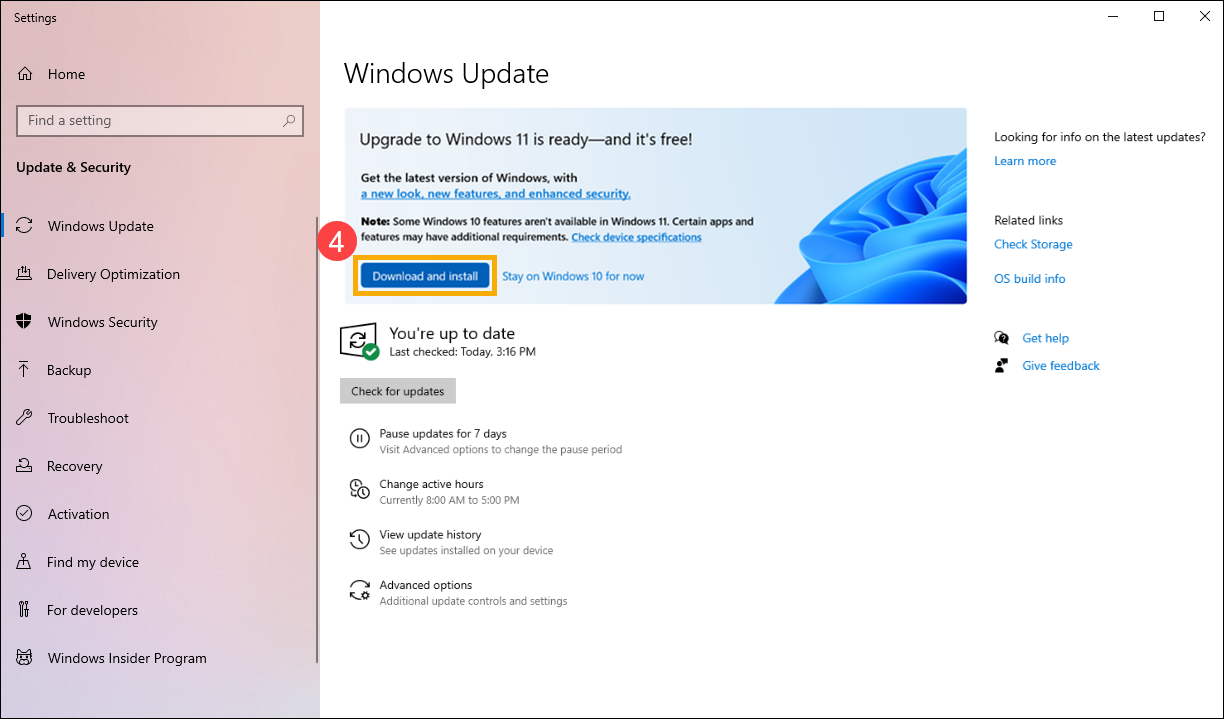
Za mnoge uporabnike je najlažja možnost, da odprejo Nastavitve > Posodobitev in varnost > Windows Update in preverijo, ali se prikaže ponudba »Nadgradi na Windows 11«. Če je vaš računalnik združljiv, boste videli gumb za »Prenos in namestitev« posodobitve za Windows 11.
Po potrditvi bo Windows 10 prenesel namestitvene datoteke sistema Windows 11, pripravil sistem in po več ponovnih zagonih dokončal postopek. Medtem bodo vaši dokumenti, fotografije in večina aplikacij ostali na mestu, ko boste prvič dostopali do novega namizja sistema Windows 11, zato je dobro, da pregledate začetno namestitev sistema Windows 11 in vse prilagodite svojim željam.
Če Windows Update ne ponudi posodobitve samodejno, lahko uporabite čarovnika za namestitev sistema Windows 11. Na uradni strani za prenos izberite čarovnika, ga zaženite in sledite navodilom na zaslonu. Pomembno je, da imate vsaj 64 GB prostega prostora , da bo orodje med namestitvijo delovalo nemoteno.
V obeh primerih je cilj nadgradnja »na mestu«, tako da se sistem spremeni v Windows 11 (in, če licenca to dovoljuje, v Windows 11 Pro) brez potrebe po formatiranju ali ponovni namestitvi aplikacij od začetka, kar zmanjša čas izpada in tveganja, povezana s čisto namestitvijo.
Uporaba generičnega ključa in zakaj nadgradnja na Pro morda ne bo uspela
Na spletu krožijo generični namestitveni ključi za Windows Pro (kot je na primer dobro znani generični ključ za Windows 10 Pro, ki se konča na 3V66T) . Microsoft te ključe dokumentira za posebne uporabe v testnih ali podjetniških okoljih. Ti ključi omogočajo namestitev ali spreminjanje izdaj, vendar sistema ne aktivirajo trajno.
Nekateri vodiči pojasnjujejo, da lahko napravo prekinete z interneta, odprete razdelek Aktivacija, kliknete »Spremeni ključ izdelka« in vnesete enega od teh generičnih ključev za nadgradnjo z različice Home na Pro. Ko je postopek končan, napravo znova priključite in vnesite kupljeni ključ Pro, da jo aktivirate.
Ta trik morda deluje v določenih konfiguracijah, vendar je pogosto tudi, da sistem prikaže napake, kot je »Vaše izdaje ni mogoče posodobiti «, zlasti v računalnikih z operacijskim sistemom Windows 11 Home Single Language ali drugimi bolj omejenimi različicami. V teh primerih lahko Microsoft to vrsto posodobitve blokira, ker meni, da ni podprta.
Če se pri poskusu uporabe generičnega ključa izdelka nenehno pojavlja ista napaka, tudi če je povezava onemogočena, je verjetno, da izvorna izdaja ni združljiva s to metodo ali da je proizvajalec prilagodil sliko sistema Windows z določenimi omejitvami. Vsiljevanje postopka z generičnimi ključi zunaj ustreznega poslovnega konteksta ni priporočljivo.
Najvarnejši način, ki je skladen z Microsoftovimi licenčnimi politikami, je uporaba veljavnega ključa izdelka ali nakup le-tega v trgovini Microsoft Store . S tem se izognete dolgoročnim težavam z aktivacijo in zagotovite, da je izdaja Pro pravilno registrirana za to napravo.
Pogoste težave pri poskusu nadgradnje z različice Windows 11 Home Single Language na Pro
Uporabniki sistema Windows 11 Home Single Language pogosto naletijo na več ovir pri poskusu nadgradnje na Pro zgolj z vnosom ključa izdelka. Tudi s pristnim ključem izdelka Windows 11 Pro se lahko sistem odzove s sporočilom, da nadgradnja ni mogoča.
V mnogih napravah proizvajalca originalne opreme (OEM) je enojezična izdaja tesno povezana z originalno licenco proizvajalca in vrsto slike, ki je bila predhodno nameščena v napravi. Zato sistem pri poskusu nadgradnje na Pro iz Nastavitve > Sistem > Aktivacija zazna nezdružljivost poti posodobitve.
V teh primerih prenos generične datoteke ISO sistema Windows in njena namestitev iz samega sistema običajno povzroči, da se ista izdaja, ki ste jo že imeli, ponovno namesti ali popravi (na primer Windows 11 Home Single Language), ker ključ OEM, vstavljen v BIOS ali UEFI, prisili namestitveni program, da uporabi to specifično izdajo.
Ko se to zgodi, rešitev običajno vključuje uporabo namestitvenega medija, ki omogoča izrecno izbiro izdaje Pro in zagotavljanje, da je pravilen ključ vnesen ob pravem času, ali uporabo poti nadgradnje na Pro iz trgovine Microsoft Store, ki bolje upravlja omejitve posamezne izdaje.
Velja si zapomniti, da če želite preprosto nadgraditi z sistema Windows 10 Pro na Windows 11 Pro , je postopek veliko preprostejši, saj Windows zazna obstoječo licenco Pro in pri nadgradnji na Windows 11 prek storitve Windows Update ali Pomočnika samodejno ohrani izdajo Pro, ne da bi bilo treba spremeniti ključ.
Najboljše prakse za aktivacijo in upravljanje licenc
Ne glede na izbrano metodo nadgradnje na Windows 11 Pro je ključnega pomena , da vzdržujete ustrezno aktivacijo in dokumentirate, katera licenca je povezana z vsako napravo. To je še posebej pomembno za podjetja in samostojne podjetnike, ki morajo izpolnjevati pravne zahteve in zahteve glede revizije programske opreme.
Če uporabljate digitalno licenco, povezano z vašim Microsoftovim računom , si zabeležite, kateri uporabniki imajo posamezno napravo in kakšno vrsto licence imajo. Za samostojne ključe izdelkov hranite evidenco (na primer v upravitelju gesel ali inventarju IT) 25-mestne licenco in računalnik, ki ji je dodeljena.
Ko želite aktivirati računalnik, ki je že bil nadgrajen na različico Pro z uporabo generičnega ključa ali namestitvenega medija, boste morali v razdelek Aktivacija vnesti kupljeni ključ, da dokončate spletno aktivacijo. Če računalnik nima internetne povezave, aktivacija ne bo dokončana, dokler se ne bo mogel povezati z Microsoftovimi strežniki.
V poslovnih okoljih z naročnino Microsoft 365 Business Premium je običajno, da se nekatere od teh nalog prenesejo na oddelek za IT, ki upravlja množično aktivacijo in nadzor licenc za Windows 10 in 11 Pro z orodji, kot so Microsoft Endpoint Manager, Intune ali druge rešitve za uvajanje , s čimer se izognemo ročnemu upravljanju za vsak računalnik posebej.
Če sledite vsem tem korakom in uporabljate uradne Microsoftove kanale za posodabljanje, aktiviranje in upravljanje operacijskega sistema, lahko uživate v sistemu Windows 11 Pro z vsemi njegovimi naprednimi funkcijami (šifriranje, oddaljeno upravljanje, domena, skupinski pravilniki itd.), ne da bi pri tem ogrozili svoje podatke, pri čemer upoštevate licenčne pogoje in imate okolje, ki je bolj primerno za profesionalno in poslovno uporabo.
