- Najprej preverite napajalnik, kable, gumb za vklop in vir napajanja, preden krivite druge komponente.
- Če se računalnik vklopi, vendar se ne zažene, preverite RAM, disk, BIOS/UEFI in uporabite orodja za popravilo sistema Windows.
- Če je zaslon črn, preverite video in grafične povezave ter poiščite morebitne kode napak, ki jih označujejo piski ali LED-lučke.
- Z notranjostjo računalnika vedno ravnajte varno: brez napajanja, brez statične elektrike in ob upoštevanju položaja vsake komponente.
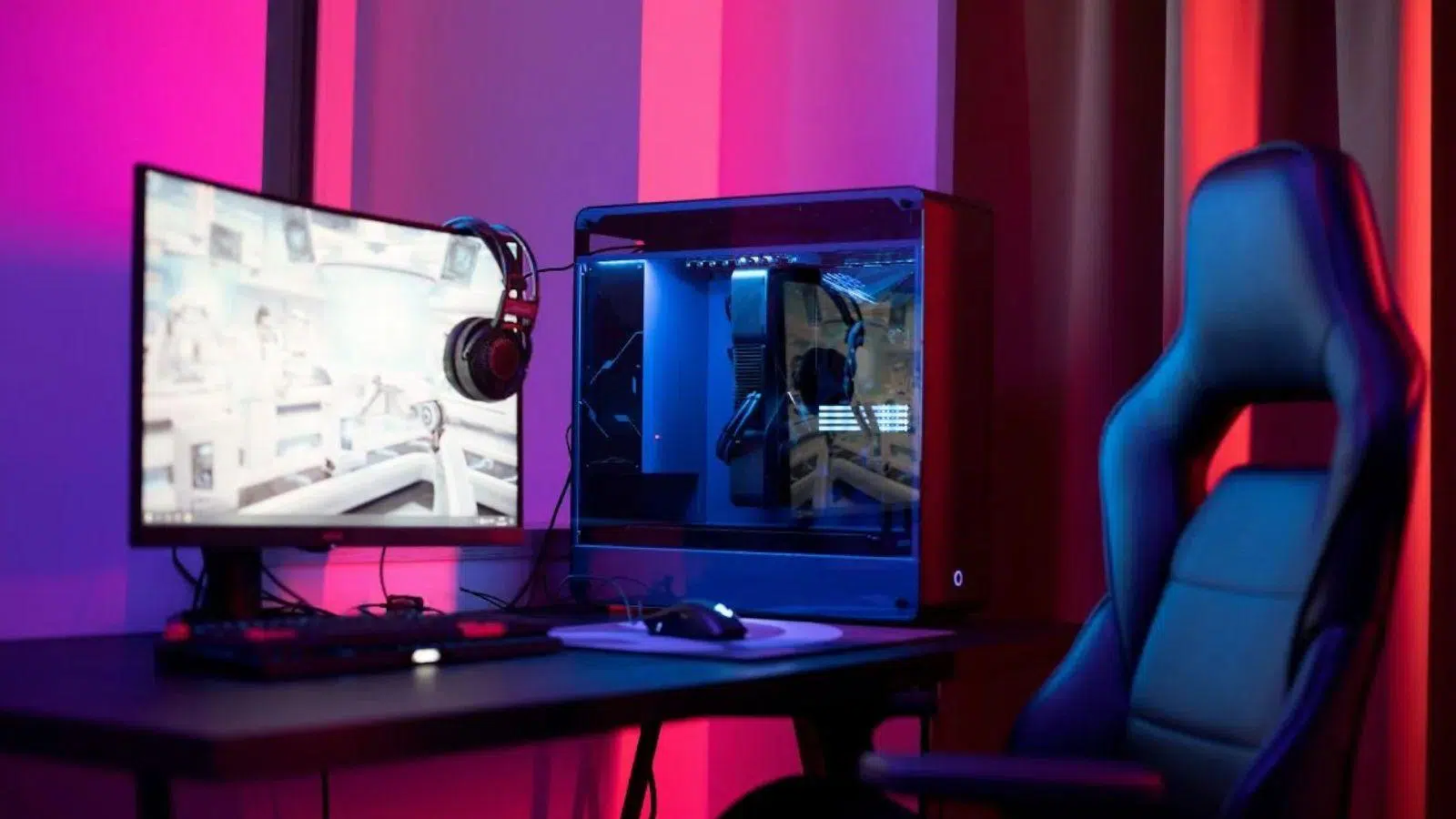
Ko se vaš računalnik nenadoma ne zažene, čeprav je še včeraj deloval brezhibno , je panika normalna: pomislite na napajalnik, matično ploščo, grafično kartico ... in koliko bi lahko stalo popravilo. Dobra novica je, da je v večini primerov težavo mogoče odkriti tako, da sledite nekaj logičnim korakom in enega za drugim izključite vzroke, ne da bi morali biti profesionalni tehnik.
Ta priročnik ponuja podrobno razlago vsega, kar lahko storite, ko se računalnik ne vklopi , ko se poskuša zagnati, vendar se zatakne, ali ko se vklopi, vendar operacijski sistem ne deluje pravilno ali sploh ne prikaže slike. Našli boste vse od preprostih preverjanj, kot je preverjanje kablov in podaljškov, do bolj naprednih tem, kot so razlaga piskov BIOS-a, preverjanje RAM-a, grafične kartice in same matične plošče, naučili pa se boste tudi, kako uporabljati ukaze sistema Windows za odpravljanje težav.
Računalnik se ne zažene, ko pritisnem gumb za vklop
Ko pritisnete gumb in se absolutno nič ne zgodi (nobene lučke, noben ventilator, noben piskanje) , je težava skoraj vedno povezana z napajalnikom, samim gumbom za vklop ali matično ploščo.
Najprej morate izključiti očitno: težava je pogosto v tem, da računalnik, podaljšek ali vtičnica ni pravilno priključena . Če ste potovali, čistili prostor ali premikali računalniški stolp, se lahko zgodi, da ste kaj pozabili, ne da bi to opazili. Razmislite tudi o uporabi UPS-a ( neprekinjenega napajanja), da preprečite težave, ki jih povzročajo izpadi električne energije ali prenapetosti.
Preverite, ali je napajalni kabel varno priključen v napajalnik računalnika in stensko vtičnico , ali je podaljšek (če ga uporabljate) vklopljen in ali ni ohlapnih ali slabo priključenih podaljškov. Če imate na voljo drug podaljšek ali stensko vtičnico, poskusite kabel priključiti neposredno vanj, da izključite težavo z vtičnico.
Mnogi namizni računalniki imajo na zadnji strani napajalnika fizično stikalo , običajno označeno z I/O ali 1/0. Včasih se pri premikanju ohišja ali čiščenju to stikalo pomotoma pritisne in ostane v izklopljenem položaju, zaradi česar se računalnik ne odziva, tudi če pritisnete gumb za vklop na sprednji plošči.
Preverite, ali je stikalo v položaju VKLOP (I ali 1) in ne 0. Medtem preverite, ali je napajalni kabel nepoškodovan; če imate drug kabel, na primer "kabel za monitor", ga poskusite, če je originalni poškodovan, kar je sicer redko, vendar se lahko zgodi.
Če uporabljate prenosnik, ne pozabite, da je včasih težava preprosto v tem, da je baterija popolnoma prazna ali poškodovana . Polnilnik priključite neposredno v delujočo stensko vtičnico brez uporabe podaljška in ga poskusite vklopiti. Če deluje, preverite, ali se baterija pravilno polni; če ne drži napolnjenosti, jo boste morda morali zamenjati.
Ko je vse pravilno priključeno in računalnik še vedno ne deluje, sum pade na napajalnik ali matično ploščo . Prenapetost, notranja napaka ali dolgoletna uporaba ga lahko sčasoma naredijo neuporabnega.
Precej preprost način za preverjanje je, da poskusite z drugim napajalnikom, za katerega veste, da deluje . Ni vam treba razstaviti vsega: lahko odklopite kable iz trenutnega napajalnika (24-pinski na matično ploščo, 8/4-pinski na procesor, PCIe na grafično kartico, SATA na pogone) in te iste točke priključite na drug napajalnik, ki je nameščen zunaj ohišja, samo za testiranje. Če se računalnik zažene, ko vklopite novi napajalnik, veste, kateri je krivec. Če potrebujete več informacij za oceno napajalnika, je tukaj vodnik o tem, kako ugotoviti, ali je napajalnik dober.
Če se z drugim delujočim napajalnikom še vedno ne odzivate, je težava najverjetneje v matični plošči ali njenem napajalnem sistemu , zato je najpametneje nehati improvizirati in se obrniti na zaupanja vreden tehnični servis.
Preverite gumb za vklop in njegove kable
V računalnikih, sestavljenih iz delov ali tistih, ki so bili pred kratkim premaknjeni, je relativno pogosto, da se kabel gumba za vklop (PWR, PWR_SW) zrahlja ali pa je nepravilno nameščen na priključkih matične plošče.
Če želite to preveriti, izklopite in odklopite računalnik, odprite ohišje in poiščite niz nožic na matični plošči, kjer se priključujejo kabli sprednje plošče (napajanje, ponastavitev, LED diode itd.). To je običajno označeno na matični plošči in dobro razloženo v priročniku proizvajalca. Prepričajte se, da je priključek z oznako PWR ali PWR_SW priključen na pravilne nožice in da ni premaknjen na stran.
Če se je računalnik kdaj pravilno zagnal, se ta kabel ne odvije sam od sebe, vendar se to lahko zgodi pri premikanju ohišja, menjavi komponent ali rokovanju s tem območjem . Medtem se prepričajte, da niste pomotoma priključili drugega priključka (na primer gumba za ponastavitev) tam, kjer je napajalni kabel.
Ko se zdi, da je vse pravilno povezano, obstaja možnost, da je fizični gumb za vklop pokvarjen ali da ima slab stik. Če želite to izključiti, lahko izvedete običajen preizkus: premostite nožice gumba za vklop z izvijačem.
Ko je računalnik izklopljen iz električnega omrežja, odklopite priključek gumba za vklop z matične plošče, ponovno priključite ohišje in previdno pritisnite oba pina PWR_SW hkrati s konico izvijača. Če se računalnik zažene, ko kratko spojite pina , je težava v gumbu za vklop ali kablu sprednje plošče. Če še vedno ni odziva in ste že izključili napajalnik in kable, je verjetno prišlo do okvare matične plošče.
Računalnik se vklopi, vendar se sam izklopi ali pa se zatakne v zanki.
Druga dokaj pogosta situacija je, da se računalnik navidezno zažene, ventilatorji in luči se vklopijo, nato pa se po nekaj sekundah izklopi . Včasih se zatakne v zanki neprekinjenega vklapljanja in izklapljanja, ne da bi se na zaslonu kaj prikazalo.
V teh primerih skoraj vedno pride do težav s strojno opremo, kot so RAM, procesor, matična plošča ali celo do takojšnjega pregrevanja zaradi slabe termalne paste ali slabo nameščenega hladilnika.
Preden se lotite kompleksnih testov, se prepričajte, da so vse glavne komponente pravilno nameščene in priključene : moduli RAM-a, grafična kartica, napajalni priključki matične plošče in grafične kartice, napajalni kabli pogonov itd. Izkoristite to priložnost in očistite notranjost računalnika, če se je nabral prah, saj lahko umazanija povzroči izklop ali ponovni zagon.
Če ste premaknili ohišje ali ga položili na bok, se je modul RAM-a ali grafična kartica zelo enostavno nekoliko zrahljal iz podnožja . Močno pritisnite navzdol, dokler ne zaslišite klika na jezičkih RAM-a, in preverite, ali je grafična kartica popolnoma nameščena v režo PCIe in privita v ohišje.
Prav tako je dobro preveriti, ali ni ohlapnih žic ali žic, ki se dotikajo kovinskih delov ohišja . Sodobni napajalniki in matične plošče lahko zaznajo kratke stike in preprečijo vklop računalnika kot varnostni ukrep, zato lahko že preprosta žica, ki se dotika tam, kjer ne bi smela, prepreči zagon.
Težave z RAM-om
Ko se računalnik vklopi in nato izklopi ali se ne zažene, je RAM ena prvih stvari, na katere morate pomisliti . Okvarjen modul ali slaba združljivost lahko preprečita pravilen zagon sistema.
Ko je računalnik izklopljen iz električnega omrežja, odstranite vse module RAM-a in pustite matično ploščo nekaj sekund brez pomnilnika. Nato v prvo režo, ki jo priporoča proizvajalec (običajno je v priročniku označena z DIMM_A2 ali podobno), vstavite en sam modul in ga poskusite vklopiti.
Če se ne zažene, ga izklopite, poskusite isti modul v drugem podnožju in nato postopek ponovite z drugim modulom (če jih imate več). Če se zažene z enim, z drugim pa ne, ste našli okvarjen modul. Če se nikoli ne zažene v enem določenem podnožju, v drugih pa, je težava morda v sami matični plošči.
V računalnikih, ki se sicer zaženejo v sistem Windows, vendar se pojavijo zrušitve, modri zasloni ali ponovni zagoni, je smiselno izvesti tudi teste pomnilnika v samem operacijskem sistemu . V sistemu Windows lahko zaženete orodje »mdsched.exe« (diagnostika pomnilnika sistema Windows) ali uporabite pripomočke drugih proizvajalcev, kot je MemTest, da preverite morebitne napake v pomnilniških modulih.
Pregrevanje in okvare procesorja
Če se je težava pojavila po zamenjavi procesorja ali manipulaciji s hladilnikom, je lahko težava z združljivostjo med procesorjem in matično ploščo ali pa je hladilnik nepravilno nameščen in povzroča takojšnje pregrevanje.
V prvem primeru preverite spletno mesto proizvajalca matične plošče, da vidite, katere modele procesorjev podpira vaš BIOS . Nekatere matične plošče, zlasti tiste s procesorji AMD, zahtevajo posodobitev BIOS-a, da prepoznajo novejše procesorje (prek posodobitev AGESA). Če se vaš računalnik ne zažene dovolj dobro za posodobitev BIOS-a, boste potrebovali združljiv procesor ali tehnika.
Kar zadeva toploto, če je termalna pasta zelo stara ali je hladilnik nepravilno nameščen, lahko procesor v nekaj sekundah doseže nevarne temperature , zaradi česar se računalnik izklopi v zaščitnem načinu. Če želite podrobneje raziskati možnosti hlajenja, primerjajte zračno in tekoče hlajenje, da določite najprimernejše.
Če imate nekaj izkušenj, lahko celo odstranite procesor, preverite, ali v podnožju ni upognjenih nožic ali umazanije , ga previdno zamenjate, nanesete novo termalno pasto in namestite hladilnik, pri čemer pazite, da se enakomerno stika.
Ponastavitev BIOS-a/UEFI-ja, ko se računalnik ne zažene pravilno
Pogosto lahko napačna nastavitev v BIOS-u ali UEFI prepreči pravilen zagon: slabo konfiguriran overclock, spremembe napetosti, napačen vrstni red zagona ali celo napačno izbrani parametri krmilnika SATA/IDE.
Če se na računalniku prikaže logotip matične plošče ali se prikaže začetni zaslon, poskusite vstopiti v BIOS s pritiskom na označeno tipko (običajno DEL, F2, F9 ali podobno ). Ko ste notri, poiščite razdelek »Shrani in izhod« in poiščite možnost »Naloži privzete nastavitve« ali »Obnovi privzete nastavitve«, da obnovite tovarniške nastavitve . Shranite spremembe in znova zaženite računalnik.
Če ne morete dostopati niti do BIOS-a, lahko poskusite s fizično ponastavitvijo tako, da za nekaj minut odstranite baterijo matične plošče (običajna okrogla CR2032), medtem ko je računalnik izklopljen iz električnega omrežja. Nato jo zamenjajte in vdelana programska oprema bi morala izgubiti prejšnje nastavitve in se vrniti na privzete vrednosti.
Na sodobnejših matičnih ploščah so na voljo tudi namenski gumbi za brisanje CMOS-a ali mostički, ki jih lahko (v skladu z navodili) premostite za lažje izvajanje tega postopka čiščenja. Vendar vedno izpraznite morebitno statično elektriko in se prepričajte, da je računalnik izklopljen iz električnega omrežja.
Računalnik se vklopi, vendar se operacijski sistem ne zažene.
Drug zelo pogost scenarij je, da se računalnik vklopi, ventilatorji se vrtijo, vendar se Windows ali kateri koli drug operacijski sistem, ki ga imate, ne naloži do konca . Lahko se zatakne na črnem zaslonu, logotipu, se znova zažene v zanki ali prikaže napake ob zagonu.
Klasična težava je, da se računalnik poskuša zagnati z napačne zunanje naprave : pogona USB, zunanjega trdega diska, kartice SD ali celo DVD-ja, ki je ostal v optičnem pogonu, še posebej, če je BIOS konfiguriran tako, da najprej išče te pogone.
Izključite vse zunanje naprave za shranjevanje: odstranite USB ključke, pomnilniške kartice, zunanje USB trde diske in iz optičnega pogona izvrzite vse CD-je, DVD-je ali Blu-ray diske. Nato popolnoma izklopite računalnik, počakajte nekaj sekund in ga znova vklopite, da preverite, ali je zdaj našel disk z operacijskim sistemom.
Če se še vedno ne zažene, imate morda težavo s poškodovanimi datotekami operacijskega sistema ali s trdim diskom. V sistemu Windows je dobro poskusiti zagnati sistem v varnem načinu, da vidite, ali se naloži z minimalnim številom gonilnikov.
V sistemu Windows (če do njega sploh še lahko dostopate) lahko med klikom na Ponovni zagon v meniju za zaustavitev pridržite tipko Shift . To vas bo preusmerilo v meni Napredni zagon, kjer lahko odprete »Odpravljanje težav > Napredne možnosti > Popravilo zagona«, da lahko sistem sam poskusi zaznati in odpraviti napake v zagonskem zaporedju.
Druga zelo uporabna možnost je ustvarjanje namestitvenega USB-pogona sistema Windows na drugem računalniku . Z njim lahko s tega USB-pogona zaženete problematični računalnik in uporabite orodja za popravilo ali celo znova namestite Windows čez trenutno namestitev, pri čemer ohranite svoje osebne datoteke.
V čarovniku za namestitev lahko pri izbiri vrste namestitve izberete možnost, ki omogoča ohranitev datotek (ne formatirajte diska), tako da se sistemske komponente obnovijo brez brisanja podatkov. To ni povsem zanesljivo, vendar pogosto shrani namestitve, ki so se zdele izgubljene.
Preverite notranje povezave, če ni popolnega zagona
Če se vaš računalnik vklopi, vendar se ne zažene v celoti, je pred ponovno namestitvijo dobro preveriti, ali so vsi kabli in notranje komponente pravilno priključeni . Ohlapno priklopljen kabel SATA na glavnem disku ali napajalni priključek, ki ni popolnoma vstavljen, lahko povzroči zelo nenavadne napake pri zagonu.
Izklopite računalnik, izključite napajalni kabel in odprite ohišje. Preverite, ali je podatkovni kabel ( SATA ali NVMe), ki povezuje trdi disk s sistemom, trdno priključen na obeh koncih (pogon in matična plošča) in ali je napajalni kabel trdega diska varno priključen.
Izkoristite to priložnost in dvakrat preverite, ali je RAM pravilno nameščen, ali je grafična kartica varno pritrjena in ali na matični plošči ali napajalniku ni znakov ožganih delov, izbočenih kondenzatorjev ali zoglenelih priključkov . Čeprav ni najpogostejša težava, lahko te vizualne podrobnosti dajo jasen namig.
Če ste spreminjali BIOS ali UEFI, da bi spremenili vrstni red zagona, način krmilnika (IDE/AHCI/RAID) ali druge napredne možnosti, lahko ena od teh nastavitev preprečuje zagon sistema. Če ste v dvomih, je najbolje, da obnovite privzete nastavitve , kot je opisano prej.
Popravite in znova namestite sistem Windows, ko vse drugo odpove
Ko se Windows zažene, vendar se obnaša neenakomerno (izjemna počasnost ob zagonu, nenehne napake, zrušitve itd.), je morda smiselno izvesti ponovno namestitev z ohranitvijo datotek , kar imenujemo tudi »nadgradnja na mestu«.
V sistemih Windows 10 in 11 lahko odprete Nastavitve > Windows Update > Napredne možnosti > Obnovitev in izberete možnost »Ponastavi ta računalnik« . Med postopkom lahko označite, da želite »Obdržati moje datoteke«, tako da se sistem znova namesti, vendar vaši osebni dokumenti ne bodo izbrisani.
Če je sistem resno poškodovan in težava še vedno obstaja, je najbolj drastična možnost popolno formatiranje pogona in ponovna namestitev sistema Windows od začetka . V tem primeru v čarovniku za obnovitev izberite možnost, ki ne ohrani datotek, ali pa zaženite sistem z namestitvenega pogona USB in izbrišite particije, da ustvarite novo, čisto namestitev.
Upoštevajte, da je pred tem idealno redno varnostno kopiranje na zunanje diske ali v oblak , saj je lahko obnovitev podatkov bolj zapletena in dražja, ko se računalnik ne zažene normalno.
Računalnik se vklopi, vendar na monitorju ni slike.
Precej pogosta težava je, da se zdi, da računalnik deluje (ventilatorji se vrtijo, lučke se prižgejo), vendar zaslon ostane črn . Tukaj je pomembno razlikovati, ali monitor sploh ne prejema signala ali pa se operacijski sistem nalaga, vendar ne prikazuje ničesar.
Najenostavneje je najprej preveriti, ali je monitor vklopljen, priključen na pravilen napajalni kabel in v pravilen vhod . Mnogi monitorji imajo več vhodov (HDMI, DisplayPort, VGA, DVI) in če ste spremenili vrsto kabla, izbrani vhod morda ni pravilen.
Preverite, ali je video kabel (HDMI, DisplayPort, VGA itd.) pravilno priključen na računalnik in monitor ter ali je priključek neupognjen. Kadar koli je mogoče, poskusite z drugim kablom ali celo drugim monitorjem, da izključite možnost, da je težava zgolj v kablu ali zaslonu.
Če imate namensko grafično kartico , se prepričajte, da kabel priključite na vrata grafične kartice in ne na video izhod matične plošče (razen če želite uporabljati integrirano grafično kartico). Po namestitvi nove grafične kartice je zelo pogosta napaka, da pustite monitor priključen na integrirani izhod in se sprašujete, zakaj ni slike.
V nekaterih primerih grafična kartica ni pravilno nameščena v reži PCI-Express. Previdno odstranite grafično kartico, po potrebi jo očistite prahu in jo ponovno vstavite, da bo varno nameščena , pri čemer jo vedno privijte v ohišje. Prepričajte se tudi, da so napajalni priključki PCIe na napajalniku pravilno priključeni.
Če ima vaš procesor integrirano grafično kartico, je dober preizkus odstranitev namenske grafične kartice in priključitev monitorja neposredno na matično ploščo . Če sliko dobite na ta način, je težava najverjetneje v namenski grafični kartici, bodisi zaradi napake v proizvodnji, težav z gonilniki ali nezadostne moči.
V tem primeru lahko zaženete Windows z integrirano grafično kartico, namestite ali znova namestite namenske gonilnike GPU-ja , posodobite sistem in nato znova namestite kartico ter nanjo priključite kabel, da vidite, ali je težava odpravljena.
Razlaga piskov ali kod napak BIOS-a
Mnogi računalniki imajo majhen notranji zvočnik ali dvomestni zaslon na matični plošči, ki oddaja kode napak, ko gre med zagonom kaj narobe. Ti dolgi ali kratki piski so zelo koristni pri iskanju okvarjene komponente.
Čeprav se lahko pri posameznih proizvajalcih nekoliko razlikujejo, so najpogostejši vzorci piskov na splošno naslednji:
- Težave z matično ploščo: dolg pisk, ki mu sledi kratek.
- Napaka zunanje grafične kartice: en dolg pisk, ki mu sledita dva kratka.
- Težava z integrirano grafiko: kratek pisk.
- Ura BIOS-a ni konfigurirana: štirje kratki piski.
- Napaka procesorja: pet kratkih piskov.
- Napaka RAM pomnilnika: trije kratki piski.
- Težave z ROM-omdevet kratkih piskov.
- Napaka napajalne napetosti: neprekinjeno piskanje.
Če slišite katerega od teh vzorcev, je najbolje, da se posvetujete z navodili za uporabo matične plošče, da preverite natančen pomen po navodilih proizvajalca. Na sodobnih matičnih ploščah je namesto piskov lahko prikazan majhen zaslon s številčnimi kodami ali LED diodami, ki se prižgejo glede na vrsto napake.
Po drugi strani pa, če vaš računalnik sploh ne piska in nima prikazovalnika kod, notranji zvočnik morda ni nameščen . Številne matične plošče ga imajo priloženega ločeno in ga morate ročno priključiti na priključke na sprednji plošči; če ga nimate, lahko vedno kupite poceni zvočnika za prihodnjo diagnostiko.
Kdaj uporabiti programsko opremo za popravilo zagona
Če vam je uspelo zagnati računalnik, vendar ima Windows veliko težav z zagonom (črni zaslon, modri zasloni, zanke ponovnega zagona, zamrznitev pri logotipu itd.) , poleg sistemskih orodij obstajajo tudi programi drugih proizvajalcev, namenjeni popravljanju zagonskega procesa.
Eden takšnih pripomočkov je Tenorshare Windows Boot Genius , ki omogoča ustvarjanje reševalnega diska ali USB pogona iz drugega računalnika. Z zagonom problematičnega računalnika s tega medija program ponuja različne možnosti za odpravljanje napak pri zagonu, črnih zaslonov ali zank posodabljanja.
Ta orodja so lahko uporabna, če standardna popravila sistema Windows niso delovala in pred formatiranjem potrebujete dodatno možnost. Vendar pa niso čarobna: obstajajo okvare strojne opreme ali resne poškodbe datotečnega sistema, ki jih nobena programska oprema ne more odpraviti.
Previdnostni ukrepi pri rokovanju z notranjostjo računalnika
Delo v ohišju ni nevarno, če ga izvajate previdno, vendar je pomembno upoštevati nekaj osnovnih pravil, da se izognete poškodbam komponent ali neprijetnim presenečenjem . Preden odprete računalnik, vedno izključite napajalni kabel iz vtičnice.
Samo izklop računalnika ali preklop stikala napajalnika na zadnji strani ni dovolj: napajalnik morate fizično izklopiti iz stenske vtičnice ali podaljška . To prepreči morebitne kratke stike ali preostale razelektritve med delom na notranjih komponentah.
Poleg tega je priporočljivo, da se s telesa osvobodite statične elektrike tako, da se dotaknete nepobarvane kovinske površine ali, še bolje, z uporabo antistatične zapestnice, pritrjene na kovinsko površino. Statična elektrika lahko poškoduje občutljive komponente, kot sta RAM ali matična plošča.
Pri odklapljanju ali priklapljanju kablov jih vedno držite za konektorje in nikoli ne vlecite za same kable . Če vlecete za plastiko, lahko iztrgate notranje žice in uničite konektor. Enako velja za RAM ali grafične kartice: držite jih za robove in se čim bolj izogibajte dotikanju tiskanega vezja ali zlatih kontaktov.
Vsaka komponenta ima svoj poseben položaj in sistem zaklepanja ; če opazite, da morate za vstavljanje nečesa uporabiti veliko sile, se ustavite in preverite, saj verjetno ni poravnano. Če silite ukrivljen modul RAM-a ali slabo nameščen priključek, lahko poškodujete tako komponento kot matično ploščo.
Kar zadeva delovno površino, se poskušajte izogibati površinam, prekritim s tkaninami, preprogami ali volno , ki kopičijo statično elektriko. Gola lesena miza je dobra izbira. Bodite previdni tudi s kovinskim orodjem: uporabljajte ga le, kjer je to potrebno, in nanj ne postavljajte ničesar, kar bi lahko povzročilo nenameren kratek stik.
Drugi pogosti simptomi in kaj je treba preveriti
Obstaja nekaj pogostih situacij, ki lahko pomagajo pri diagnozi. Na primer, če se zdi, da se računalnik vklopi (ventilatorji, LED diode), vendar ni piskov ali prikaza , in ste že preverili kable, monitor in grafično kartico, so najverjetnejši krivci RAM, procesor ali sama matična plošča.
Če pritisnete gumb za vklop in se ventilatorji vrtijo, vendar ne slišite tipičnega klika trdega diska ali ne vidite nobene aktivnosti na LED-lučki trdega diska , je težava morda v glavnem SSD-ju ali trdem disku. Če ta pogon priključite na drug računalnik, lahko preverite, ali je zaznan ali poškodovan.
Ko se vaš računalnik takoj po prikazu logotipa sistema Windows zatakne v zanki ponovnega zagona, je to pogosto posledica problematičnih gonilnikov ali napačnih posodobitev . V teh primerih lahko težavo rešite z zagonom v varnem načinu, odstranitvijo nedavnih gonilnikov ali povrnitvijo posodobitev iz »Zgodovina posodobitev > Odstrani posodobitve«.
V nekaterih računalnikih se sistem morda ne bo zagnal, če ste pred kratkim v BIOS-u spremenili način krmilnika diska (na primer iz IDE v AHCI ali obratno), ne da bi prej pripravili Windows. V idealnem primeru bi morali način pustiti takšen, kot je bil ob namestitvi sistema , razen če za spremembo sledite posebnemu postopku.
Če je vaš namizni računalnik precej star, ne izključujte možnosti, da se več komponent preprosto bliža koncu svoje življenjske dobe . Včasih je najbolj stroškovno učinkovita rešitev, če vam proračun dopušča, ta, da prenehate vlagati v zaporedna popravila in razmislite o novem računalniku, četudi skromnem, kar vam bo prihranilo veliko glavobolov. Priročnik za vzdrževanje računalnika vam lahko pomaga tudi pri oceni stroškov vzdrževanja vašega trenutnega računalnika.
Z vsem, kar smo pokrili, od osnovnih pregledov kablov in podaljškov do interpretacije piskov BIOS-a, testiranja RAM-a, grafične kartice, napajalnika in trdega diska, pa tudi možnosti popravila sistema Windows in previdnostnih ukrepov pri rokovanju z notranjostjo računalnika, imate dokaj obsežen vodnik za diagnosticiranje, zakaj se vaš računalnik ne zažene ali se sploh ne vklopi . Če boste tem korakom sledili mirno in z zdravo pametjo, boste v večini primerov lahko prepoznali vir težave in se odločili, ali jo lahko rešite sami ali pa je čas, da se odpravite na dober tehnični servis ali, še huje, računalnik upokojite.
