- Posodobite vdelano programsko opremo usmerjevalnika in spremenite vsa privzeta gesla, vključno s skrbniškim geslom, da zmanjšate znane ranljivosti.
- Konfigurirajte WiFi s šifriranjem WPA3 ali WPA2-AES, neidentificiranim SSID-jem in močnim geslom, s čimer se izognete zastarelim protokolom in nezaščitenim možnostim.
- Okrepite varnost tako, da onemogočite oddaljeno upravljanje, WPS in UPnP, ko jih ne potrebujete, omejite vrata in uporabite vgrajen požarni zid.
- Ločite naprave v omrežju za goste, redno preverjajte priključeno opremo in vse naprave posodabljajte za neprekinjeno zaščito.
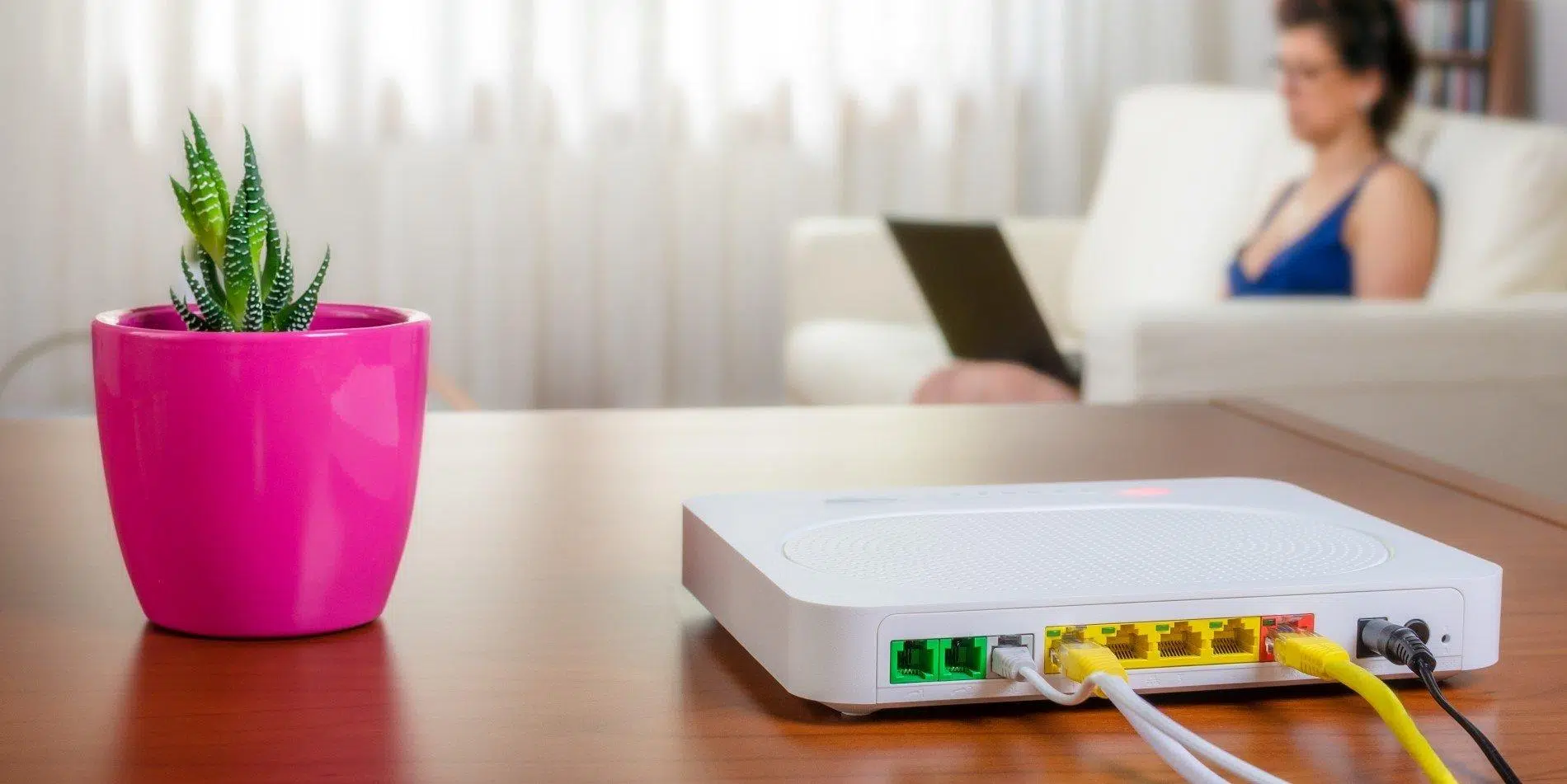
Če ste kdaj mislili, da je vaš domači Wi-Fi »v redu, ker deluje«, pa se niste nikoli potrudili preveriti nastavitev usmerjevalnika, imate varnostno tveganje kar sredi dnevne sobe . Vaš usmerjevalnik je prehod do interneta za vse vaše naprave: računalnike, telefone, pametne televizorje, IP-kamere, pametne zvočnike ... če ta prehod ni pravilno zaprt, lahko vanj vstopi kdorkoli.
Poleg sosedovega na skrivaj povezanega omrežja lahko napačno konfiguriran usmerjevalnik omogoči prestrezanje vaše komunikacije, krajo osebnih podatkov ali uporabo vaše povezave za storitev kaznivih dejanj . Dobra novica je, da vam ni treba biti sistemski skrbnik, da bi bilo veliko varnejše: z nekaj dobro premišljenimi prilagoditvami lahko znatno okrepite svoje domače ali majhno pisarniško omrežje.
Zakaj je zaščita nastavitev usmerjevalnika tako pomembna?
Usmerjevalnik deluje kot posrednik med vašim zasebnim omrežjem in zunanjim svetom: odloča, kaj prihaja, kaj odhaja in kdo se poveže . Tako kot ne bi pustili odprtih vhodnih vrat, ni smiselno pustiti usmerjevalnika z vsemi "tovarniškimi" nastavitvami in jih ne preveriti. Skoraj vse naprave imajo generične parametre, zasnovane za hitre povezave, ne pa za maksimalno varnost.
Ne govorimo samo o omrežju Wi-Fi. V poštev pridejo tudi nastavitve požarnega zidu, brezžično šifriranje, DHCP, prevajanje omrežnih naslovov (NAT) , odprta vrata in še veliko več. Vsaka napačna nastavitev je še ena vrzel, skozi katero lahko napadalec vohuni ali se infiltrira.
Poleg tega so usmerjevalniki naprave, ki ostanejo vklopljene skoraj 24 ur na dan, pogosto več let, ne da bi se jih kdo dotaknil. To pomeni, da če jih ne posodobite, se v njih naberejo znane ranljivosti, ki jih kibernetski kriminalci znajo izkoristiti . Tako kot posodabljate svoj mobilni telefon ali računalnik, tudi vaš usmerjevalnik potrebuje vzdrževanje.
Še huje, ogroženi usmerjevalnik ne vpliva le na delovanje. Lahko se uporablja kot del botneta, izvaja napade DDoS , manipulira z DNS-om, da vas preusmeri na lažna spletna mesta bank ali družbenih medijev , ali pa omogoča napade tipa »človek vmes« na vašo komunikacijo.
Skratka: zaščita usmerjevalnika ščiti vaše omrežje, vaše naprave in v mnogih primerih vašo digitalno identiteto in denarnico . Vredno si je vzeti čas in si to storiti.
Tveganja napačno konfiguriranega usmerjevalnika
Ko nastavitve usmerjevalnika ostanejo na tovarniških privzetih vrednostih ali se jih naključno spreminja, težave segajo veliko dlje od počasne povezave. Glavna kibernetska tveganja lahko razdelimo v več kategorij , ki jih je pomembno upoštevati.
Ena najbolj takojšnjih posledic je nepooblaščen dostop do omrežja. Vsiljivec, ki se mu uspe povezati z vašim omrežjem Wi-Fi, lahko porabi vašo pasovno širino, preobremeni omrežje in povzroči izpade ali znaten padec hitrosti . To je sicer nadležno, a skoraj najmanjša težava.
Kraja informacij, ki krožijo po omrežju, je veliko resnejša. Slabo zavarovan usmerjevalnik lahko nekomu olajša prestrezanje prometa, vohanje podatkov ali spremljanje, katere strani obiščete in katere storitve uporabljate, ter celo krajo poverilnic in občutljivih podatkov , še posebej, če dostopate do spletnih mest brez zadostnega šifriranja ali uporabljate nezaščitene protokole.
Če napadalcu uspe ogroziti usmerjevalnik, lahko prevzame nadzor nad celotnim lokalnim omrežjem in pridobi dostop do skupnih datotek, kamer, mikrofonov ali povezanih naprav za shranjevanje . Od tam lahko vohuni za uporabniki, geolokira naprave, izvleče fotografije ali dokumente ali jih celo zaklene z zlonamerno programsko opremo.
Drug zaskrbljujoč scenarij je zloglasna ugrabitev DNS-a. Napadalec spremeni strežnike DNS, konfigurirane na vašem usmerjevalniku, tako da ko vnesete URL za spletno bančništvo ali družbeno omrežje, namesto legitimnega spletnega mesta končate na ponarejeni kopiji, namenjeni kraji vašega uporabniškega imena in gesla . V vaših očeh se »vse zdi normalno«, v resnici pa se pogovarjate s kibernetskim kriminalcem.
Ne pozabite na pravno tveganje: če nekdo uporabi vašo povezavo za pošiljanje množične neželene pošte, izvajanje napadov zavrnitve storitve (DoS/DDoS) ali prenos nezakonite vsebine, bo zabeležen IP-naslov vašega usmerjevalnika . Dokazovanje, da niste bili vi, je lahko prava muka.
Nenazadnje številne kampanje zlonamerne programske opreme ciljajo na ranljive usmerjevalnike, da bi jih spremenile v bote. Ko je vaš računalnik okužen, lahko med sodelovanjem v usklajenih napadih zmanjša njegovo zmogljivost , ne da bi opazili kaj očitnega razen neenakomerne povezave.
Preden se česar koli dotaknete: dostopajte do nastavitev in jih varnostno kopirajte
Preden začnete spreminjati nastavitve, je najbolje, da stvari počnete nekoliko organizirano. Najprej varno dostopajte do nadzorne plošče usmerjevalnika in, če je mogoče, shranite kopijo trenutne konfiguracije, če se boste morali vrniti v prejšnje stanje.
V idealnem primeru, če ste fizično blizu usmerjevalnika, računalnik povežite z ethernetnim kablom. Žična povezava preprečuje motnje in zmanjšuje tveganje, da bi se med prilagajanjem občutljivih nastavitev nenamerno povezali z javnim omrežjem Wi-Fi ali omrežjem Wi-Fi nekoga drugega. Če nimate druge možnosti, kot da uporabite Wi-Fi, se prepričajte, da ste v svojem omrežju.
V večini primerov lahko do usmerjevalnika dostopate tako, da v spletni brskalnik vnesete naslov, kot je 192.168.1.1 ali 192.168.0.1 . Te informacije običajno najdete na nalepki na spodnji ali zadnji strani naprave, skupaj s privzetim uporabniškim imenom in geslom skrbnika.
Če nimate nalepke ali priročnika, lahko na spletu poiščete točen model svojega usmerjevalnika (pogosto ga zagotovi vaš ponudnik internetnih storitev: Movistar, Orange, Vodafone, Jazztel itd.) in si ogledate uradni priročnik . Pri mnogih starejših modelih so privzete poverilnice kombinacije, kot so admin/admin, admin/1234 ali podobne, ki jih je očitno treba čim prej spremeniti.
Ko ste v nadzorni plošči, poiščite možnost za izvoz ali shranjevanje trenutne konfiguracije . Vsi usmerjevalniki tega ne omogočajo, če pa vaš to omogoča, jo uporabite. Na ta način lahko obnovite prejšnje stanje, če gre test narobe ali če spremenite nekaj, zaradi česar ostanete brez povezave.
Posodobitev vdelane programske opreme: prvi korak k zapiranju vrzeli
Proizvajalci in ponudniki internetnih storitev redno izdajajo nove različice vdelane programske opreme, da bi dodali funkcije, izboljšali delovanje in odpravili ranljivosti, ki bi jih lahko izkoristili napadalci . Če isti usmerjevalnik uporabljate že leta in ga še nikoli niste posodobili, je zelo verjetno, da ste ranljivi za dokumentirane napake.
Postopek posodabljanja je lahko odvisen od modela samodejen ali ročni. Mnogi sodobni usmerjevalniki imajo v skrbniškem meniju možnost »preveri posodobitve« ali celo mobilno aplikacijo za preverjanje in zagon posodobitve . Pri drugih boste morali datoteko prenesti z uradnega spletnega mesta in jo ročno naložiti prek nadzorne plošče.
Na usmerjevalnikih, ki jih zagotavljajo ponudniki internetnih storitev, se posodobitve pogosto nameščajo na daljavo, običajno v zgodnjih jutranjih urah, kar je opazno, saj se naprava občasno sama znova zažene . Kljub temu je dobro, da odprete nadzorno ploščo in preverite, katero različico vdelane programske opreme imate nameščeno in ali se ujema z najnovejšo različico, dokumentirano za vaš model.
Medtem ko to počnete, poskrbite, da so tudi vaše naprave (računalnik, mobilni telefon, tablica) posodobljene, saj se številne težave z združljivostjo ali varnostjo omrežja WiFi zmanjšajo že s posodabljanjem usmerjevalnika in naprav, ki se nanj povezujejo.
Varnost omrežja WiFi: ime omrežja, šifriranje in geslo
Naslednje pomembno področje je varnost brezžičnih omrežij. Ta vključuje tri ključne elemente: ime omrežja (SSID), metodo šifriranja in geslo za Wi-Fi . Ti skupaj določajo, kako enostavno ali težko bo tretji osebi poskusiti vdreti v omrežje.
Za začetek je priporočljivo, da se izognete privzetim SSID-jem. Mnogi usmerjevalniki imajo identifikatorje, kot so MOVISTAR_XXXX, JAZZTEL_1234, Livebox-ABCD itd. To razkrije namige o modelu in operaterju, zaradi česar napadalec lažje najde generične poverilnice ali izkoristi določene ranljivosti . Spremenite SSID v nekaj, kar vas ne identificira ali razkriva znamke opreme ali vaše lokacije.
Kar zadeva šifriranje, je danes priporočljivo uporabljati WPA3-Personal, kadar koli ga vaš usmerjevalnik in naprave podpirajo . To je najsodobnejši in najrobustnejši standard. Če ta možnost ni na voljo, konfigurirajte vsaj WPA2-Personal (AES). Za vsako ceno se izogibajte WEP, starejšemu WPA ali mešanim načinom, kot je WPA/WPA2 s TKIP, saj so nezanesljivi in lahko v nekaterih primerih celo zmanjšajo zmogljivost.
Geslo za Wi-Fi mora biti močno in edinstveno. Ne uporabljajte svojega imena, imena svojega psa ali »Madrid2024«. Idealno bi bilo ustvariti dolgo geslo, ki vsebuje velike in male črke, številke in simbole ter nima neposredne povezave z imenom vašega omrežja ali osebnimi podatki. Upravitelj gesel lahko to nalogo precej olajša.
Če vam je ponudnik usmerjevalnik dal naključno geslo, natisnjeno na nalepki, je to sprejemljivo kot izhodišče, vendar je vseeno priporočljivo, da ga spremenite v geslo, ki ga nadzorujete in ga ni enostavno uganiti iz SSID-ja . Če pa kdaj pozabite geslo, lahko usmerjevalnik vedno ponastavite na tovarniške nastavitve, saj veste, da boste morali nato vse znova konfigurirati.
Glede skrivanja SSID-ja je pomembno razumeti eno stvar: praktično ne ponuja prave varnosti . »Skrita« omrežja še naprej oddajajo in jih je mogoče zaznati z osnovnimi orodji za analizo Wi-Fi-ja, poleg tega pa silijo vaše naprave, da nenehno oddajajo njihovo ime, kar lahko ogrozi vašo zasebnost. Bolje je, da ga pustite vidnega in se osredotočite na močno šifriranje in robustno geslo.
Varnostne nastavitve, ki jih priporočajo proizvajalci in Apple
Nekateri proizvajalci, zlasti Apple za svoj ekosistem, objavljajo dokaj jasne smernice o tem, katere nastavitve uporabiti, da se izognemo opozorilom o »nevarnem omrežju« ali »šibki varnosti«. Upoštevanje teh smernic običajno izboljša tako varnost kot stabilnost povezave.
Glede brezžične varnosti priporočamo uporabo WPA3-Personal, kadar koli je to mogoče, ali prehodnega načina WPA2/WPA3, če imate kombinacijo sodobne in starejše opreme. Če nobena od teh možnosti ni na voljo, je minimalna sprejemljiva možnost WPA2-Personal s šifriranjem AES.
Uporaba starejših protokolov, kot so samo WPA, WEP (tudi »dinamične« različice z 802.1X), ali katere koli konfiguracije, ki v imenu šifre vključuje TKIP, je močno odsvetovana . Te možnosti niso le ranljive, ampak lahko povzročijo tudi težave z delovanjem in nenehna opozorila na novejših napravah.
Priporočljivo je tudi, da vsi pasovi na enem usmerjevalniku (2,4 GHz, 5 GHz in, če je primerno, 6 GHz) v tipičnem domačem omrežju uporabljajo isti SSID. Dodelitev različnih imen posameznemu pasu lahko povzroči, da se naprave ne bodo pravilno povezale ali da bodo med njimi preklapljale nepravilno , kar je še posebej problematično pri mobilnih napravah.
Druga težava, ki lahko sproži opozorila na iPhonih, iPadih ali Macih, je blokiranje šifriranega DNS-a . Če vaš usmerjevalnik ali ponudnik internetnih storitev ne dovoljuje DNS-a prek HTTPS-ja ali DNS-a prek TLS-ja, bodo nekateri sistemi prikazali opozorila. V teh primerih je rešitev običajno posodobitev vdelane programske opreme, pregled priporočenih varnostnih nastavitev in po potrebi stik s ponudnikom internetnih storitev ali prehod na sodobnejši javni strežnik DNS .
Glede sistemskih storitev Apple vztraja, da morajo biti lokacijske storitve omogočene za brezžična omrežja v njegovih napravah, saj predpisi v posameznih državah omejujejo kanale in moč prenosa. Če popolnoma onemogočite lokacijske storitve, povezane z omrežjem Wi-Fi, lahko pride do težav z videnjem bližnjih omrežij , uporabo AirDropa ali AirPlaya ali zanesljivim povezovanjem z dostopnimi točkami.
Upravljanje usmerjevalnika: skrbniško geslo, oddaljeni dostop in WPS
Ena najpomembnejših nastavitev, ki jo mnogi pozabijo, je skrbniško geslo usmerjevalnika. To ni geslo za Wi-Fi, temveč tisto, ki se uporablja za dostop do nadzorne plošče. Če ga pustite na privzetih vrednostih, praktično vabite vsakogar, da ga preizkusi.
Običajno se ob prvi prijavi prikažejo uporabniška imena, kot so admin, 1234 ali celo prazna. Ko se prijavite, morate najprej odpreti razdelek »Administracija«, »Varnost« ali »Napredne nastavitve« in spremeniti skrbniško geslo v močno in edinstveno . Če vaš usmerjevalnik to dovoljuje, spremenite tudi uporabniško ime; ne pustite ga običajnega »admin«.
S tem je tesno povezan oddaljeni dostop do konzole. Nekateri modeli omogočajo upravljanje usmerjevalnika izven lokalnega omrežja, prek interneta. To je priročno, če upravljate veliko namestitev ali morate do njega dostopati iz službe, vendar je za dom to običajno nepotrebno tveganje.
Če nimate zelo specifične potrebe, onemogočite oddaljeno upravljanje. Na mnogih usmerjevalnikih lahko, če želite upravljanje popolnoma blokirati, nastavite IP-naslov za upravljanje na 0.0.0.0 ali 255.255.255.255 ali pa preprosto počistite polje »oddaljeno upravljanje« v varnostnem meniju. Manj dostopnih točk, ki jih izpostavite internetu, tem bolje.
Drugo občutljivo vprašanje je zaščitena nastavitev Wi-Fi (WPS) . Ta funkcija je bila izumljena za poenostavitev povezovanja novih naprav, bodisi s pritiskom na fizični gumb bodisi z vnosom 8-mestne kode PIN. Težava je v tem, da je to kodo PIN mogoče napadeti z uporabo surove sile, kar drastično zmanjša varnost šifriranja WPA2.
Kadar koli je mogoče, odprite meni WPS na usmerjevalniku in ga onemogočite. Res je, da bo povezovanje nove naprave trajalo nekoliko dlje (vnesti boste morali geslo), vendar tveganje aktivnega WPS ne odtehta domnevnega udobja . Če morate priključiti repetitorje ali adapterje za električno omrežje, morate to storiti le enkrat.
Požarni zid, NAT, vrata in UPnP: nadzor vhodnih in izhodnih podatkov
Za »uporabniku prijaznim« delom usmerjevalnika se skriva nabor omrežnih funkcij, ki določajo, kako komunicira z internetom. Najpomembnejše med njimi so požarni zid, prevajanje omrežnih naslovov (NAT), upravljanje vrat in storitve, kot je UPnP.
Skoraj vsi sodobni usmerjevalniki imajo vgrajen požarni zid, ki lahko filtrira dohodni in odhodni promet na podlagi varnostnih pravil . Priporočljivo ga je pustiti omogočenega in določena vrata odpreti le, če jih resnično potrebujete za spletne igre, domače strežnike, IP-kamere ali druge specifične storitve.
NAT je funkcija, ki prevaja zasebne naslove IP v vašem notranjem omrežju v javne naslove IP, ki vam jih je dodelil vaš ponudnik internetnih storitev. Običajno to prevajanje izvede samo usmerjevalnik. Če imate NAT omogočen v več napravah (na primer v modemu in nato še v dodatnem usmerjevalniku) , lahko naletite na pogosto težavo »dvojnega NAT-a« – če se želite temu izogniti, si oglejte, kako pravilno povezati dva usmerjevalnika.
Ko govorimo o odpiranju ali zapiranju vrat, mislimo na določanje, katere vrste dohodnih povezav dovolite iz interneta v svoje omrežje. Vaš usmerjevalnik ima teoretično 65.536 vrat; privzeto je večina zaprtih. Odprite le vrata, ki so nujno potrebna, in jih zaprite, ko niso več v uporabi , saj so odprta, neuporabljena vrata povabilo za napadalce, da jih izkoristijo. Če niste prepričani, sledite navodilom za varno odpiranje vrat na usmerjevalniku .
UPnP (Universal Plug and Play) je še ena nevarna priročnost. Aplikacijam in napravam v vašem lokalnem omrežju omogoča samodejno odpiranje in zapiranje vrat na vašem usmerjevalniku, ne da bi vam bilo treba karkoli konfigurirati. Sliši se dobro, toda če se v vaš računalnik ali konzolo namesti zlonamerna programska oprema, lahko uporabi UPnP za dostop do interneta, ne da bi vi to sploh opazili . Mnogi ljudje raje onemogočijo UPnP in ročno upravljajo vrata, ki jih potrebujejo.
Nekateri usmerjevalniki ponujajo tudi »gostitelja DMZ«: v bistvu določajo notranji naslov IP, ki je bolj izpostavljen (manj filtriran) zunanjemu svetu. Ta funkcija je smiselna le v zelo specifičnih in nadzorovanih scenarijih. V standardnem domačem okolju je veliko varneje, da DMZ sploh ne uporabljate.
DHCP, DNS in druge omrežne nastavitve za spremljanje
Poleg brezžičnega vidika obstajajo še omrežne nastavitve, ki jih je vredno pregledati, da se izognete konfliktom in zmanjšate površino za napade. Glavne so strežnik DHCP, konfiguracija DNS in parametri, kot so načini radia in širina kanala.
DHCP strežnik usmerjevalnika je odgovoren za dodeljevanje notranjih IP-naslovov vsaki povezani napravi. Običajno je v omrežju samo en DHCP strežnik. Če pomotoma omogočite DHCP na drugi napravi (na primer na drugem usmerjevalniku v napačnem načinu) , lahko pride do konfliktov IP-naslovov, zaradi česar naprave ne morejo brskati po internetu ali pa viri niso na voljo.
Čas zakupa DHCP označuje, kako dolgo je IP-naslov rezerviran za določeno napravo. Če se veliko naprav povezuje in odklaplja, boste morda želeli ta čas skrajšati, da se naslovi hitreje reciklirajo . V tipičnem domu so privzete vrednosti običajno zadostne.
Kar zadeva DNS, vaš usmerjevalnik običajno uporablja strežnike vašega ponudnika internetnih storitev in jih distribuira vašim napravam. Nastavitve DNS na usmerjevalniku lahko spremenite, če želite uporabljati hitrejše javne strežnike DNS ali tiste, ki bolje podpirajo šifrirane poizvedbe. Vendar bodite pozorni: če konfigurirate strežnik DNS, ki ne podpira šifriranega DNS-a, in so vaše naprave odvisne od te funkcije, boste morda prejeli opozorila o zasebnosti.
Glede načinov Wi-Fi radia (802.11n, ac, ax itd.) in pasov (2,4 GHz, 5 GHz, 6 GHz) je na splošno dobro, da so vsi združljivi načini omogočeni , tako da vsaka naprava uporablja najnovejšega, ki ga podpira. Vendar pa je v pasu 2,4 GHz priporočljivo nastaviti širino kanala na 20 MHz, da zmanjšate motnje v omrežju Bluetooth in drugih bližnjih omrežjih.
V pasovih 5 GHz in 6 GHz lahko omogočite večje pasovne širine in samodejno izbiro kanalov za boljšo izrabo podatkovne zmogljivosti. Če vaš usmerjevalnik ne obvladuje samodejne izbire kanalov dobro, lahko ročno preizkusite različne kanale in izberete tistega z najmanj motnjami in največjo stabilnostjo , še posebej, če živite v stavbi z veliko bližnjimi omrežji.
Filtriranje MAC naslovov, izolacija odjemalcev in dodajanje na belo/črno listo
Mnogi usmerjevalniki vključujejo dodatne funkcije za nadzor dostopa, kot so filtriranje naslovov MAC, izolacija odjemalcev Wi-Fi in dodajanje na belo/črno listo. Čeprav imajo te funkcije svojo uporabnost, je pomembno razumeti njihove omejitve, da se izognemo pretiranemu zanašanju nanje.
Naslov MAC je edinstven identifikator omrežne kartice vsake naprave. Filtriranje naslovov MAC vam omogoča, da rečete: »Te naprave se lahko povežejo, te pa ne.« Na papirju se to sliši kot popoln nadzor, vendar je realnost, da lahko vsak zmerno spreten napadalec ponaredi pooblaščen naslov MAC , zato se ta mehanizem ne sme uporabljati kot edina varnostna ovira.
Bele liste (ki dovoljujejo dostop le določenim napravam) in črne liste (ki blokirajo določene naprave) lahko služijo kot dodatna plast za odstranjevanje neželenih naprav, ki ste jih zaznali v omrežju , ali za omejevanje povezav v okoljih, kjer nadzorujete vso strojno opremo. Vendar vedno v povezavi z dobrim šifriranjem in močnimi gesli.
Izolacija odjemalca WiFi (včasih imenovana »izolacija dostopne točke« ali »izolacija odjemalca«) preprečuje, da bi se naprave, povezane v isto brezžično omrežje, videle. To je še posebej uporabno v omrežjih za goste ali na javnih mestih , kjer ne želite, da bi prenosnik enega odjemalca lahko skeniral mobilni telefon drugega odjemalca.
Če omogočite to izolacijo v domačem omrežju za goste, zmanjšate tveganje, da bi obiskovalec z okuženim prenosnikom napadel vaše druge naprave. Vendar pa je morda ne boste želeli omogočiti v glavnem omrežju, če se zanašate na skupno rabo datotek, uporabo omrežnih tiskalnikov ali pretakanje vsebine na pametne televizorje.
Skratka, te funkcije so uporabna orodja znotraj globalne strategije: ne nadomeščajo sodobnega šifriranja ali močnih gesel , vendar pomagajo pri natančnejšem določanju, kdo se povezuje in kako lahko naprave medsebojno komunicirajo.
Gostujoče omrežje, nadzor dostopa in odgovorna uporaba
Ena najboljših praks za ohranjanje čistega in organiziranega omrežja je ločevanje prometa glavnih naprav od prometa gostov, manj zanesljivih naprav ali pametnih domačih pripomočkov. Za to so namenjena omrežja Wi-Fi za goste in skoraj vsi sodobni usmerjevalniki vam omogočajo, da jih ustvarite.
Ideja je preprosta: v meniju usmerjevalnika omogočite drugo brezžično omrežje z lastnim imenom in geslom ter določite, ali bo imelo dostop do drugih naprav v vašem notranjem omrežju ali samo do interneta. V idealnem primeru bi morali gostje imeti dostop samo do omrežja in ne bi smeli videti vaših računalnikov, naprav NAS ali tiskalnikov.
To omrežje za goste je idealno za primere, ko ljudje pridejo k vam domov, za otroke ali najstnike, ki ne spremljajo preveč, kaj prenašajo, in za "poceni" naprave interneta stvari, ki ne vzbujajo veliko zaupanja, kot so pametne žarnice, Wi-Fi vtičnice ali kamere manj znanih blagovnih znamk . Če je katera od njih ogrožena, je morebitna škoda precej omejena.
Nekateri usmerjevalniki omogočajo tudi omejitev pasovne širine ali filtriranje določene vsebine v omrežju za goste. Na ta način lahko preprečite, da bi kdo preveč prenašal povezavo ali blokiral spletna mesta, ki niso primerna za otroke. Konfiguracijo teh omejitev običajno najdete v nastavitvah starševskega nadzora ali QoS.
Druga dobra navada je, da občasno spremenite geslo za Wi-Fi (ali omrežje za goste) , še posebej, če ste ga delili z veliko ljudmi. Ni vam treba biti obsesiven, vendar redno spreminjanje gesla zmanjša tveganje, da bi staro geslo ušlo v javnost ali bilo zapisano na nevarnem mestu.
Nenazadnje ne pozabite, da vaš usmerjevalnik ni neuničljiv ali zanesljiv. Če ga ne boste uporabljali več dni (dolga potovanja, počitnice itd.), ga izklopite, kar popolnoma odpravi možnost napada in prihrani nekaj energije. To je ultimativni varnostni ukrep: tistega, kar je izklopljeno, ni mogoče vdreti.
Spremljanje, vzdrževanje in navade kibernetske varnosti
Pravilna enkratna nastavitev usmerjevalnika je pomembna, vendar varnost ni statična. Sčasoma se pojavijo nove ranljivosti, dodajate naprave, vaše navade se spremenijo ... zato je dobro, da občasno pregledate določene vidike in sprejmete dobre navade uporabe.
Občasno (na primer enkrat mesečno) dostopajte do nadzorne plošče usmerjevalnika in preglejte seznam povezanih naprav, tako žičnih kot brezžičnih. Če vidite imena ali naslove MAC, ki jih ne prepoznate, imate morda v omrežju vsiljivce . V tem primeru takoj spremenite geslo za Wi-Fi, razmislite o omogočanju filtriranja MAC naslovov in preglejte druge varnostne nastavitve.
Obstajajo aplikacije in orodja za skeniranje omrežja, ki vam lahko pomagajo ustvariti popis vaših naprav, zaznati odprta vrata in vas opozoriti na morebitne ranljivosti . Mnogi sodobni usmerjevalniki imajo celo funkcije »varnostnega skeniranja«, ki preverjajo njihovo lastno konfiguracijo in konfiguracijo povezanih naprav.
Ne pozabite, da je zastarela ali okužena naprava, tudi če je vaš usmerjevalnik varen, prav tako nevarna vstopna točka. Poskrbite za posodobljene vse operacijske sisteme, brskalnike in aplikacije ter uporabljajte zanesljive varnostne rešitve v računalnikih in mobilnih napravah.
Če vas med brskanjem še posebej skrbi zasebnost, bi bilo morda vredno razmisliti o namestitvi VPN-ja neposredno na usmerjevalnik . Na ta način ves promet, ki zapušča vaše omrežje, prehaja skozi šifriran tunel do ponudnika VPN-ja . Vendar pa mora biti pravilno konfiguriran in zavedati se morate, da lahko vpliva na delovanje.
Navsezadnje je ključnega pomena kombinacija dobre začetne nastavitve z minimalnim spremljanjem in posodobitvami. Ni vam treba biti strokovnjak, da bi vzdrževali zelo spodobno raven varnosti, če si vzamete čas za razumevanje osnov in ne pustite usmerjevalnika brez nadzora več let.
Če si vzamete nekaj časa za pregled vdelane programske opreme, prilagodite šifriranje WiFi, spremenite privzeta gesla, onemogočite nepotreben dostop, kot sta WPS ali oddaljeno upravljanje, in izkoristite funkcije, kot so omrežja za goste ali vgrajeni požarni zid, navaden usmerjevalnik spremenite v veliko bolj zanesljivega varuha vaše povezave, vaših naprav in vaših osebnih podatkov.

Kazalo
- 1 Zakaj je zaščita nastavitev usmerjevalnika tako pomembna?
- 2 Tveganja napačno konfiguriranega usmerjevalnika
- 3 Preden se česar koli dotaknete: dostopajte do nastavitev in jih varnostno kopirajte
- 4 Posodobitev vdelane programske opreme: prvi korak k zapiranju vrzeli
- 5 Varnost omrežja WiFi: ime omrežja, šifriranje in geslo
- 6 Varnostne nastavitve, ki jih priporočajo proizvajalci in Apple
- 7 Upravljanje usmerjevalnika: skrbniško geslo, oddaljeni dostop in WPS
- 8 Požarni zid, NAT, vrata in UPnP: nadzor vhodnih in izhodnih podatkov
- 9 DHCP, DNS in druge omrežne nastavitve za spremljanje
- 10 Filtriranje MAC naslovov, izolacija odjemalcev in dodajanje na belo/črno listo
- 11 Gostujoče omrežje, nadzor dostopa in odgovorna uporaba
- 12 Spremljanje, vzdrževanje in navade kibernetske varnosti