- Инсталирање Windows-а прво, а затим Linux-а, користећи GRUB као менаџер за покретање система, осигурава стабилну коегзистенцију оба система.
- Кључно је правилно припремити диск: смањити Windows партицију, оставити слободан простор и правилно креирати Linux партиције.
- Безбедно покретање, брзо покретање и УЕФИ режим могу изазвати проблеме ако нису правилно конфигурисани, али се могу лако подесити из УЕФИ-ја.
- Дуал Боот нуди максималне перформансе, мада за повремену употребу виртуелна машина или WSL могу бити исплативији.
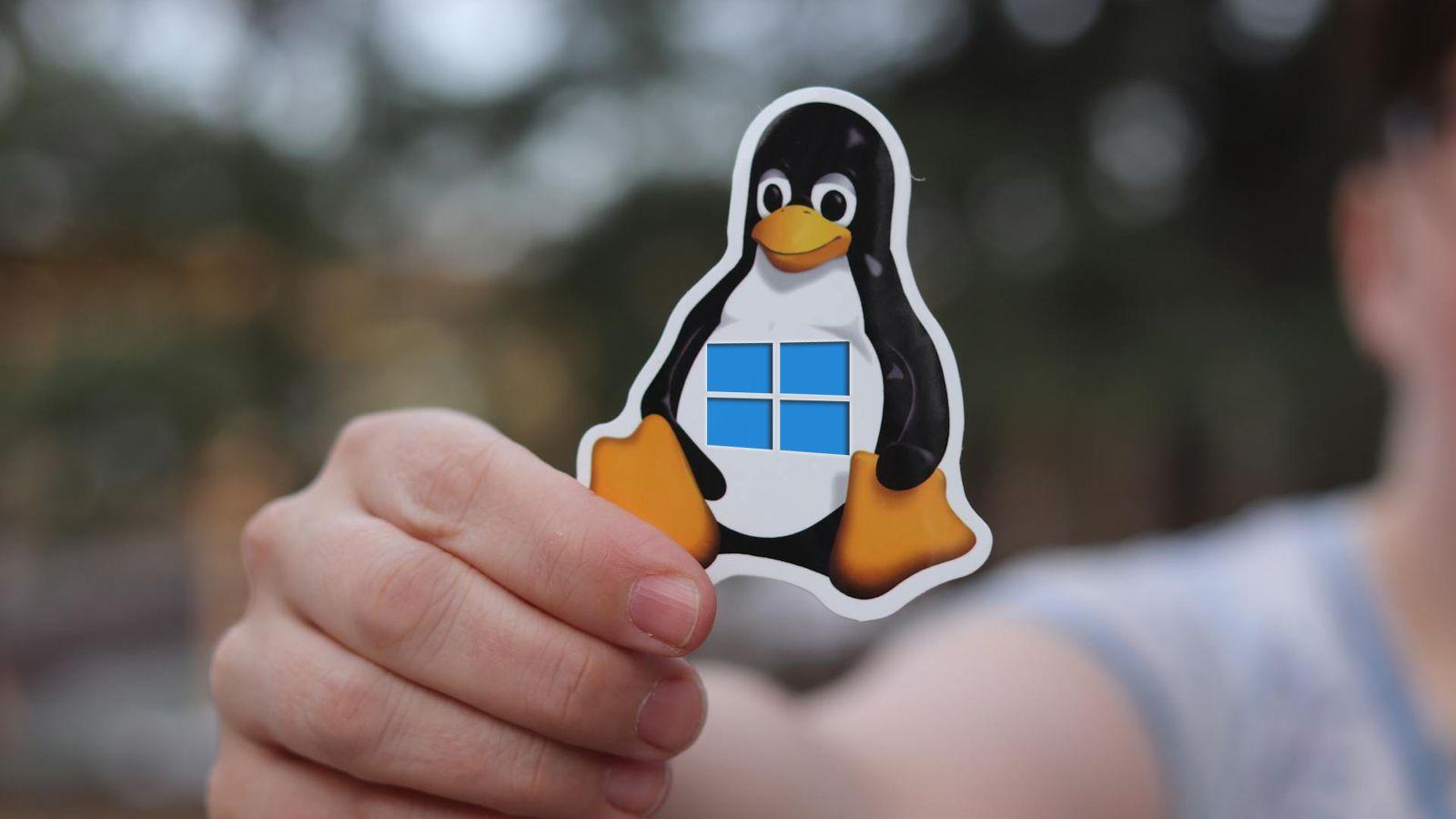
Ако размишљате о инсталирању Линукса заједно са Виндоусом на исти рачунар како бисте добили најбоље из оба света, дошли сте на право место. Подешавање система са двоструким покретањем може у почетку деловати помало застрашујуће, али је заправо сасвим изводљиво ако знате кораке које треба предузети и грешке које треба избећи.
Кроз овај водич, мирно ћемо вас провести кроз припрему Windows-а, креирање простора на диску, генерисање USB диска за инсталацију Linux- а и завршетак инсталације како бисте могли да изаберете оперативни систем сваки пут када укључите рачунар. Видећете и „аутоматски“ метод (инсталирање Linux-а поред Windows-а уз помоћ) и напреднији метод који укључује ручно партиционисање, као и савете за спречавање грешака при покретању, савете о Secure Boot-у, TPM-у, Fast Boot-у и алтернативе за двоструко покретање.
Коју дистрибуцију одабрати и хардверски захтеви
Пре него што додирнете било шта на свом рачунару, прво што треба да урадите је да одлучите коју ГНУ/Линукс дистрибуцију ћете инсталирати . Све деле исто језгро (Линукс), али се разликују по радном окружењу, укљученим алатима, методама ажурирања и једноставности коришћења.
За већину корисника који долазе са Windows-а, најразумнија опција је да изаберу дистрибуције које су једноставне за коришћење и имају добру подршку . Дистрибуције попут Ubuntu-а, Linux Mint-а или деривата (Kubuntu, Xubuntu, итд.) су идеалне за почетнике: имају веома углађене инсталатере, огромну заједницу и мноштво туторијала и форума на шпанском где можете пронаћи помоћ.
Постоје напредније опције, као што су Arch Linux или деривати слични Manjaro-у , које су веома флексибилне и моћне, али захтевају више техничког знања и у великој мери се ослањају на техничку документацију. За прво подешавање двоструког покретања, оне често изазивају више главобоља него што је потребно, посебно када се ради о безбедном покретању, партицијама или драјверима.
Такође можете погледати радно окружење и изглед система. Ако желите нешто визуелно другачије од Windows-а, Ubuntu са GNOME-ом или elementaryOS-ом се нагиње ка стилу сличнијем macOS-у. Ако више волите нешто што вас не избацује из ваше зоне удобности, Linux Mint Cinnamon или Kubuntu нуде класичнији изглед и осећај ближи Windows-у, са традиционалном траком задатака и менијем „Старт“.
Што се тиче хардвера, минимални захтеви су слични онима у Windows 10, али у пракси ће вам требати више од званичних минимума да бисте се осећали удобно, посебно ако ћете оба система користити свакодневно: модеран процесор (или барем вишејезгарни), 8 GB RAM-а као разумна основа и SSD за смештај оперативних система чине велику разлику.
Безбедно покретање, UEFI, TPM и режим покретања
Модерни рачунари скоро увек користе UEFI фирмвер са безбедносним функцијама као што су Secure Boot и, у случају Windows 11, TPM 2.0 . Ови захтеви могу утицати на начин на који инсталирате Linux и које дистрибуције можете користити без додатних компликација.
Многе популарне дистрибуције, као што су Ubuntu и Linux Mint , већ су конфигурисане за рад са омогућеним Secure Boot-ом, тако да се инсталатер покреће без потребе за онемогућавањем било чега у BIOS-у/UEFI-ју. Ако изаберете мање познату дистрибуцију, добра је идеја да проверите њену документацију да бисте видели да ли подржава Secure Boot.
Ако ваш оперативни систем не ради са овом заштитом, мораћете да приступите UEFI подешавањима и онемогућите Secure Boot . Сваки произвођач користи мало другачије меније и тастере (F2, Delete, F10, Esc, итд.), али идеја је иста: приступите фирмверу када покренете рачунар, пронађите одељак Secure Boot и онемогућите га. На неким моделима, ова опција је закључана, па проверите то пре него што наставите.
Још једна важна ствар је режим покретања: UEFI наспрам Legacy (класични BIOS) . Није добра идеја да Windows буде инсталиран у UEFI режиму, а Linux у Legacy режиму или обрнуто, јер фирмвер може да не ради исправно и могу се јавити проблеми са покретањем. Препоручује се да оба система буду инсталирана у истом режиму, пожељно UEFI на модерним рачунарима.
У оперативном систему Windows 10 или 11, ово можете проверити тако што ћете потражити „Системске информације“ и погледати поље „БИОС режим“. Ако је назначено УЕФИ, најбоље је да инсталирате и Линукс у УЕФИ режиму и да направите покретачки УСБ диск у том режиму. На рачунарима на којима апсолутно морате да инсталирате Windows 11, такође ћете морати да се придржавате ТПМ 2.0 и да омогућите Безбедно покретање.
Припремите простор за Линук на Windows диску
Када је проблем са фирмвером решен, време је да ослободите простор на диску. Постоје два типична сценарија: потпуно нови рачунар где инсталирате све од нуле или лаптоп/PC који већ има унапред инсталиран Windows, који заузима сав простор на диску.
Ако почињете од нуле, најчистији приступ је да прво инсталирате Windows, резервишући непартиционисани простор за Linux током инсталационог чаробњака. Приликом креирања Windows партиције, једноставно остављате део диска недодељен, који затим можете користити за инсталатер Linux дистрибуције.
Када се Windows инсталира и попуни скоро цео диск, мораћете да смањите главну Windows партицију (обично C:) користећи њене уграђене алате. Кључно је направити резервну копију података пре него што измените партиције; грешка или нестанак струје у погрешно време могу учинити ваш систем неупотребљивим.
У оперативним системима Windows 10 и 11, отворите алатку „Управљање дисковима“ из менија „Старт“ (претраживањем „партиције“ или „креирање и форматирање партиција чврстог диска“). Тамо ћете видети различите дискове и партиције, укључујући системске и партиције за опоравак које Windows креира.
Пронађите своју главну партицију (обично C:, веома велику и означену као покретачку) и кликните десним тастером миша на њу да бисте изабрали „Смањи волумен “. Чаробњак ће вам показати колико простора можете ослободити и затражити од вас да наведете величину за смањење у MB. Као референцу, за нормалну употребу Линукса требало би да резервишете најмање 20-30 GB, иако је 60 GB или више боље.
Након примене промене, видећете блок означен са „Недодељено“ на дну прозора . Ово је простор који ћемо користити за инсталирање Линукса, било аутоматским режимом инсталатера или ручним креирањем партиција. Не морате да креирате партицију из Виндоуса; само оставите тај простор слободан и пустите инсталатер дистрибуције да га организује.
Направите покретачки УСБ диск са ИСО датотекама за Windows и Linux
Да бисте инсталирали и Windows и Linux од нуле (ако изаберете ту руту) или да бисте додали Linux постојећем систему, биће вам потребан USB диск од најмање 8 GB за сваки оперативни систем.
За Windows 10 или 11, најлакши начин је да преузмете званичну слику са Microsoft веб странице. Сам Media Creation Tool вам омогућава да генеришете ISO или директно креирате USB диск за покретање система , бирајући језик, издање и архитектуру (обично 64-битна).
За Linux, посетите званичну веб страницу изабране дистрибуције (Ubuntu, Linux Mint, итд.) и преузмите одговарајућу ISO датотеку . Многе дистрибуције нуде варијанте са различитим десктоп окружењима: на пример, Linux Mint у верзијама Cinnamon, MATE или Xfce; Ubuntu у својој стандардној верзији и деривати попут Kubuntu или Xubuntu.
Када имате ISO датотеку, можете користити алате попут Rufus-а (веома популаран на Windows-у) или Balena Etcher-а да бисте флешовали слику на USB диск. У Rufus-у једноставно изаберите USB уређај, кликните на „Изабери“ да бисте навели ISO датотеку, изаберите одговарајућу шему партиција (GPT за UEFI, MBR за BIOS/Legacy) и покрените процес. Ако вас апликација замоли да преузмете додатне компоненте, прихватите како бисте били сигурни да је USB диск правилно припремљен.
У случају Балене Етчер, процес је још једноставнији: одаберете слику, УСБ диск и притиснете „Флеш“. Имајте на уму да ће садржај УСБ диска бити потпуно избрисан , зато направите резервну копију свих важних датотека пре него што га употребите за ово.
Прво инсталирајте Windows, па онда Linux
Златно правило за мулти-бутовање је јасно: увек инсталирајте Windows пре Linux-а . Разлог је тај што је Linux boot manager (GRUB) дизајниран да детектује друге системе и представи им мени, док Windows boot manager тежи да пребрише све без питања.
У чистој инсталацији, покрећете рачунар са Windows USB диска изабраног као први уређај за покретање у BIOS/UEFI. Током чаробњака, бирате језик, прихватате лиценцу, бирате „Прилагођена инсталација“, а затим прелазите на екран за партиционисање.
Ако је диск празан, када креирате партицију за Windows, инсталатер ће аутоматски генерисати додатне системске партиције (recovery, EFI, MSR) . Уверите се да простор који намеравате да користите за Linux остане недодељен; немојте га форматирати нити креирати било шта друго. Када то урадите, завршите инсталацију и пустите Windows да заврши почетно подешавање.
Када покренете Windows радну површину, можете искључити рачунар, повезати USB диск за покретање Linux -а и вратити се у BIOS/UEFI да бисте подесили тај USB диск као први уређај за покретање или користити тастер брзог менија за покретање (F12, F8, Esc, итд.) да бисте ручно изабрали USB диск када га укључите.
Аутоматски инсталирајте Линукс поред Виндоуса
Скоро све модерне Линукс дистрибуције нуде опцију дизајнирану за кориснике који желе да инсталирају Линукс поред Виндоуса без рада са партицијама . Инсталатер детектује да је Виндоус инсталација већ конфигурисана и предлаже коришћење слободног простора за инсталирање новог система.
У Убунтуу, на пример, након што изаберете језик, распоред тастатуре, мрежну везу и тип инсталације (нормални или минимални), доћи ћете до екрана где ће инсталатер приказати нешто попут „Инсталирај Убунту поред Windows Boot Manager-а “. Ако изаберете ову опцију, процес ће аутоматски прерасподелити нераспоређени простор или смањити постојећу партицију, по потреби, и инсталирати Убунту поштујући Windows партиције.
Овај потпомогнути режим је обично довољан за већину корисника, јер креира потребне партиције и конфигурише GRUB без потребе за превише техничких детаља. Када потврдите измене, инсталатер ће почети да копира датотеке и, паралелно, ће тражити информације као што су временска зона, корисничко име, лозинка и име рачунара.
Када завршите, једноставно поново покрените рачунар, извадите УСБ диск и видећете GRUB мени са опцијама за Linux и Windows . Подразумевано, систем обично покреће новоинсталирану дистрибуцију након кратког чекања, мада се то касније може променити.
Инсталирајте Линукс са ручним партиционисањем (/, /home и swap)
Ако желите да одете корак даље и максимално искористите диск, можете да ручно креирате партиције за Linux . Ово вам омогућава да одвојите корисничке податке од система, боље подесите величине или чак да се припремите за коришћење више дистрибуција које деле исти /home директоријум.
У Ubuntu-у и сличним дистрибуцијама, приликом избора типа инсталације, уместо аутоматске опције, изаберите „Више опција“, „Ручна инсталација“ или нешто слично . Затим ћете видети екран са листом дискова (sda, sdb, итд.) и њиховим нумерисаним партицијама (sda1, sda2, итд.). Имена могу да варирају, али концепт је исти.
Пронађите диск на којем сте ослободили простор (блок означен као „слободан простор“) и, са изабраним тим сегментом, користите дугме „Додај нову партицију“. Обично ћете желети да креирате најмање три партиције: коренску (/), почетну (/home) и простор за размену.
Коренска партиција је место где ће бити инсталиран оперативни систем. Генерално се препоручује да се додели најмање 20 до 30 GB ако не инсталирате веома велике датотеке, мада код већих дискова можете доделити више простора како бисте били сигурни да имате довољно простора. Тип партиције ће бити примарна или логичка, у зависности од распореда диска, EXT4 система датотека и тачке монтирања (/).
Свап партиција делује као проширење RAM меморије када се она напуни, а користи се и за функције попут хибернације. На системима са 2 GB RAM меморије или мање, генерално се препоручује да свап простор буде двоструко већи од RAM меморије, али са 8 GB или више, обично је довољно 2-4 GB свапа. У модерним дистрибуцијама је такође уобичајено користити свап датотеку уместо партиције, али класичан приступ и даље веома добро функционише.
Коначно, креирајте партицију /home, где ће се чувати ваше личне датотеке (документи, преузимања, корисничка подешавања итд.). Можете јој доделити сав расположиви простор, јер је то област где ће ваши подаци највише расти током времена. Чување /home одвојено је веома практично за поновну инсталацију или промену дистрибуција без потребе за премештањем датотека.
Пажљиво прегледајте резиме партиционисања пре него што кликнете на „Инсталирај сада“ или еквивалентно, проверавајући да не дирајте Windows партиције и да ли ће менаџер покретања (GRUB) бити инсталиран на исти диск где имате UEFI/EFI систем , обично први диск (sda или одговарајући EFI унос).
Двоструко покретање у оперативним системима Windows 10 и Windows 11
Општа процедура за подешавање система са двоструким покретањем са Windows 10 или Windows 11 је практично иста : прво инсталирајте Windows, затим Linux, и пустите GRUB да обави процес покретања. Међутим, Windows 11 уводи неке нијансе због својих специфичних захтева.
За Windows 10, потребно је само да испуните основне захтеве за процесор од 1 GHz, 2 GB RAM меморије (64-битна) и мало простора на диску, мада ће вам у пракси бити потребно много више да бисте удобно радили. Током инсталације, само не заборавите да резервишете простор за Linux или смањите партицију касније из Windows-а, као што смо већ видели.
У оперативном систему Windows 11, поред минималних захтева за ресурсима, Microsoft налаже UEFI, Secure Boot и TPM 2.0 за званичну инсталацију. Ово не спречава двоструко покретање, али намеће услове: Linux дистрибуција мора да подржава покретање помоћу Secure Boot-а, или ћете морати ручно да га онемогућите у фирмверу.
Када се Windows 11 инсталира, процес инсталирања Ubuntu-а или неке друге Linux дистрибуције је идентичан: креирајте слободан простор, покрените систем са Linux bootable USB диска , пратите чаробњака и изаберите опцију „Инсталирај поред Windows 11“ или ручно поделите слободан простор на партиције. Када завршите, GRUB ће открити Windows boot manager и додати га у boot мени.
Једина особеност је то што ако омогућите BitLocker шифровање диска у Windows-у 11 помоћу TPM чипа, Windows партиције ће изгледати шифровано из Linux-а , што значи да нећете моћи да приступите њиховим датотекама без кључа за опоравак. Ако планирате да делите податке између оба система, најбоље је да не шифрујете главни Windows диск или барем да осигурате да ће му бити доступан само из самог Windows-а.
Када се исплати користити Dual Boot и које су алтернативе?
Инсталирање два оперативна система на исти рачунар звучи веома примамљиво, али вреди размислити да ли вам је то заиста потребно или би била довољна лакша решења . Са дуалним покретањем, можете користити само један систем истовремено, а пребацивање између њих захтева поновно покретање.
Двоструко покретање система посебно је ефикасно када треба да искористите предности нативних перформанси хардвера са оба система . На пример, ако интензивно радите са Линуксом (развој, системска администрација, безбедност), али вам је и даље потребан Виндоус за одређене комерцијалне програме или игре које не раде тако добро у виртуелној машини.
За повременију употребу, веома погодна опција је инсталирање Линукса на виртуелну машину (VirtualBox, VMware, итд.) из самог Windows-а. Ово вам омогућава да покренете дистрибуцију у прозору, делите фасцикле између система и избегнете мешање у процес покретања рачунара. Међутим, губите део перформанси, посебно код графике и захтевних задатака.
Друга алтернатива је коришћење „Live“ формата који покрећу Linux са USB диска без модификовања чврстог диска. Ово је идеално за брзе тестове, опоравак података или експериментисање без бриге, иако су брзине писања и трајност података ограниченији осим ако посебно не припремите USB диск.
Windows 10 и 11 такође укључују Windows подсистем за Linux (WSL) , који вам омогућава да покрећете Linux дистрибуције унутар Windows-а без двоструког покретања. Одличан је за рад у терминалу и развој, али ако вам је потребан потпуни графички интерфејс и класична Linux радна површина, и даље је недовољан за изворно инсталиран систем.
Уобичајени проблеми у систему Dual Boot и како их избећи
Комбиновање два оперативна система на истом рачунару може лако довести до грешака при покретању, сукоба у конфигурацији или мањих грешака . Познавање уобичајених проблема вам помаже да их избегнете или брзо решите.
Један од најчешћих проблема произилази из брзог покретања система Windows (Windows Fast Boot ), врсте делимичне хибернације која чува језгро на диску уместо да се потпуно искључи. Ово убрзава покретање система, али када се покреће заједно са другим оперативним системом, може изазвати недоследности у NTFS партицијама и довести до грешака приликом преласка на Windows са Linux-а или приступа његовим дисковима.
Препоручено решење за рачунар са двоструким покретањем система је да онемогућите брзо покретање (Fast Boot) у подешавањима напајања система Windows . У контролној табли идите на Хардвер и звук > Опције напајања > Конфигурација система (Control Panel) и уклоните ознаку са опције „Укључи брзо покретање (препоручено)“. Ово такође смањује ризик од оштећења ако Linux пише на Windows партиције.
Још један уобичајени сценарио је да, након ажурирања система Windows, систем промени приоритет покретања у UEFI-ју, а GRUB нестане, директно се покрећући у Windows . У тим случајевима, менаџер покретања система Linux обично остаје нетакнут, али је изгубио свој приоритет.
Да бисте ово поправили, идите у подешавања BIOS/UEFI-ја и подесите редослед покретања система да бисте дали приоритет уносу за Linux или менаџер покретања ваше дистрибуције (често означен именом дистрибуције или „ubuntu“). Ако је GRUB заиста оштећен, можете покренути систем са живог USB-а ваше дистрибуције и поново инсталирати програм за покретање система.
Такође је могуће да, комбиновањем различитих режима покретања (један у UEFI и други у Legacy), рачунар одбије да препозна један од система. Зато наглашавамо употребу истог режима покретања за оба : ако је један већ инсталиран у UEFI, инсталирајте и други у UEFI, са дељеном EFI партицијом.
Коначно, није неуобичајено да се временска разлика појави између Windows-а и Linux-а приликом промене оперативног система. Linux обично третира хардверско време као UTC, док Windows то третира као локално време. Ово можете исправити променом начина на који један од два система рукује временом : на пример, у Linux-у помоћу команде `timedatectl setting local-rtc`, или у Windows-у подешавањем регистра да тумачи сат као UTC.
Управљајте GRUB-ом и проширите подршку за вишеструко покретање
Када Windows и Linux покренете заједно, сасвим је уобичајено да желите да прилагодите GRUB или додате више оперативних система у мени за покретање . Менаџер за покретање Linux-а је веома флексибилан у том погледу.
Из главне дистрибуције која управља процесом покретања, можете ажурирати GRUB конфигурацију једноставном терминалском командом (на пример, `sudo update-grub` у Ubuntu-у и његовим дериватима). Ово приморава скенирање свих дискова, детектује све нове оперативне системе које сте инсталирали и аутоматски их додаје у мени за покретање.
Ако желите да подесите детаље као што су подразумевани систем за покретање, време чекања менија или редослед уноса, можете изменити конфигурациони фајл GRUB-а или користити специфичне графичке алате дистрибуције. Промена подразумеваног система је једноставна као модификовање индекса уноса или коришћење опције која бира последњи покренути систем.
У напреднијим конфигурацијама, можете чак инсталирати системе трећих страна, као што су друге специјализоване Linux дистрибуције (Kali, Tails, итд.) на одвојеним партицијама или дисковима. Општа препорука је да наставите да користите GRUB bootloader главне дистрибуције као чвориште, конфигуришући диск те дистрибуције као примарни уређај за покретање и дозволивши му да детектује и наведе остале.
Уз све речено, подешавање добро изведеног Windows + Linux система са двоструким покретањем, са чистим партицијама, GRUB контролом, онемогућеним брзим покретањем и контролисаним безбедним покретањем, много је мање драматично него што се на први поглед чини. Омогућава вам да извучете максимум из свог хардвера са оба основна оперативна система , чувајући ваше податке безбедним и дајући вам флексибилност да изаберете са којим желите да радите при сваком покретању.