- Партиционисање диска од 1 ТБ вам омогућава да одвојите систем, програме и податке како бисте побољшали организацију и безбедност.
- Практична шема се састоји од четири партиције: систем, апликације, лични подаци и слободно време/мултимедија.
- Windows укључује Управљање дисковима, али специјализовани програми нуде више опција и флексибилности.
- Такође је могуће дефинисати партиције током инсталације оперативног система Windows или на екстерним дисковима од 1 TB.
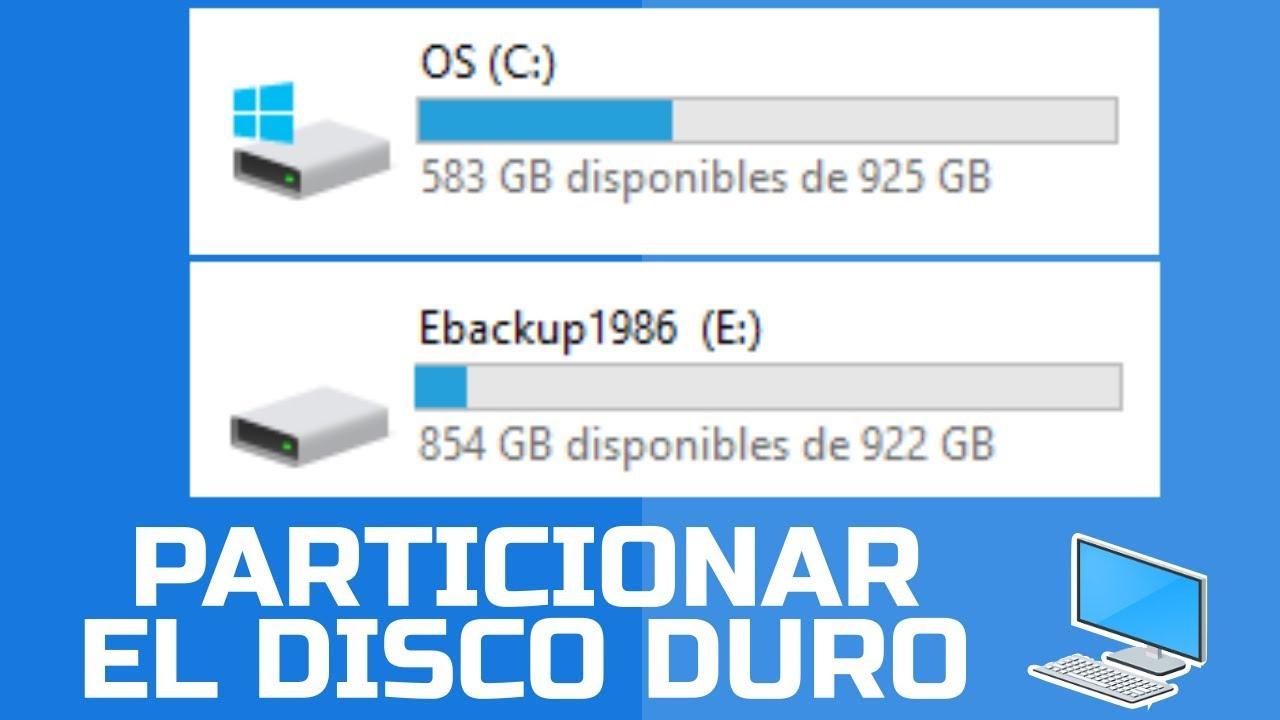
Када купите нови хард диск од 1 ТБ или добијете нови рачунар, веома је уобичајено да се сав простор приказује као један диск. Међутим, партиционисање диска од 1 ТБ једна је од најбољих одлука коју можете донети како бисте организовали своје податке, контролисали оперативни систем и, узгред, уштедели себи много проблема ако се Windows сруши.
У овом водичу ћемо истражити шта су тачно партиције, зашто је корисно поделити чврсти диск од 1 TB и како то учинити корак по корак у оперативном систему Windows , користећи и уграђене системске алате и специјализоване програме трећих страна. Такође ћемо објаснити која величина партиције има смисла за диск од 1 TB, како то учинити током инсталације оперативног система Windows и дати неке практичне савете за спречавање губитка података у том процесу.
Шта је партиција диска и зашто би требало да је користите?
Партиција, једноставно речено, је као сечење једног физичког чврстог диска на неколико логичких „делова “. За Windows и за вас, сваки део се понаша као да је независан диск, са својим словом, системом датотека и расположивим простором.
Ове поделе нису произвољне: свака партиција је дефинисана у табели партиција диска , која оперативном систему говори где свака почиње и завршава се. Када форматирате партицију, такође бирате систем датотека (на пример, NTFS, FAT32, exFAT, EXT4…) који ће управљати подацима у том одређеном делу диска.
Занимљиво је то што сваку партицију можете користити за различите сврхе : једну за Windows, другу за програме, једну за важне документе и још једну велику за игре, филмове, музику или виртуелне машине. У пракси, то је као да имате неколико чврстих дискова, али све је на истом физичком уређају.
У свету партиционисања, обично се разматрају три главна типа: примарне, проширене и логичке . Примарне партиције су оне које систем детектује при покретању и на које можете инсталирати оперативне системе. Традиционално, MBR шема је дозвољавала до четири примарне партиције. Да би се превазишло ово ограничење, осмишљена је проширена партиција: врста „контејнера“ унутар којег можете креирати више логичких партиција за складиштење података, иако тамо не можете инсталирати оперативни систем.
На модерним системима са GPT и UEFI, управљање је флексибилније, али општа идеја остаје иста: једна или више партиција за покретање система, а остатак за податке . Windows, на пример, обично аутоматски креира мале скривене партиције за опоравак и покретање, које не би требало мењати.
Предности партиционисања чврстог диска од 1 ТБ
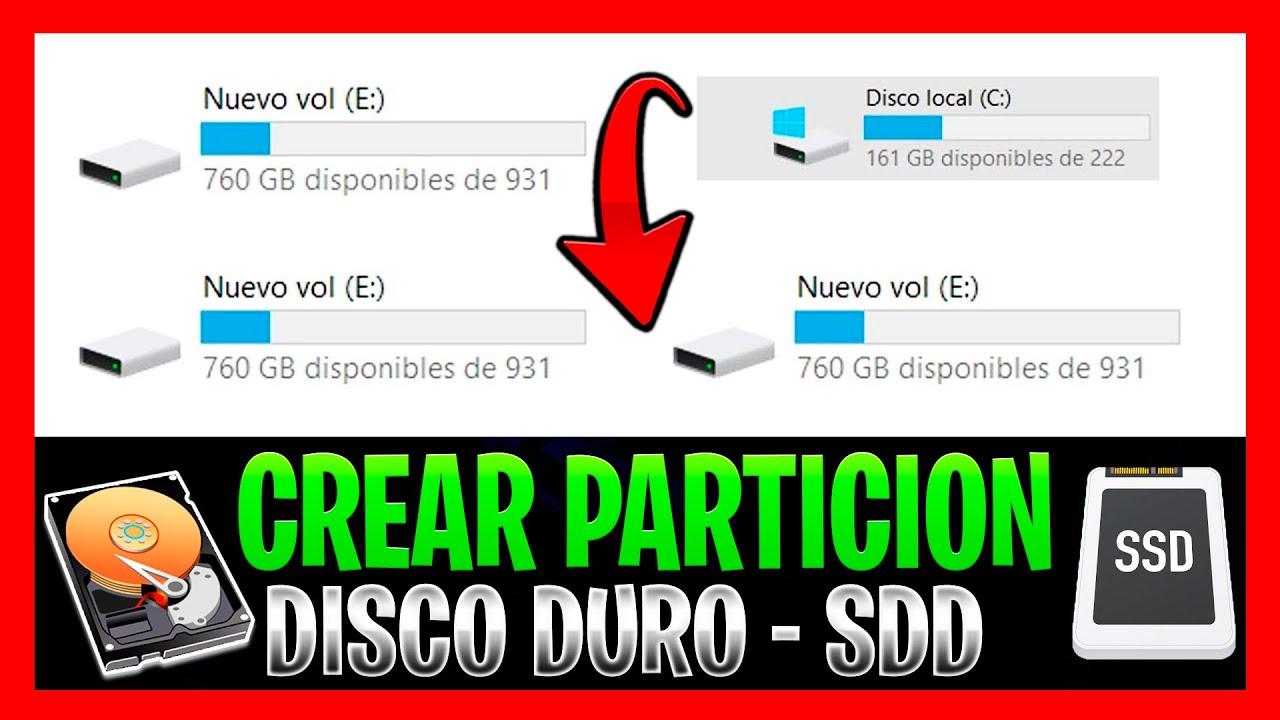
Подела чврстог диска од 1 TB на више партиција није само хир напредних корисника. На практичном нивоу, то има много предности у свакодневној употреби , без обзира да ли користите рачунар за посао, слободно време или играње игара.
Један од најјаснијих разлога је то што одваја оперативни систем од ваших личних података . Ако се Windows оштети, зарази злонамерним софтвером или престане да се правилно покреће, можете форматирати само системску партицију, па чак и поново је инсталирати од нуле без утицаја на ваше документе, фотографије или пројекте који се налазе на другим партицијама.
Још једна важна предност је побољшана организација по типу датотеке . Можете креирати, на пример, једну партицију само за игре, другу за филмове и ТВ емисије, и малу, али пажљиво одабрану за пословне и студијске документе. Ово чини селективне резервне копије много лакшим (прављење резервне копије од 80 ГБ докумената није исто што и прављење резервне копије од 700 ГБ мултимедијалног садржаја).
Штавише, партиционисање диска од 1 TB олакшава управљање простором и планирање будућег ширења . Ако откријете да на диску на који инсталирате програме понестаје простора, можете га проширити или преместити апликације на другу партицију. А ако имате посебан волумен за резервне копије, можете боље контролисати колико простора заузимају.
Постоји и безбедносни аспект: подаци сачувани на партицији одвојеној од система су донекле боље заштићени када се Windows сруши. Ако треба да форматирате C:, остале партиције (D:, E:, F:…) ће остати нетакнуте. То није апсолутна заштита од физичких кварова диска, али штити од многих софтверских проблема.
Коначно, ако волите да се петљате, партиционисање вам омогућава да инсталирате више оперативних система на исти диск . Можете резервисати један волумен у EXT4 формату за Linux , други за Windows и дуал-боут без потребе за још једним физичким диском.
Која је најбоља шема партиционисања за диск од 1 ТБ?
Често постављано питање је колико партиција треба креирати и које величине треба да буду. Одговор зависи од ваших навика, али за диск од 1 TB, већина водича и специјализованих алата се слаже да је између 2 и 5 партиција разумно , при чему су четири веома уравнотежена структура.
Важно је напоменути да начин на који произвођачи израчунавају 1 TB не одговара дефиницији Windows-а . За произвођаче, 1 TB је 1000 GB, али за оперативни систем, 1 TB је 1024 GB. Зато ћете, када одете у Управљање дисковима, видети нешто попут 930 GB доступних уместо пуних 1000 GB, што је сасвим нормално.
Веома практична шема партиционисања за диск од 1 TB намењен за општу употребу могла би бити следећа, што се поклапа са оним што препоручује неколико пакета за партиционисање:
1. C: диск: оперативни систем и критичне системске датотеке (око 150 GB) . Windows 10/11 64-битни званично захтева 20 GB или мало више, али у пракси је препоручљиво оставити довољно простора. Између датотека хибернације, виртуелне меморије, ажурирања, привремених датотека и датотека радне површине, ова партиција може лако постати прилично велика. Додељивање око 150 GB диску C: генерално пружа добру равнотежу између простора и перформанси , увек одржавајући 10-20% слободног простора за несметан рад система.
2. Диск D: Програми и апликације (око 100 GB) . Инсталирање апсолутно свега на C: диск није добра идеја, јер попуњава системску партицију и може успорити рачунар . Креирање D: диска од око 100 GB за лагане игре, канцеларијске пакете, уређиваче итд. одржава системску партицију уреднијом и олакшава премештање софтвера или прављење селективних резервних копија.
3. Диск E: Важни лични подаци (између 50 и 100 GB) . Овде бисте чували пословне документе, пројекте, белешке, породичне фотографије или личне видео записе. Иако Windows укључује фасцикле попут Документи, Слике и Видео снимци на C:, ако се систем сруши, ризикујете да изгубите све . Имање посебне партиције од 50-100 GB намењене личним датотекама чини организацију и прављење резервних копија много лакшим.
4. Диск F: Слободно време, захтевне игре и мултимедијални садржај (преостали простор, око 600-700 GB) . Данас, висококвалитетни филм може заузети десетине гигабајта, а AAA игра може бити око 100 GB. За ове намене, има смисла посветити већи део диска великој партицији искључиво за забаву и велике количине података.
Имајте на уму да ове количине нису уклесане у камену. Можете прилагодити сваку величину према ономе што ћете највише користити , али шема са четири партиције (систем, програми, лични подаци и забава) је веома солидна основа за диск од 1 TB.
Метод 1: Партиционисање диска од 1 ТБ помоћу програма Windows Disk Management
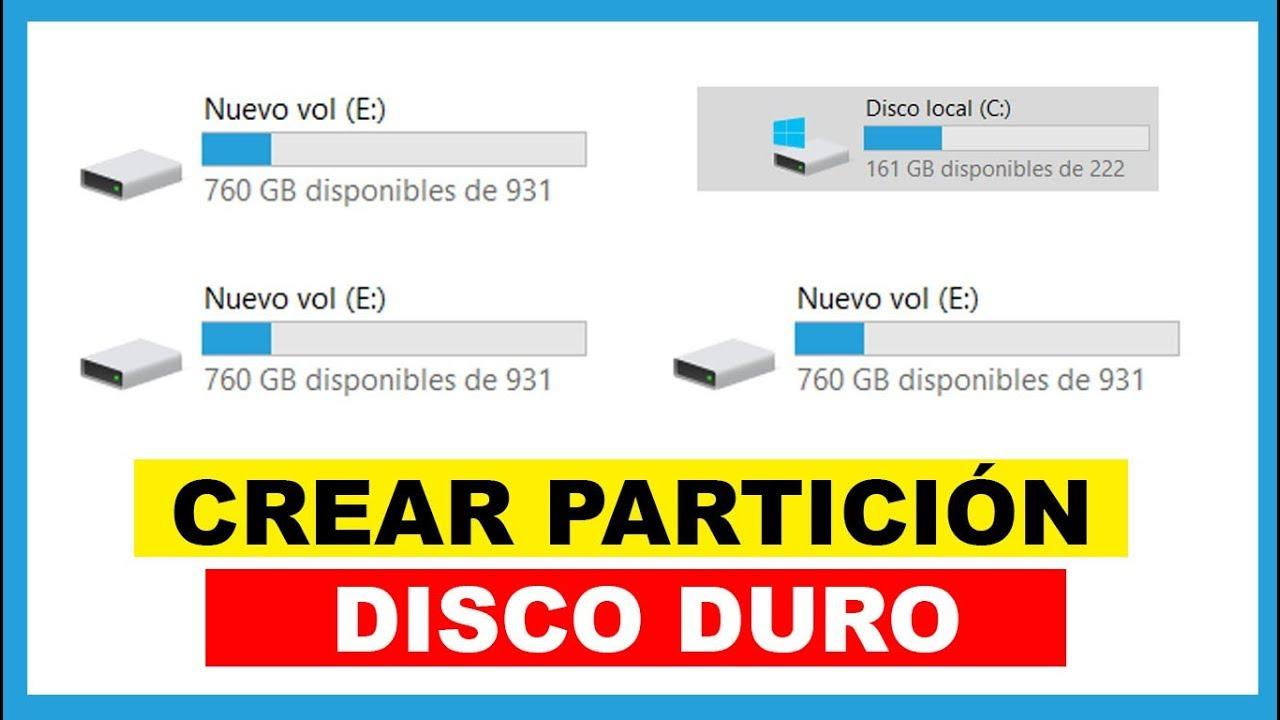
Виндоус укључује сопствени услужни програм за управљање јачинама звука, тако да инсталирање додатних програма за креирање или модификовање партиција није потребно . Овај алат се зове Управљање дисковима и интегрисан је у Виндоус већ неколико верзија.
Да бисте га отворили, можете користити неколико метода. Брз начин је да притиснете тастер Windows + R, откуцате diskmgmt.msc и кликнете на OK . Такође га можете пронаћи тако што ћете у менију „Старт“ потражити „Креирање и форматирање партиција чврстог диска“ или тако што ћете кликнути десним тастером миша на икону „Старт“ и изабрати „Управљање дисковима“. Обе методе ће вас одвести до истог прозора.
Када уђете унутра, видећете листу томова на врху и графички приказ физичких дискова са њиховим партицијама представљеним блоковима на дну . Ако сте повезали нови, неиницијализовани диск, он ће се појавити као неалоцирани простор, а може се појавити и чаробњак који ће вас питати да изаберете између MBR или GPT.
Ако је диск од 1 TB већ у употреби, обично ће имати велику партицију која заузима скоро сав простор. Да бисте креирали нове партиције, мораћете да смањите постојећу и ослободите „недодељени“ простор, који затим можете конвертовати у нови волумен.
Основни ток рада помоћу Управљања дисковима за партиционисање диска од 1 ТБ је следећи:
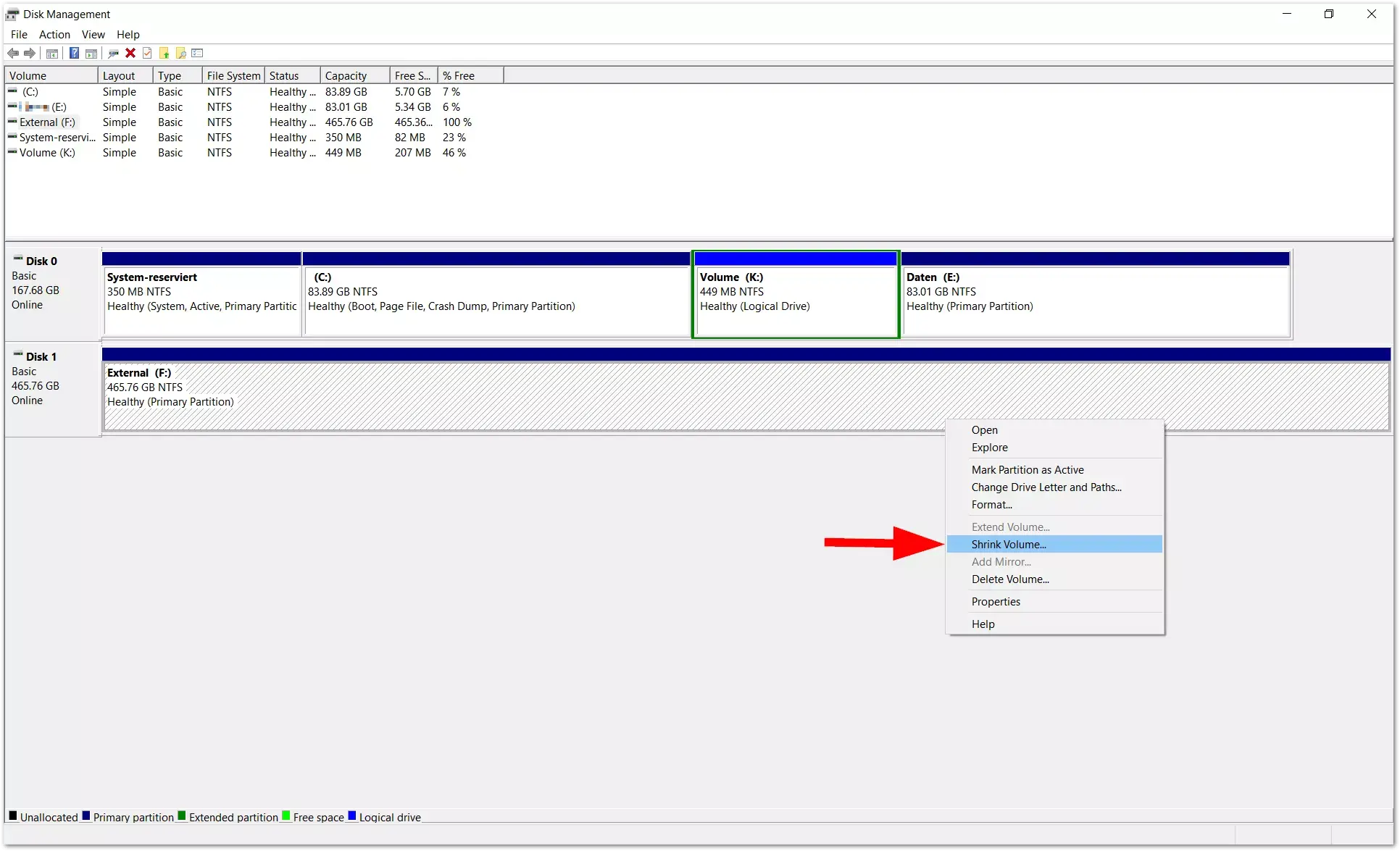
- Смањите постојећу партицију: Кликните десним тастером миша на партицију са највише слободног простора (обично C: или партиција са подацима) и изаберите „Смањи јачину звука“. Систем ће израчунати колико мегабајта можете ослободити; унесите количину коју желите да смањите у мегабајтима и потврдите. Када завршите, видећете црну област означену са „Недодељено“.
- Направите нови једноставни волумен: Кликните десним тастером миша на нераспоређени простор и изаберите „Нови једноставни волумен“. Отвориће се чаробњак где ћете навести величину нове партиције, слово диска, систем датотека (нпр. NTFS) и да ли желите да извршите брзо форматирање. Када завршите, нови волумен ће се појавити у програму „File Explorer“, спреман за употребу.
- Промените слово диска ако је потребно: Десним кликом на партицију можете изабрати „Промени слово диска и путање“ и доделити друго слово које одговара вашој шеми (на пример, уверите се да су партиције C:, D:, E:, F: тим редоследом).
Важно је знати да Управљање дисковима има нека значајна ограничења . На пример, дозвољава вам проширење партиције само ако се нераспоређени простор налази директно са њене десне стране на истом диску. Ако је простор одвојен другом партицијом, неће вам дозволити да га проширите без претходне реорганизације волумена, што није увек изводљиво са овим алатом.
Метод 2: Партиционисање 1 TB HDD-а или SSD-а помоћу специјализованог софтвера
Ако желите да идете корак даље или наиђете на ограничења са изворним алатом, можете користити софтвер за партиционисање треће стране . Постоји неколико популарних опција као што су EaseUS Partition Master или AOMEI Partition Assistant, које су посебно дизајниране да олакшају ове врсте задатака и минимизирају ризике.
Ове врсте услужних програма обично нуде интуитивније интерфејсе и шири спектар функција од Управљања дисковима: прерасподела слободног простора између различитих партиција, подела велике партиције на две, спајање томова, клонирање дискова, миграција оперативног система на други диск (на пример, приликом инсталирања SSD-а ), поравнавање SSD партиција ради побољшања њихових перформанси или конверзија између MBR и GPT без губитка података.
На пример, помоћу програма EaseUS Partition Master можете проширити свој C диск резервисањем простора са других партиција , креирати нове партиције из слободног простора или клонирати цео диск на други без поновне инсталације било чега. Многе од ових радњи се изводе помоћу чаробњака корак по корак, где бирате диск, подешавате величину, систем датотека и ознаку, а затим примењујете промене.
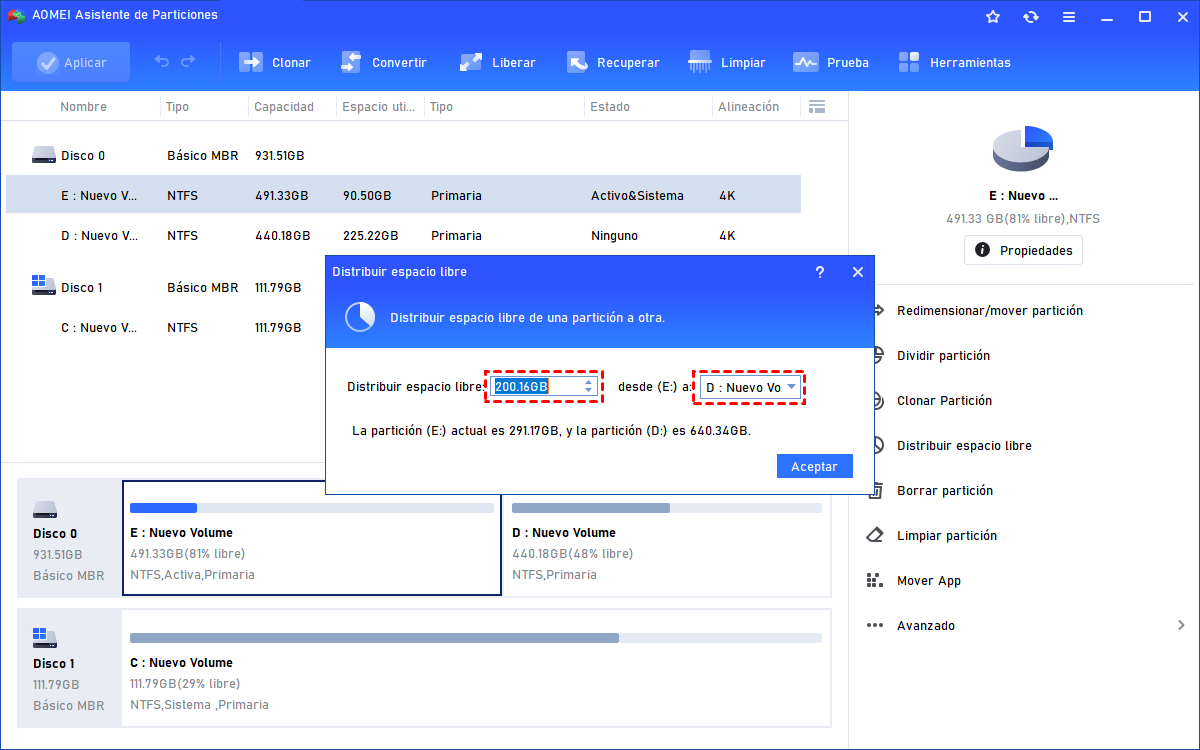
AOMEI Partition Assistant, са своје стране, нуди веома корисне функције за рад са диском од 1 TB који је већ пун. Опција „Distribute Free Space“ вам омогућава да уклоните мегабајте са партиције са пуно простора и дате их другој у само три корака, без потребе за извођењем неколико одвојених операција скраћивања и проширивања.
Још један занимљив алат од AOMEI-ја је „Подела партиција“. Ако имате, на пример, несразмерно велики C диск, можете га поделити на два мања тома без брисања података . Једноставно изаберите партицију, наведите жељену величину за нову и потврдите. Међутим, увек се препоручује да направите резервну копију пре модификовања партиција, чак и са напредним алатима.
Генерално, ови програми су посебно корисни када:
- Потребно је да реорганизујете веома пун диск од 1 ТБ без форматирања, померање простора између партиција.
- Да ли желите да клонирате или мигрирате систем на други диск? (на пример, на SSD) уз очување партиција и података.
- Наилазите на ограничења управљања дисковима, као што је немогућност проширења запремине јер слободан простор није суседан.
- Радите са великим дисковима (1 TB, 2 TB или више) и желите безбедан и брз радса већом контролом над сваком променом.
Како партиционисати диск од 1 ТБ током инсталације оперативног система Windows
Још један уобичајени сценарио је жеља да дефинишете партиције на диску од 1 TB чак и пре него што се Windows инсталира . То се може урадити током чаробњака за инсталацију система или коришћењем алатке командне линије Diskpart.
Ако покренете рачунар са Windows инсталационог USB диска или DVD-а и пратите почетне кораке, доћи ћете до екрана где можете да изаберете одредишни диск. Ако у овом тренутку једноставно кликнете на „Даље“, Windows ће креирати велику системску партицију која ће заузимати скоро цео диск , заједно са неким малим скривеним партицијама за покретање и опоравак. Ово није оно што желите ако тражите систем са више партиција.
Да бисте преузели контролу, имате две опције. Прва је да користите напредне опције инсталатера, где можете да обришете све постојеће партиције на диску од 1 TB, креирате нову за систем наводећи величину у GB, а остатак оставите као недодељени простор . Затим, када се Windows инсталира, можете да конвертујете тај недодељени простор у нове партиције помоћу Управљања дисковима или програма треће стране.
Друга опција, мало технички захтевнија, али веома моћна, јесте коришћење алатке Diskpart. Током инсталације, на првом екрану где можете да интерагирате, притисните Shift + F10 да бисте отворили командну линију . Укуцајте diskpart и притисните Enter да бисте покренули алатку.
Одатле, типичан процес би био:
- лист диск да бисте видели повезане дискове и пронашли онај од 1 ТБ.
- изаберите диск Кс, замењујући X бројем тог записа.
- креирајте партицију примарне величине=n да бисте креирали главну системску партицију, наводећи величину у MB (на пример, 150000 за приближно 150 GB).
На овај начин резервишете тачно онолико простора колико желите за диск C , а остатак остављате као недодељени простор. Након инсталирања Windows-а на ту партицију, можете приступити Управљању дисковима и креирати преостале томове (D:, E:, F:) са потпуном контролом.
Ако намеравате да претходно припремите диск на другом рачунару, неки пакети попут AOMEI Partition Assistant-а вам омогућавају да креирате покретачки УСБ диск помоћу њиховог алата , са којег можете партиционисати диск од 1 TB чак и ако још увек нема оперативни систем. Затим бисте једноставно покренули систем са инсталационог УСБ-а за Windows и изабрали партицију коју сте креирали за систем.
Партиционисање екстерних чврстих дискова и УСБ дискова великог капацитета
Исти принципи важе ако желите да партиционишете екстерни чврсти диск од 1 ТБ или преносиви SSD , као што је USB 3.0 диск или Crucial X6/X8 SSD. Windows третира ове уређаје као дискове, тако да ћете их видети у Управљању дисковима у пуном капацитету.
У случају новог екстерног чврстог диска, вероватно ће се појавити као „Недодељено“ или са једном партицијом. Из програма „Управљање дисковима“ или услужног програма треће стране можете креирати више партиција за различите намене : једну у NTFS формату за резервне копије Windows-а, другу у exFAT формату за дељење датотека са macOS-ом и Linux-ом, или чак да бисте оставили простора за експериментисање са другим системима датотека.
Процес је веома сличан процесу код интерног чврстог диска: кликните десним тастером миша на нераспоређени простор, изаберите „Нови једноставни волумен“, изаберите величину, доделите слово диска и изаберите систем датотека . За USB дискове се обично препоручује FAT32 или exFAT како би се осигурала компатибилност са телевизорима, играчким конзолама и другим уређајима.
Такође можете партиционисати већ форматирани екстерни диск користећи „Смањивање јачине звука“ да бисте ослободили нераспоређени простор, а затим креирали нове партиције. Резултат је један физички уређај који ће се, када се повеже, појавити као неколико одвојених дискова у програму „File Explorer“ , сваки са својим словом диска.
Практични савети и честа питања приликом партиционисања диска од 1 ТБ
Веома честа забринутост је да ли је безбедно модификовати C диск и креирати партиције са њега . Технички је могуће смањити системску партицију све док има довољно слободног простора, али се то не препоручује. Остављање Windows-а са врло мало простора на C диску може проузроковати споре перформансе, проблеме са ажурирањима или грешке услед недовољног простора.
Још једно често питање се тиче времена које ове операције трају. Генерално, креирање, смањивање или проширивање партиција обично траје само неколико минута на диску од 1 TB , под условом да не укључује премештање велике количине података. Брзо форматирање партиције траје неколико секунди, али потпуно форматирање диска од 1 TB може трајати знатно дуже: око неколико сати на SATA повезаном HDD-у, а много дуже ако то радите преко USB 2.0.
Такође је важно разумети проблем коришћења простора на диску. Ако је ваш диск већ пун података и желите да креирате нове партиције, алату је потребан слободан простор да би „преселио“ информације док се смањује и реорганизује . Ако готово да нема слободних гигабајта, ваш простор за маневар ће бити веома мали. У тим случајевима, обично је препоручљиво привремено преместити неке датотеке на други екстерни диск или обрисати непотребан садржај пре него што започнете процес партиционисања.
Што се тиче партиције за опоравак (партиције за опоравак коју многи рачунари долазе из фабрике), није добра идеја да је олако обришете . Ова партиција вам омогућава да релативно лако вратите систем у првобитно стање. Ако је обришете, и даље ћете моћи поново да инсталирате Windows, али ће вам бити потребни екстерни медији и изгубићете тај брзи метод опоравка.
Ако користите напредне услужне програме који конвертују основни диск у динамички диск да бисте проширили неповезане партиције, имајте на уму да динамички дискови нуде већу флексибилност у управљању запреминама, али нису погодни као диск за покретање система у свим случајевима . За већину кућних корисника, чување системског диска као основног диска је најједноставнија и најкомпатибилнија опција.
Најважнија ствар када радите са чврстим диском од 1 TB јесте пажљиво планирање шеме партиционисања на основу начина на који користите рачунар и увек прављење резервне копије пре него што направите било какве значајне измене. Са данашњим алатима, како онима интегрисаним у Windows, тако и апликацијама трећих страна, партиционисање више није операција резервисана за стручњаке, већ остаје деликатан задатак где вреди пажљиво поступати.
