- Имање инсталационог УСБ диска за Windows 11 вам омогућава да извршите чисте инсталације, надоградње и поправке на скоро сваком компатибилном рачунару.
- Званични алат компаније Мајкрософт олакшава креирање УСБ диска за покретање система, док Руфус нуди више контроле и напредне опције.
- Покретање система са УСБ-а и праћење чаробњака вам омогућава да бирате између ажурирања уз очување података или чисте инсталације са управљањем партицијама.
- Након инсталирања или поновне инсталације система Windows 11, кључно је проверити управљачке програме и потражити ажурирања како би се осигурала компатибилност и стабилност.
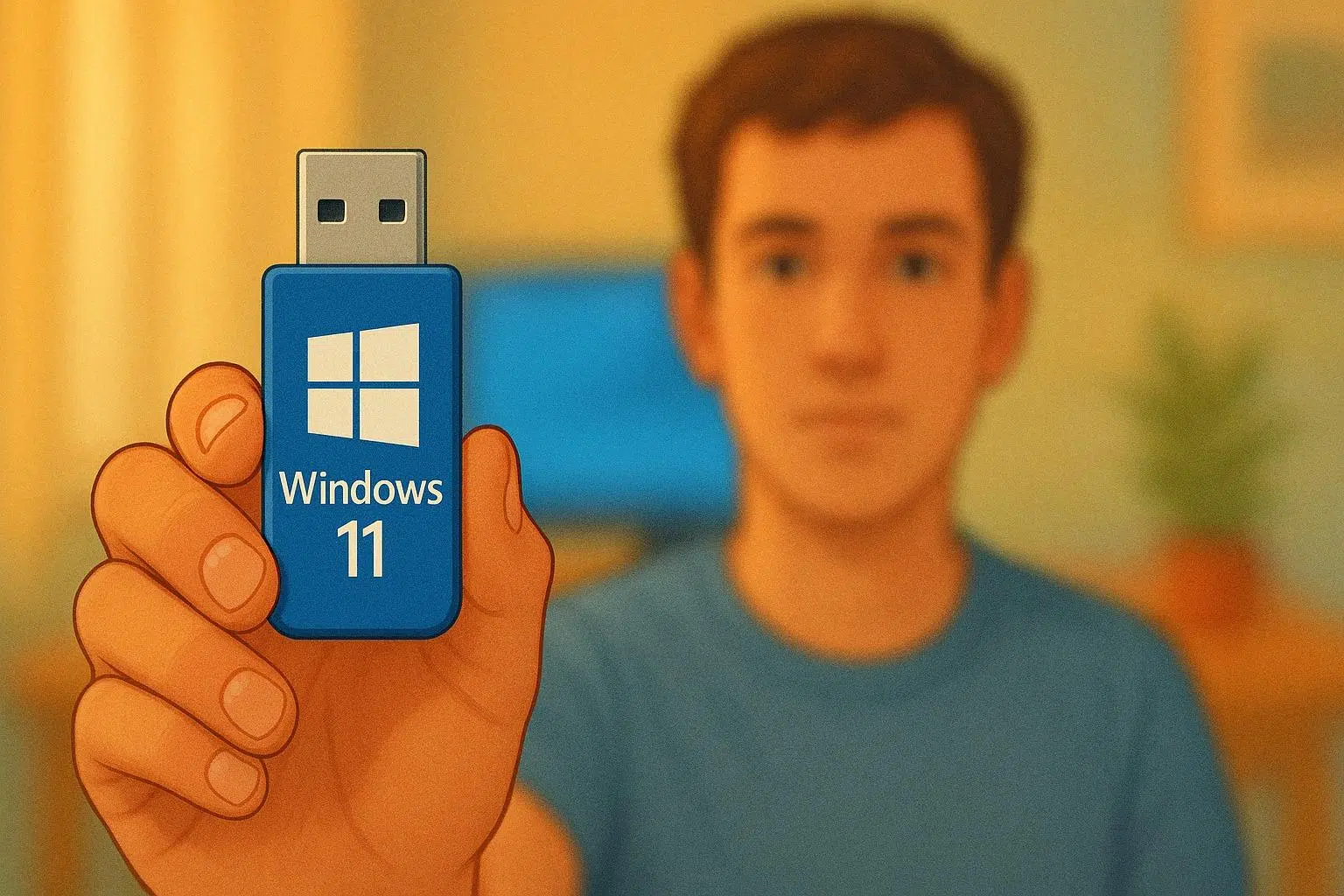
Инсталирање система Windows 11 са USB диска један је од најпогоднијих и најсвестранијих начина да покренете нови Microsoft-ов оперативни систем на скоро сваком рачунару, без обзира да ли почињете од нуле, надограђујете са Windows 10 или поправљате неисправан рачунар. Уместо ослањања на DVD-ове или процесе надоградње на мрежи који понекад не успеју, ношење инсталације на USB диск вам омогућава да увек имате резервну копију за свој рачунар или, ако више волите, можете испробати Windows 11 без инсталирања.
Штавише, коришћење УСБ инсталационог диска вам даје флексибилност да извршите чисту инсталацију, уклоните све преостале вирусе или злонамерни софтвер, реорганизујете партиције, поново инсталирате Windows ако нешто крене наопако, па чак и заобиђете одређена хардверска ограничења ако користите напредне алате попут Руфуса. У овом водичу ћете корак по корак и детаљно видети како да припремите УСБ диск, како да покренете систем са њега и како да завршите инсталацију Windows 11 без да се изгубите.
Предуслови за инсталирање Windows 11 са USB-а
Пре него што направите инсталациони USB диск, важно је разумети захтеве да би Windows 11 исправно функционисао. Систем званично ради само на 64-битним процесорима (x64 архитектура), тако да ако ваш рачунар има старији 32-битни процесор, неће бити компатибилан. Ово можете проверити тако што ћете отићи на Подешавања > Систем > О систему или тако што ћете потражити „Информације о систему“ у менију „Старт“ и означити поље „Тип система“.
Такође је важно да ваш рачунар испуњава минималне захтеве система Windows 11 за RAM меморију, складишни простор, TPM и друге параметре. Мајкрософт јасно ставља до знања да, иако постоје начини за присилну инсталацију на некомпатибилним рачунарима, то се снажно не препоручује: могли бисте имати проблема са стабилношћу, недостајућих драјвера и, што је најважније, изгубити приступ безбедносним ажурирањима и подршци. Ово упозорење такође укључује могућност да штета узрокована некомпатибилношћу можда неће бити покривена гаранцијом произвођача.
Још једна кључна ствар је да имате довољно слободног простора и на рачунару са којег ћете креирати УСБ и на УСБ диску или екстерном диску са којег ћете преузети слику система Windows 11. Типично, биће вам потребан УСБ диск од најмање 8 ГБ који је потпуно празан, јер процес креирања инсталационог медија брише све на њему.
За активацију и избор језика, уверите се да имате важећу лиценцу за Windows 11 или Windows 10 уређај који испуњава услове за надоградњу. Многи модерни рачунари имају кључ производа уграђен у фирмвер (UEFI), тако да ће га инсталатер аутоматски детектовати ако се издање Windows-а подудара. Такође ћете морати да изаберете исти језик који тренутно користите на свом систему, што можете да проверите у одељку Време и језик (Подешавања) или Регион (Контролна табла).
Коначно, стабилна интернет веза је неопходна , јер ће алат за креирање медија преузети неколико гигабајта података. Време преузимања ће зависити од брзине вашег интернета и самог USB диска. Ако планирате да направите DVD за покретање система уместо USB диска, биће вам потребан празан диск од најмање 8 GB (или двослојни DVD ако је ISO датотека превелика) и исправан DVD снимач.
Направите инсталациони УСБ диск за Windows 11 користећи званични алат
Најлакши и најпрепоручљивији начин за припрему УСБ диска са оперативним системом Windows 11 је коришћење званичног алата компаније Microsoft, познатог као Media Creation Tool . Ова апликација преузима најновију верзију оперативног система и преноси је на УСБ диск, чинећи га спремним за покретање.
За почетак, идите на званичну страницу за преузимање система Windows 11 на веб-сајту компаније Microsoft (под одељком „Преузми Windows 11“ или „Преузми софтвер за Windows 11“). На тој страници пронађите одељак под називом „Креирај инсталациони медијум за Windows 11“ и кликните на дугме „Преузми одмах“ . Биће преузета извршна датотека, обично под називом MediaCreationTool.exe или нешто слично.
Када инсталирате алатку на рачунар, покрените EXE датотеку са администраторским привилегијама . Када се отвори, прво ћете видети Microsoft лиценцне услове. Мораћете да означите поље или кликнете на Прихвати да бисте наставили, јер не можете користити апликацију без прихватања ових услова.
У следећем кораку, алат ће вас питати шта желите да урадите . За Windows 11, требало би да изаберете опцију „Креирај инсталациони медијум за други рачунар“ , а затим кликнете на Даље . Затим ће вам бити затражено да наведете језик, издање и архитектуру (64-битну) оперативног система Windows 11 коју желите да преузмете. Подразумевано, чаробњак обично бира „Користи препоручене опције за овај рачунар“, што се обично подудара са тренутном конфигурацијом вашег рачунара.
Ако је потребно, можете онемогућити препоручене опције да бисте ручно променили језик или издање, на пример, да бисте припремили УСБ диск који ћете користити на другом рачунару са другачијом конфигурацијом. Када будете спремни, кликните на Даље да бисте прешли на следећи одељак чаробњака.
Сада је време да изаберете врсту медија који желите да креирате. Алат нуди две опције: УСБ флеш диск или ИСО датотеку . Ако желите УСБ диск за покретање без икаквих проблема, изаберите опцију „УСБ флеш диск“ . Опција ИСО датотеке је дизајнирана за снимање ДВД-а или касније креирање УСБ диска помоћу другог софтвера, али са опцијом директног флеш диска, програм све аутоматски обрађује.
Када је тип медија изабран, повежите USB диск капацитета најмање 8 GB са рачунаром. На следећем екрану, алат ће приказати листу доступних дискова које можете изабрати. Пажљиво изаберите свој USB диск са листе (водећи рачуна да не изаберете чврсти диск или други диск који садржи важне податке) и кликните на Даље да бисте потврдили.
У овом тренутку, чаробњак ће почети са преузимањем система Windows 11 и креирањем USB диска за покретање система. Видећете траку напретка која ће се померати како се датотеке преузимају и припремају на диску. Процес може потрајати неко време у зависности од брзине ваше интернет везе и перформанси самог USB диска, па је важно да не искључујете рачунар или не уклањате USB диск док је операција у току.
Када је све завршено, алат ће приказати поруку која показује да је УСБ диск спреман . Једноставно кликните на Заврши да бисте затворили апликацију. Од тог тренутка, УСБ диск ће функционисати као инсталациони медијум за Windows 11 и можете га користити за чисте инсталације, поновне инсталације или поправке система.
Направите инсталациони УСБ диск за Windows 11 користећи Rufus и ISO слику
Ако желите да одете корак даље и имате већу контролу над понашањем инсталатера, можете припремити УСБ диск помоћу Руфуса. Руфус је бесплатан, веома лаган и прилично популаран алат за креирање покретачких дискова из ИСО слика, а нуди напредне функције које званични Мајкрософтов алат не укључује.
Прво што треба да урадите јесте да преузмете званичну ISO датотеку система Windows 11. Да бисте то урадили, вратите се на Microsoft страницу посвећену Windows-у 11 и, уместо да користите одељак за инсталациони медијум, скролујте надоле до одељка под називом „Преузмите слику диска Windows 11 (ISO датотеку) за x64 уређаје “. У падајућем менију за уређивање изаберите верзију коју желите да преузмете, кликните на Потврди и изаберите одговарајући језик. Након поновне потврде, појавиће се дугме за преузимање ISO датотеке, коју би требало да сачувате на рачунару.
Док се слика преузима, преузмите Руфус са његове званичне веб странице . Не захтева сложену инсталацију: једноставно покрените датотеку која одговара стандардној или преносивој верзији. Када се отвори, видећете једноставан интерфејс са неколико поља и падајућих менија за конфигурисање уређаја за покретање.
На врху ћете морати да изаберете УСБ уређај који ћете користити . Уверите се да сте повезали УСБ диск (најмање 8 ГБ) са УСБ портом вашег рачунара и изабрали га у одељку „Уређај“ . Одмах испод, у пољу „Избор покретања“ , кликните на дугме Изабери и прегледајте фасцикле на рачунару док не пронађете ИСО датотеку система Windows 11 коју сте раније преузели.
Имајте на уму да ће, баш као и код Мајкрософтовог алата, Руфус потпуно обрисати садржај УСБ диска . Ако тамо имате важне датотеке, претходно направите резервну копију свега на другу локацију како бисте избегли губитак било чега. Када конфигуришете исправан уређај и изаберете ИСО слику, можете прегледати преостале опције (шема партиција, циљни систем итд.), које Руфус обично аутоматски подешава на основу слике.
Кликом на дугме Старт приказаће се прозор у Руфусу са неколико опција за прилагођавање инсталера за Windows 11. Ово је једна од његових главних предности у односу на званичну методу: можете изабрати, на пример, да чаробњак креира локални налог без потребе за интернет везом током почетног подешавања, да директно користите регионална подешавања вашег тренутног система ради уштеде времена или да прескочите сва питања о приватности подразумеваним подешавањем на најрестриктивнија подешавања.
Чак ћете моћи да заобиђете минималне захтеве за Windows 11 , на пример, коришћењем Flyoobe 2.0 за инсталирање Windows 11 на неподржане рачунаре. Међутим, имајте на уму да присилна инсталација на неподржани рачунар носи ризике које смо већ поменули: непримање ажурирања, потенцијалне грешке и недостатак подршке.
Када изаберете жељене опције, потврдите операцију и пустите Руфус да обави свој посао . Програм ће форматирати УСБ диск, копирати датотеке са ИСО датотеке и конвертовати га у уређај за покретање система спреман за инсталирање система Windows 11 са изабраним прилагођеним подешавањима.
Покретање рачунара са УСБ диска са системом Windows 11
Када је УСБ диск припремљен , следећи корак је покретање рачунара са тог уређаја уместо са уобичајеног чврстог диска. Да бисте то урадили, потпуно искључите рачунар на који ћете инсталирати Windows 11 и повежите УСБ диск са доступним УСБ портом.
Када укључите рачунар, мораћете да притиснете тастер који приступа менију за покретање или селектору уређаја за покретање. Овај тастер варира у зависности од произвођача и модела: у многим случајевима то ће бити F8, F12, F2, Escape или Delete , али се може променити, па је најбоље да се консултујете са упутством за употребу рачунара или са веб-сајтом произвођача. У сваком случају, требало би да га притиснете одмах након притиска на дугме за напајање, пре него што се оперативни систем учита.
Ако све прође како треба, појавиће се једноставан мени са листом дискова за покретање система . Видећете интерни чврсти диск или SSD вашег рачунара, DVD уређај (ако постоји) и ваш USB диск, обично означен по марки или моделу. Користите тастере са стрелицама да бисте изабрали USB диск и притисните Ентер да бисте потврдили свој избор и покренули систем са њега.
На неким рачунарима, уместо брзог менија за покретање, мораћете да уђете у BIOS или UEFI и промените редослед покретања да бисте прво поставили USB флеш диск. Поново, тастер за улазак у BIOS/UEFI је обично F2, Delete или слична функција. Одатле, измените „Редослед покретања“ тако да USB флеш диск има приоритет и сачувајте промене пре поновног покретања.
Ако не видите USB диск међу опцијама, могуће је да је омогућено Secure Boot (Безбедно покретање) , блокирајући одређене медије, или се одређени USB порт можда не препознаје при покретању. У том случају, покушајте са другим конекторима, проверите UEFI подешавања да бисте привремено онемогућили Secure Boot или контактирајте подршку произвођача за детаљнија упутства.
Инсталирајте Windows 11 са USB-а корак по корак
Када се рачунар покрене са УСБ диска, учитаће се инсталер система Windows 11. Прво што ћете видети је почетни екран где можете да изаберете језик система, формат времена и валуте и распоред тастатуре. Прилагодите ова подешавања својим жељама и кликните на Даље да бисте наставили.
На главном екрану чаробњака, видећете дугме „Инсталирај сада“ у средини. Кликните на њега да бисте започели инсталацију. У доњем углу ћете такође пронаћи опцију „Поправи рачунар“ , што је корисно ако већ имате инсталиран Windows, али је оштећен и желите само да приступите алатима за опоравак.
Затим ће вас систем замолити да унесете свој кључ производа за Windows 11. Ако имате нову лиценцу, унесите је у одговарајуће поље. Ако инсталирате Windows 11 на рачунар који већ има важећу дигиталну лиценцу (на пример, рачунар са оригиналним Windows 10 који испуњава захтеве), можете користити опцију „Немам кључ производа“ . У том случају, активација ће се извршити аутоматски касније, под условом да инсталирано издање одговара оном повезаном са вашим рачунаром.
Након уноса кључа производа, мораћете да изаберете издање система Windows 11 које желите да инсталирате (Home, Pro, итд.). Важно је да се ово подудара са вашом постојећом лиценцом, у супротном можете наићи на проблеме са активацијом. Изаберите одговарајућу опцију, кликните на Даље и прихватите уговор о лиценци тако што ћете означити поље и кликнути на одговарајуће дугме да бисте наставили.
У следећем кораку, инсталатер ће вас питати коју врсту инсталације желите да извршите . Појавиће се две главне опције: „Надоградња: Инсталирајте Windows и задржите датотеке, подешавања и апликације“ и „Прилагођено: Инсталирајте само Windows (напредно)“ . Прва покушава да сачува ваше програме, документе и подешавања (корисно ако долазите са Windows 10 и све ради релативно добро), док је друга намењена чистој инсталацији, почевши од нуле.
Ако изаберете опцију надоградње, асистент ће покушати да мигрира ваше тренутно окружење на Windows 11, чувајући већину ваших података. Упркос томе, увек се препоручује да претходно направите резервну копију важних датотека, било на OneDrive-у, екстерном диску или клонирањем Windows-а на нови SSD , у случају да нешто крене наопако током процеса.
Ако више волите напредни пут, који је драстичнији, али и чистији, ући ћете у екран за управљање партицијама и дисковима . Овде можете брисати томове, креирати нове партиције, форматирати постојеће или изабрати на коју партицију ћете инсталирати Windows 11. Ако вам је потребна помоћ, погледајте водиче о томе како да партиционишете диск од 1 TB . Контроле се појављују на дну прозора, са дугмадима као што су „Избриши“, „Форматирај“ и „Ново “, зато обратите пажњу да не бисте обрисали диск са подацима које треба да сачувате.
Када изаберете партицију на којој ће систем бити инсталиран и кликнете на Даље , Windows 11 ће почети да копира датотеке и инсталира систем . Видећете неколико фаза: копирање датотека, припрема компоненти, инсталирање функција, ажурирања и завршни задаци. Рачунар ће се поново покренути неколико пута током овог процеса; ово је сасвим нормално и не би требало да га прекидате или уклањате USB диск док се то не захтева.
Ако сте променили редослед покретања система да бисте дали приоритет USB уређају, почетни екран за инсталацију може се поново појавити након првог поновног покретања . Ако се то деси, једноставно изађите из чаробњака, искључите рачунар и поново уђите у BIOS/UEFI да бисте вратили оригинални редослед покретања, постављајући интерни чврсти диск испред USB уређаја. Ово ће омогућити систему да настави инсталацију са уређаја на који су датотеке већ копиране.
Након што је главни део завршен, почеће почетна фаза подешавања система Windows 11. Овде ћете морати да наведете свој регион, распоред тастатуре, да се повежете на интернет (или не), додате или креирате налог (Microsoft или локални, у зависности од изабране методе), подесите ПИН, подешавања приватности, преференције коришћења и друге конфигурације. Ако сте креирали USB диск помоћу Rufus-а и омогућили неке опције аутоматизације, неколико ових екрана ће бити скраћено или аутоматски попуњено вредностима које сте унели.
Коришћење инсталационог медија за поновну инсталацију или надоградњу система Windows 11
Поред тога што је користан за чисту инсталацију, Windows 11 USB диск је такође веома користан за поновну инсталацију или надоградњу постојећег система . Не морате увек да покрећете рачунар са USB диска: ако ваша тренутна Windows инсталација ради, можете уметнути диск и покренути инсталатер директно из оперативног система.
Да бисте то урадили, пријавите се на Windows нормално, повежите USB флеш диск који садржи инсталациони медијум и сачекајте да га систем препозна. Обично ће се појавити искачући прозор са питањем шта желите да урадите са садржајем; у том случају, изаберите опцију „Покрени setup.exe“ . Ако се ништа не појави, отворите File Explorer , идите на This PC , пронађите USB уређај у „Devices and Drives“, кликните десним тастером миша на њега и изаберите „Install or run program from media “.
Прозор за подешавање система Windows 11 ће се отворити у самом систему , водећи вас кроз различите екране за припрему. У одељку „Спремно за инсталацију“ можете одлучити шта желите да задржите током надоградње. Подразумевано је обично изабрана опција „Задржи личне апликације и датотеке“ , чиме се чувају ваши програми, документи и подешавања кад год је то могуће.
Ако кликнете на везу „Промени шта треба чувати“ , видећете три опције: задржи личне датотеке и апликације , задржи само личне датотеке (уклањајући програме и подешавања) или не задржи ништа , што брише све и оставља ваш рачунар као да је у питању нова инсталација. Последња опција захтева да претходно направите резервну копију докумената на OneDrive-у или екстерном диску ако не желите да их изгубите.
Када потврдите свој избор и завршите последње екране чаробњака, почеће надоградња на Windows 11 на лицу места . Рачунар ће се поново покренути неколико пута, а на крају ће ваш систем бити ажуриран на најновију верзију, задржавајући све што сте изабрали. Исти поступак важи ако користите USB диск за надоградњу са Windows 10 на Windows 11.
Ако намеравате да поново инсталирате Windows 11 на уређају на којем је већ био инсталиран , можете покренути рачунар директно са USB диска (као што је раније објашњено) и пратити кораке инсталације. У овом сценарију, поново можете бирати између надоградње или чисте инсталације, у зависности од тога да ли желите да сачувате своје податке или да почнете испочетка да бисте решили озбиљне проблеме са перформансама или злонамерним софтвером.
У оба случаја, топло се препоручује да проверите да ли постоје ажурирања након што се систем инсталира или поново инсталира. Идите на Подешавања > Windows Update > Провери ажурирања да бисте преузели најновије закрпе, драјвере и побољшања. Ако имате Surface уређај или други модел са одређеним драјверима, добра је идеја да посетите веб локацију произвођача или страницу са драјверима и фирмвером за Surface како бисте се уверили да сав ваш хардвер ради беспрекорно.
Као што видите, поседовање инсталационог УСБ диска за Windows 11 отвара свет могућности: можете га користити за инсталирање система на нове рачунаре, надоградњу старијих инсталација или опоравак рачунара који су постали неупотребљиви након озбиљног квара. Добро познавање ових корака ће вас уштедети више од једне главобоље и омогућити вам да покренете било који рачунар за кратко време.