- Webbkamerans faktiska kvalitet beror på OBS- och systeminställningarna samt själva kameran.
- Bra manuell justering (fokus, exponering, förstärkning) och tillräcklig belysning gör större skillnad än själva upplösningen.
- Kablarna, USB-porten och inspelnings- eller streamingbithastigheten påverkar direkt bildens skärpa och stabilitet.
- Scenplanering och omskalning av video är nyckeln till att säkerställa att text och små detaljer är tydliga i inspelningar och livesändningar.
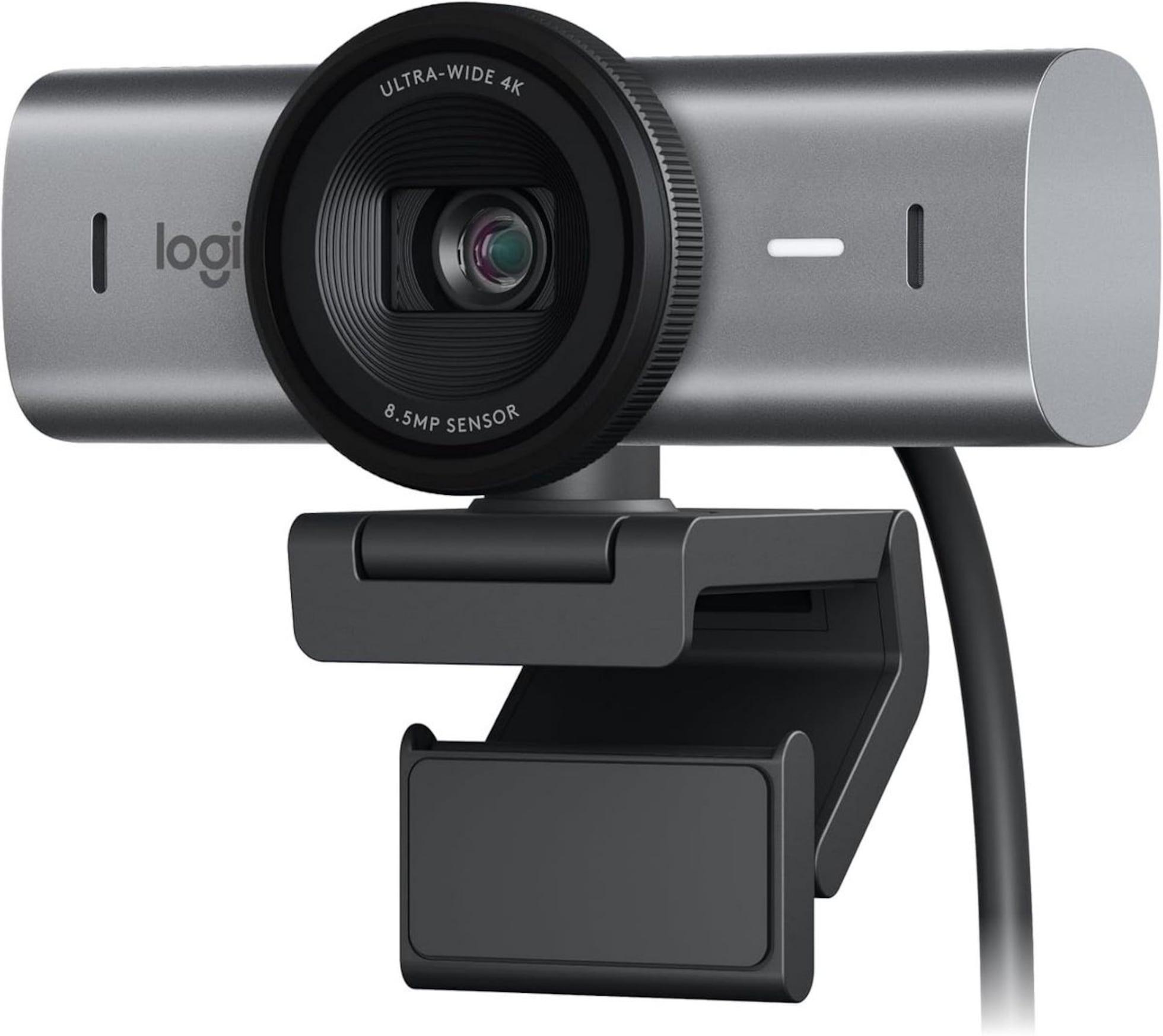
Om du har en hyfsad webbkamera, som en Logitech C920 eller en 4K-kamera, och bilden fortfarande ser suddig, tråkig eller helt enkelt långt ifrån vad du förväntade dig, är det normalt att undra vad som är fel. Ofta är det inte själva kameran som är problemet, utan snarare installationen, kablarna, belysningen och programvaran du använder för att spela in videon, till exempel OBS (eller "OBA" om du skrev det snabbt), och för att felsöka datortillbehör.
I typiska situationer, som att vilja läsa text längst ner på skärmen, spela in en YouTube-video i helskärm eller streama live samtidigt som man visar vad som händer på skärmen, verkar webbkameran otillräcklig. Men med några väl genomtänkta justeringar kan man avsevärt förbättra den synliga kvaliteten utan att byta kamera eller spendera en förmögenhet på ny utrustning.
Varför din 1080p- eller 4K-webbkamera inte ser så bra ut som den borde
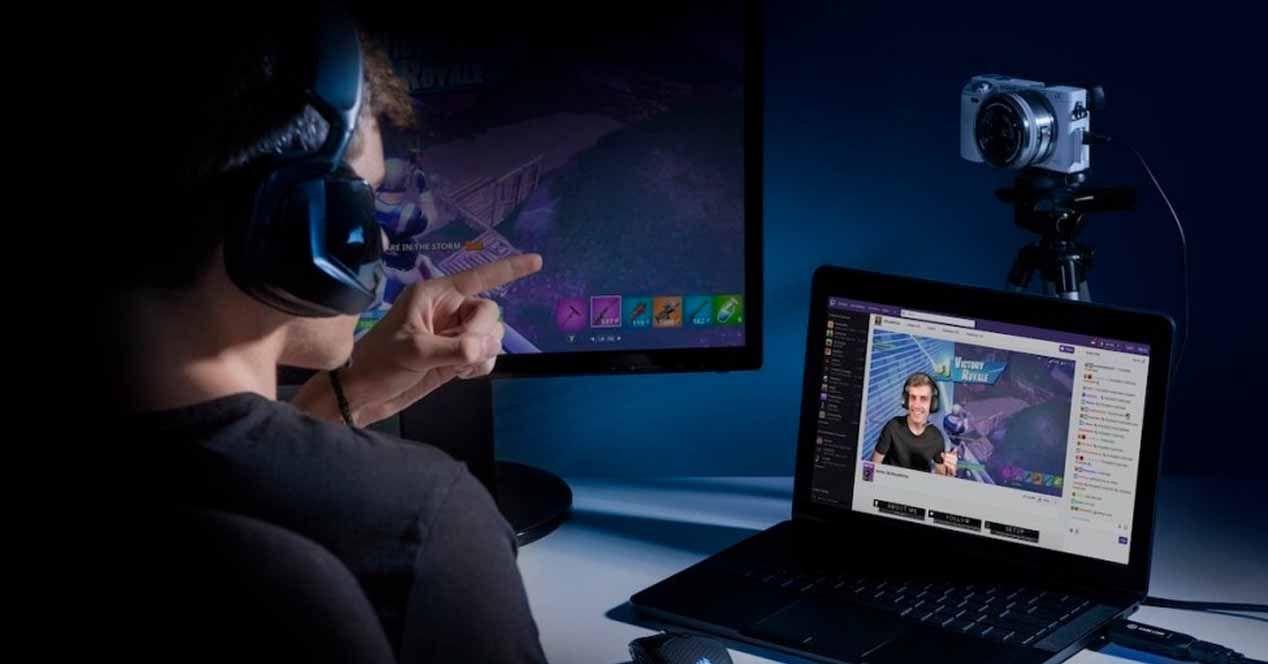
Det första man bör förstå är att upplösning (1080p, 4K, etc.) inte är allt. En Logitech C920 i 1080p, ansluten med en USB-förlängningskabel och körd på Windows 10, kan ge en mycket hyfsad bild, men om något går fel i kedjan sjunker kvaliteten dramatiskt. I många fall ligger problemet i kombinationen av upplösning, bitrate, komprimering och ljusstyrka.
När användare klagar på att videons nederkant är oläslig, eller att texten på skärmen är oskiljbar, är nästan alltid två faktorer inblandade: för det första överskalar eller komprimerar programvaran (som OBS) bilden, och för det andra är webbkamerans fokus och skärpa inte korrekt justerade . Även om sensorn har mer än tillräckligt med upplösning går fina detaljer förlorade.
I det specifika fallet med att använda en högkvalitativ USB-förlängningskabel spelar en annan potentiell flaskhals roll: kabelns kvalitet. Om det är en mycket lång, billig kabel eller en utan extra strömförsörjning är signalförlust sannolikt. Den här typen av problem kan orsaka bortfall, artefakter, automatisk minskning av upplösning eller bildfrekvens , vilket resulterar i en dålig bild.
Vilken porttyp och USB-version du använder har också en betydande inverkan . Om du ansluter webbkameran till en hubb med andra enheter som förbrukar bandbredd, eller till en kraftigt överbelastad USB 2.0-port, kan systemet tvinga kameran att arbeta med mer konservativa inställningar: lägre faktisk upplösning, mer komprimering och mindre jämnhet.
En annan ofta förbisedd punkt är att Windows 10 och program som OBS delar kamerainställningar. Det är möjligt att ett annat program har lämnat automatiska parametrar felaktigt konfigurerade (för hög förstärkning, felaktig exponering, ryckig autofokus etc.), vilket kan påverka den slutliga bildkvaliteten negativt utan att du inser det. Om du är osäker, kontrollera även om det finns uppdateringar om kringutrustning och tillbehör som kan påverka dina enheter.
OBS-upplösning och FPS-inställningar för att få ut det mesta av din webbkamera
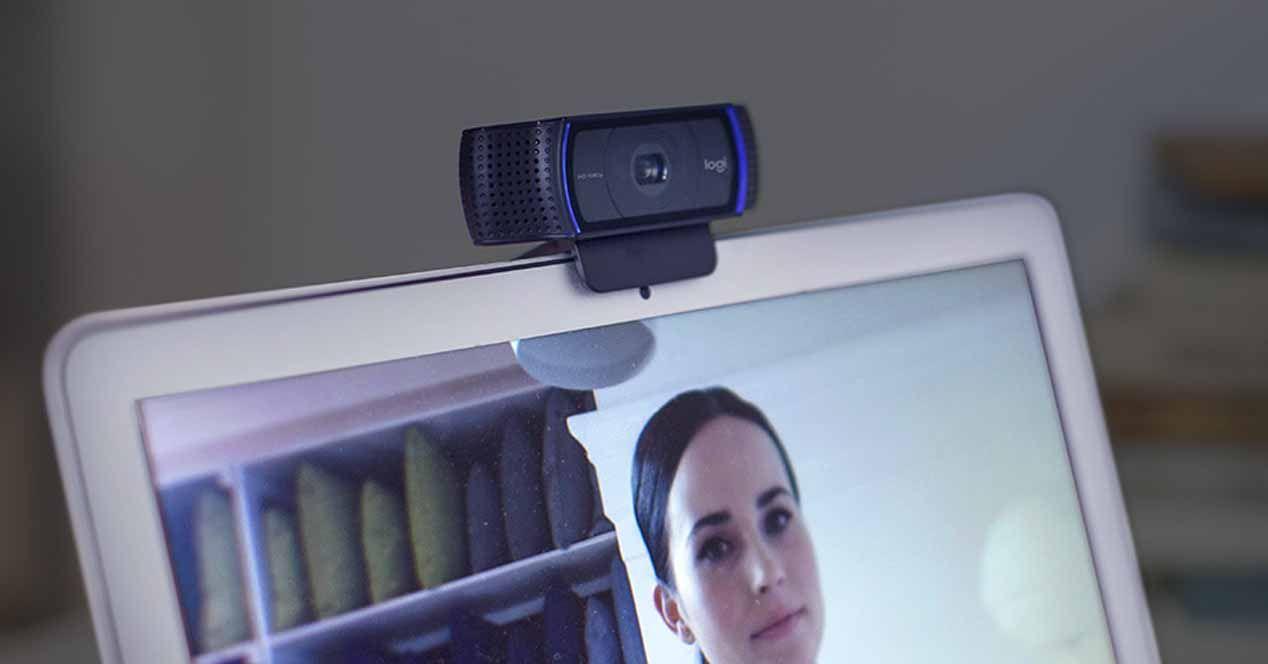
Om du installerade OBS idag och tyckte att webbkamerakvaliteten var usel, bör du först kontrollera videoinställningarna i själva programmet. Som standard kan OBS nedskala din signal eller tillämpa aggressiv uppskalning för att spara resurser. För att jämföra alternativ, kolla in vår jämförelse av inspelningsverktyg.
I webbkamerans inställningar för videokälla väljer du alternativet för att konfigurera enheten och ser till att du väljer den maximala upplösning som din kamera stöder (till exempel 1920×1080 för Logitech C920). Om din kamera är 4K, kontrollera att det valda läget motsvarar 3840×2160 eller 4096×2160, beroende på modell. Tänk också på hur detta påverkar vilken typ av skärm du tar bilder från och ditt val av skärm för att arbeta.
Förutom upplösningen påverkar även bildrutor per sekund (FPS) den upplevda kvaliteten avsevärt. En webbkamera som arbetar med stabila 30 FPS ser vanligtvis skarpare ut än en som varierar mellan 15 och 25 FPS. I OBS, leta efter FPS-alternativet för källan och ställ in ett värde som överensstämmer med vad din enhet stöder, och undvik automatiska lägen som ändras beroende på ljusförhållandena.
Kontrollera även OBS allmänna videoinställningar (Inställningar > Video). Där ser du bas- (arbetsyta) och utgångsupplösning. Om du använder kameran i 1080p, men bas- eller utgångsupplösningen är inställd på 720p, kommer programmet att förminska och ändra storlek på bilden , vilket kan göra det svårt att läsa liten text längst ner på skärmen.
Slutligen, kontrollera uppskalningsfiltret. OBS-inställningarna erbjuder olika alternativ (bilineär, bikubisk, Lanczos, etc.). För att bibehålla detaljerna när bilden skalas ned rekommenderas det generellt att använda Lanczos eller en annan högkvalitativ metod , som jämnar ut mindre och bättre bevarar fina kanter, perfekt för att göra texten läsbar.
Manuella inställningar för Logitech C920 (och liknande webbkameror)
Logitech C920 är en ganska populär webbkamera som kan prestera mycket bra, men dess automatiska inställningar gör ibland mer skada än nytta. Det är vanligt att autofokusen ständigt korrigerar, att exponeringen är dåligt anpassad till motivet eller att förstärkningen är för hög, vilket genererar brus och brist på skärpa.
För att få ut det mesta av det rekommenderas att inaktivera automatiska lägen så mycket som möjligt, antingen från Logitechs kontrollpanel eller via de avancerade alternativen i OBS. Att manuellt justera parametrar som exponering, förstärkning, ljuskompensation och fokus kan göra en enorm skillnad i upplevd skärpa, särskilt om ditt mål är att kunna läsa text på skärmen.
I många inställningar är det bäst att ställa in fokus manuellt om du inte ska ändra avståndet från kameran. Detta förhindrar att webbkameran ständigt "andas" eller söker efter fokus, vilket orsakar de där plötsliga suddiga bilderna som förstör skärpan i de finaste detaljerna.
Exponeringen måste också noggrant övervägas. För låg exponering resulterar i en mycket mörk bild, vilket tvingar kameran att använda mer förstärkning och orsakar brus. För hög exponering blåser ut högdagrarna och gör att komprimeringsprogramvaran arbetar hårdare, vilket resulterar i en förlust av detaljer i områden där du vill att texten ska vara synlig.
Om din programvara tillåter det, spara en profil med dessa manuella inställningar för din Logitech C920 (eller webbkameran du använder), så att du varje gång du öppnar OBS eller videosamtalsprogrammet kan hämta en stabil och optimerad konfiguration och förhindra att de automatiska värdena går i kras.
Ljusets roll för bildkvaliteten
Ljus är den mest underskattade faktorn när det gäller att förbättra webbkamerakvaliteten, även i 4K-modeller. En kamera med en bra sensor kan producera en medioker bild om scenen är dåligt belyst. För att tydligt kunna läsa vad som visas längst ner på skärmen behöver kameran få en jämn och tillräcklig mängd ljus.
I mörka miljöer kompenserar systemet ofta genom att öka förstärkningen. Detta resulterar i märkbart brus, en kornig textur och en generell förlust av skärpa. Resultatet blir att texten blir suddigare och fina detaljer försvinner. Innan man skyller på upplösningen är det därför värt att lägga till en mjuk frontljuskälla (en ringlampa, en diffus lampa etc.) som ordentligt belyser ditt ansikte och din omgivning; i många fall gör rätt tillbehör hela skillnaden.
Undvik stark belysning från en enskild punkt, särskilt ovanifrån eller bakom dig. Den här typen av belysning skapar starka skuggor och överdriven kontrast, vilket gör det svårt för webbkameran och komprimeringskodeken att korrekt känna igen kanter. Istället hjälper frontbelysning, och om möjligt även mjuk sidoljus, sensorn att fånga mer exakta detaljer.
Det är också lämpligt att använda skärmen som ljuskälla, men inte som den primära. Skärmens ljusstyrka kan hjälpa till att belysa ansiktet, men om det är den enda ljuskällan kan vitbalansen bli oregelbunden och kameran kan justera exponeringen otillförlitligt, vilket orsakar bildvariationer som i slutändan försämrar läsbarheten.
I slutändan ger en liten investering i belysning (även med väl utformade gör-det-själv-lösningar) oftast större kvalitetsförbättring än att försöka få ut det mesta av en kamera utan ljus. En korrekt upplyst 1080p-webbkamera ser vanligtvis bättre ut än en förmodat 4K-kamera i ett mörkt rum.
Kablar och USB-portars betydelse för kvaliteten
När du använder en USB-förlängningskabel, som i det beskrivna fallet, tänk på signalen som vatten som rinner genom ett rör: ju längre och sämre kabeln är, desto större är risken att signalen försämras eller begränsas . Många webbkameror sänker kvaliteten eller FPS:en när de upptäcker kommunikationsproblem för att undvika avbrott.
Om din webbkamera är långt ifrån din dator och du absolut behöver en förlängningskabel, se till att det är en kabel av god kvalitet, helst en aktiv (med signalförstärkning). Kablar som är för långa utan förstärkning kan göra att systemet begränsar upplösningen, bithastigheten eller till och med anslutningens stabilitet , och detta kommer att märkas på bilden.
Kontrollera även vilken port på din dator du ansluter den till. Använd när det är möjligt en direkt USB-port på moderkortet (till exempel de bakre portarna på en stationär dator) och undvik hubbar som delas med andra högeffektsenheter, till exempel externa hårddiskar. Kontrollera även vilka grundläggande stationära kringutrustningar du har anslutit och hur de påverkar bandbredden.
Om du är osäker på om förlängningskabeln orsakar problemet kan du prova att ansluta kameran direkt, utan förlängningen, och jämföra kvaliteten i OBS eller kamerans app. Om du märker en förbättring är kabeln troligtvis en del av problemet. I så fall kan du antingen byta till en bättre kabel eller flytta datorn eller kameran för att minska avståndet och komplexiteten hos kablarna.
Vissa användare upplever också att portarna på framsidan av deras datortorn eller vissa portar för bärbara datorer inte erbjuder samma prestanda som andra. Tveka inte att experimentera med olika kontakter på din dator tills du hittar en där webbkameran förblir stabil och ger bra kvalitet.
Optimera inspelning på skrivbordet och via webbkameran samtidigt
När ditt mål är att spela in en YouTube-video som visar vad du gör på skärmen samtidigt som du syns framför kameran med din webbkamera, spelar flera faktorer in. Det är inte bara webbkamerakvaliteten som spelar roll, utan också hur du blandar videokällorna i OBS eller vilken programvara du än använder.
Om du vill se till att liten information längst ner på skärmen, till exempel text från ett program, en webbplats eller ett spel, är läsbar, måste du vara försiktig med upplösningen du använder för att spela in ditt skrivbord. Om din skärm visar 1080p och du sedan minskar upplösningen på den slutliga videon för att spara utrymme, kommer du att äventyra läsbarheten för dessa små element . Tänk också på de tekniska skillnaderna mellan anslutningar om du använder externa skärmar.
En bra idé är att från början bestämma vilken upplösning du ska använda för den slutliga videon (till exempel 1080p) och se till att både skärmdumpen och webbkameraflödet spelas in med den ursprungliga upplösningen. På så sätt undviker du onödig dubbelskalning som leder till att texten blir alltför jämn.
Dessutom kan du justera storleken på webbkamerafönstret. Om kameran upptar en för stor yta på skärmen kan du skymma en del av den information du vill att tittaren ska se. Om du gör den för liten, även om signalen är av hög kvalitet, kommer den att komprimeras när den integreras i arbetsytan , vilket avsevärt minskar de upplevda detaljerna.
Planera din scenlayout: tänk på var du ska placera din bild, vilka delar av skärmen som är viktiga att läsa och justera måtten så att allt är tydligt. Och använd naturligtvis en tillräckligt hög inspelningsbitrate (eller streamingbitrate, om du sänder live); om du komprimerar videon för mycket kommer YouTubes eller andra plattformars komprimering ytterligare att förstöra skärpan i liten text.
Komprimeringsparametrar och bitrate vid inspelning eller streaming
Den kodek och bitrate du väljer för inspelning eller streaming kan förvandla en ren bild till något full av artefakter. Även om allt ser perfekt ut på kameran, kommer fina detaljer, som text längst ner i videon, att se suddiga och kantiga ut om bitraten är för låg.
I OBS, när du konfigurerar utdata (inspelning eller streaming), se till att välja en rimlig bitrate för den upplösning du använder. För 1080p är det generellt lämpligt att använda en relativt hög bitrate om du vill att texten ska vara lättläst, särskilt när det är mycket rörelse på skärmen eller snabba scenbyten.
Kodningstypen (x264, NVENC, etc.) spelar också roll. Alla kodningar presterar inte lika bra vid låga bithastigheter. Om din dator tillåter det, prioritera kvalitet framför extrem minskning av filstorlek, åtminstone när du prioriterar att maximera bildens läsbarhet och tydlighet.
Glöm inte att om du sedan laddar upp videon till YouTube kommer plattformen att tillämpa sin egen komprimering. Det betyder att du behöver att källfilen du laddar upp håller högsta möjliga kvalitet, så att den slutliga komprimeringen inte helt förstör de små detaljerna. Kort sagt, en för låg bitrate i källfilen innebär dubbel förlust när YouTube komprimerar den igen . För redigering och slutliga justeringar kan du titta på programvarualternativ och redigerare som bibehåller kvaliteten.
Vanliga misstag som förstör webbkamerakvaliteten
Det finns ett antal mycket vanliga brister som, tillsammans, förklarar varför en kamera som teoretiskt sett är bra, som en Logitech C920, slutar med att leverera en besvikelsefull kvalitet. Att identifiera dem hjälper till att undvika frustration och slösa tid på att justera inställningar i onödan.
Ett av de vanligaste misstagen är att blint lita på webbkamerans automatiska inställningar. Dessa lägen försöker anpassa sig till alla möjliga miljöer, men de blir sällan rätt under specifika förhållanden för YouTube-inspelning, streaming eller skrivbordsinspelning. Kameran vet trots allt inte vad som är viktigt i din scen eller vad du behöver för att vara skarp.
Ett annat vanligt misstag är att man inte kontrollerar kamerans faktiska upplösning i programmet. Ibland, även om kameran stöder 1080p eller 4K, använder programmet den i 720p eller ännu lägre, antingen på grund av felaktig inställning eller bandbreddsbegränsningar. Detta minskar drastiskt möjligheten att läsa fina detaljer i videon.
Vikten av att testa olika kombinationer av USB-port, kabel och konfiguration förbises också ofta. Många användare håller sig till den första konfigurationen som fungerar, även om den nätt och jämnt är tillräcklig, och försöker till exempel inte ansluta webbkameran direkt till datorn utan en förlängningskabel för att se om kvalitetsförbättringen är märkbar.
Slutligen är det lätt att glömma att varje ändring du gör i scenen (lägga till överlägg, animationer, filter etc.) kan komplicera videokomprimering, både i OBS och senare på YouTube eller andra plattformar. Ju mer komplext innehållet är, desto mer blir detaljerna lidande. Ibland är det bästa sättet att förbättra den upplevda kvaliteten att förenkla scenen och prioritera en ren design med god läsbarhet.
När det gäller att få ut det mesta av din 1080p- eller 4K-webbkamera handlar allt om att förstå hur kameran, kablarna, USB-porten, Windows 10, OBS och belysningen samverkar. Att manuellt justera viktiga parametrar för Logitech C920, säkerställa korrekt belysning, använda pålitliga kablar och portar, korrekt konfigurera upplösning och FPS i programvaran och välja en lämplig inspelningsbitrate är de steg som verkligen gör skillnaden. Med dessa element under kontroll går kvaliteten från "hemsk" till mer än tillräcklig för att spela in YouTube-videor i helskärm, visa vad du gör på din skärm och, viktigast av allt, se till att informationen som visas längst ner i videon är tydligt läsbar utan att behöva byta kamera.

Index
- 1 Varför din 1080p- eller 4K-webbkamera inte ser så bra ut som den borde
- 2 OBS-upplösning och FPS-inställningar för att få ut det mesta av din webbkamera
- 3 Manuella inställningar för Logitech C920 (och liknande webbkameror)
- 4 Ljusets roll för bildkvaliteten
- 5 Kablar och USB-portars betydelse för kvaliteten
- 6 Optimera inspelning på skrivbordet och via webbkameran samtidigt
- 7 Komprimeringsparametrar och bitrate vid inspelning eller streaming
- 8 Vanliga misstag som förstör webbkamerakvaliteten