- Analysera hårddiskars och SSD-diskars hälsa genom att läsa SMART-data för att förutsäga fysiska fel.
- Den övervakar kritiska parametrar som omtilldelade sektorer, temperatur och totalt antal användningstimmar.
- Det låter dig konfigurera automatiska varningar och meddelanden när enheten försätts i ett risktillstånd.
- Det underlättar detektering av slitage i NAND-minnen (TBW) och mekaniska problem i traditionella diskar.
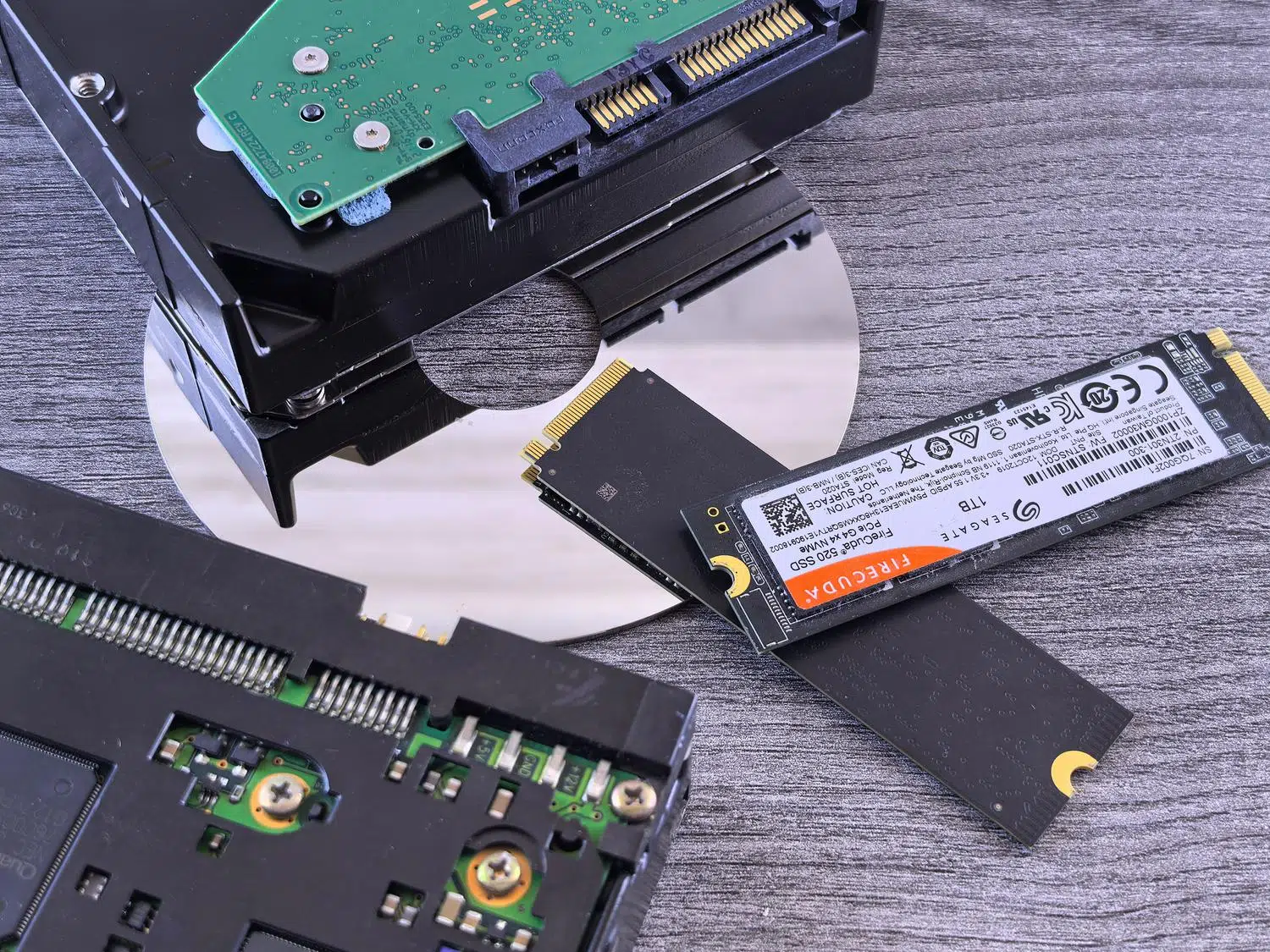
Om du någonsin har märkt att din dator går långsammare än vanligt, hört konstiga klickljud när du slår på den, eller helt enkelt undrat om dina filer är säkra, behöver du förmodligen kontrollera om en hårddisk är på väg att sluta fungera för att skydda dina data. Du behöver inte vara datorexpert för att veta att hårddiskar inte håller för evigt; oavsett om det är en gammal mekanisk hårddisk eller en modern NVMe SSD, har de alla ett utgångsdatum som bestäms av fysiskt eller elektroniskt slitage.
För att undvika att spela rysk roulette med våra data finns det ett gratis och mycket pålitligt verktyg som heter CrystalDiskInfo. Denna programvara har blivit standarden för alla tekniker eller användare som vill förutse ett katastrofalt fel , vilket gör att vi kan läsa diskens interna data för att avgöra om vi behöver göra en brådskande säkerhetskopia eller om vi kan fortsätta surfa säkert ett bra tag till.

Vad är CrystalDiskInfo egentligen?

I grund och botten är det ett övervakningsprogram designat för Windows som läser SMART-data (Self-Monitoring, Analysis and Reporting Technology) . Systemet är förinstallerat på nästan alla moderna lagringsenheter och fungerar som en slags "svart låda" som registrerar fel, temperaturer och enhetens totala slitage. Tack vare detta kan CrystalDiskInfo berätta för oss om vår hårddisks skick är Bra, Varning eller Dåligt.
Programvaran skapades av den japanska programmeraren Noriyuki Miyazaki under namnet Crystal Dew World år 2008. Sedan dess har den utvecklats till att vara kompatibel med en mängd olika enheter , inklusive SATA-enheter, SSD- enheter, NVMe-enheter, USB-enheter, SD-kort och RAID-konfigurationer, förutsatt att operativsystemet känner igen dem. Det är dock viktigt att notera att den inte kan användas för att övervaka nätverksenheter eller NAS-enheter.
Detaljerad analys av gränssnittet och nyckelparametrar

När du kör programmet är det första du ser den övergripande hälsoindikatorn. För SSD-diskar är detta särskilt användbart eftersom det visar en ungefärlig procentandel av återstående livslängd , även om det är bäst att betrakta detta som en uppskattning baserad på tillverkarens genomsnitt och inte en absolut sanning. Dessutom kan du visa tekniska data som firmware, serienummer, anslutningsgränssnitt och enhetsbeteckning.

På höger sida hittar vi viktig statistik som berättar om hårddiskens "historik": den totala mängden data som lästs och skrivits (avgörande för SSD-diskar för att bestämma TBW, eller Terabyte Written), antalet gånger datorn har varit påslagen och det totala antalet driftstimmar. För mekaniska hårddiskar indikerar den även plattornas rotationshastighet.
Hur man tolkar viktiga SMART-indikatorer

Även om programmet visar en lång lista med attribut, är vissa allvarliga varningssignaler om de börjar dyka upp. Det är viktigt att övervaka omfördelade sektorer (ID 05) , vilka är områden på disken som har slutat fungera och har ersatts av reservsektorer. Om detta värde är större än noll sjunker diskens tillförlitlighet drastiskt. Vi bör också vara uppmärksamma på väntande sektorer (ID C5) och fel som inte kan korrigeras (ID C6), eftersom dessa indikerar att vissa data kan vara oåterställbara.
- Temperatur (ID C2): Överdriven värme förkortar hårdvarans livslängd. Normalt sett bör temperaturen förbli blå, men om den överstiger 55 °C för hårddiskar eller 70 °C för SSD-diskar är det lämpligt att kontrollera. Hur man kontrollerar temperaturen på sina hårddiskar.
- Läsfelfrekvens (ID 01): Om detta värde ökar snabbt är det vanligtvis problem med skivans läshuvuden.
- Antal återförsök i spinn (ID 0A): Endast för hårddiskar; om plattan inte startar på första försöket har vi ett allvarligt mekaniskt problem.
Anpassad installation och konfiguration

För att få tag på programvaran är det bästa alternativet att gå till CrystalMarks webbplats och välja Standard Edition . Det finns också en portabel ZIP-version, vilket innebär att den inte kräver installation och kan köras direkt från ett USB-minne – mycket bekvämt för tekniker. Minimikraven är enkla, även om funktionerna för e-postmeddelanden kräver .NET Framework 4.8 eller senare , och NVMe-stöd kräver Windows 10 eller Server 2016 eller senare.

En av de kraftfullaste funktionerna är möjligheten att konfigurera automatiska varningar . Vi kan definiera anpassade gränser för temperatur eller felräkning, så programmet varnar oss med ett ljud eller en avisering på skärmen så snart en parameter faller utanför normala intervall, vilket sparar oss från att behöva öppna appen varje dag.
Handlingsplan för risksituationer
Om du ser att statuscirkeln är gul (Varning) eller röd (Dålig) när du öppnar programmet, få inte panik, utan agera snabbt . Det första och viktigaste är att göra en fullständig säkerhetskopia av all känslig information. En hårddisk i "Dåligt" tillstånd kan sluta fungera inom några timmar eller dagar, särskilt om du hör mekaniska ljud som upprepade klickljud.
Om vi bestämmer oss för att göra oss av med hårddisken räcker det inte att bara tömma papperskorgen. För att skydda vår integritet bör vi formatera hårddisken flera gånger eller använda programvara för dataöverskrivning innan vi lämnar in enheten till en kommunal återvinningscentral. Om datorn tar en evighet att starta och Aktivitetshanteraren ständigt visar diskanvändningen på 100 % är det ett tydligt tecken på att hårdvaran har nått slutet av sin livslängd och bör bytas ut mot en SSD för att återuppliva datorn.
Att regelbundet kontrollera CrystalDiskInfo var sjätte månad är den bästa strategin för att undvika obehagliga överraskningar. Genom att övervaka NAND-cellslitage i SSD-diskar eller plattornas skick i hårddiskar kan vi planera datamigreringar med sinnesro och säkerställa att våra dokument och minnen inte försvinner på grund av ett förutsebart tekniskt fel.
