- การอัปเดต BIOS และการโหลดค่าที่เหมาะสมจะสร้างรากฐานที่เสถียรและเข้ากันได้สำหรับพีซีเกมของคุณ
- การเปิดใช้งานโปรไฟล์ XMP/EXPO และเทคโนโลยีต่างๆ เช่น Resizable BAR ช่วยให้คุณสามารถใช้ประโยชน์จาก RAM และ GPU ได้อย่างเต็มประสิทธิภาพ
- การปรับตั้งค่าความเร็วพัดลมใน BIOS จะช่วยควบคุมอุณหภูมิและประสิทธิภาพการทำงานได้
- การปรับแต่งเหล่านี้ควบคู่ไปกับการอัปเดตไดรเวอร์และการตั้งค่า Windows ที่เหมาะสม จะช่วยให้การเพิ่มประสิทธิภาพเสร็จสมบูรณ์
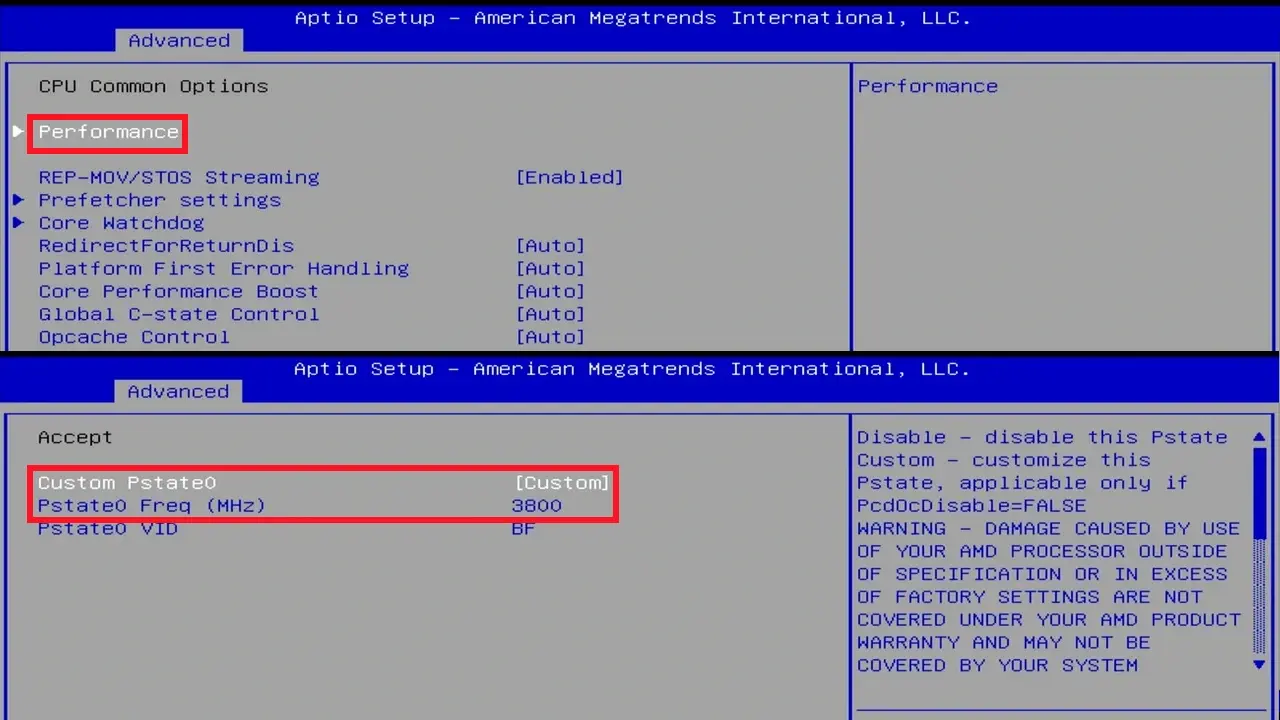
ถ้าคุณกำลังประกอบพีซีสำหรับเล่นเกมเป็นครั้งแรก เป็นเรื่องปกติที่BIOS จะดูเหมือนภาษาที่เข้าใจยากและวิดีโอแต่ละอันก็บอกข้อมูลที่แตกต่างกันไป ข่าวดีก็คือ ด้วยการปรับแต่งพื้นฐานเพียงเล็กน้อยและสามัญสำนึก คุณก็สามารถทำให้พีซีของคุณทำงานได้อย่างราบรื่นสำหรับการเล่นเกม โดยไม่ต้องทำให้เรื่องยุ่งยากเกินไปหรือเสี่ยงต่อการทำลายฮาร์ดแวร์ของคุณ หากคุณต้องการคู่มือที่ใช้งานได้จริง คุณสามารถตั้งค่า BIOS หรือ UEFI ของพีซีของคุณทีละขั้นตอนได้
BIOS (หรือ UEFI ในคอมพิวเตอร์สมัยใหม่) คือชั้นกลางที่ช่วยให้ระบบปฏิบัติการสื่อสารกับเมนบอร์ด โปรเซสเซอร์ หน่วยความจำ การ์ดจอ และส่วนประกอบอื่นๆ ได้อย่างถูกต้อง การปรับการตั้งค่าอาจดูยุ่งยาก เพราะการเปลี่ยนแปลงที่ไม่ถูกต้องอาจทำให้เกิดข้อผิดพลาดหรือความไม่เสถียรแต่การรู้ว่าควรเปิดใช้งานอะไรและปิดใช้งานอะไรเป็นหนึ่งในวิธีที่ดีที่สุดในการเพิ่มเฟรมเรต (FPS) และปรับปรุงประสิทธิภาพโดยรวมของระบบ จากนั้น คุณสามารถควบคุมการเริ่มต้นระบบของพีซีการตรวจจับดิสก์ความเร็ว RAM เทคโนโลยี CPU เส้นโค้งพัดลม และคุณสมบัติขั้นสูง เช่น แถบปรับขนาดได้ และการโอเวอร์คล็อกอัตโนมัติ
สำหรับเกม พารามิเตอร์เหล่านี้มีความสำคัญ เพราะเป็นตัวกำหนดว่าโปรเซสเซอร์และหน่วยความจำของคุณทำงานได้อย่างเต็มประสิทธิภาพหรือไม่ การ์ดกราฟิกสามารถเข้าถึง VRAM ทั้งหมดได้อย่างมีประสิทธิภาพหรือไม่ และระบบจะบูตในโหมดสมัยใหม่ (UEFI) หรือใช้โหมดความเข้ากันได้แบบเก่า (CSM/Legacy) ซึ่งอาจจำกัดคุณสมบัติบางอย่าง
นอกจากนี้ ผู้ผลิตหลายรายยังออก BIOS เวอร์ชันใหม่เพื่อแก้ไขข้อบกพร่อง ปรับปรุงประสิทธิภาพ และเพิ่มความเข้ากันได้กับ CPU และหน่วยความจำรุ่นใหม่ๆ ดังนั้นจึงเป็นสิ่งสำคัญที่จะต้องเข้าใจว่าประสิทธิภาพไม่ได้ขึ้นอยู่กับ Windows หรือไดรเวอร์การ์ดจอเพียงอย่างเดียวแต่พื้นฐานอยู่ที่การกำหนดค่าของเมนบอร์ด
อีกประเด็นที่ควรพิจารณาคือความเสถียร คอมพิวเตอร์สำหรับเล่นเกมไม่ควรแค่เร็วเท่านั้น แต่ควรมีความเสถียรอย่างมากในระหว่างการใช้งานต่อเนื่องเป็นเวลานานการตั้งค่าโปรไฟล์หน่วยความจำที่ไม่เหมาะสมหรือการโอเวอร์คล็อกที่มากเกินไปจาก BIOS อาจทำให้เกิดการค้าง การเกิดหน้าจอสีฟ้า หรือเกมปิดตัวลงในเวลาที่แย่ที่สุด
ดังนั้น จึงควรปฏิบัติตามขั้นตอนต่างๆ อย่างเป็นระเบียบ: อัปเดต BIOS หากจำเป็น โหลดค่าที่ปลอดภัย ปรับแต่งหน่วยความจำ และเปิดใช้งานเทคโนโลยีที่ช่วยเพิ่ม FPS ได้อย่างแท้จริง โดยเก็บการโอเวอร์คล็อกขั้นสูงสุดไว้สำหรับเมื่อคุณมีประสบการณ์มากขึ้นหรือใช้เครื่องมืออัตโนมัติช่วย
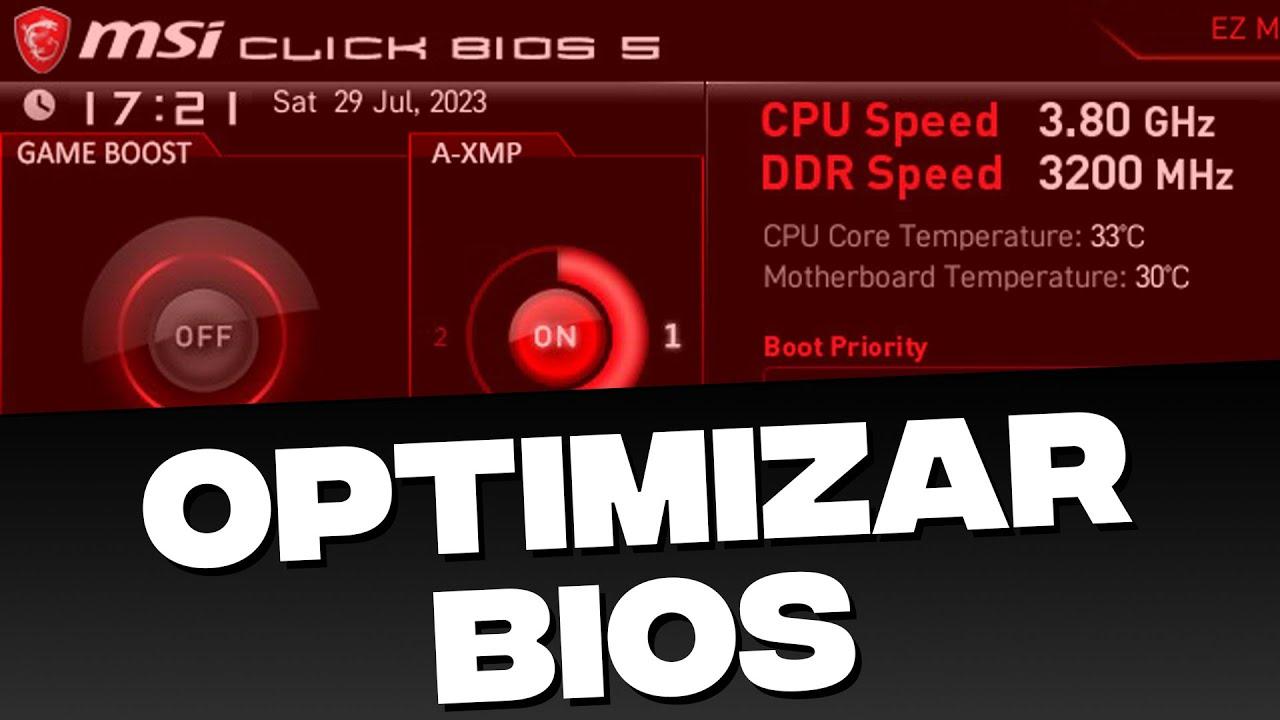
ก่อนที่คุณจะแตะต้องสิ่งใด: ข้อควรระวังและการอัปเดต BIOS
ก่อนอื่น ขอเตือนไว้ก่อนว่าการแก้ไข BIOS นั้นมีความเสี่ยงเสมอไม่ใช่เรื่องที่น่ากลัว แต่ควรดำเนินการด้วยความระมัดระวัง การเปลี่ยนค่าผิดอาจทำให้คอมพิวเตอร์ของคุณบูตไม่ติด และกระบวนการอัปเดตที่หยุดชะงัก (เช่น เนื่องจากไฟดับ) อาจทำให้เมนบอร์ดของคุณใช้งานไม่ได้
ดังนั้น ก่อนที่จะอัปเดตเฟิร์มแวร์หรือแก้ไขการตั้งค่าใดๆ จึงเป็นสิ่งสำคัญอย่างยิ่งที่จะต้องอ่านคู่มือเมนบอร์ดและตรวจสอบเว็บไซต์อย่างเป็นทางการของผู้ผลิต ที่นั่นคุณจะพบคำแนะนำเฉพาะสำหรับรุ่นของคุณ (ASUS, MSI, Gigabyte, ASRock ฯลฯ) และวิธีการอัปเดตที่รองรับ เช่น USB BIOS Flashback, Q-Flash, M-Flash, EZ-Flash และวิธีการอื่นๆ ที่คล้ายกัน
เพื่อตรวจสอบว่าการอัปเกรดเหมาะสมกับคุณหรือไม่ คุณต้องระบุฮาร์ดแวร์ของคุณให้ถูกต้อง จดบันทึกยี่ห้อ รุ่น และเวอร์ชันของเมนบอร์ดรวมถึงเวอร์ชัน BIOS ที่ติดตั้งอยู่ในปัจจุบัน (โดยปกติจะแสดงบนหน้าจอเริ่มต้นของ BIOS หรือหน้าจอบูต) ด้วยข้อมูลนี้ คุณสามารถเปรียบเทียบการเปลี่ยนแปลงในแต่ละเวอร์ชันใหม่บนเว็บไซต์ของผู้ผลิตได้
โดยทั่วไป การอัปเดต BIOS จะนำมาซึ่งการปรับปรุงต่างๆ เช่นความเข้ากันได้กับโปรเซสเซอร์รุ่นใหม่การแก้ไขข้อบกพร่องที่อาจทำให้เกิดความไม่เสถียรหรือการหยุดทำงาน การปรับแต่งประสิทธิภาพของหน่วยความจำและ CPU และบางครั้งก็มีคุณสมบัติใหม่ๆ (เช่น การรองรับแถบปรับขนาดได้หรือการเปลี่ยนแปลงระบบระบายความร้อน) หากพีซีของคุณเป็นรุ่นใหม่มาก หรือเมนบอร์ดของคุณเป็นรุ่นเก่า มีโอกาสสูงที่จะมีเวอร์ชันใหม่กว่าที่คุ้มค่าแก่การอัปเดต
หากคุณตัดสินใจที่จะอัปเดต โปรดใช้วิธีที่ผู้ผลิตแนะนำเสมอ เตรียมไดรฟ์ USB ที่ฟอร์แมตแล้วตามคำแนะนำ และที่สำคัญมากคือห้ามปิดหรือรีสตาร์ทคอมพิวเตอร์ของคุณในระหว่างกระบวนการเมื่อเสร็จสิ้นแล้ว ให้กลับเข้าไปใน BIOS และทำตามขั้นตอนสำคัญต่อไปนี้เพื่อกู้คืนให้กลับสู่สถานะที่สะอาดและเสถียร
โหลดค่าเริ่มต้นที่เหมาะสมที่สุดหลังจากการอัปเดต
หลังจากอัปเดตเฟิร์มแวร์ (และควรทำขั้นตอนนี้ก่อนทำการเปลี่ยนแปลงสำคัญอื่นๆ) ขอแนะนำอย่างยิ่งให้ใช้ตัวเลือก " โหลดค่าเริ่มต้นที่เหมาะสมที่สุด"หรือตัวเลือกที่คล้ายกัน (ขึ้นอยู่กับผู้ผลิต อาจเรียกว่า "ค่าเริ่มต้นที่เหมาะสมที่สุด" "โหลดค่าเริ่มต้น UEFI" เป็นต้น) ฟังก์ชันนี้จะรีเซ็ตการตั้งค่าเป็นชุดพารามิเตอร์ที่ปลอดภัยและผ่านการทดสอบจากผู้ผลิตแล้ว
การรีเซ็ตนี้จะป้องกันไม่ให้การตั้งค่าเก่าหรือค่าผิดปกติที่คุณอาจเปลี่ยนแปลงไปขัดแย้งกับเวอร์ชัน BIOS ใหม่ บางครั้ง การเปลี่ยนแปลงเล็กน้อยระหว่างเวอร์ชันอาจทำให้เกิดพฤติกรรมแปลกๆ หากเมนบอร์ดพยายามรักษารูปแบบการกำหนดค่าเดิมที่ใช้งานไม่ได้อีกต่อไป
ขั้นตอนการทำงานทั่วไปหลังจากการอัปเดตจะเป็นดังนี้: เข้า BIOS โหลดการตั้งค่าที่เหมาะสมที่สุด บันทึก และรีสตาร์ท จากนั้น กลับไปที่ BIOS อีกครั้งเพื่อใช้การเปลี่ยนแปลงที่จะช่วยปรับปรุงประสิทธิภาพการเล่นเกม เช่น การเปิดใช้งานโปรไฟล์ XMP/EXPO ของ RAM หรือแถบปรับขนาดได้
แม้ว่าการโหลดค่าเริ่มต้นอาจทำให้ดูเหมือนว่าคุณ "สูญเสีย" การปรับแต่งไป แต่จริงๆ แล้วมันช่วยให้คุณเริ่มต้นจากฐานที่สะอาดและเสถียรจากนั้น การปรับแต่งใดๆ ที่คุณทำจะคาดเดาได้ง่ายขึ้นและย้อนกลับได้ง่ายขึ้นหากมีสิ่งผิดปกติเกิดขึ้น
โปรดทราบว่าหลังจากคืนค่าการตั้งค่าที่เหมาะสมที่สุดแล้ว คุณอาจต้องกำหนดค่าพื้นฐานบางอย่างใหม่เช่น ลำดับการบูต (ตัวอย่างเช่น เพื่อให้พีซีบูตจาก SSD หลักของคุณ ไม่ใช่ไดรฟ์สำรอง) หรือการตั้งค่าอุปกรณ์ต่อพ่วงบางอย่าง นี่เป็นเรื่องปกติและเป็นส่วนหนึ่งของกระบวนการ
เปิดใช้งาน XMP / EXPO / DOCP เพื่อให้ได้ประโยชน์สูงสุดจาก RAM ของคุณ
หนึ่งในวิธีง่ายๆ แต่ส่งผลกระทบมากที่สุดในการปรับแต่งเกมคือการเปิดใช้งานการวิเคราะห์ประสิทธิภาพหน่วยความจำ (Memory Profiling) แรมหลายชุดวางจำหน่ายพร้อมความถี่สูง (เช่น 3200, 3600 หรือ 6000 MHz) แต่ถ้าคุณไม่ปรับแต่งอะไรเลยใน BIOS แรมเหล่านั้นจะทำงานที่ความถี่พื้นฐาน JEDEC ที่ต่ำกว่ามากซึ่งส่งผลเสียต่อประสิทธิภาพในเกมที่ต้องพึ่งพาความหน่วงและแบนด์วิดท์ของหน่วยความจำอย่างมาก
เพื่อแก้ไขปัญหานี้ มี โปรไฟล์XMP/EXPO/DOCP (บนแพลตฟอร์ม Intel และ AMD) เมื่อเปิดใช้งาน โปรไฟล์เหล่านี้ BIOS จะปรับความถี่ ค่าไทม์มิ่ง และแรงดันไฟฟ้าให้ตรงตามที่ผู้ผลิตรับรองไว้โดย อัตโนมัติ
การเปิดใช้งานนั้นโดยทั่วไปทำได้ง่ายมาก: เข้า BIOS ไปที่ส่วนหน่วยความจำหรือการโอเวอร์คล็อกอัตโนมัติ มองหารายการแบบดรอปดาวน์ที่มี XMP/EXPO/DOCP และเลือกโปรไฟล์ที่ตรงกัน (บางครั้งอาจมีมากกว่าหนึ่งโปรไฟล์ แต่โดยปกติคุณจะเลือกโปรไฟล์หลัก ซึ่งมักตั้งชื่อตามชุดหน่วยความจำ) จากนั้นบันทึกการเปลี่ยนแปลงและรีสตาร์ท
สิ่งสำคัญคือต้องตรวจสอบให้แน่ใจว่าชุด RAM ที่คุณใช้ได้รับการรองรับโดยเมนบอร์ดและ CPU ของคุณเว็บไซต์ของผู้ผลิตเมนบอร์ดมักจะเผยแพร่รายการค่าที่ผ่านการรับรอง (Qualified Value List หรือ QVL) แม้ว่ารุ่นเฉพาะของคุณอาจจะไม่ตรงกับรายการความเข้ากันได้ แต่ก็เป็นข้อมูลอ้างอิงที่มีประโยชน์ หากการเปิดใช้งาน XMP/EXPO ส่งผลให้เกิดหน้าจอสีน้ำเงิน การรีสตาร์ทที่ไม่คาดคิด หรือระบบไม่สามารถบูตได้อย่างถูกต้อง คุณอาจต้องลดความถี่ลงเล็กน้อยหรือตรวจสอบว่าโมดูลได้รับการติดตั้งอย่างถูกต้องในช่องเสียบที่แนะนำ
เมื่อตั้งค่าโปรไฟล์หน่วยความจำอย่างถูกต้องแล้ว คุณจะเห็นว่าระบบตอบสนองได้ดีขึ้นโดยรวม และในหลายๆ เกม อัตราเฟรมต่อวินาที (FPS) และความเสถียรของเฟรมเรตจะดีขึ้น โดยเฉพาะในเกมแข่งขันที่CPU และหน่วยความจำมีบทบาทสำคัญ
เปิดใช้งานแถบปรับขนาดได้ / หน่วยความจำเข้าถึงอัจฉริยะ เพื่อเพิ่ม FPS
อีกหนึ่งคุณสมบัติที่น่าสนใจซึ่งควบคุมได้จาก BIOS คือ Resizable BAR หรือที่รู้จักในระบบนิเวศของ AMD ว่าSmart Access Memory (SAM)เทคโนโลยีนี้ช่วยให้โปรเซสเซอร์สามารถเข้าถึง VRAM ทั้งหมดของการ์ดกราฟิก แทนที่จะเข้าถึงเพียงหน้าต่างหน่วยความจำขนาดเล็ก ซึ่งในบางเกมจะส่งผลให้ประสิทธิภาพเพิ่มขึ้นอย่างเห็นได้ชัด
เพื่อให้สามารถใช้งาน Resizable BAR ได้อย่างเต็มประสิทธิภาพ ต้องมีข้อกำหนดหลายประการ ในส่วนของ GPU คุณต้องใช้การ์ดที่ค่อนข้างทันสมัย เช่นAMD Radeon RX 6000 series หรือสูงกว่า , NVIDIA GeForce RTX 3000 series หรือสูงกว่า หรือ Intel Arc ส่วนเมนบอร์ดนั้น โดยทั่วไปแล้วชิปเซ็ตรุ่นใหม่ๆ จะใช้งานร่วมกันได้ เช่น ซีรี่ส์ 500 และ 600 บนแพลตฟอร์ม AMD และซีรี่ส์ 400, 500 และ 600 บน Intel อย่างไรก็ตาม แนะนำให้ตรวจสอบข้อมูลจำเพาะของรุ่นเฉพาะของคุณบนเว็บไซต์ของผู้ผลิตอีกครั้ง
การเปิดใช้งานนั้นเกี่ยวข้องกับการเข้าไปใน BIOS และค้นหาตัวเลือกสำคัญสองสามอย่าง โดยทั่วไปแล้ว คุณจะต้องเปิดใช้งานAbove 4G Decoding (บางครั้งเรียกว่า 4G Decoding หรืออะไรทำนองนั้น) และตรวจสอบให้แน่ใจว่าได้ปิดใช้งาน CSM หรือ Legacy boot mode แล้ว เพื่อให้ระบบบูตในโหมด UEFI อย่างแท้จริง เมื่อทำการเปลี่ยนแปลงเหล่านี้และบันทึกแล้ว ตัวเลือก Resizable BAR หรือ SAM ที่เฉพาะเจาะจงจะปรากฏขึ้นเพื่อให้คุณเปิดใช้งาน
ไม่ใช่ทุกเกมที่จะได้รับประโยชน์เท่ากัน แต่เกมสมัยใหม่ส่วนใหญ่มีการปรับแต่งให้เหมาะสมกับเทคโนโลยีนี้ โดยเฉพาะเกม AAA รุ่นใหม่ๆ นอกจากนี้ การอัปเดตไดรเวอร์การ์ดจอให้ทันสมัยอยู่เสมอเป็นสิ่งสำคัญ เพราะ AMD, NVIDIA และ Intel ต่างปรับแต่งไดรเวอร์ของตนเพื่อใช้ประโยชน์จาก Resizable Barในเกมเฉพาะบางเกม หากคุณพบปัญหาด้านกราฟิกหรือความไม่เสถียรในเกมเก่าๆ หลังจากเปิดใช้งาน คุณสามารถปิดใช้งานคุณสมบัตินี้ได้อีกครั้งใน BIOS
การตั้งค่าความเร็วพัดลมใน BIOS: ลดเสียงรบกวนและควบคุมอุณหภูมิได้ดีขึ้น
การระบายความร้อนเป็นกุญแจสำคัญในการรักษาประสิทธิภาพ หากโปรเซสเซอร์หรือการ์ดกราฟิกของคุณร้อนเกินไป มันอาจเริ่มลดความถี่ลงเพื่อป้องกันตัวเอง ส่งผลให้เฟรมเรตลดลงระหว่างเล่นเกม การปรับกราฟความเร็วพัดลมจาก BIOS หรือ UEFIจะช่วยให้คุณหาจุดสมดุลที่เหมาะสมระหว่างเสียงรบกวนและอุณหภูมิได้
เมนบอร์ดสมัยใหม่ส่วนใหญ่จะมีส่วนควบคุมพัดลมระบบโดยเฉพาะ (CPU_FAN, SYS_FAN เป็นต้น) จากนั้นคุณสามารถเลือกโหมดที่ตั้งไว้ล่วงหน้า (เงียบ ปกติ เทอร์โบ) หรือออกแบบกราฟความเร็วพัดลมเองได้ ตัวอย่างเช่น กราฟความเร็วพัดลมสำหรับเล่นเกมทั่วไปอาจตั้งความเร็วพัดลมไว้ที่ 60% เมื่ออุณหภูมิต่ำกว่า 50°Cเพิ่มขึ้นเป็น 70% เมื่ออุณหภูมิสูงกว่า 60°C และเพิ่มขึ้นเป็น 100% เมื่ออุณหภูมิสูงกว่า 70°C
การตั้งค่าแบบนี้ทำให้พีซีเงียบมากเมื่อใช้งานบนเดสก์ท็อปหรือภารกิจเบาๆ แต่จะทำงานได้เต็มประสิทธิภาพเมื่อเล่นเกมที่ต้องการประสิทธิภาพสูง ควรตรวจสอบอุณหภูมิด้วยเครื่องมือของ Windows อยู่เสมอ และปรับอุณหภูมิหากพบว่าCPU หรือ GPU มีอุณหภูมิสูงใกล้ถึงขีดจำกัดความร้อนที่เป็นอันตราย
นอกจากตัวระบายความร้อน CPU แล้ว สิ่งสำคัญคือเคสต้องมีการระบายอากาศที่ดี อย่างน้อยควรมีพัดลมหนึ่งตัวดูดอากาศเย็นเข้ามาและอีกตัวระบายอากาศออก หากอุณหภูมิแวดล้อมสูงหรือมีฝุ่นสะสม แม้แต่การตั้งค่าความเร็วพัดลมที่ดีที่สุดใน BIOS ก็อาจไม่สามารถป้องกันปัญหาได้ ดังนั้นคุณจะต้องทำความสะอาดตัวกรองและพัดลม เป็นระยะ เพื่อให้แน่ใจว่าทุกอย่างระบายอากาศได้อย่างเหมาะสม
การโอเวอร์คล็อกและการโอเวอร์คล็อกด้วย AI จาก BIOS: เมื่อไหร่ถึงจะคุ้มค่า
การโอเวอร์คล็อกด้วยตนเองผ่าน BIOS ยังคงเป็นเรื่องของผู้ใช้ขั้นสูง แต่ผู้ผลิตบางรายได้นำ ระบบ โอเวอร์คล็อกอัตโนมัติที่ใช้ AI ช่วยเหลือ มา ใช้แล้ว ตัวอย่างเช่น เมนบอร์ด ASUS มีฟีเจอร์ AI Overclocking ซึ่งวิเคราะห์ศักยภาพของโปรเซสเซอร์และระบบระบายความร้อนเพื่อปรับการตั้งค่าให้แรงขึ้นเล็กน้อยอย่างปลอดภัย
ในการใช้งานฟีเจอร์เหล่านี้ เมื่อคุณเปิดคอมพิวเตอร์และโลโก้ ASUS ปรากฏบนหน้าจอ คุณสามารถกดปุ่ม Delete (หรือ Del) เพื่อเข้าสู่ BIOS ใน BIOS คุณจะพบส่วน AI Overclocking ซึ่งคุณสามารถเลือกโหมดต่างๆ เช่น "AI Optimized " ซึ่งจะช่วยให้เฟิร์มแวร์จัดการช่วงความถี่และแรงดันไฟฟ้าตามภาระการทำงานและอุณหภูมิ
เครื่องมือเหล่านี้เป็นจุดเริ่มต้นที่ดีสำหรับผู้ที่ต้องการประสิทธิภาพที่เพิ่มขึ้นเล็กน้อยโดยไม่ต้องปรับตัวคูณและแรงดันไฟฟ้าทีละอย่าง อย่างไรก็ตาม สิ่งสำคัญคือต้องเข้าใจว่าการโอเวอร์คล็อกทุกประเภทจะเพิ่มการใช้พลังงานและความร้อนและอาจทำให้อายุการใช้งานของส่วนประกอบสั้นลงหากใช้งานหนักเกินไปหรือหากระบบระบายความร้อนไม่เพียงพอ
หากคุณเปิดใช้งานการโอเวอร์คล็อกด้วย AI (หรือคุณสมบัติที่คล้ายกันจากผู้ผลิตรายอื่น) โปรดตรวจสอบอุณหภูมิและความเสถียรในการเล่นเกมและการทดสอบความเครียดอย่างระมัดระวัง หากทุกอย่างทำงานได้อย่างราบรื่นและอุณหภูมิยังคงอยู่ในขอบเขตที่ปลอดภัย คุณสามารถปล่อยไว้เช่นนั้นได้ หากคุณสังเกตเห็นการขัดข้อง ภาพผิดเพี้ยน หรือหน้าจอค้าง คุณอาจต้องการเปลี่ยนกลับไปใช้โหมดมาตรฐานหรือลดระดับความเข้มข้นลง
ปรับแต่งระบบปฏิบัติการให้สอดคล้องกับการตั้งค่า BIOS
แม้ว่าจุดสนใจหลักจะอยู่ที่เฟิร์มแวร์ แต่ประสิทธิภาพในการเล่นเกมนั้นเป็นผลมาจากการทำงานร่วมกันของBIOS ไดรเวอร์ และการตั้งค่า Windowsการมี RAM และ CPU ที่ปรับแต่งมาอย่างสมบูรณ์แบบนั้นไม่มีประโยชน์มากนักหากระบบปฏิบัติการทำงานหนักเกินไปจนโปรแกรมพื้นหลังทำงานไม่เต็มประสิทธิภาพ หรือไม่ได้เปิดใช้งานตัวเลือกที่ปรับให้เหมาะสมกับการเล่นเกม
Windows 10 และ Windows 11 มีฟีเจอร์ที่เรียกว่าโหมดเกม ใน Windows 11 คุณสามารถเปิดใช้งานได้โดยคลิกไอคอน Start บนแถบงาน ไปที่ Settings เข้าถึงส่วน Gaming และเลือกตัวเลือก Game Mode ส่วนใน Windows 10 ขั้นตอนก็คล้ายกันมาก คือ คลิกปุ่ม Start ไปที่ Settings ไปที่ส่วน Gaming แล้วเลือกช่องทำเครื่องหมายสำหรับ Game Mode
คุณสมบัตินี้จะปรับพารามิเตอร์ภายในบางอย่างเพื่อจัดลำดับความสำคัญของทรัพยากรที่จำเป็นสำหรับเกม ลดกิจกรรมเบื้องหลังขณะที่คุณกำลังเล่น มันอาจไม่ใช่สิ่งที่แก้ไขได้ทุกอย่าง แต่ช่วยให้ประสบการณ์การเล่นเกมมีความสม่ำเสมอมากขึ้น โดยเฉพาะอย่างยิ่งในระบบที่มี CPU หรือหน่วยความจำจำกัด
อีกหนึ่งการตั้งค่าที่สำคัญคือการปิดการเริ่มต้นอัตโนมัติของแอปพลิเคชันที่คุณไม่ต้องการใช้งาน ใน Windows 11 คุณสามารถดูรายการโปรแกรมที่โหลดเมื่อระบบเริ่มต้นได้ใน การตั้งค่า ภายใต้ แอปและการเริ่มต้น และปิดใช้งานโปรแกรมที่คุณไม่ค่อยได้ใช้แต่ใช้ทรัพยากรใน Windows 10 การเข้าถึงก็คล้ายกัน ไปที่ การตั้งค่า และมองหาส่วน แอปและการเริ่มต้น
การจำกัดกระบวนการประเภทนี้ ควบคู่ไปกับการตั้งค่า BIOS อย่างเหมาะสม จะทำให้ระบบโดยรวมรู้สึกเบาขึ้น: เวลาบูตเร็วขึ้น ลดอาการหน่วงเมื่อสลับหน้าต่างขณะเล่นเกม และลดการแข่งขันด้าน CPU และ RAM ในขณะเล่นเกม
ไดรเวอร์ GPU และเทคโนโลยีการปรับขนาด: ส่วนประกอบที่ลงตัว
นอกเหนือจากทุกสิ่งที่คุณสามารถทำได้ใน BIOS แล้ว การอัปเดตและปรับแต่งไดรเวอร์การ์ดจอเป็นสิ่งสำคัญสำหรับเกมเมอร์ทุกคน NVIDIA และ AMD ออกไดรเวอร์ใหม่เป็นประจำ ซึ่งได้รับการปรับแต่งให้เหมาะสมกับเกมยอดนิยมและรวมถึงการแก้ไขข้อบกพร่องด้านกราฟิกและประสิทธิภาพด้วย
หากคุณมีการ์ดจอ ASUS คุณสามารถดาวน์โหลดไดรเวอร์เวอร์ชั่นล่าสุดได้จากศูนย์ดาวน์โหลดของ ASUS โดยปกติแล้วขั้นตอนจะง่ายมาก: ป้อนหมายเลขรุ่น (เช่น ROG-STRIX-RTX3080…) ไปที่ส่วนไดรเวอร์และยูทิลิตี้ เลือกระบบปฏิบัติการของคุณ และดาวน์โหลดไดรเวอร์แสดงผลเวอร์ชั่นล่าสุด ตรวจสอบเวอร์ชั่นและวันที่เพื่อให้แน่ใจว่าเป็นเวอร์ชั่นล่าสุด
เมื่อดาวน์โหลดไฟล์ปฏิบัติการแล้ว ให้เรียกใช้ไฟล์นั้นและทำตามคำแนะนำของโปรแกรมติดตั้ง การอัปเดตไดรเวอร์เหล่านี้ให้ทันสมัยอยู่เสมอมีความสำคัญไม่เพียงแต่สำหรับการปรับปรุง FPS เท่านั้น แต่ยังรวมถึงการทำงานที่ถูกต้องของเทคโนโลยีต่างๆ เช่น DLSS และ FSRซึ่งส่วนหนึ่งต้องอาศัยการสนับสนุนจากไดรเวอร์ด้วย
ในกรณีของ NVIDIA เทคโนโลยีDLSS (Deep Learning Super Sampling) ใช้ปัญญาประดิษฐ์ในการสร้างภาพขึ้นใหม่ด้วยความละเอียดสูงขึ้นจากภาพเรนเดอร์ภายในที่มีความละเอียดต่ำกว่า ทำให้ได้เฟรมเรตที่สูงขึ้นในขณะที่ยังคงรักษาคุณภาพกราฟิกที่ดีไว้ได้ในเกมที่รองรับ เมนูตัวเลือกกราฟิกมักจะมีโหมดต่างๆ เช่น ปิด, ประสิทธิภาพ, สมดุล และ คุณภาพ โดยทั่วไปแล้ว โหมดสมดุลเป็นตัวเลือกที่แนะนำเพื่อให้ได้ความสมดุลที่ดีที่สุด
AMD ก็มีเทคโนโลยีที่คล้ายกันอย่าง FSR (FidelityFX Super Resolution) ซึ่งสามารถตั้งค่าได้ผ่านการตั้งค่าในเกม และโดยทั่วไปจะมีโหมดต่างๆ คล้ายกัน (ปิด, ประสิทธิภาพ, สมดุล, คุณภาพ) โดยปกติแล้ว โหมดสมดุลจะให้ความคมชัดที่ลงตัวและเพิ่มเฟรมเรตได้อย่างเห็นได้ชัด โดยเฉพาะอย่างยิ่งหากการ์ดจอทำงานหนัก
การตั้งค่ากราฟิกในเกมและความละเอียดหน้าจอ
นอกเหนือจาก BIOS และไดรเวอร์แล้ว การใช้เวลาสักสองสามนาทีในการปรับแต่งการตั้งค่ากราฟิกภายในแต่ละเกม ก็คุ้มค่า เช่นกัน การลดพารามิเตอร์ที่ใช้ทรัพยากรมากบางอย่างอาจส่งผลให้ประสิทธิภาพดีขึ้นอย่างเห็นได้ชัด โดยที่คุณภาพของภาพอาจลดลงในระดับที่ยอมรับได้ โดยเฉพาะอย่างยิ่งหากคุณเล่นเกมแบบแข่งขัน
ตัวเลือกต่างๆ เช่น รายละเอียดโดยรวม คุณภาพเงา การเรย์เทรซซิ่ง ระยะการมองเห็น และเอฟเฟกต์พิเศษบางอย่าง มักจะเป็นสิ่งที่มีผลต่อประสิทธิภาพมากที่สุด การลดค่าเหล่านี้ลงหนึ่งหรือสองจุดจากค่าสูงสุด ในขณะที่ยังคงการตั้งค่าที่คุณเห็นความแตกต่างอย่างชัดเจน (เช่น คุณภาพพื้นผิว) ไว้ในระดับสูง จะช่วยเพิ่มเฟรมเรตได้อีกหลายเฟรมโดยที่เกมไม่ดูแย่ลง
ความละเอียดก็เป็นสิ่งสำคัญเช่นกัน การเล่นเกมที่ความละเอียด 8K (7680×4320) หรือ 4K (3840×2160) จะทำให้การ์ดจอทำงานหนักมาก ในขณะที่ความละเอียด Full HD (1920×1080) นั้นจัดการได้ง่ายกว่ามาก หากคุณสังเกตเห็นว่าเกมเล่นได้ไม่ดี คุณสามารถลองลดความละเอียดลงหรือใช้ความละเอียดที่ต่ำลงเล็กน้อยร่วมกับเทคโนโลยีการเพิ่มความละเอียดภาพ เช่น DLSS หรือ FSR เพื่อรักษาความคมชัดของภาพ
บนจอแสดงผลที่มีอัตราการรีเฟรชสูง (144 Hz, 240 Hz) โดยทั่วไปแล้วสิ่งสำคัญคือการได้เฟรมเรตที่สูงและเสถียร ดังนั้นการลดคุณภาพกราฟิกบางส่วนเพื่อความลื่นไหลจึงมักคุ้มค่า ในท้ายที่สุดแล้ว มันคือเรื่องของการสร้างสมดุลระหว่างสิ่งที่คุณเห็นกับความรู้สึกในการเล่นเกมในมือของคุณ
แก้ไขปัญหาประสิทธิภาพการทำงานหลังจากปรับแต่ง BIOS และระบบแล้ว
เป็นไปได้ว่า แม้จะปรับแต่ง BIOS อัปเดตไดรเวอร์ และกำหนดค่าการตั้งค่ากราฟิกแล้ว คุณอาจยังไม่พอใจกับผลลัพธ์ ในกรณีเช่นนี้ แนะนำให้ตรวจสอบหลายประเด็นก่อนพิจารณาอัปเกรดฮาร์ดแวร์ โดยเริ่มจากการตรวจสอบว่าส่วนประกอบของคุณตรงตามข้อกำหนดขั้นต่ำและข้อแนะนำของเกมนั้นๆ หรือไม่
หากโปรเซสเซอร์หรือการ์ดจอของคุณไม่แรงพอสำหรับความต้องการของเกม ประสิทธิภาพการทำงานอาจไม่ดีเท่าที่ควร ซึ่งเป็นเรื่องปกติ อย่างไรก็ตาม ผู้พัฒนาเกมมักจะปล่อยแพทช์ที่ช่วยปรับปรุงการใช้งานฮาร์ดแวร์ให้ดีขึ้นเรื่อยๆ การอัปเดตเกมอย่างสม่ำเสมอ และหากเป็นไปได้ การให้ข้อเสนอแนะแก่ผู้พัฒนาเกม จะช่วยให้การอัปเดตในอนาคตปรับปรุงประสิทธิภาพการทำงานให้ดียิ่งขึ้น
อีกแง่มุมที่สำคัญคืออุณหภูมิ ฝุ่นและสิ่งสกปรกบนพัดลม ฮีทซิงค์ และตัวกรองอาจทำให้อุณหภูมิสูงขึ้น ส่งผลให้ฮาร์ดแวร์ต้องลดความถี่ลงเพื่อป้องกันตัวเอง การทำความสะอาดเคส พัดลมระบายความร้อน CPU และโดยเฉพาะอย่างยิ่งการ์ดจอ จะช่วยให้เครื่องสามารถรักษาความถี่เทอร์โบได้นานขึ้น
หากคุณยังคงประสบปัญหาภาพกระตุก เครื่องค้าง หรือปัญหาอื่นๆ อาจเป็นสัญญาณว่าการตั้งค่า BIOS บางอย่างมากเกินไป (เช่น โปรไฟล์หน่วยความจำที่ตั้งค่าไว้สูงเกินไป หรือการโอเวอร์คล็อกอัตโนมัติที่ใช้แรงดันไฟฟ้าสูงเกินไป) ในกรณีเช่นนั้น ควรลดการตั้งค่าเหล่านั้นลงเล็กน้อย หรือเปลี่ยนกลับไปใช้ค่าเริ่มต้นที่เหมาะสมชั่วคราวเพื่อดูว่าความเสถียรดีขึ้นหรือไม่
โดยสรุปแล้ว การเพิ่มประสิทธิภาพการเล่นเกมนั้นขึ้นอยู่กับการเข้าใจว่า BIOS คือรากฐานที่ทุกอย่างสร้างขึ้นมา: เมนบอร์ดที่มีเฟิร์มแวร์ที่อัปเดตแล้ว ค่าที่ปลอดภัยที่โหลดไว้ แรมที่ทำงานที่ความถี่ที่ถูกต้อง เทคโนโลยีต่างๆ เช่น Resizable BAR ที่เปิดใช้งานเมื่อฮาร์ดแวร์ของคุณรองรับ และการตั้งค่าพัดลมที่เหมาะสม ล้วนสร้างความแตกต่างอย่างมาก นอกจากนี้ การอัปเดตไดรเวอร์ ระบบ Windows ที่ไม่มีกระบวนการทำงานเบื้องหลัง และการตั้งค่ากราฟิกที่ตรงกับข้อกำหนดของระบบของคุณ จะช่วยให้คุณสนุกกับการเล่นเกมที่เสถียร มี FPS สูง และไม่มีปัญหาใดๆ
