- ความแตกต่างที่สำคัญระหว่างรุ่น Pro และรุ่น Home โดยเน้นที่ฟีเจอร์ด้านความปลอดภัยและการจัดการจากระยะไกล
- การวิเคราะห์โดยละเอียดเกี่ยวกับยูทิลิตี้ภายในของระบบ และการเข้าถึงอย่างรวดเร็วผ่านเมนูผู้ใช้ขั้นสูง
- คำแนะนำเกี่ยวกับซอฟต์แวร์ภายนอกและเครื่องมือเพิ่มประสิทธิภาพเพื่อยกระดับประสิทธิภาพของทีม
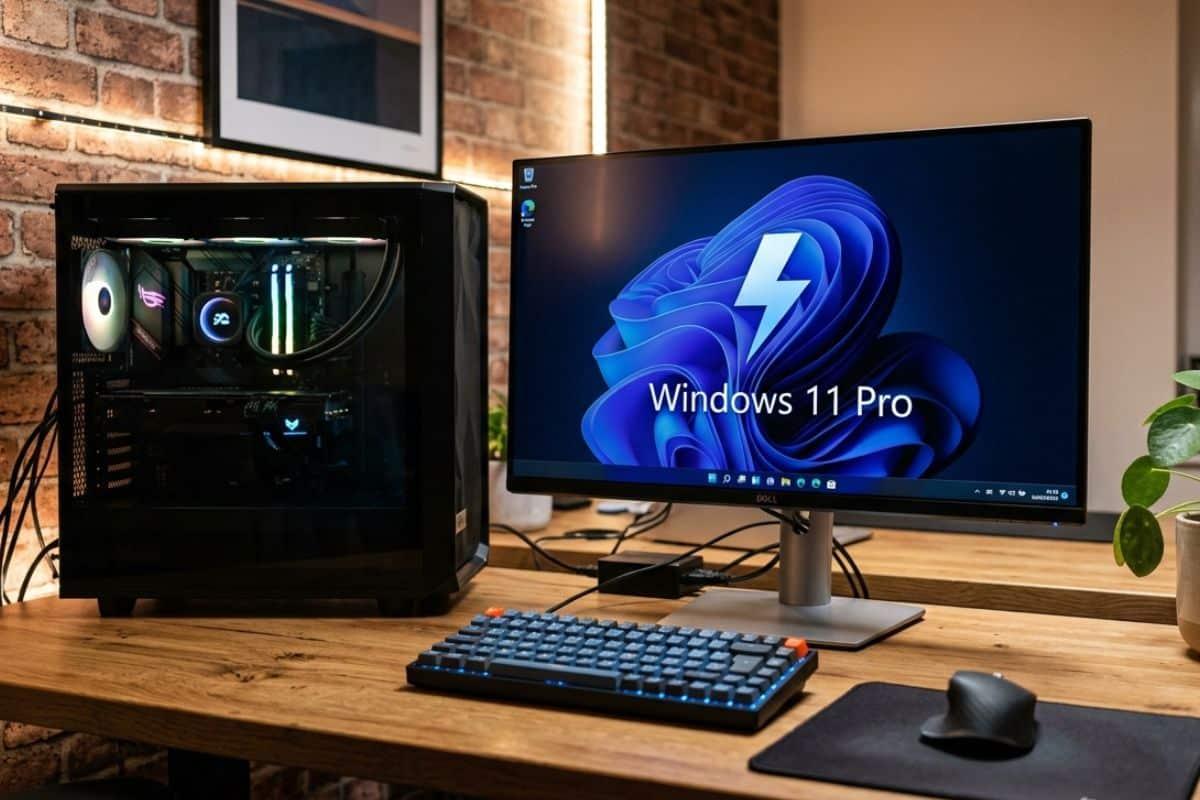
หลายคนคิดว่าการอัปเกรดเป็น Windows 11 Pro ก็แค่จ่ายเงินเพิ่มเพื่อได้ระบบที่มีหน้าตาเหมือนกับเวอร์ชัน Home เท่านั้น แต่ความจริงแล้ว แม้ว่าอินเทอร์เฟซจะเหมือนกัน แต่ภายในนั้นกลับเต็มไปด้วยเครื่องมือระดับมืออาชีพมากมายซึ่งสามารถเปลี่ยนแปลงชีวิตของผู้ที่ใช้งานคอมพิวเตอร์เป็นประจำทุกวัน หรือต้องการควบคุมฮาร์ดแวร์อย่างสมบูรณ์ได้
สิ่งที่น่าสนใจที่สุดคือ ผู้ใช้หลายคนมีเวอร์ชันนี้อยู่แล้วโดยไม่รู้ตัว เนื่องจากมินิพีซีและคอมพิวเตอร์สำหรับธุรกิจหลายรุ่นมาพร้อมกับเวอร์ชัน Pro ที่ติดตั้งไว้ล่วงหน้าหากคุณคิดว่าตัวเองเป็นผู้ใช้ขั้นสูงหรือจัดการคอมพิวเตอร์หลายเครื่อง การดูคุณสมบัติเหล่านี้ที่สร้างความแตกต่างและทำความเข้าใจความแตกต่างที่แท้จริงระหว่าง Windows 11 Home และ Pro นั้น คุ้ม ค่า

คุณสมบัติพิเศษเฉพาะรุ่น Pro Edition
หนึ่งในฟีเจอร์เด่นคือ Remote Desktop ต่างจากเวอร์ชัน Home ที่อนุญาตให้เชื่อมต่อกับคอมพิวเตอร์เครื่องอื่นเท่านั้น เวอร์ชัน Pro ช่วยให้พีซีของคุณรับการเชื่อมต่อระยะไกลได้โดยตรง นี่เป็นประโยชน์อย่างมากหากคุณทำงานจากระยะไกลและต้องการเข้าถึงคอมพิวเตอร์ที่ทำงานจากที่บ้านโดยไม่ต้องติดตั้งซอฟต์แวร์ของบุคคลที่สาม
ในแง่ของความปลอดภัย BitLocker ถือเป็นมาตรฐาน โปรแกรมนี้ช่วยให้คุณเข้ารหัสไดรฟ์ทั้งหมดได้ดังนั้นในกรณีที่ถูกขโมยหรือถอดดิสก์ออก จะไม่มีใครสามารถอ่านข้อมูลได้หากไม่มีรหัส จึงเป็นสิ่งจำเป็นสำหรับทุกคนที่จัดการข้อมูลลูกค้าที่สำคัญหรือโครงการส่วนตัวบนแล็ปท็อป
สำหรับผู้ที่ชื่นชอบการทดลอง Hyper-V คือตัวเลือกที่เหมาะสมที่สุด เพราะช่วยให้คุณสร้างเครื่องเสมือนได้โดยไม่ต้องออกจาก Windows คุณสามารถตั้งค่าสภาพแวดล้อม Linux หรือทดสอบซอฟต์แวร์ที่น่าสงสัยบนการติดตั้งใหม่โดยไม่ต้องกังวลว่าจะทำให้ระบบหลักของคุณเสียหาย ตราบใดที่คุณมี RAM และพลังการประมวลผลที่เพียงพอ

หากคุณต้องการควบคุมระบบในระดับที่สูงขึ้นไปอีกขั้น โปรแกรมแก้ไขนโยบายกลุ่มภายในเครื่อง (Local Group Policy Editor) คือที่ที่คุณจะได้ค้นพบสิ่งมหัศจรรย์ ที่นี่คุณสามารถปรับแต่งพฤติกรรมของระบบที่ไม่ปรากฏในเมนูการตั้งค่าปกติ เช่น การจำกัดการเข้าถึงโฟลเดอร์บางโฟลเดอร์ หรือการจัดการ Windows Update อย่างเข้มงวด อย่างไรก็ตาม คุณต้องระมัดระวังเพราะการเปลี่ยนแปลงที่ไม่ถูกต้องอาจทำให้เกิดปัญหาได้
เราไม่ควรลืม Windows Sandbox มันคือสภาพแวดล้อมที่แยกต่างหากและสามารถลบทิ้งได้ซึ่งคุณสามารถเรียกใช้โปรแกรมใดก็ได้ ส่วนที่ดีที่สุดคือ เมื่อคุณปิดหน้าต่างทุกสิ่งที่คุณทำจะหายไปทำให้มันเป็นเครื่องมือที่สมบูรณ์แบบสำหรับการวิเคราะห์ไฟล์ที่คุณไม่แน่ใจก่อนที่จะเปิดในเซสชันจริงของคุณ
ในสภาพแวดล้อมขององค์กร การเข้าร่วมโดเมนและการกำหนดสิทธิ์การเข้าถึงมีความสำคัญอย่างยิ่ง การเข้าร่วมโดเมนช่วยให้ผู้ดูแลระบบสามารถรวมศูนย์การอนุญาตและนโยบายความปลอดภัยทั่วทั้งเครือข่ายพีซี ส่วนการกำหนดสิทธิ์การเข้าถึง หรือที่เรียกว่าโหมดคีออสก์ จะจำกัดการใช้งานคอมพิวเตอร์ให้เหลือเพียงแอปพลิเคชันเฉพาะเหมาะสำหรับแผนกต้อนรับของโรงแรมหรือจอแสดงข้อมูลในร้านค้า
ฝ่ายสาธารณูปโภคภายในและการบริหารระบบ
ระบบปฏิบัติการ Windows มีเครื่องมือในตัวมากมายที่ช่วยให้ระบบทำงานได้อย่างราบรื่น แอปการตั้งค่าเป็นศูนย์กลางที่ทันสมัย แต่สำหรับผู้ที่ชื่นชอบวิธีการแบบดั้งเดิม แผงควบคุมก็ยังคงมีอยู่ให้ปรับแต่งการตั้งค่าฮาร์ดแวร์และเครือข่ายได้แม้ว่า Microsoft จะค่อยๆ ย้ายทุกอย่างไปไว้ที่นั่นแล้วก็ตาม

Task Manager คือเครื่องมือที่คุณใช้เป็นประจำในการตรวจสอบการใช้งาน CPU และ RAMหรือปิดโปรแกรมที่ค้างอยู่ ในทางกลับกัน Computer Management คือศูนย์กลางที่คุณสามารถจัดการดิสก์และบริการต่างๆ ได้จากที่เดียว
หากพีซีของคุณมีปัญหา โปรแกรม Event Viewer จะเป็นเพื่อนที่ดีที่สุดของคุณ เพราะมันจะบันทึกรายละเอียดของข้อผิดพลาดและหน้าจอสีน้ำเงินไว้อย่างละเอียด เช่นเดียวกับโปรแกรม System Configuration (msconfig) ซึ่งเป็นกุญแจสำคัญในการวินิจฉัยปัญหาการเริ่มต้นระบบโดยการเปิดหรือปิดใช้งานบริการต่างๆ ในระหว่างการเริ่มต้นระบบ การปฏิบัติตามคู่มือการแก้ไขปัญหา Windows 11 ก็อาจเป็นประโยชน์เช่น กัน
สำหรับผู้ที่ชอบความท้าทาย โปรแกรมแก้ไขรีจิสทรี (regedit) ช่วยให้คุณสามารถแก้ไข ฐานข้อมูลการกำหนดค่าระดับต่ำของระบบ ได้ มันเป็นเครื่องมือขั้นสุดยอดสำหรับการปรับแต่งขั้นสูง อย่างไรก็ตาม ขอแนะนำให้สร้าง ข้อมูลสำรองก่อนทำการเปลี่ยนแปลงใดๆ เพื่อหลีกเลี่ยงไม่ให้ Windows บูตไม่สำเร็จ
นอกจากนี้ เรายังมีข้อมูลระบบ ซึ่งให้ภาพรวมที่สมบูรณ์ของฮาร์ดแวร์และไดรเวอร์ที่ติดตั้งไว้ และการตั้งค่าระบบขั้นสูง ซึ่งเราสามารถปรับแต่งตัวแปรสภาพแวดล้อมและประสิทธิภาพของระบบ เพื่อดึงประสิทธิภาพสูงสุดจากเครื่องมือวินิจฉัยใน Windows 11ได้
เมนูขั้นสูง (Windows + X)

มีทางลัดง่ายๆ ที่ผู้ใช้ทุกคนควรรู้: คลิกขวาที่ปุ่ม Start หรือกดWindows + Xเมนูนี้จะแสดงทางลัดไปยังเครื่องมือที่สำคัญที่สุดโดยไม่ต้องเสียเวลาค้นหาผ่านโฟลเดอร์มากมาย
จากตรงนี้ เราสามารถเข้าถึง Windows Terminal ได้อย่างรวดเร็ว ซึ่งตอนนี้ได้รวมCommand Prompt และ PowerShellเข้าไว้ในอินเทอร์เฟซเดียวแล้ว นอกจากนี้ เรายังสามารถเข้าถึง Device Manager เพื่ออัปเดตไดรเวอร์และ Disk Management เพื่อเปลี่ยนตัวอักษรไดรฟ์ หรือสร้างพาร์ติชั่น VHD ได้ อีกด้วย หากคุณต้องการศึกษาเพิ่มเติม คุณสามารถเรียนรู้ วิธีการติดตั้งและใช้งาน PowerShell ใน Windows 11 ให้เกิดประโยชน์สูงสุดได้
ตัวเลือกที่มีประโยชน์อื่นๆ ได้แก่ ศูนย์การจัดการอุปกรณ์พกพา (สำหรับแล็ปท็อปเท่านั้น) สำหรับจัดการแบตเตอรี่และความสว่าง และ ตัวเลือก "เรียกใช้"ซึ่งช่วยให้คุณเรียกใช้โปรแกรมจัดการระบบใดๆ ก็ได้โดยการพิมพ์คำสั่งลัด ซึ่งช่วยประหยัดเวลาได้มาก
ซอฟต์แวร์ที่แนะนำเพื่อเพิ่มประสิทธิภาพให้กับ Windows
นอกเหนือจากสิ่งที่ Microsoft นำเสนอแล้ว ยังมีแอปพลิเคชันที่พลิกโฉมวงการอย่างแท้จริงMicrosoft PowerToysเป็นโปรแกรมที่ต้องมี ประกอบด้วยเครื่องมือต่างๆ เช่น PowerRename และความสามารถในการทำให้หน้าต่างต่างๆ มองเห็นได้ตลอดเวลาซึ่งช่วยเพิ่มประสิทธิภาพการทำงานได้อย่างมาก

สำหรับการค้นหาไฟล์อย่างรวดเร็ว Everything มีประสิทธิภาพเหนือกว่าเครื่องมือค้นหาของ Windows อย่างมาก เนื่องจากความเร็วในการจัดทำดัชนีที่ทันทีทันใดหากคุณต้องการรูปลักษณ์ที่ดูสะอาดตา TranslucentTB จะช่วยให้คุณทำให้แถบงานโปร่งใสในขณะที่ Quicklook ช่วยให้คุณดูตัวอย่างไฟล์โดยใช้ปุ่ม Spacebar
สำหรับงานบำรุงรักษา Revo Uninstaller เป็นตัวเลือกที่ดีที่สุดสำหรับการลบโปรแกรมออกอย่างสมบูรณ์โดยจะลบข้อมูลตกค้างในรีจิสทรีที่โปรแกรมถอนการติดตั้งทั่วไปอาจมองข้ามไป ส่วนการวิเคราะห์พื้นที่ดิสก์WizTree เป็นวิธีที่เร็วที่สุดในการตรวจสอบว่าไฟล์ใดที่ใช้พื้นที่เก็บข้อมูลของคุณ มากที่สุด
สำหรับผู้ที่ชื่นชอบมัลติมีเดีย PotPlayer โดดเด่นในเรื่องการรองรับคำบรรยายอัตโนมัติและ MadVR และหากคุณต้องการตรวจสอบปริมาณการใช้งานเครือข่าย Traffic Monitor จะเพิ่มมาตรวัดความเร็วที่ ดูเรียบง่ายและสวยงาม ลงในแถบงานโดยตรง
เรามีระบบนิเวศที่ทรงพลังมาก ซึ่งผสานรวมความปลอดภัยของ BitLocker ความอเนกประสงค์ของ Hyper-V และการควบคุมอย่างเต็มรูปแบบของ Group Policy Editor เสริมด้วยแอปพลิเคชันภายนอกที่ช่วยปรับปรุงประสบการณ์การใช้งานและเพิ่มประสิทธิภาพฮาร์ดแวร์ใน Windows 11 Pro
