- ปัญหาการพิมพ์ส่วนใหญ่ใน Windows สามารถแก้ไขได้โดยการตรวจสอบไดรเวอร์ คิวการพิมพ์ และการเชื่อมต่อ (USB เครือข่าย หรือ Wi-Fi)
- การอัปเดตหรือติดตั้งไดรเวอร์อย่างเป็นทางการจากผู้ผลิตใหม่เป็นสิ่งสำคัญในการหลีกเลี่ยงข้อผิดพลาดในการติดตั้งและข้อความต่างๆ เช่น "ไม่พบไดรเวอร์"
- ระบบปฏิบัติการ Windows มีเครื่องมือของตัวเอง (ตัวแก้ไขปัญหา บริการ โปรไฟล์เครื่องพิมพ์) ที่ช่วยตรวจจับและแก้ไขปัญหาได้โดยไม่ต้องเป็นผู้เชี่ยวชาญ
- เครื่องพิมพ์รุ่นเก่าที่มีไดรเวอร์แบบเก่าหรือพอร์ต COM อาจต้องมีการตั้งค่าพิเศษ หรืออาจไม่ได้รับการสนับสนุนใน Windows 11 เวอร์ชันล่าสุด
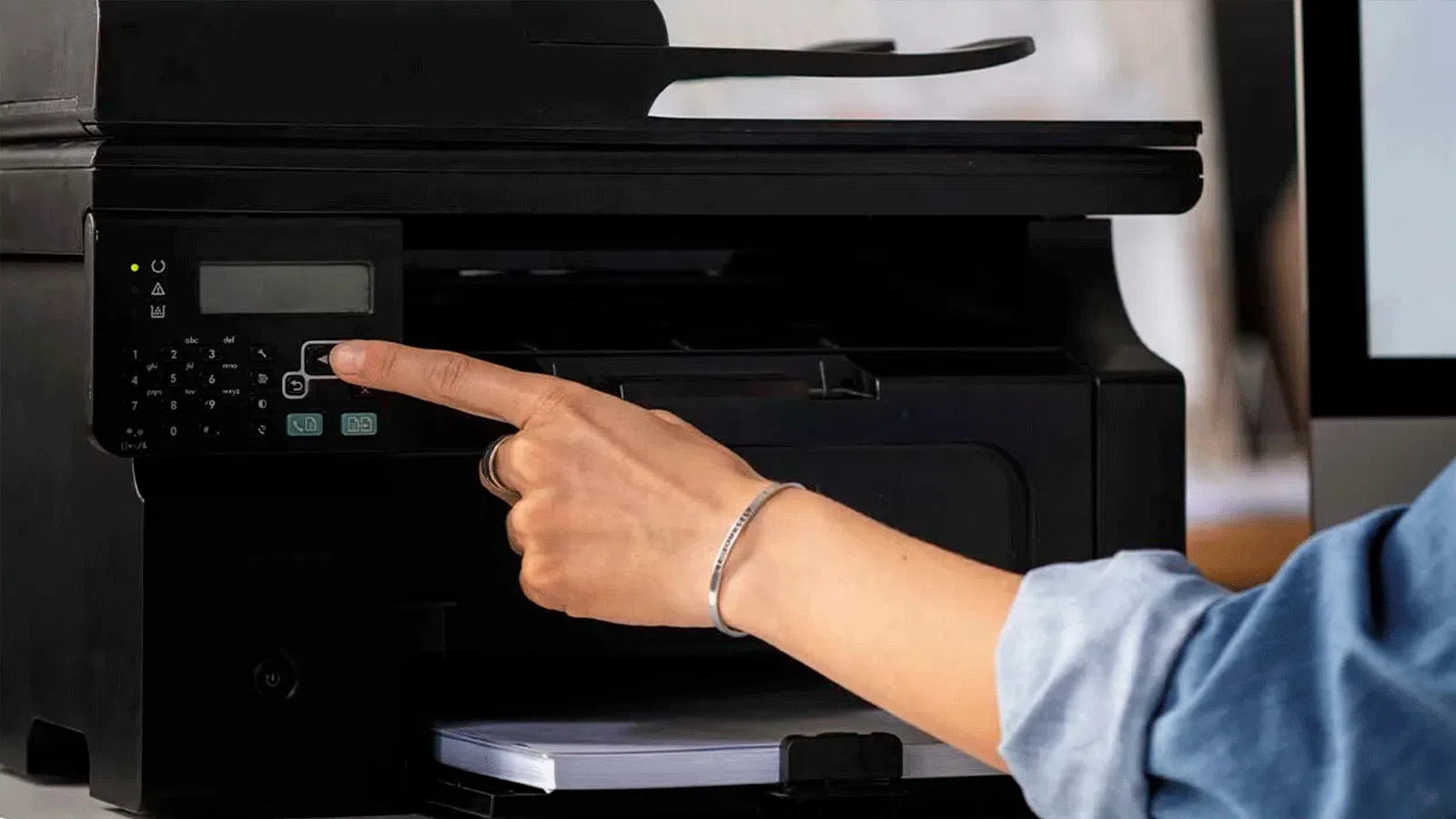
เมื่อเครื่องพิมพ์ของคุณใช้งานไม่ได้ใน Windows ก่อนที่คุณจะต้องการพิมพ์เอกสารสำคัญ มันอาจสร้างความปวดหัวได้มากข้อผิดพลาดในการเชื่อมต่อ ข้อความแปลกๆ งานพิมพ์ค้าง หรือหน้าว่างเปล่าเป็นเพียงตัวอย่างปัญหาทั่วไปที่อาจเกิดขึ้นได้ทั้งใน Windows 10 และ Windows 11
คู่มือนี้ให้ภาพรวมที่ครอบคลุมและเป็นระบบเกี่ยวกับข้อผิดพลาดของเครื่องพิมพ์ที่พบบ่อยที่สุดใน Windows สาเหตุทั่วไป และวิธีแก้ไขที่แนะนำโดยทั้ง Microsoft และผู้ผลิตเอง เป้าหมายคือการแนะนำคุณทีละขั้นตอนจนกว่าเครื่องพิมพ์ของคุณจะทำงานได้อย่างถูกต้องอีกครั้ง โดยไม่จำเป็นต้องมีความเชี่ยวชาญด้านคอมพิวเตอร์
ขั้นตอนเบื้องต้น: ถอนการติดตั้งเครื่องพิมพ์ ติดตั้งใหม่ และลองทำสิ่งง่ายๆ ก่อน
ก่อนที่จะเข้าไปดูการตั้งค่าขั้นสูง ควรลองทำตามขั้นตอนพื้นฐานก่อนเสมอ การลบเครื่องพิมพ์ออกจาก Windows แล้วติดตั้งใหม่จะช่วยแก้ปัญหาหลายอย่างได้ในคราวเดียว โดยเฉพาะอย่างยิ่งเมื่อมีปัญหาเกี่ยวกับไดรเวอร์หรือการตั้งค่าระบบภายใน
ในการลบเครื่องพิมพ์ใน Windows 10 หรือ 11 คุณสามารถทำได้จากแอปการตั้งค่าไปที่ เริ่ม > การตั้งค่า > บลูทูธและอุปกรณ์ > เครื่องพิมพ์และเครื่องสแกนค้นหารุ่นเครื่องพิมพ์ที่ทำให้เกิดปัญหา เลือกเครื่องพิมพ์นั้น แล้วคลิก "ลบ" หรือ "ลบอุปกรณ์" เมื่อระบบขอให้ยืนยัน ให้คลิก "ใช่"
เมื่อลบออกจากระบบแล้ว ก็ถึงเวลาเพิ่มกลับเข้าไปใหม่ หากเครื่องเปิดอยู่และเชื่อมต่ออยู่ (ผ่าน USB, Wi-Fi หรือเครือข่าย) Windows ควรจะตรวจพบโดยอัตโนมัติใน "เพิ่มอุปกรณ์ " จากเมนูเครื่องพิมพ์และสแกนเนอร์เดียวกัน ให้คลิก "เพิ่มอุปกรณ์" (หรือ "รีเฟรช") และรอจนกว่าจะปรากฏในรายการก่อนที่จะคลิก "เพิ่มอุปกรณ์" หากไม่ปรากฏ ให้ใช้ตัวเลือก "เพิ่มด้วยตนเอง"
เมื่อคุณเลือกที่จะเพิ่มเครื่องพิมพ์ด้วยตนเอง Windows จะมีตัวเลือกหลายอย่างในการค้นหาเครื่องพิมพ์คุณสามารถค้นหาโดยใช้ที่อยู่ IP , ชื่อโฮสต์, เครื่องพิมพ์ที่แชร์ หรือเพิ่มเครื่องพิมพ์ในเครื่องด้วยการกำหนดค่าด้วยตนเองตัวเลือกหลังนี้เป็นตัวเลือกที่แนะนำเมื่อเครื่องพิมพ์เชื่อมต่อกับพีซีโดยตรงผ่าน USB, LPT หรือพอร์ต COM แบบอนุกรม
หากคุณต้องการติดตั้งเป็นเครื่องพิมพ์ภายในเครื่อง ให้เลือก “เพิ่มเครื่องพิมพ์ภายในเครื่องหรือเครือข่ายด้วยการกำหนดค่าด้วยตนเอง” คลิก “ถัดไป” และในหน้าจอถัดไปให้เลือก “ใช้พอร์ตที่มีอยู่” เลือกพอร์ตที่เชื่อมต่อเครื่องพิมพ์อยู่ (เช่น USB, LPT1 หรือ COM1) แล้วดำเนินการติดตั้งไดรเวอร์ต่อไป
ไดรเวอร์และซอฟต์แวร์: เมื่อไดรเวอร์เครื่องพิมพ์เป็นต้นเหตุ
สาเหตุหนึ่งที่พบบ่อยที่สุดของปัญหาการพิมพ์ใน Windows คือไดรเวอร์ ที่เสียหาย ล้าสมัย หรือไม่เข้ากันซึ่งจะแสดงออกมาในรูปแบบข้อผิดพลาด เช่น "ไม่พบไดรเวอร์" การติดตั้งล้มเหลว หรือเครื่องพิมพ์หายไป หรือมีตัวเลือกให้เลือกน้อยมาก
หากเครื่องพิมพ์ของคุณมาพร้อมกับแผ่นซีดีหรือตัวติดตั้ง โดยปกติแล้วจะมีไดรเวอร์เฉพาะสำหรับเครื่องพิมพ์นั้นอยู่ด้วย หากคุณไม่มีแผ่นดิสก์นั้น ในตัวช่วยตั้งค่าเครื่องพิมพ์ คุณสามารถเลือก "Windows Update" เพื่อให้ระบบดาวน์โหลดรายการรุ่นและผู้ผลิตที่อัปเดตแล้วจากเซิร์ฟเวอร์ของ Microsoft โดยตรงจากนั้นเพียงเลือกยี่ห้อในคอลัมน์ด้านซ้ายและรุ่นของคุณในคอลัมน์ด้านขวา
อีกทางเลือกหนึ่งคือไปที่Device Manager โดยตรงและบังคับอัปเดตไดรเวอร์เปิด Device Manager ขยายส่วน Printers คลิกขวาที่เครื่องพิมพ์ของคุณ แล้วเลือก "Update driver" Windows จะค้นหาเวอร์ชันใหม่กว่าและติดตั้งหากพบ หากไม่พบ คุณจะต้องไปที่เว็บไซต์สนับสนุนของผู้ผลิตและดาวน์โหลดแพ็คเกจไดรเวอร์ล่าสุดสำหรับรุ่นและเวอร์ชัน Windows ของคุณ
เมื่อไดรเวอร์เสียหายหรือระบบไม่รู้จักเครื่องพิมพ์อย่างถูกต้อง บางครั้งวิธีที่มีประสิทธิภาพมากกว่าคือการถอนการติดตั้งเครื่องพิมพ์และติดตั้งใหม่ทั้งหมดการถอนการติดตั้งเครื่องพิมพ์จากเมนูการตั้งค่า รีสตาร์ทพีซี และติดตั้งใหม่ด้วยซอฟต์แวร์อย่างเป็นทางการมักจะแก้ไขปัญหาที่การตั้งค่าต่างๆ ติดอยู่ในโหมดทั่วไปหรือตัวเลือกของผู้ผลิตหายไปได้
หากคุณดาวน์โหลดไดรเวอร์จากอินเทอร์เน็ตแล้วไม่ปรากฏในตัวช่วยติดตั้งของ Windows คุณสามารถติดตั้งด้วยตนเองผ่านคุณสมบัติของเซิร์ฟเวอร์การพิมพ์ได้ไปที่ การตั้งค่า > อุปกรณ์ > เครื่องพิมพ์และสแกนเนอร์ เปิด "คุณสมบัติของเซิร์ฟเวอร์การพิมพ์" และในแท็บ "ไดรเวอร์" ให้คลิก "เพิ่ม " ตัวช่วยติดตั้งจะถามถึงสถาปัตยกรรม (เช่น x64) จากนั้นคุณควรคลิก "มีดิสก์" และเลือกโฟลเดอร์ที่คุณแตกไฟล์ไดรเวอร์ไว้
ข้อผิดพลาดขณะติดตั้งเครื่องพิมพ์และปัญหาหลังจากอัปเดต Windows
ระหว่างการติดตั้งทั้งอุปกรณ์และซอฟต์แวร์ อาจเกิดข้อผิดพลาดที่ขัดขวางกระบวนการได้ปัญหาที่พบบ่อยคือการเชื่อมต่อ USB ระหว่างพีซีและเครื่องพิมพ์ไม่แน่นทำให้โปรแกรมติดตั้งค้างและไม่เสร็จสิ้น หรือเกิดข้อผิดพลาดแปลกๆ ขึ้น
ในสถานการณ์เช่นนั้น ควรลองทำหลายๆ อย่าง เช่นถอดและเสียบสาย USB ใหม่เมื่อโปรแกรมติดตั้งแจ้งเตือน ลองใช้พอร์ตอื่นบนคอมพิวเตอร์ของคุณ และลองใช้สายอื่นหากมีสายที่ใช้งานร่วมกันได้ การถอดอุปกรณ์ USB อื่นๆ ออกชั่วคราวก็สามารถช่วยตัดปัญหาความขัดแย้งออกไปได้เช่นกัน
อย่าลืมเรื่องความปลอดภัยโปรแกรมป้องกันไวรัสที่ทำงานเข้มงวดเกินไป มัลแวร์ หรือปัญหาเรื่องสิทธิ์การเข้าถึงใน Windows อาจทำให้ซอฟต์แวร์เครื่องพิมพ์ติดตั้งไม่ถูกต้องการสแกนแบบเต็มรูปแบบด้วยโปรแกรมป้องกันไวรัสที่อัปเดตแล้ว การตรวจสอบให้แน่ใจว่าWindows ได้รับการอัปเดตอย่างสม่ำเสมอและการรีสตาร์ทหลังจากทำการเปลี่ยนแปลงแต่ละครั้ง หากจำเป็น เป็นขั้นตอนพื้นฐานที่จะช่วยหลีกเลี่ยงปัญหาต่างๆ
ตัวอย่างเช่น ในคอมพิวเตอร์ HP การพิมพ์หรือการสแกนอาจหยุดทำงานหลังจากอัปเดต Windows 10 ในกรณีเหล่านี้ ขอแนะนำให้รีสตาร์ทระบบ ตรวจสอบความเข้ากันได้ของเครื่องพิมพ์กับ Windows 10 ใช้แอป HP Smart เพื่อวินิจฉัยปัญหา และหากยังไม่สามารถแก้ไขได้ ให้ติดตั้งซอฟต์แวร์ HP ทั้งหมดใหม่วิธีสุดท้าย คุณสามารถใช้ Windows System Restore เพื่อย้อนกลับไปยังจุดที่ทุกอย่างทำงานได้ตามปกติ
ในช่วงไม่กี่ปีที่ผ่านมามีการตรวจพบข้อผิดพลาดเฉพาะบางอย่างหลังจากการอัปเดต Windowsเช่น ไม่สามารถพิมพ์บนเครื่องพิมพ์ USB บางประเภท (เช่น เครื่องพิมพ์ใบเสร็จหรือเครื่องพิมพ์ฉลาก) หลังจากการอัปเดตเวอร์ชันเฉพาะ ไมโครซอฟต์ได้แก้ไขปัญหาเหล่านี้จำนวนมากผ่านคุณสมบัติ Known Issues Rollback (KIR) ซึ่งจะย้อนกลับการเปลี่ยนแปลงที่ทำให้เกิดความล้มเหลวในวงกว้าง
การเชื่อมต่อคอมพิวเตอร์และเครื่องพิมพ์: USB, WiFi, เครือข่าย และบลูทูธ
อีกสาเหตุสำคัญของปัญหาคือการเชื่อมต่อระหว่างคอมพิวเตอร์และเครื่องพิมพ์หากคอมพิวเตอร์หาเครื่องพิมพ์ไม่เจอ หรือข้อความที่น่ากลัวว่า "Windows ไม่สามารถเชื่อมต่อกับเครื่องพิมพ์ได้" ปรากฏขึ้นสิ่งแรกที่ควรทำคือตรวจสอบวิธีการเชื่อมต่ออุปกรณ์ทั้งสอง
หากเป็นเครื่องพิมพ์เครือข่าย (Wi-Fi หรือ Ethernet) โปรดตรวจสอบให้แน่ใจว่าทั้งพีซีและเครื่องพิมพ์เชื่อมต่ออยู่กับเครือข่ายท้องถิ่นเดียวกัน โดยไม่ปะปนกับเครือข่ายแขกหรือเราเตอร์ที่แตกต่างกันบน Windows คุณสามารถลองเพิ่มได้จาก การตั้งค่า > อุปกรณ์ > เครื่องพิมพ์และเครื่องสแกน และหากไม่พบ ให้ใช้ "เครื่องพิมพ์ที่ฉันต้องการไม่ปรากฏในรายการ" แล้วเพิ่มโดยใช้ที่อยู่ IP หรือชื่อโฮสต์
ในกรณีที่เครื่องพิมพ์เชื่อมต่อผ่าน USB ควรตรวจสอบพอร์ตก่อนลองใช้พอร์ต USB อื่น หลีกเลี่ยงการใช้ฮับ และตรวจสอบให้แน่ใจว่าสายเคเบิลเชื่อมต่อแน่นสนิททั้งสองด้านหากยังคงใช้งานไม่ได้ ควรลบอุปกรณ์ออกจาก Device Manager แล้วปล่อยให้ Windows ตรวจจับอุปกรณ์อีกครั้งเมื่อเชื่อมต่อใหม่
เมื่อใช้เครื่องพิมพ์ไร้สาย นอกเหนือจากเครือข่าย Wi-Fi แล้ว คุณควรตรวจสอบการครอบคลุมและการตั้งค่าของเครื่องพิมพ์ด้วยตรวจสอบบนแผงควบคุมของเครื่องพิมพ์ว่าเชื่อมต่อกับเครือข่าย Wi-Fi เดียวกันกับคอมพิวเตอร์ของคุณหรือไม่ ย้ายเครื่องพิมพ์ให้ใกล้กับเราเตอร์มากขึ้นหากสัญญาณอ่อน และหากปัญหายังคงอยู่ ให้ลองเชื่อมต่อแบบใช้สายเพื่อตรวจสอบว่าเป็นปัญหาที่เกิดจากระบบไร้สายเพียงอย่างเดียวหรือไม่ หากคุณไม่แน่ใจเกี่ยวกับคลื่นความถี่และการครอบคลุม ให้เปรียบเทียบ2,4 GHz และ 5 GHz
เมื่อแก้ไขปัญหาเครื่องพิมพ์บลูทูธ จำเป็นต้องตรวจสอบหลายสิ่งหลายอย่าง เริ่มต้นด้วยการตรวจสอบว่าไอคอนบลูทูธปรากฏบนหน้าจอเครื่องพิมพ์หรือไม่ และไม่ได้จับคู่กับอุปกรณ์อื่นที่อาจขัดขวางการเชื่อมต่อหากจับคู่อยู่ ให้ปิดบลูทูธบนอุปกรณ์อื่นหรือลบการจับคู่ หากวิธีเหล่านี้ไม่ได้ผล ปัญหาอาจอยู่ที่ไดรเวอร์บลูทูธของพีซี ซึ่งต้องตรวจสอบการอัปเดต Windows ไดรเวอร์ใน Device Manager หรือลองใช้โหมดความเข้ากันได้กับไดรเวอร์จากเวอร์ชันอื่น
สถานะเครื่องพิมพ์และข้อผิดพลาดเครือข่ายทั่วไปใน Windows
ข้อผิดพลาดที่พบบ่อยมากคือ Windows แสดงสถานะเครื่องพิมพ์เป็น"ออฟไลน์" ทั้งๆ ที่เครื่องพิมพ์เปิดอยู่และพร้อมใช้งานในการทำให้เครื่องพิมพ์กลับมาเป็น "ออนไลน์" คุณต้องตรวจสอบทั้งตัวเครื่องพิมพ์เองและการตั้งค่าของ Windows
ใน Windows 10 ให้เปิดแอปการตั้งค่า ไปที่ "อุปกรณ์" แล้วไปที่ "เครื่องพิมพ์และสแกนเนอร์" เลือกเครื่องพิมพ์ของคุณ คลิก "เปิดคิว" และในเมนู "เครื่องพิมพ์" ตรวจสอบให้แน่ใจว่าตัวเลือก "ใช้เครื่องพิมพ์แบบออฟไลน์" ไม่ได้ถูกเลือกไว้หากเลือกไว้ การยกเลิกการเลือกตัวเลือกนี้จะทำให้เครื่องพิมพ์ใช้งานได้ หากส่วนอื่นๆ ทำงานได้อย่างถูกต้อง
เมื่อคุณพบข้อผิดพลาดที่เกี่ยวข้องกับการเชื่อมต่ออินเทอร์เน็ตของเครื่องพิมพ์ (ซึ่งพบได้บ่อยในรุ่น Wi-Fi ที่ต้องพึ่งพาบริการออนไลน์) ให้ตรวจสอบสิ่งพื้นฐานต่อไปนี้: เครื่องพิมพ์ควรเปิดอยู่ เชื่อมต่อกับเครือข่าย Wi-Fi เดียวกันกับคอมพิวเตอร์ของคุณ และเสียบสายไฟให้แน่นการปิดเครื่องอย่างสมบูรณ์ (รวมถึงการถอดปลั๊กเป็นเวลาหนึ่งนาที) แล้วเสียบเครื่องพิมพ์และเราเตอร์ใหม่อีกครั้งมักจะช่วยแก้ไขปัญหาที่เกิดขึ้นเป็นครั้งคราวได้
ในหลายกรณี ปัญหาอาจอยู่ที่คิวการพิมพ์ หากเครื่องพิมพ์แสดงข้อผิดพลาดในการเชื่อมต่อหรือไม่ตอบสนอง ให้เปิดคิวการพิมพ์โดยไปที่ การตั้งค่า > อุปกรณ์ > เครื่องพิมพ์และสแกนเนอร์ เลือกเครื่องพิมพ์ แล้วคลิก "เปิดคิว" จากนั้น คุณสามารถยกเลิกเอกสารที่ค้างอยู่ซึ่งอาจขัดขวางการทำงานของเครื่องพิมพ์ได้หากเอกสารใดไม่สามารถลบได้ คุณสามารถใช้ตัวจัดการงาน (Ctrl + Alt + Delete) เพื่อปิดแอปพลิเคชันที่ค้างอยู่และรีสตาร์ทเครื่องพิมพ์ได้
หากเครื่องพิมพ์ของคุณใช้งานได้ปกติบนคอมพิวเตอร์เครื่องอื่นในเครือข่ายเดียวกัน แต่ใช้งานไม่ได้บนพีซี Windows 10 หรือ 11 ของคุณ สิ่งสำคัญคือต้องตรวจสอบการตั้งค่าเครือข่ายของระบบในแผงควบคุม > เครือข่ายและอินเทอร์เน็ต > ศูนย์เครือข่ายและการแชร์ > การตั้งค่าการแชร์ขั้นสูงคุณสามารถเปิดใช้งาน "การค้นหาเครือข่าย" และ "การแชร์เครื่องพิมพ์" ซึ่งจำเป็นสำหรับสภาพแวดล้อมที่มีเครื่องพิมพ์เครือข่ายหรือเครื่องพิมพ์ที่แชร์ หากระบบแสดงข้อผิดพลาด "ไม่พบเส้นทางเครือข่าย" โปรดดูคำแนะนำเกี่ยวกับข้อผิดพลาด 0x80070035
คุณภาพการพิมพ์: หน้าว่างเปล่า, ภาพเบลอ, หน้าไม่ตรงแนว หรือข้อความแสดงข้อผิดพลาด
เมื่อเครื่องพิมพ์ทำงานได้ แต่ผลลัพธ์ที่พิมพ์ออกมาแย่มาก ปัญหาอาจอยู่ที่วัสดุสิ้นเปลือง กระดาษ หรือการตั้งค่าซอฟต์แวร์หน้าว่าง ภาพพิมพ์เบลอ หรือภาพพิมพ์ที่มีเส้นไม่ตรงกันมักจะมีคำอธิบายทางเทคนิคเฉพาะเจาะจงเสมอ
หากตัวอักษรพิมพ์ออกมาเบี้ยว สีซ้อนทับกัน หรือตารางไม่ตรงกัน อาจจำเป็นต้องปรับแต่งหัวพิมพ์ จากแผงควบคุมของเครื่องพิมพ์หรือ "การตั้งค่าการพิมพ์" ใน Windows ให้มองหาส่วนการบำรุงรักษาโดยปกติจะมีตัวเลือก "การจัดตำแหน่งหัวพิมพ์" และ "การทำความสะอาดหัวพิมพ์" ซึ่งสามารถแก้ไขปัญหาเหล่านี้ได้โดยทำตามคำแนะนำง่ายๆ บนหน้าจอ
การพิมพ์ที่ไม่คมชัดมักเกี่ยวข้องกับกระดาษที่ไม่เหมาะสมหรือหมึก/โทนเนอร์เหลือน้อย กระดาษที่ชื้นหรือคุณภาพต่ำจะไม่ดูดซับหมึกได้ดี และโหมดประหยัดพลังงานขั้นสุดก็ไม่ได้ช่วยอะไรหากต้องการคุณภาพดี ให้ใช้กระดาษที่หนาขึ้น ปิดโหมดประหยัดพลังงาน และเพิ่มความหนาแน่นของการพิมพ์ในการตั้งค่าเครื่องพิมพ์โดยเฉพาะอย่างยิ่งสำหรับรูปภาพหรือเอกสารที่มีกราฟิก
เมื่อกระดาษที่พิมพ์ออกมาว่างเปล่าทั้งๆ ที่มีหมึกอยู่ สิ่งแรกที่ควรตรวจสอบคือ เอกสารนั้นมีหน้าว่างอยู่หรือไม่ ถ้าไม่ใช่ปัญหานี้ อาจเป็นปัญหาเกี่ยวกับซอฟต์แวร์หรือไดรเวอร์ของเครื่องพิมพ์ การถอดสายไฟ การถอนการติดตั้งซอฟต์แวร์ของผู้ผลิต และการดาวน์โหลด เวอร์ชันเสถียรล่าสุดจากเว็บไซต์อย่างเป็นทางการ มักจะแก้ไขปัญหาได้ในกรณีส่วนใหญ่ โดยมีเงื่อนไขว่า ตลับหมึกติดตั้งอย่างถูกต้องและเครื่องพิมพ์รู้จักตลับหมึกแล้ว
ข้อความแสดงข้อผิดพลาด ไม่ว่าจะแสดงบนหน้าจอ แสดงด้วยไฟ LED หรือเสียงบี๊บ มักจะมีคำอธิบายอยู่ในคู่มือการใช้งานของอุปกรณ์รหัสต่างๆ เช่น "หมึกเหลือน้อย" "กระดาษติด" หรือไฟเตือนต่างๆจะถูกบันทึกไว้โดยผู้ผลิต หากคุณทำคู่มือหาย คุณสามารถค้นหาได้เกือบแน่นอนบนเว็บไซต์สนับสนุนอย่างเป็นทางการโดยการป้อนรุ่นเครื่องพิมพ์ของคุณ
คิวการพิมพ์ค้าง ปัญหาบริการการพิมพ์และเซิร์ฟเวอร์
สถานการณ์ที่พบได้บ่อยมากคือ เอกสารจะค้างอยู่ในสถานะ "กำลังรอพิมพ์" หรือ "กำลังพิมพ์" อย่างไม่มีกำหนด แต่ไม่เคยถูกพิมพ์ออกมา ซึ่งโดยส่วนใหญ่แล้วมักบ่งชี้ถึงปัญหาเกี่ยวกับบริการจัดการคิวการพิมพ์ของ Windows (Print Spooler service )
ขั้นแรก เปิดคิวงานพิมพ์ของเครื่องพิมพ์จาก การตั้งค่า > อุปกรณ์ > เครื่องพิมพ์และเครื่องสแกน แล้วยกเลิกงานพิมพ์ที่ค้างอยู่ทั้งหมดหากคุณไม่รังเกียจที่จะส่งเอกสารใหม่ในภายหลัง วิธีที่เร็วที่สุดคือการยกเลิกคิวทั้งหมดและพิมพ์งานใหม่จากโปรแกรมเดิมบ่อยครั้ง วิธีนี้ก็เพียงพอที่จะแก้ไขปัญหาได้
หากวิธีนี้ไม่ได้ผล คุณสามารถล้างคิวการพิมพ์ด้วยตนเองได้ พิมพ์ "บริการ" ในแถบค้นหาของ Windows แล้วเปิดแอปพลิเคชัน ค้นหาบริการ "Print Spooler" คลิกขวา แล้วเลือก "หยุด" จากนั้น ในแถบค้นหา ให้วางเส้นทาง %WINDIR%\system32\spool\printers เปิดโฟลเดอร์นั้น แล้วลบทุกอย่างที่อยู่ในนั้นสุดท้าย กลับไปที่หน้าต่างบริการ เปิดคุณสมบัติของ "Print Spooler" ตั้งค่าประเภทการเริ่มต้นเป็น "อัตโนมัติ" คลิก "เริ่ม" และยืนยันด้วย "ตกลง"
ในสภาพแวดล้อมที่มีการใช้เซิร์ฟเวอร์พิมพ์ผ่านเครือข่าย จำเป็นต้องตรวจสอบพื้นที่ว่างในดิสก์ของเซิร์ฟเวอร์นั้นด้วยหากไดรฟ์ที่เก็บคิวการพิมพ์เต็ม เอกสารขนาดใหญ่จะพิมพ์ไม่ได้ ในขณะที่เอกสารขนาดเล็กจะพิมพ์ได้ในกรณีเช่นนั้น ให้ล้างพื้นที่ว่างหรือย้ายโฟลเดอร์คิวการพิมพ์ไปยังดิสก์อื่นที่มีความจุมากกว่า
เมื่อเอกสารไม่สามารถพิมพ์บนเซิร์ฟเวอร์ได้และไม่สามารถลบออกจากคิวได้ โดยปกติแล้วหมายความว่าบริการ Print Spooler เองเกิดการบล็อก การทำซ้ำขั้นตอนการหยุดบริการ ล้างโฟลเดอร์สปูล และเริ่มต้นบริการใหม่อีกครั้ง เป็นวิธีที่เร็วที่สุดในการควบคุมการพิมพ์กลับคืนมา
ตลับหมึก ผงหมึก และส่วนประกอบทางกายภาพ: การตรวจจับกระดาษติดและปัญหาที่เกิดขึ้น
บางครั้งปัญหาอาจไม่ได้อยู่ที่ Windows แต่เป็นที่ตัวเครื่องพิมพ์เองตลับหมึกที่ไม่ได้รับการ1รู้จัก ข้อความแจ้งเตือนตลับหมึกหมดทั้งที่ยังมีหมึกอยู่ หรือกระดาษติดขัดอยู่เรื่อยๆจัดอยู่ในประเภทปัญหา "เชิงกล" มากกว่า
หากเครื่องพิมพ์ของคุณแจ้งว่าตลับหมึกหมด แต่คุณรู้ว่ายังมีหมึกอยู่ ระบบตรวจจับอาจทำงานผิดปกติ ถอดตลับหมึกออกและตรวจสอบว่ามีชิปหรือไม่ หากไม่มี คุณจะต้องติดต่อผู้จำหน่ายหากมีชิป ให้ทำความสะอาดหน้าสัมผัสและเซ็นเซอร์ที่มองเห็นได้ภายในช่องใส่ตลับหมึกอย่างระมัดระวัง ใส่ตลับหมึกกลับเข้าไป และตรวจสอบว่าเครื่องพิมพ์รู้จักตลับหมึกหรือไม่
ในกรณีของตลับหมึกที่ใช้งานร่วมกันได้ บางรุ่นอาจจุกจิกมากและไม่สามารถจดจำตลับหมึกได้อย่างถูกต้อง นอกจากนี้ยังมีเครื่องพิมพ์เลเซอร์บางรุ่นที่หากไม่ได้ใช้งานเป็นเวลานาน ผงหมึกอาจจับตัวเป็นก้อน การเขย่าตลับหมึกเบาๆ และการตรวจสอบสภาพของชุดทำความร้อนเป็นสองวิธีตรวจสอบที่มีประโยชน์เมื่อพิมพ์ออกมาจางมากหรือไม่สม่ำเสมอ
ปัญหากระดาษติดเป็นอีกหนึ่งสาเหตุทั่วไปที่สร้างความปวดหัว สาเหตุอาจเกิดจากกระดาษยับ กระดาษชื้น หรือกระดาษที่มีน้ำหนักไม่เหมาะสม หรือการวางกระดาษในถาดไม่ถูกต้อง ลูกกลิ้งป้อนกระดาษที่สกปรกหรือสึกหรอ และพื้นผิวที่ไม่เรียบซึ่งเครื่องพิมพ์ไม่ได้ตั้งตรงก็เป็นสาเหตุที่ทำให้กระดาษติดได้เช่นกัน
หากกระดาษติด อย่าฝืนดึงกระดาษออก ขั้นแรก ตรวจสอบว่าเครื่องพิมพ์ของคุณมีปุ่มที่มีไอคอนรูปกระดาษและลูกศรหรือไม่ ซึ่งมักใช้สำหรับดึงกระดาษออก อีกทางเลือกหนึ่งคือ ปิดและเปิดเครื่องพิมพ์อีกครั้ง เพื่อให้เครื่องพยายามดึงกระดาษออกในระหว่างขั้นตอนการเริ่มต้นทำงาน จากนั้น เปิดฝาครอบหลักและฝาครอบเสริมอย่างระมัดระวัง และนำกระดาษที่เหลือออกตามคำแนะนำของผู้ผลิต
เพื่อป้องกันปัญหากระดาษติดในอนาคต ควรใช้กระดาษคุณภาพดีชนิดที่ผู้ผลิตแนะนำเสมออย่าใส่กระดาษเกินเส้นบอกระดับ จัดเรียงกระดาษให้ถูกต้อง และทำความสะอาดลูกกลิ้งป้อนกระดาษการบำรุงรักษาเชิงป้องกันเล็กน้อยจะช่วยประหยัดปัญหาได้มาก
เครื่องมือสำหรับ Windows เพื่อวินิจฉัยและแก้ไขปัญหาเกี่ยวกับการพิมพ์
ระบบปฏิบัติการ Windows มีเครื่องมือหลายอย่างที่ออกแบบมาเพื่อตรวจจับและแก้ไขปัญหาโดยอัตโนมัติ หนึ่งในเครื่องมือที่มีประโยชน์ที่สุดคือ เครื่องมือแก้ไขปัญหาการพิมพ์ซึ่งมีให้ใช้งานทั้งใน Windows 10 และ Windows 11
คุณสามารถเข้าถึงได้จาก การตั้งค่า > การอัปเดตและความปลอดภัย > แก้ไขปัญหา > เครื่องพิมพ์ (ใน Windows 10) หรือโดยการค้นหา "แก้ไขปัญหาการพิมพ์" โดยตรงในแถบการค้นหาตัวช่วยสร้างจะตรวจสอบการตั้งค่า บริการ และคิวการพิมพ์ และใช้การแก้ไขมาตรฐานเช่น การรีสตาร์ทบริการหรือการซ่อมแซมสิทธิ์
อีกเครื่องมือที่มีประโยชน์คือการพิมพ์ทดสอบ จากคุณสมบัติของเครื่องพิมพ์ ทั้งใน Windows และในเมนูของเครื่องพิมพ์เองคุณสามารถเรียกใช้ "หน้าทดสอบ" เพื่อตรวจสอบว่าปัญหาเกิดจากระบบหรือแอปพลิเคชันที่คุณกำลังพิมพ์อยู่หากหน้าทดสอบพิมพ์ได้อย่างถูกต้องจาก Notepad แสดงว่าปัญหาโดยทั่วไปมักอยู่ที่โปรแกรมต้นฉบับ ไม่ใช่เครื่องพิมพ์
นอกจากนี้ ไมโครซอฟต์ยังแนะนำให้รวบรวมข้อมูลการวินิจฉัยในบางกรณีเพื่อการสนับสนุนขั้นสูง ซึ่งสามารถทำได้โดยใช้สคริปต์และเครื่องมือต่างๆ เช่น TSS (Troubleshooting Support Script)ซึ่งจะรวบรวมบันทึกและค่าการตั้งค่าที่เกี่ยวข้องกับประสบการณ์การพิมพ์ และช่วยให้ทีมสนับสนุนทำงานได้ง่ายขึ้น
ในสภาพแวดล้อมขององค์กรที่ใช้ Active Directory คุณสมบัติต่างๆ เช่น การติดตามตำแหน่งที่ตั้งของเครื่องพิมพ์ก็มีให้ใช้งานเช่นกันหากเครื่องพิมพ์บางเครื่องไม่ปรากฏในผลการค้นหาหลังจากเปิดใช้งานคุณสมบัตินี้แล้ว สตริงตำแหน่งที่ตั้งอาจไม่เป็นไปตามรูปแบบการตั้งชื่อที่ถูกต้องในกรณีนั้น คุณต้องปรับตำแหน่งที่ตั้งในคุณสมบัติของเครื่องพิมพ์ หรือปรับไซต์และซับเน็ตใน "Active Directory Sites and Services"
กรณีพิเศษ: เครื่องพิมพ์รุ่นเก่า พอร์ต COM และไดรเวอร์รุ่นเก่า
ในสำนักงานและสภาพแวดล้อมการทำงานแบบมืออาชีพ เครื่องพิมพ์รุ่นเก่าจำนวนมากยังคงใช้พอร์ตการสื่อสารที่ล้าสมัย เช่น พอร์ตอนุกรม (COM) หรือพอร์ตขนาน (LPT)แม้ว่าคอมพิวเตอร์ส่วนใหญ่ในปัจจุบันจะใช้ USB, Ethernet หรือ Wi-Fi แต่ Windows ยังคงอนุญาตให้กำหนดค่าเครื่องพิมพ์ผ่านพอร์ตแบบดั้งเดิมเหล่านี้ได้
หากเครื่องพิมพ์ของคุณใช้พอร์ต COM คุณต้องตรวจสอบให้แน่ใจว่าคอมพิวเตอร์ของคุณมีพอร์ตนั้น หรือใช้ตัวแปลง COM เป็น USB หลังจากติดตั้งไดรเวอร์แล้ว คุณต้องเลือกพอร์ต COM ที่ถูกต้องในการตั้งค่าเครื่องพิมพ์เพื่อให้งานพิมพ์ถูกส่งผ่านช่องทางที่เหมาะสมการเปลี่ยนหมายเลขพอร์ตหลังจากรีสตาร์ทคอมพิวเตอร์อาจทำให้เครื่องพิมพ์หยุดทำงาน ดังนั้นจึงควรบันทึกการตั้งค่าเพื่อป้องกันการเปลี่ยนแปลง
นอกจากนี้ ไมโครซอฟต์ยังได้เริ่มดำเนินการล้างข้อมูลครั้งใหญ่ใน Windows 11 เกี่ยวกับไดรเวอร์เครื่องพิมพ์รุ่นเก่า โดยเฉพาะไดรเวอร์ V3 และ V4ไดรเวอร์เหล่านี้ได้รับการออกแบบเมื่อหลายปีก่อนสำหรับเครื่องพิมพ์รุ่นเก่า และปัจจุบันถือว่าล้าสมัยและไม่ได้รับการสนับสนุนอีกต่อไป
ด้วยการอัปเดต KB5074105 ในเดือนมกราคม Windows 11 เวอร์ชัน 24H2 และ 25H2 จะไม่รองรับไดรเวอร์เครื่องพิมพ์รุ่นเก่าอีกต่อไป โดยจะให้ความสำคัญกับโซลูชันที่ทันสมัยและปลอดภัยกว่า เช่น ไดรเวอร์คลาส IPPซึ่งเป็นไดรเวอร์สากลในตัวที่ใช้งานได้กับเครื่องพิมพ์หลายรุ่นโดยไม่ต้องใช้ซอฟต์แวร์จากภบุคคลที่สาม ตามข้อมูลจาก Microsoft มีเพียงผู้ใช้จำนวนเล็กน้อยเท่านั้นที่จะได้รับผลกระทบ แต่ธุรกิจที่มีเครื่องพิมพ์รุ่นเก่ามากอาจสังเกตเห็นการเปลี่ยนแปลงนี้ได้
หากคุณใช้เครื่องพิมพ์รุ่นเก่าและใช้งาน Windows 11 อยู่ Microsoft แนะนำให้ติดต่อผู้ผลิตเพื่อขอไดรเวอร์ที่อัปเดตหรือใช้งานร่วมกับเครื่องพิมพ์รุ่นใหม่กว่าได้หากไม่มีการสนับสนุน คุณอาจต้องพิจารณาเปลี่ยนอุปกรณ์หรือเก็บเครื่องพิมพ์ไว้กับคอมพิวเตอร์ที่มี Windows เวอร์ชันที่ยังคงรองรับเครื่องพิมพ์นั้นอยู่
เครื่องพิมพ์รุ่นเดียวกัน แต่ตั้งค่าต่างกัน: ทำสำเนาอุปกรณ์ใน Windows
ในหลายๆ สำนักงานและบ้านเรือน มักจำเป็นต้องใช้การตั้งค่าที่แตกต่างกันสองแบบสำหรับเครื่องพิมพ์เครื่องเดียวกันคือ การตั้งค่าหนึ่งสำหรับการพิมพ์คุณภาพสูงและสีสำหรับเอกสารสำคัญ และอีกการตั้งค่าหนึ่งสำหรับการพิมพ์ขาวดำและความละเอียดต่ำสำหรับเอกสารร่าง การเปลี่ยนการตั้งค่าทุกครั้งเป็นเรื่องยุ่งยาก แต่ Windows มีวิธีแก้ปัญหาที่ใช้งานได้จริงมาก
คุณสามารถติดตั้งเครื่องพิมพ์เดียวกันได้สองครั้ง (หรือมากกว่านั้น) บน Windows 10 โดยใช้การตั้งค่าที่แตกต่างกัน ก่อนอื่น คุณต้องตรวจสอบว่าเครื่องพิมพ์เดิมใช้พอร์ตและไดรเวอร์ใดจากแผงควบคุม > ฮาร์ดแวร์และเสียง > ดูอุปกรณ์และเครื่องพิมพ์ คลิกขวาที่เครื่องพิมพ์แล้วเลือก "คุณสมบัติเครื่องพิมพ์ " ในแท็บ "พอร์ต" คุณจะเห็นพอร์ตที่ใช้งานอยู่ และภายใต้ "ขั้นสูง" คุณจะเห็นไดรเวอร์ที่กำหนดไว้
เมื่อได้ข้อมูลดังกล่าวแล้ว ให้กลับไปที่หน้าต่าง "อุปกรณ์และเครื่องพิมพ์" และเลือก "เพิ่มเครื่องพิมพ์" เมื่อตัวช่วยสร้างแสดงหน้าจอที่เกี่ยวข้อง ให้คลิกที่ "เครื่องพิมพ์ที่ฉันต้องการไม่ปรากฏในรายการ" ตรวจสอบ "เพิ่มเครื่องพิมพ์ในเครือข่ายหรือเครือข่ายด้วยการตั้งค่าแบบกำหนดเอง" และเลือก "ใช้พอร์ตที่มีอยู่" เลือกพอร์ตเดียวกับที่เครื่องพิมพ์เดิมใช้ และในรายการไดรเวอร์ ให้เลือกไดรเวอร์เดียวกับที่คุณเห็นก่อนหน้านี้ใน "ตัวเลือกขั้นสูง "
เมื่อคุณดำเนินการต่อ Windows จะถามว่าคุณต้องการใช้ไดรเวอร์ที่ติดตั้งไว้แล้วหรือไม่ (แนะนำให้ใช้) จากนั้น คุณสามารถกำหนดชื่อที่แตกต่างกันให้กับเครื่องพิมพ์ใหม่นี้ ซึ่งจะเป็นประโยชน์มากสำหรับการจดจำการตั้งค่าที่คุณกำลังใช้งาน เช่น "เครื่องพิมพ์เลเซอร์ - ขาวดำแบบร่าง" หลังจากนั้น คุณสามารถตัดสินใจได้ว่าจะแชร์หรือไม่ และสามารถพิมพ์หน้าทดสอบได้หากต้องการ
เมื่อสร้างโปรไฟล์เสร็จแล้ว ให้เปิด "การตั้งค่าการพิมพ์" และตั้งค่าตามที่คุณต้องการ (คุณภาพต่ำ, โทนสีเทา ฯลฯ) Windows จะบันทึกการตั้งค่านี้แยกต่างหากจากการตั้งค่าเครื่องพิมพ์เดิมด้วยวิธีนี้ เมื่อพิมพ์จากแอปพลิเคชันใด ๆ คุณสามารถเลือกได้อย่างรวดเร็วว่าจะใช้โปรไฟล์คุณภาพสูงหรือโปรไฟล์แบบร่างโดยไม่ต้องเข้าไปในเมนูขั้นสูงทุกครั้งสามารถทำซ้ำกระบวนการเดียวกันนี้เพื่อสร้างโปรไฟล์เพิ่มเติมที่มีตัวเลือกต่างกันได้
ในบางการติดตั้ง Windows 10 เครื่องพิมพ์ที่ซ้ำกันเหล่านี้อาจไม่ปรากฏเป็นอุปกรณ์แยกต่างหากในทุกมุมมอง เนื่องจากระบบจะจัดกลุ่มไว้ด้วยกัน อย่างไรก็ตามจากหน้าต่าง "อุปกรณ์และเครื่องพิมพ์" แบบคลาสสิก หรือโดยใช้คำสั่งผู้ดูแลระบบพิเศษ (เช่น การเปิดกล่องโต้ตอบเรียกใช้และเรียกใช้เชลล์เครื่องพิมพ์)คุณสามารถเข้าถึงแต่ละโปรไฟล์และแก้ไขการตั้งค่าหรือเปลี่ยนชื่อได้ตามต้องการ
ในท้ายที่สุด การปรับแต่งและวิธีแก้ปัญหาทั้งหมดนี้อาจดูเหมือนเยอะ แต่เมื่อคุณรู้แล้ว การจัดการกับปัญหาที่แท้จริงก็จะง่ายขึ้นมาก: หากคุณสามารถแยกแยะความแตกต่างระหว่างความล้มเหลวของเครือข่าย ไดรเวอร์เสียหาย คิวการพิมพ์ค้าง หรือกระดาษติดคุณจะประหยัดเวลา ความหงุดหงิด และกระดาษที่สิ้นเปลืองทุกครั้งที่ Windows และเครื่องพิมพ์ของคุณมีปัญหา

ดัชนี
- 1 ขั้นตอนเบื้องต้น: ถอนการติดตั้งเครื่องพิมพ์ ติดตั้งใหม่ และลองทำสิ่งง่ายๆ ก่อน
- 2 ไดรเวอร์และซอฟต์แวร์: เมื่อไดรเวอร์เครื่องพิมพ์เป็นต้นเหตุ
- 3 ข้อผิดพลาดขณะติดตั้งเครื่องพิมพ์และปัญหาหลังจากอัปเดต Windows
- 4 การเชื่อมต่อคอมพิวเตอร์และเครื่องพิมพ์: USB, WiFi, เครือข่าย และบลูทูธ
- 5 สถานะเครื่องพิมพ์และข้อผิดพลาดเครือข่ายทั่วไปใน Windows
- 6 คุณภาพการพิมพ์: หน้าว่างเปล่า, ภาพเบลอ, หน้าไม่ตรงแนว หรือข้อความแสดงข้อผิดพลาด
- 7 คิวการพิมพ์ค้าง ปัญหาบริการการพิมพ์และเซิร์ฟเวอร์
- 8 ตลับหมึก ผงหมึก และส่วนประกอบทางกายภาพ: การตรวจจับกระดาษติดและปัญหาที่เกิดขึ้น
- 9 เครื่องมือสำหรับ Windows เพื่อวินิจฉัยและแก้ไขปัญหาเกี่ยวกับการพิมพ์
- 10 กรณีพิเศษ: เครื่องพิมพ์รุ่นเก่า พอร์ต COM และไดรเวอร์รุ่นเก่า
- 11 เครื่องพิมพ์รุ่นเดียวกัน แต่ตั้งค่าต่างกัน: ทำสำเนาอุปกรณ์ใน Windows
