- ปัญหาของ Fire TV Stick ส่วนใหญ่สามารถแก้ไขได้ด้วยการรีสตาร์ท ตรวจสอบ HDMI และ Wi-Fi และอัปเดตระบบ
- ปัญหาเกี่ยวกับคอนโทรลเลอร์ บลูทูธ และ VoiceView มักเกิดจากแบตเตอรี่ ปัญหาการจับคู่ หรือการตั้งค่าการเข้าถึงที่ไม่ถูกต้อง
- แอปทำงานไม่เสถียรและเกิดข้อผิดพลาด สามารถแก้ไขได้โดยการล้างแคช เพิ่มพื้นที่ว่าง และหากจำเป็น ให้ทำการรีเซ็ตเป็นค่าเริ่มต้นจากโรงงาน
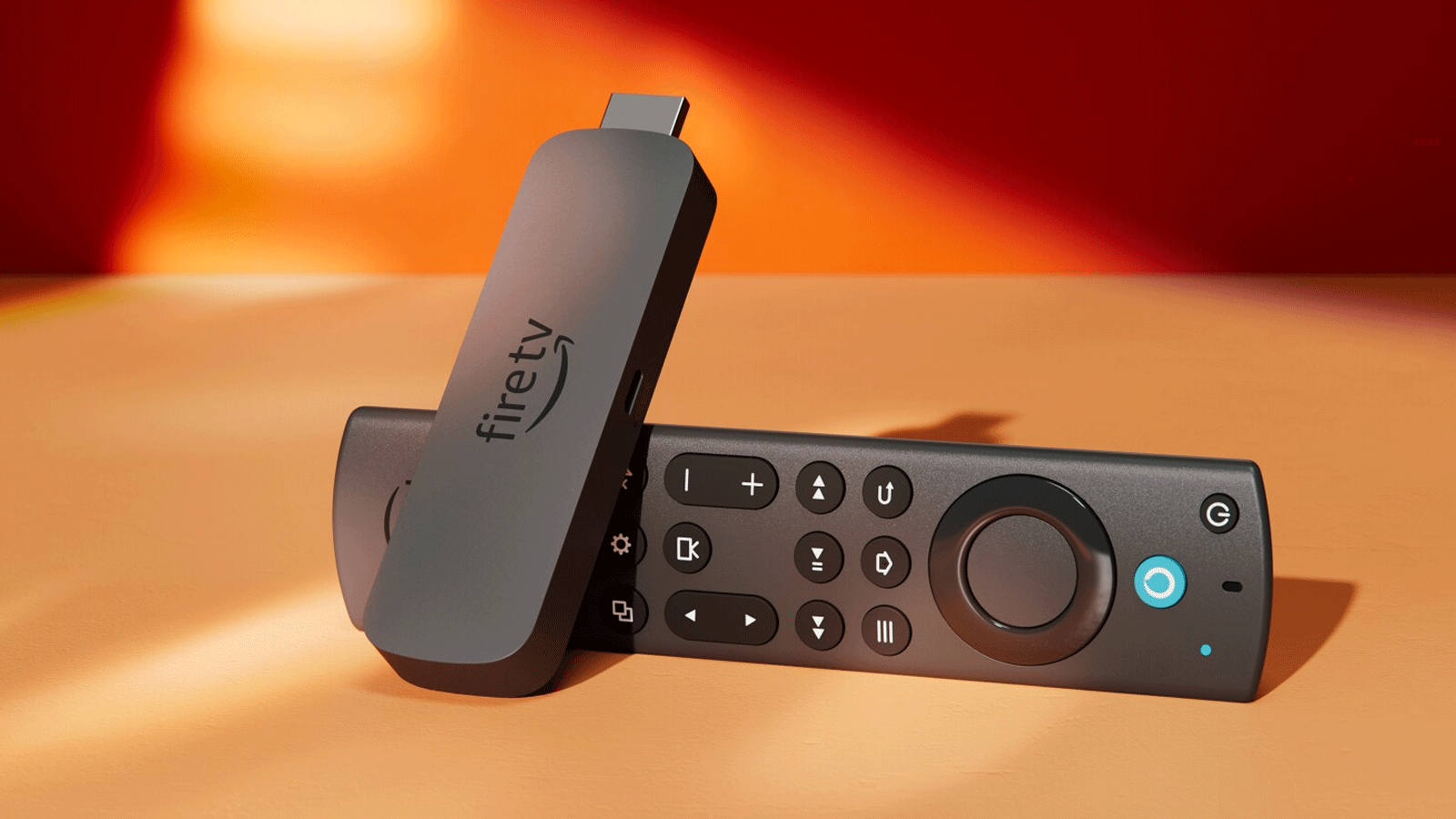
หาก Amazon Fire TV Stick ของคุณค้าง หน้าจอดำ หรือรีโมทไม่ตอบสนอง คุณไม่ใช่คนเดียวที่ประสบปัญหานี้ อุปกรณ์ขนาดเล็กนี้จะเปลี่ยนทีวีธรรมดาให้กลายเป็นสมาร์ททีวีแต่ก็อาจสร้างความรำคาญได้บ้างเมื่อเกิดปัญหาการเชื่อมต่อ แอปขัดข้อง หรือปัญหาเกี่ยวกับภาพและเสียง
ข่าวดีก็คือ ปัญหาเหล่านี้ส่วนใหญ่สามารถแก้ไขได้เองที่บ้านภายในไม่กี่นาที โดยไม่ต้องหัวเสียหรือโทรหาฝ่ายสนับสนุนด้านเทคนิค คู่มือนี้ครอบคลุมปัญหาที่พบบ่อยที่สุดเกี่ยวกับ Fire TV Stick (หน้าจอว่างเปล่า, Wi-Fi หลุด, รีโมทจับคู่ไม่ได้, VoiceView อ่านทุกอย่างออกเสียง ฯลฯ) พร้อมขั้นตอนที่มีประสิทธิภาพที่สุดในการทำให้ใช้งานได้เหมือนใหม่
ปัญหาการเชื่อมต่อ Wi-Fi บน Fire TV Stick
หนึ่งในข้อร้องเรียนที่พบบ่อยที่สุดคือ อุปกรณ์ Fire TV Stick อาจเชื่อมต่อกับเครือข่าย Wi-Fi ไม่ได้ หรือไม่ก็ตัดการเชื่อมต่ออยู่ตลอดเวลาหากไม่มีอินเทอร์เน็ต คุณจะไม่สามารถดูซีรีส์ อัปเดตแอป หรือทำอะไรกับอุปกรณ์ได้เลย
สิ่งแรกที่ต้องตรวจสอบคือ อุปกรณ์ Stick และโทรศัพท์มือถือหรือคอมพิวเตอร์ใช้เครือข่ายและคลื่นความถี่เดียวกันหรือไม่ หากอุปกรณ์ส่ง (โทรศัพท์ แท็บเล็ต คอมพิวเตอร์) และ Fire TV อยู่ในเครือข่ายที่แตกต่างกัน (ตัวอย่างเช่น เครื่องหนึ่งใช้คลื่นความถี่ 2,4 GHz และอีกเครื่องใช้คลื่นความถี่ 5 GHz หรือเครื่องหนึ่งใช้ข้อมูลมือถือ) ทำให้เครื่องทั้งสองอาจมองไม่เห็นกัน และไอคอนสำหรับส่งภาพหน้าจออาจไม่ปรากฏขึ้น หรือคุณอาจไม่สามารถสตรีมได้
อีกสาเหตุหนึ่งที่พบบ่อยคือคุณลักษณะเฉพาะของเราเตอร์เอง เช่น คุณสมบัติของตัวเราเตอร์เอง การกำหนดค่าเราเตอร์อุปกรณ์บางชนิดมีคุณสมบัติมาตรฐาน เช่น การแยกอุปกรณ์ Wi-Fi หรือการกรองที่อยู่ MAC หากเราเตอร์ขัดขวางการสื่อสารระหว่างอุปกรณ์ต่างๆอุปกรณ์ Fire TV Stick ของคุณจะไม่ปรากฏให้เห็นว่าสามารถส่งเนื้อหาได้ แม้ว่าทั้งสองอุปกรณ์จะเชื่อมต่อกับเครือข่ายเดียวกันก็ตาม
สำหรับการตรวจสอบเบื้องต้นขั้นพื้นฐาน ปิดและเปิดโมเด็ม เราเตอร์ และ Fire TV Stick ตามลำดับนี้รอให้แต่ละอุปกรณ์บูตเครื่องเสร็จสมบูรณ์ก่อนที่จะไปยังอุปกรณ์ถัดไป จากนั้น บน Fire TV ของคุณ ให้ไปที่ การตั้งค่า > เครือข่าย เลือกเครือข่าย Wi-Fi ของคุณ กดปุ่มเมนูบนรีโมท และเลือก "ลืมเครือข่าย" ป้อนรหัสผ่านอีกครั้งอย่างระมัดระวังเพื่อป้องกันข้อผิดพลาดจากการพิมพ์ผิด
หากสัญญาณอ่อนมาก ให้ลองขยับ Fire TV Stick (หรือทีวีที่เชื่อมต่ออยู่) เข้าไปใกล้เราเตอร์ชั่วคราว ระหว่างการตั้งค่าครั้งแรก พยายามอยู่ห่างจากเราเตอร์ไม่เกินสองเมตร เพื่อหลีกเลี่ยงการรบกวน หากเราเตอร์ของคุณเป็นแบบดูอัลแบนด์ ให้ลองเชื่อมต่อกับคลื่นความถี่ 5 GHz เพื่อความเสถียรและลดการรบกวน และหากคุณใช้เฉพาะคลื่นความถี่ 2,4 GHz ให้เปลี่ยนช่องสัญญาณเป็น 1, 6 หรือ 11 เพื่อหลีกเลี่ยงสัญญาณรบกวนจากเราเตอร์และอุปกรณ์อื่นๆ ในบริเวณใกล้เคียง
การเชื่อมต่อ Wi-Fi หลุดหรือการสตรีมถูกขัดจังหวะ
มีบางกรณีที่ Fire TV สามารถเชื่อมต่อได้ แต่... สัญญาณ Wi-Fi หลุดบ่อย แอปค้างบ่อย หรือคุณภาพการสตรีมลดลงโดยปกติแล้วสาเหตุนี้เกิดจากการใช้งานย่านความถี่ 2,4 GHz จนเต็ม การรบกวน หรือแม้กระทั่งนโยบาย QoS ของเราเตอร์ที่ไม่ได้ให้ความสำคัญกับทราฟฟิกของ Stick
หากคุณอาศัยอยู่ในอพาร์ตเมนต์ที่มีเพื่อนบ้านหลายคน และมีเครือข่าย Wi-Fi หลายเครือข่าย กล้อง IP ปลั๊กไฟอัจฉริยะ ฯลฯ ก็เป็นเรื่องง่ายที่จะเกิดการแย่งใช้คลื่นความถี่เดียวกัน ความแออัดทำให้เกิด ไมโครคัทและสปีดดรอป ซึ่งส่งผลให้วิดีโอหยุดชะงักหรือการเชื่อมต่อบน Fire TV Stick ขาดหายไป
เพื่อลดปัญหานี้ ให้เข้าไปที่การตั้งค่าเราเตอร์และตั้งค่าช่องสัญญาณ 2,4 GHz ด้วยตนเองเป็น 1, 6 หรือ 11 เปิดใช้งานและใช้คลื่นความถี่ 5 GHz เมื่อใดก็ตามที่ Fire TV และเราเตอร์ของคุณรองรับเนื่องจากมีความเร็วสูงกว่าและโดยทั่วไปแล้วมีการใช้งานหนาแน่นน้อยกว่า นอกจากนี้ ควรวางเราเตอร์และตัวรับสัญญาณให้ห่างจากไมโครเวฟ โทรศัพท์ไร้สาย DECT หรือแม้แต่ลำโพงบลูทูธที่อาจรบกวนสัญญาณได้
หากคุณต้องการก้าวไปอีกขั้นและลืมข้อจำกัดของ Wi-Fi ไปเสีย คุณสามารถเลือกไฟล์ อะแดปเตอร์อีเธอร์เน็ต usb หรือชุด PLC (Powerline)ด้วยอะแดปเตอร์ Ethernet สำหรับ Fire TV โดยเฉพาะ อุปกรณ์ Fire TV Stick จะเชื่อมต่อกับเราเตอร์ของคุณผ่านสายเคเบิล ทำให้เครือข่ายมีความเสถียรสำหรับการสตรีมคุณภาพสูง รวมถึงระดับ 4K โดยไม่ต้องพึ่งพาการครอบคลุมสัญญาณไร้สาย
หน้าจอยังคงเป็นสีดำหรือสีขาว
อีกปัญหาที่พบบ่อยคือ การเปิดทีวี เลือกช่องต่อ HDMI ของ Fire TV Stick แล้วเห็น... หน้าจอสีดำหรือขาว ไม่มีโลโก้ ไม่มีเมนู และไม่มีอะไรให้ทำโดยปกติแล้วจะมีสองสาเหตุที่เป็นไปได้ คือ สัญญาณ HDMI ขัดข้อง หรืออุปกรณ์ภายในค้าง
สาเหตุง่ายๆ อย่างหนึ่งก็คือ Fire TV Stick อาจเชื่อมต่อไม่แน่น ตรวจสอบให้แน่ใจว่าเสียบแท่งเข้าไปในตำแหน่งที่ถูกต้องแล้ว พอร์ต HDMI ตรวจสอบว่าทีวีอยู่ในสภาพสมบูรณ์ ไม่หลวมหรือมีสิ่งสกปรก และสายไฟ USB เชื่อมต่อกับอะแดปเตอร์แปลงไฟของ Amazon อย่างถูกต้อง (ควรหลีกเลี่ยงการใช้พอร์ต USB ของทีวีในการจ่ายไฟ)
ในหลายกรณี เพียงแค่ถอดปลั๊ก Fire TV Stick ออกจากทั้งสาย HDMI และปลั๊กไฟ รอสักหนึ่งนาที แล้วเสียบกลับเข้าไปใหม่ก็เพียงพอแล้ว การรีเซ็ตแบบสมบูรณ์นี้จะล้างหน่วยความจำและบังคับให้ระบบบูตใหม่ตั้งแต่เริ่มต้นซึ่งโดยปกติจะช่วยแก้ปัญหาหน้าจอว่างเปล่าหลังจากการอัปเดตหรือการทำงานผิดพลาดชั่วคราว
หากคุณใช้ตัวขยายสัญญาณ HDMI หรือสายเคเบิล ลองถอดออกแล้วเชื่อมต่อ Stick เข้ากับทีวีโดยตรง ตัวขยายสัญญาณที่ชำรุดหรือคุณภาพต่ำอาจทำให้สัญญาณวิดีโอขาดหายได้โดยเฉพาะอย่างยิ่งถ้าคุณพยายามเล่นคอนเทนต์ 4K ถ้าคุณอยากเก็บตัวขยายสัญญาณไว้ (เช่น ด้วยเหตุผลเรื่องพื้นที่) ตรวจสอบให้แน่ใจว่ามันมีความเร็วสูงและรองรับ 4K หากทีวีและรุ่นของคุณต้องการ
ในทีวีที่เปิดใช้งาน HDMI-CEC บางครั้งอาจเกิดความขัดแย้งระหว่างอุปกรณ์ที่เชื่อมต่อ ทำให้ภาพไม่แสดงผล คุณสามารถไปที่ การตั้งค่า > การแสดงผลและเสียง และ ปิดใช้งานฟังก์ชัน HDMI-CEC ชั่วคราวรีสตาร์ทอุปกรณ์ ตรวจสอบว่าแสดงภาพอีกครั้งหรือไม่ และหากทุกอย่างทำงานได้อย่างถูกต้อง ให้เปิดใช้งาน CEC อีกครั้งเพื่อรักษาการควบคุมแบบบูรณาการกับรีโมททีวี
อุปกรณ์ Fire TV Stick ค้างอยู่ที่โลโก้หรือหน้าจอหลัก
อาการที่ค่อนข้างร้ายแรงกว่านั้นคือเมื่อ Fire TV ค้างอยู่ที่โลโก้เริ่มต้นของ Amazon หรือหน้าจอหลัก และเรื่องก็จบลงเพียงเท่านี้ ในกรณีนั้น เราอาจกำลังเผชิญกับปัญหาซอฟต์แวร์ที่ซับซ้อนกว่านั้น
ก่อนที่จะคิดไปในทางร้าย ลองใช้เทคนิคพื้นฐานอีกครั้ง: ถอดปลั๊ก Fire TV Stick ออกจากพอร์ต HDMI และเต้ารับไฟฟ้า รออย่างน้อยสองสามนาที แล้วเสียบกลับเข้าไปใหม่นอกจากนี้ ให้ลองเปลี่ยนพอร์ต HDMI ของทีวีเพื่อตรวจสอบว่าปัญหาเกิดจากช่องรับสัญญาณของทีวีหรือจากตัวอุปกรณ์เอง
หากยังคงวนลูปอยู่หลังจากลองหลายครั้งแล้ว อาจเป็นไปได้ว่าการอัปเดตถูกขัดจังหวะหรือเสียหาย หรือมีข้อขัดแย้งกับแอปภายในบางตัว เมื่อระบบไม่สามารถบูตได้อย่างสมบูรณ์ วิธีที่มักแก้ไขปัญหาได้คือการรีเซ็ตเป็นค่าเริ่มต้นจากโรงงานเราจะมาดูวิธีการทำในภายหลัง แต่โปรดทราบว่าการดำเนินการนี้จะลบแอป บัญชี และการตั้งค่าทั้งหมด ทำให้ Fire TV กลับสู่สภาพเหมือนเพิ่งแกะกล่อง
ในกรณีส่วนน้อยที่แม้แต่การรีเซ็ตแบบเต็มรูปแบบก็ไม่สามารถแก้ไขปัญหาได้ และ Fire TV Stick ยังคงแสดงเพียงโลโก้เท่านั้น อาจมีข้อบกพร่องทางกายภาพภายในแผงวงจรของอุปกรณ์ณ จุดนั้น จำเป็นต้องประเมินว่าคุ้มค่าที่จะลองซ่อมแซมขั้นสูงหรือควรพิจารณาเปลี่ยนจอยสติ๊กใหม่ไปเลยดีกว่า
หน้าจอดำแต่ไม่มีเสียงหรือภาพ ไม่มีปฏิกิริยาตอบสนอง
ก็อาจเกิดขึ้นได้เช่นกันว่า หน้าจอดำสนิท แต่เครื่องยังคงทำงานอยู่หรือเมื่อกดปุ่มบนรีโมทคอนโทรลแล้วไม่มีการตอบสนองใดๆ ในเมนู
สิ่งแรกที่ควรตรวจสอบคืออุณหภูมิ หาก Fire TV Stick ร้อนเกินไปเนื่องจากมีอุปกรณ์อื่นวางทับอยู่ หรือเพราะทีวีติดตั้งในตำแหน่งที่เข้าถึงยากและระบายอากาศได้ไม่ดี ระบบอาจป้องกันตัวเองด้วยการแสดงภาพผิดเพี้ยนหรือเกิดการขัดข้อง ถอดปลั๊กอุปกรณ์และปล่อยให้เย็นลงอย่างน้อย 10-15 นาที ก่อนจะเสียบกลับเข้าไปใหม่
ตรวจสอบให้แน่ใจว่าทีวีตั้งค่าอินพุต HDMI ถูกต้องแล้ว ฟังดูไร้สาระ แต่คุณอาจเปลี่ยนอินพุตโดยไม่ได้ตั้งใจโดยใช้รีโมททีวีได้บ่อยครั้ง เลือกช่อง HDMI ที่เชื่อมต่อกับ Fire TV ด้วยตนเอง และลองเปลี่ยนพอร์ตที่ต่อกับทีวีดู หากยังไม่มีสัญญาณ
หากมีภาพปรากฏขึ้นแต่ภาพค้างสนิทและรีโมทไม่ตอบสนอง ระบบปฏิบัติการอาจล่ม ให้กดปุ่ม Select และ Play/Pause พร้อมกันค้างไว้ประมาณ 10 วินาที ทางลัดนี้จะบังคับให้ Fire TV Stick รีสตาร์ทภายใน และโดยปกติแล้วจะช่วยให้เครื่องหลุดจากการล็อกเมนูหรือแอปที่ค้างได้
แอพพลิเคชันที่ไม่เปิดหรือปิดเอง
เมื่อเวลาผ่านไป ถือเป็นเรื่องปกติที่ แอปบางแอปบน Fire TV Stick เริ่มทำงานผิดปกติ: เปิดไม่ได้ ปิดตัวเองทันทีหลังจากเปิดใช้งาน หรือแสดงข้อผิดพลาดแปลก ๆอาการเหล่านี้มักเป็นสัญญาณของแคชที่เสียหายหรือพื้นที่ว่างในหน่วยความจำภายในไม่เพียงพอ
เพื่อลองแก้ไขปัญหา ให้ไปที่ การตั้งค่า > แอป > จัดการแอปที่ติดตั้ง ค้นหาแอปที่มีปัญหา แล้วเข้าไปที่ตัวเลือกของแอปนั้น เลือก ล้างแคช แล้วลองใหม่อีกครั้งขั้นตอนนี้ไม่ได้ลบข้อมูลผู้ใช้ของคุณ เพียงแต่ลบไฟล์ชั่วคราวที่อาจเสียหายได้เท่านั้น
หากยังคงไม่สำเร็จ ให้ทำซ้ำขั้นตอนเดิม แต่คราวนี้ให้ถอนการติดตั้งแอปพลิเคชันโดยสมบูรณ์ แล้วติดตั้งใหม่จากร้านค้าแอปพลิเคชันอย่างเป็นทางการ ใช้โอกาสนี้ตรวจสอบว่าคุณมีพื้นที่เก็บข้อมูลว่างเหลืออยู่เท่าใด และลบแอปที่คุณไม่ได้ใช้งานแล้ว เพราะ Fire TV ที่ใกล้เต็มมักจะทำงานไม่เสถียร
อย่าลืมตรวจสอบว่าระบบของคุณเป็นเวอร์ชันล่าสุดหรือไม่ ไปที่ My Fire TV > เกี่ยวกับ > ตรวจสอบการอัปเดต และปล่อยให้ระบบดาวน์โหลดและติดตั้ง Fire OS เวอร์ชันใหม่ โดยปกติแล้ว การอัปเดตล่าสุดจะรวมถึงการแก้ไขข้อผิดพลาดและการปรับปรุงประสิทธิภาพ ซึ่งสามารถป้องกันไม่ให้แอปพลิเคชันหยุดทำงานได้
หากคุณสังเกตว่าปัญหาเริ่มเกิดขึ้นทันทีหลังจากการอัปเดต การติดตั้งครั้งนั้นอาจไม่สมบูรณ์หรือทำให้เกิดความขัดแย้งกับแอปพลิเคชันเก่า ในกรณีนั้น นอกเหนือจากนั้นแล้ว ล้างแคชของแอปพลิเคชันระบบที่เกี่ยวข้องกับ Fire OS จากเมนู การตั้งค่า > แอปพลิเคชัน > จัดการแอปที่ติดตั้ง อาจเป็นความคิดที่ดีที่จะทำการรีสตาร์ทอุปกรณ์ Stick อย่างสมบูรณ์ แล้วลองอัปเดตอีกครั้งโดยใช้การเชื่อมต่อ Wi-Fi ที่เสถียร
ปัญหาเกี่ยวกับรีโมทของ Fire TV Stick
ที่ รีโมท Fire TV Stick ไม่ตอบสนองหรือตอบสนองช้ามาก มันน่าหงุดหงิดมาก เพราะมันทำให้คุณแทบใช้งานอุปกรณ์ไม่ได้เลย สาเหตุที่พบบ่อยที่สุดก็คือแบตเตอรี่หมด หรือปัญหาการจับคู่บลูทูธ
เริ่มต้นด้วยพื้นฐาน: เปลี่ยนแบตเตอรี่ด้วยแบตเตอรี่อัลคาไลน์คุณภาพสูงชุดใหม่รีโมท Alexa ใช้พลังงานมากกว่ารีโมทอินฟราเรดทั่วไป และเมื่อแบตเตอรี่เหลือน้อย อาจเกิดอาการหน่วงหรือหยุดทำงานไปเลย ขณะเปลี่ยนแบตเตอรี่ ควรตรวจสอบด้วยว่าสปริงโลหะในช่องใส่แบตเตอรี่สัมผัสกันดีและปราศจากสนิมและสิ่งสกปรก
หากยังคงไม่ตอบสนองแม้จะใส่แบตเตอรี่ใหม่แล้ว ให้ปิด Fire TV โดยถอดปลั๊กออก รอสักครู่ แล้วเสียบปลั๊กกลับเข้าไปใหม่ เมื่อเปิดเครื่องแล้ว กดปุ่ม Home ค้างไว้ประมาณ 5-10 วินาที เพื่อบังคับให้ตัวควบคุมเชื่อมต่อกับจอยสติ๊ก ในหลายรุ่น ไฟ LED บนตัวควบคุมจะกะพริบ ซึ่งแสดงว่าอยู่ในโหมดการจับคู่
หากคุณต้องการจับคู่รีโมทใหม่หรือรีโมทสำรอง และ Fire TV ไม่รู้จักรีโมทนั้น โปรดตรวจสอบให้แน่ใจว่ารีโมทอยู่ห่างจากตัวเครื่องไม่เกินสามเมตร และไม่มีสิ่งกีดขวางขนาดใหญ่ขวางอยู่ระหว่างกัน โปรดทราบว่า Fire TV รองรับการเชื่อมต่ออุปกรณ์หรือคอนโทรลเลอร์ Bluetooth ได้สูงสุดเพียงเจ็ดเครื่องเท่านั้นหากคุณใช้งานครบตามจำนวนที่กำหนดแล้ว ให้ไปที่ การตั้งค่า > ตัวควบคุมและอุปกรณ์บลูทูธ เลือกอุปกรณ์ที่คุณไม่ได้ใช้งาน แล้วเลือก "ลืมอุปกรณ์" ก่อนที่จะลองเพิ่มอุปกรณ์ใหม่
หากปุ่มกดดูเหมือนติดขัด หรือบางปุ่มกดไม่ลง อาจเกิดจากสิ่งสกปรกหรือการสึกหรอภายใน สำหรับตัวควบคุมที่ชำรุด วิธีแก้ปัญหาคือการทำความสะอาดหรือเปลี่ยนปุ่ม หรืออาจถึงขั้นเปลี่ยนตัวควบคุมทั้งหมดเลยก็ได้ในระหว่างนี้ คุณสามารถใช้แอป Fire TV อย่างเป็นทางการบนอุปกรณ์มือถือของคุณเป็นรีโมทคอนโทรลเสมือนจริงเพื่อควบคุมอุปกรณ์ต่อไปได้
ฟังก์ชันควบคุมขั้นสูงและโหมดการวินิจฉัย
รีโมท Fire TV บางรุ่นประกอบด้วย โหมดแก้ไขปัญหาเฉพาะที่ใช้ไฟ LED แสดงสถานะในโหมดนี้ ไฟแสดงสถานะจะเปลี่ยนสีหรือกะพริบแตกต่างกันไป ขึ้นอยู่กับประเภทของข้อผิดพลาดที่ตรวจพบ (แบตเตอรี่ต่ำ ปัญหาการจับคู่ ข้อผิดพลาดของฮาร์ดแวร์ ฯลฯ)
หากคอนโทรลเลอร์ของคุณรองรับ คุณสามารถเปิดใช้งานโหมดนั้นและสังเกตการทำงานของไฟ LED เพื่อดูว่าเกิดอะไรขึ้น วิธีนี้ช่วยให้ตรวจสอบได้ว่าปัญหาเกิดจากแบตเตอรี่ การเชื่อมต่อบลูทูธ หรือรีโมทคอนโทรลเอง ก่อนที่คุณจะเริ่มทำการเปลี่ยนแปลงใดๆ กับ Fire TV Stick
อย่างไรก็ตาม หากหลังจากลองทำตามขั้นตอนพื้นฐานแล้ว (เปลี่ยนแบตเตอรี่ จับคู่ใหม่ รีสตาร์ทจอยสติ๊ก) จอยสติ๊กยังคงใช้งานไม่ได้ตามปกติ ขอแนะนำให้ศึกษาเอกสารอย่างเป็นทางการของ Amazon หรือฟอรัมสนับสนุน ในเว็บบอร์ดของ Amazon Fire TV มักมีกรณีคล้ายกับของคุณอยู่บ่อยครั้งโดยมีวิธีแก้ปัญหาจากผู้ใช้งานรายอื่นและจากฝ่ายสนับสนุนด้านเทคนิคเอง
ปัญหาเกี่ยวกับเสียง: Fire TV แสดงภาพแต่ไม่มีเสียง
คลาสสิคอีกประการหนึ่ง: คุณสามารถเห็นเมนูและรายการทีวีได้อย่างชัดเจน แต่ไม่มีเสียงใด ๆ ออกมาจากทีวีหรือซาวด์บาร์เลยก่อนที่คุณจะหัวเสียกับการปรับแต่งภายใน ลองตรวจสอบสิ่งพื้นฐานก่อน: ทีวีหรือระบบเสียงไม่ได้ถูกปิดเสียง และระดับเสียงดังพอหรือไม่
หากคุณใช้ซาวด์บาร์ เครื่องรับสัญญาณ AV หรือลำโพงภายนอก โปรดตรวจสอบสายเคเบิลและช่องเสียบทั้งหมด ถ้าเป็นไปได้ ลองเชื่อมต่อ Fire TV Stick เข้ากับทีวีโดยตรง โดยไม่ต้องผ่านอุปกรณ์อื่นเพื่อตัดปัญหาเรื่องระบบเสียงภายนอก ให้ตรวจสอบตัวรับสัญญาณ หากใช้งานได้เมื่อเชื่อมต่อโดยตรงกับทีวี แสดงว่าปัญหาอยู่ที่ตัวรับสัญญาณหรือการตั้งค่าของตัวรับสัญญาณ
บน Fire TV ของคุณ ไปที่ การตั้งค่า > การแสดงผลและเสียง > เสียง ตรงนี้คุณสามารถปรับทั้งเอาต์พุตเสียงและประเภทเสียงเซอร์ราวด์ได้ ควรปิดใช้งาน Dolby Digital Plus หากทีวีหรือซาวด์บาร์ของคุณไม่รองรับฟังก์ชันนี้อย่างดี (ดังเช่นในบางรุ่น) ตัวเลือกนี้อาจทำให้คุณไม่ได้ยินเสียงใดๆ หรือเสียงจะปรากฏขึ้นแล้วหายไป
หากหลังจากตรวจสอบตามขั้นตอนเหล่านี้แล้วยังไม่มีเสียง ให้ลองใช้พอร์ต HDMI อื่นบนทีวีของคุณดู สาย HDMI ที่ชำรุดหรือมีปัญหาอาจทำให้ภาพส่งมาถึงได้ แต่เสียงอาจไม่ดังหากปัญหายังคงเกิดขึ้นกับโทรทัศน์และพอร์ตหลายเครื่อง อาจบ่งชี้ว่ามีข้อบกพร่องทางฮาร์ดแวร์ใน Fire TV Stick เอง
อุปกรณ์ Fire TV Stick จะอ่านหน้าจอออกเสียง (VoiceView) อย่างต่อเนื่อง
จู่ๆ Fire TV ของคุณก็เริ่ม... ออกเสียงชื่อรายการเมนู ข้อความ และปุ่มแต่ละปุ่มที่คุณเลื่อนไปคุณไม่ได้บ้าไปแล้วหรอก ฟีเจอร์การเข้าถึง VoiceView อาจถูกเปิดใช้งานโดยไม่ได้ตั้งใจต่างหาก
VoiceView ถูกออกแบบมาสำหรับผู้ที่มีความบกพร่องทางการมองเห็น และมีประโยชน์มากในกรณีเหล่านั้น แต่ถ้าคุณไม่ต้องการใช้งาน ก็อาจสร้างความรำคาญได้ หากต้องการปิดใช้งาน ให้ไปที่ การตั้งค่า > การเข้าถึง > VoiceView เข้าไปที่ VoiceView แล้วปิดใช้งานตัวเลือกที่จะหยุดอุปกรณ์จากการอ่านทุกอย่างออกเสียงการเปลี่ยนแปลงจะเกิดขึ้นทันที ไม่จำเป็นต้องรีสตาร์ท Fire TV ของคุณ
ปัญหาการเล่น 4K
หากคุณมีโทรทัศน์ 4K และ คุณไม่สามารถตั้งค่า Fire TV Stick ให้แสดงเนื้อหาที่ความละเอียดนั้นได้มีหลายประเด็นที่ต้องพิจารณา ประการแรก ไม่ใช่ทุกรุ่นของ Fire TV ที่รองรับ 4K คุณต้องเลือกรุ่นที่รองรับ เช่น Fire TV Stick 4K หรือรุ่นที่สูงกว่า
สิ่งสำคัญอีกอย่างคือทีวีต้องรองรับความละเอียด 4K บนพอร์ต HDMI ที่คุณเชื่อมต่อตัวรับสัญญาณ บางรุ่นอาจมีพอร์ตที่รองรับ 4K เฉพาะบางพอร์ต หรืออาจต้องเปิดใช้งานโหมด HDMI ขั้นสูงในการตั้งค่าทีวีก่อน ตรวจสอบข้อมูลจำเพาะของทีวีของคุณ และลองใช้พอร์ต HDMI อื่นหากจำเป็น
นอกจากนี้ แอปและแพ็คเกจการสมัครสมาชิกของคุณต้องรองรับความละเอียด 4K ด้วย ไม่ใช่ทุกคอนเทนต์บน Netflix, Prime Video หรือ Disney+ จะมีให้เลือกในความละเอียดนั้น และบางแพ็คเกจจำกัดคุณภาพสูงสุดไว้ที่ 1080p ตรวจสอบให้แน่ใจว่าคุณกำลังเล่นเกมที่รองรับความละเอียด 4K จริงๆ และบัญชีของคุณต้องอนุญาตด้วย
อย่าลืมความสำคัญของสายเคเบิล: สำหรับความละเอียด 4K แนะนำให้ใช้สายเคเบิลที่เหมาะสม สาย HDMI ความเร็วสูงที่ได้รับการรับรองสายเคเบิลที่เก่าหรือคุณภาพต่ำอาจทำให้เกิดหน้าจอดำเมื่อพยายามเล่นเนื้อหาความละเอียดสูงมาก หรือทำให้ทีวีลดความละเอียดลงโดยอัตโนมัติ
อุปกรณ์บลูทูธที่ไม่สามารถจับคู่กับ Fire TV Stick ได้
Fire TV Stick ช่วยให้คุณเชื่อมต่อได้ หูฟังบลูทูธ จอยเกม หรืออุปกรณ์เสริมอื่นๆแต่บางครั้งผลการค้นหาอาจไม่ปรากฏ หรืออาจไม่ตรงกัน
ขั้นแรก ตรวจสอบให้แน่ใจว่าอุปกรณ์บลูทูธของคุณเปิดอยู่ อยู่ในโหมดจับคู่ และมีแบตเตอรี่เพียงพอ วางอุปกรณ์ไว้ใกล้กับทีวี (และใกล้กับจอยสติ๊ก) ขณะค้นหา สัญญาณรบกวนจากอุปกรณ์บลูทูธอื่นๆ ไมโครเวฟ หรือเราเตอร์ที่อยู่ใกล้กันมาก อาจทำให้การจับคู่ทำได้ยากขึ้น.
ถ้าวิธีดังกล่าวไม่ได้ผล ให้รีสตาร์ท Fire TV Stick โดยถอดปลั๊กออกประมาณหนึ่งนาทีแล้วลองใหม่อีกครั้ง ถ้ายังไม่ได้ผลอีก คุณอาจลองรีเซ็ตอุปกรณ์เป็นการตั้งค่าจากโรงงานดูก็ได้โดยเฉพาะอย่างยิ่งหากปัญหาบลูทูธนั้นซ้ำเติมด้วยปัญหาด้านประสิทธิภาพหรือการเชื่อมต่ออื่นๆ
หากวิธีอื่นไม่ได้ผล: การรีเซ็ต Fire TV Stick กลับไปเป็นการตั้งค่าจากโรงงาน
หากคุณลองใช้วิธีแก้ไขก่อนหน้านี้ทั้งหมดแล้ว และ อุปกรณ์ Fire TV Stick ยังคงประสบปัญหาอย่างต่อเนื่อง ทั้งแอปค้าง หน้าจอว่างเปล่า แอปทำงานไม่เสถียร และปัญหาการเชื่อมต่ออาจถึงเวลาต้องใช้มาตรการที่รุนแรงที่สุดแล้ว นั่นคือการรีเซ็ตเป็นการตั้งค่าจากโรงงาน
กระบวนการนี้จะลบทุกอย่างออกไปอย่างสิ้นเชิง: แอปพลิเคชันที่ติดตั้ง บัญชีที่เชื่อมโยง การตั้งค่าที่กำหนดเอง เครือข่าย Wi-Fi ที่บันทึกไว้... อุปกรณ์จะกลับคืนสู่สภาพเดิม เหมือนกับวันที่คุณแกะออกจากกล่องในทางกลับกัน วิธีนี้มักเป็นวิธีที่มีประสิทธิภาพที่สุดในการแก้ไขข้อผิดพลาดร้ายแรงในซอฟต์แวร์
ในการทำเช่นนี้ ให้ไปที่ การตั้งค่า > Fire TV ของฉัน > รีเซ็ตเป็นการตั้งค่าจากโรงงาน แล้วยืนยันการดำเนินการ สิ่งสำคัญคือต้องแน่ใจว่า Fire TV Stick เปิดอยู่และไม่ได้เสียบปลั๊กในระหว่างกระบวนการนี้ เมื่อการรีเซ็ตเสร็จสมบูรณ์ คุณจะต้องทำซ้ำขั้นตอนดังกล่าว การตั้งค่าเริ่มต้น: ตั้งค่าภาษา, Wi-Fi, ลงชื่อเข้าใช้ด้วยบัญชี Amazon ของคุณ และติดตั้งแอปโปรดของคุณใหม่อีกครั้ง
หากอุปกรณ์ไม่สามารถบูตเครื่องได้อย่างถูกต้องและไม่สามารถเข้าถึงเมนูได้ คุณสามารถลองทำตามวิธีต่อไปนี้ รีสตาร์ทเกมแบบบังคับโดยการกดปุ่ม Select และ Play/Pause ค้างไว้ 10 วินาที ขณะที่คุณกำลังเปิด Fire TV ในบางกรณี วิธีนี้จะช่วยให้ระบบบูตเสร็จสมบูรณ์พอที่จะให้คุณเข้าถึงเมนูและเริ่มการรีเซ็ตได้
ด้วยตัวเลือกมากมายที่มีอยู่ จึงเป็นเรื่องยากที่ Fire TV Stick จะใช้งานไม่ได้ เริ่มจากตรวจสอบสิ่งพื้นฐาน (ไฟเลี้ยง, HDMI, Wi-Fi, รีโมทคอนโทรล) ตรวจสอบแอปและการอัปเดต และใช้การรีเซ็ตเป็นค่าเริ่มต้นจากโรงงานเป็นวิธีสุดท้ายโดยปกติแล้ว คุณควรจะสามารถรับชมซีรีส์ ภาพยนตร์ และแอปสตรีมมิ่งต่างๆ ได้อีกครั้งโดยไม่สะดุด และไม่ต้องเปลี่ยนอุปกรณ์ก่อนเวลาอันควร

สารบัญ
- ปัญหาการเชื่อมต่อ Wi-Fi บน Fire TV Stick
- การเชื่อมต่อ Wi-Fi หลุดหรือการสตรีมถูกขัดจังหวะ
- หน้าจอยังคงเป็นสีดำหรือสีขาว
- อุปกรณ์ Fire TV Stick ค้างอยู่ที่โลโก้หรือหน้าจอหลัก
- หน้าจอดำแต่ไม่มีเสียงหรือภาพ ไม่มีปฏิกิริยาตอบสนอง
- แอพพลิเคชันที่ไม่เปิดหรือปิดเอง
- ปัญหาเกี่ยวกับรีโมทของ Fire TV Stick
- ฟังก์ชันควบคุมขั้นสูงและโหมดการวินิจฉัย
- ปัญหาเกี่ยวกับเสียง: Fire TV แสดงภาพแต่ไม่มีเสียง
- อุปกรณ์ Fire TV Stick จะอ่านหน้าจอออกเสียง (VoiceView) อย่างต่อเนื่อง
- ปัญหาการเล่น 4K
- อุปกรณ์บลูทูธที่ไม่สามารถจับคู่กับ Fire TV Stick ได้
- หากวิธีอื่นไม่ได้ผล: การรีเซ็ต Fire TV Stick กลับไปเป็นการตั้งค่าจากโรงงาน