- Hotpatch ช่วยให้สามารถติดตั้งแพทช์รักษาความปลอดภัยจำนวนมากใน Windows 11 ได้โดยตรงในหน่วยความจำ ซึ่งช่วยลดจำนวนการรีสตาร์ทที่จำเป็นลงอย่างมาก
- ฟีเจอร์นี้ใช้งานได้เฉพาะกับ Windows 11 Enterprise 24H2 และรุ่นที่เกี่ยวข้องซึ่งจัดการด้วย Intune และ Windows Autopatch โดยเน้นที่สภาพแวดล้อมขององค์กรเป็นหลัก
- โมเดลนี้ผสมผสานการอัปเดตครั้งใหญ่ทุกไตรมาสเข้ากับการรีบูตและการแก้ไขข้อบกพร่องแบบ "ทันที" รายเดือน ซึ่งจะไม่รบกวนการทำงาน
- ในขณะที่ธุรกิจต่างๆ กำลังใช้ประโยชน์จากเทคโนโลยีนี้ ผู้ใช้ตามบ้านยังคงพึ่งพาการรีสตาร์ทแบบดั้งเดิมและการจัดการ Windows Update ด้วยตนเองอยู่
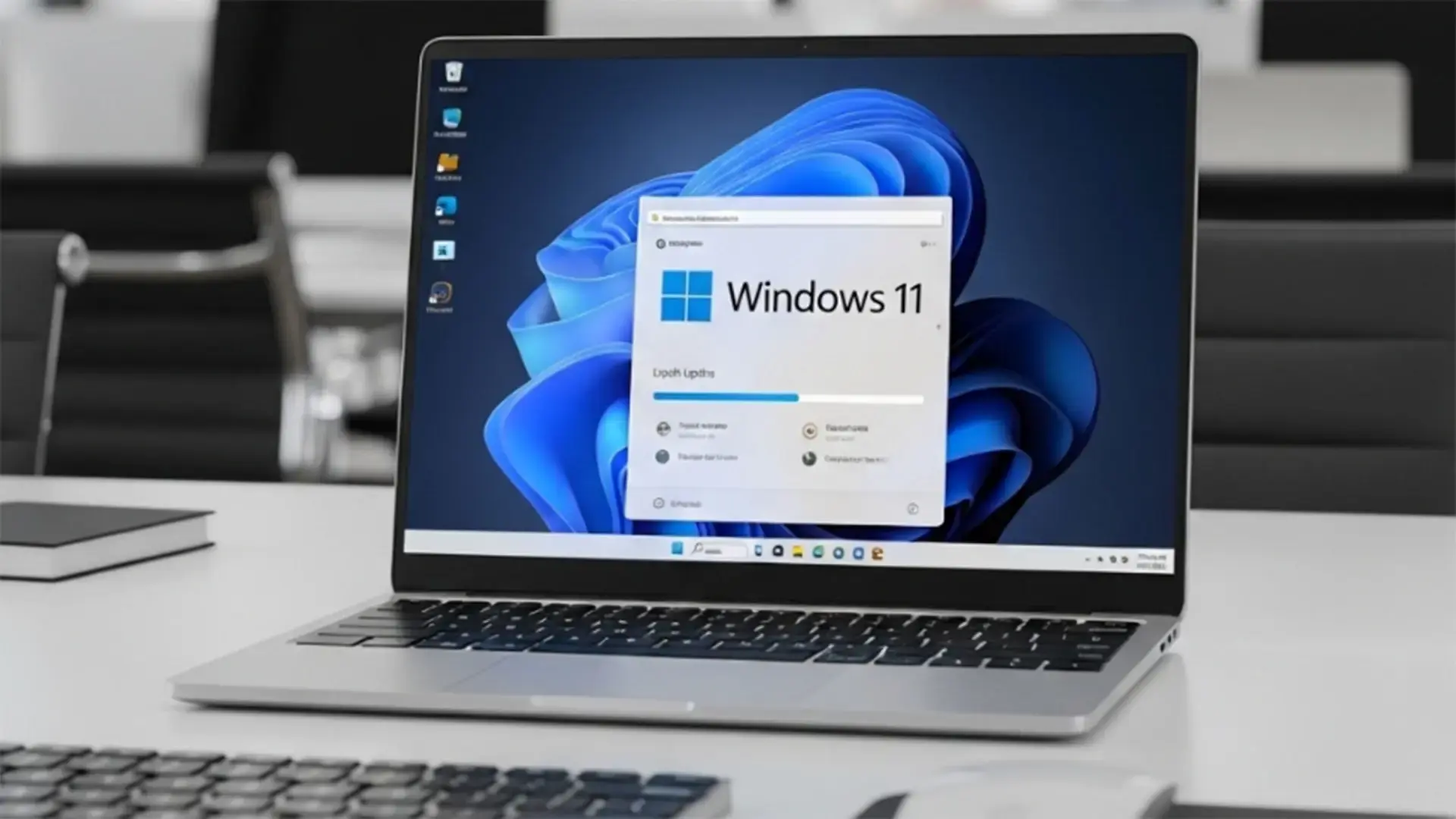
สำหรับผู้ใช้หลายคน สังเกตข้อความ "รีสตาร์ทเพื่อติดตั้งการอัปเดต" ที่ปรากฏใน Windows มันแทบจะมีความหมายเหมือนกับการรบกวนเวลาทำงานหรือเวลาพักผ่อนของคุณเลยทีเดียว เราอยู่กับกิจวัตรนี้มาหลายปีแล้ว: แพทช์มาถึง มันดาวน์โหลด คอมพิวเตอร์ทำงานช้าลงเล็กน้อย และไม่ช้าก็เร็ว คุณก็ต้องรีสตาร์ท ใน Windows 8 และ Windows 10 ความรู้สึกที่ถูกรบกวนยิ่งแย่ลงไปอีก และถึงแม้ว่ากระบวนการจะได้รับการปรับปรุงใน Windows 11 แล้ว แต่ปัญหาพื้นฐานก็ยังคงอยู่... อย่างน้อยก็สำหรับผู้ใช้บางราย
ไมโครซอฟต์ได้ตัดสินใจที่จะเปลี่ยนแปลงครั้งใหญ่ด้วยระบบที่ออกแบบมาเพื่อ อัปเดต Windows 11 โดยไม่ต้องรีสตาร์ทเครื่องบ่อยๆเทคโนโลยีนี้เป็นที่รู้จักกันในชื่อว่า ฮอตแพทช์ o การแก้ไขแบบฮอตแพตช์ (การอัปเดตแบบทันที) และสัญญาว่าจะติดตั้งแพทช์ความปลอดภัยจำนวนมากโดยตรงไปยังระบบที่กำลังทำงานอยู่ อย่างไรก็ตาม มีข้อจำกัดอยู่บ้าง คือ ไม่ใช่ทุกคนที่จะสามารถใช้ประโยชน์จากฟีเจอร์นี้ได้ทันที และยังมีสถานการณ์ที่การรีสตาร์ทเป็นสิ่งที่หลีกเลี่ยงไม่ได้
Hotpatch ใน Windows 11 คืออะไร และทำไมมันถึงสำคัญมาก?
Hotpatch คือรูปแบบการอัปเดตใหม่สำหรับ Windows 11 วิธีนี้ช่วยให้สามารถติดตั้งแพตช์ความปลอดภัยบางอย่างได้โดยไม่ต้องรีสตาร์ทระบบทันที แทนที่จะรอการบูตครั้งถัดไปเพื่อแทนที่ไฟล์สำคัญ ระบบจะแก้ไขโค้ดในหน่วยความจำ "แบบเรียลไทม์" ดังนั้นการแก้ไขจึงเริ่มปกป้องคอมพิวเตอร์ทันทีที่ติดตั้ง และผู้ดูแลระบบสามารถดำเนินการต่อไปได้ เครื่องมือต่างๆ เช่น Sysinternals เพื่อตรวจสอบกระบวนการต่างๆ
จนถึงตอนนี้ การอัปเดตความปลอดภัยแบบสะสมแต่ละครั้งจะบังคับให้รีสตาร์ทเครื่อง เพื่อทำการเปลี่ยนแปลงส่วนประกอบสำคัญของระบบปฏิบัติการ ในสภาพแวดล้อมที่บ้าน เรามักจะปิดเครื่องพีซีทุกวันหรือเกือบทุกวัน ดังนั้นแพทช์ก็จะถูกติดตั้งในระหว่างการปิดเครื่องตอนกลางคืน แต่ในธุรกิจ ที่คอมพิวเตอร์ถูกเปิดทิ้งไว้เป็นเวลาหลายสัปดาห์ หรือระบบไม่สามารถปิดได้หากไม่มีการวางแผนไว้ล่วงหน้า สถานการณ์เช่นนี้จึงสร้างปัญหาใหญ่ขึ้นมา
แนวทางของ Microsoft ในการจัดการกับ hotpatch นั้นชัดเจน: ลดการหยุดชะงักลงอย่างมาก โดยไม่ลดทอนความเร็วในการแก้ไขช่องโหว่ ระบบจะดาวน์โหลดแพทช์ นำไปใช้ในหน่วยความจำ และคอมพิวเตอร์จะได้รับการป้องกันทันที แม้ว่าอาจจำเป็นต้องรีสตาร์ทเพื่อรวมการเปลี่ยนแปลงที่สำคัญหรือติดตั้งการอัปเดตฟีเจอร์ขนาดใหญ่ก็ตาม
จากมุมมองด้านความปลอดภัย หมายความว่า แทนที่จะเสียเวลาหลายวันหรือหลายสัปดาห์ไปกับการปล่อยให้มีช่องโหว่ที่ทราบอยู่แล้วโดยไม่แก้ไข เนื่องจากไม่มีใครรีสตาร์ทพีซี แพทช์จึงเริ่มทำงานทันทีตั้งแต่นาทีแรก ในสภาพแวดล้อมที่มีการจัดการคอมพิวเตอร์จำนวนมาก ความแตกต่างนี้อาจเป็นกุญแจสำคัญในการป้องกันเหตุการณ์ไม่พึงประสงค์ และมักจะเสริมด้วย ระบบอัตโนมัติขั้นสูง เพื่อปรับใช้และตรวจสอบการอัปเดต
วิธีการทำงานของ Hot Patching ใน Windows 11
แนวคิดเบื้องหลัง hotpatch ใน Windows 11 ไม่ใช่แค่การติดตั้งอย่างรวดเร็วเท่านั้น แต่... ปรับโครงสร้างตารางการอัปเดตใหม่ทั้งหมดไมโครซอฟต์ได้อธิบายว่าระบบนี้ทำงานตามรอบไตรมาสที่มีโครงสร้างชัดเจน ซึ่งออกแบบมาสำหรับธุรกิจและองค์กรที่ใช้ Windows 11 Enterprise เป็นหลัก
ในทางปฏิบัติ วงจรนี้มีการอัปเดตสองประเภท: การอัปเดตครั้งใหญ่ประจำไตรมาสซึ่งจำเป็นต้องรีสตาร์ท และชุดแพทช์แก้ไขปัญหาประจำเดือนที่ไม่ต้องปิดเครื่องคอมพิวเตอร์ กล่าวคือ การรีสตาร์ทไม่ได้หายไป แต่จำนวนครั้งจะลดลงอย่างมาก และจะเกิดขึ้นเฉพาะเมื่อจำเป็นเท่านั้น
ในช่วงเดือนมกราคม เมษายน กรกฎาคม และตุลาคม Windows 11 ติดตั้งการอัปเดตความปลอดภัยแบบเต็มรูปแบบ การอัปเดตนี้ประกอบด้วยการแก้ไขข้อบกพร่องสะสมและการปรับปรุงทั่วไป ถือเป็น "พื้นฐาน" ของรอบการอัปเดต และจำเป็นต้องรีสตาร์ทระบบ หลังจากนั้น ในช่วงสองเดือนถัดไปของแต่ละไตรมาส จะมีการเผยแพร่การอัปเดตด้านความปลอดภัยผ่าน hotpatch และโดยปกติแล้วจะดำเนินการโดยไม่ต้องรีสตาร์ทระบบ
นั่นหมายความว่า แทนที่จะต้องรีสตาร์ทแทบทุกเดือนเพื่อทำการติดตั้งแพทช์รักษาความปลอดภัยให้เสร็จสมบูรณ์ จำนวนการเริ่มต้นระบบใหม่โดย "บังคับ" ลดลงเหลือประมาณสี่ครั้งต่อปีแพทช์ที่เหลือจะถูกโหลดเข้าสู่หน่วยความจำ แก้ไขช่องโหว่ที่ตรวจพบ และผู้ใช้แทบจะไม่สังเกตเห็นอะไรมากไปกว่าการติดตั้งที่ไม่เด่นชัดในพื้นหลัง
นอกจากนี้ การอัปเดตฟีเจอร์หลัก การเปลี่ยนแปลงเวอร์ชัน (เช่น การอัปเกรดจากเวอร์ชันหลักหนึ่งของ Windows 11 ไปยังอีกเวอร์ชันหนึ่ง) จะมีกำหนดการที่แยกต่างหาก และยังคงต้องรีสตาร์ทเครื่องตามไปด้วย ส่วน Hotpatch ในขณะนี้ มุ่งเน้นไปที่การแก้ไขช่องโหว่ด้านความปลอดภัยและคุณภาพที่มีผลต่อแกนหลักของระบบ
ข้อดีในทางปฏิบัติของการอัปเดต Windows 11 โดยไม่ต้องรีสตาร์ทพีซีของคุณ
ระบบ hotpatch มีข้อดีที่ชัดเจนหลายประการ ซึ่งเป็นเหตุผลที่ทำให้ระบบนี้ได้รับความสนใจจากผู้ดูแลระบบไอทีและผู้จัดการด้านความปลอดภัยเป็นอย่างมาก ประการแรกคือ การปรับปรุงการป้องกันอุปกรณ์ในทันทีเมื่อติดตั้งแพทช์เสร็จแล้ว ระบบจะเริ่มใช้โค้ดที่แก้ไขแล้วในหน่วยความจำทันที
นี่สอดคล้องกับตารางการอัปเดตแพทช์ประจำวันอังคารของ Microsoft ดังนั้น ความถี่ในการอัปเดตความปลอดภัยยังคงเท่าเดิมแต่ไม่ต้องมีข้อผูกมัดที่จะต้องบังคับรีสตาร์ทในขณะที่ทำการติดตั้ง ในสำนักงานที่มีพีซีหลายสิบหรือหลายร้อยเครื่อง ความแตกต่างระหว่างการต้องปิดการทำงานของทุกคนหรือปล่อยให้พวกเขายังคงทำงานต่อไปได้ตามปกติ ถือเป็นความแตกต่างอย่างมาก
ข้อได้เปรียบที่สำคัญอีกประการหนึ่งคือ ลดการหยุดชะงักที่ผู้ใช้ปลายทางรับรู้การจำกัดการรีสตาร์ทที่จำเป็นให้เหลือเพียงไม่กี่ครั้งต่อปี จะช่วยให้คุณหลีกเลี่ยงข้อความแจ้งเตือนที่มักจะดังอยู่เสมอ เช่น "รีสตาร์ทเดี๋ยวนี้หรือคืนนี้" การบันทึกเอกสารอย่างเร่งรีบ และความรู้สึกว่ากำลังแข่งกับเวลา ก่อนที่ระบบจะตัดสินใจเริ่มการอัปเดต
นอกจากนี้ ไมโครซอฟต์ยังได้ปรับปรุงเทคโนโลยีสำหรับการแจกจ่ายแพทช์เหล่านี้ให้ดียิ่งขึ้น แพ็คเกจ Hotpatch ใช้ไฟล์ไบนารี่น้อยกว่า ไฟล์อัปเดตเหล่านี้ได้รับการปรับแต่งให้ใช้ทรัพยากรน้อยลง ซึ่งช่วยลดเวลาในการดาวน์โหลดและติดตั้ง สำหรับคอมพิวเตอร์ที่มีแอปพลิเคชันเปิดอยู่หลายตัวหรือมีฮาร์ดแวร์จำกัด การที่ไฟล์อัปเดตมีขนาดเล็กลงนั้นถือเป็นเรื่องน่ายินดีเสมอ
โดยสรุปแล้ว จากมุมมองทางเทคนิคและด้านการจัดการ Hotpatch ช่วยให้ เพื่อให้มีอุปกรณ์ที่ปลอดภัยยิ่งขึ้น มีการหยุดทำงานน้อยลง และส่งผลกระทบต่อประสิทธิภาพการทำงานน้อยลง ระหว่างกระบวนการอัปเดต อย่างไรก็ตาม ดังที่เราจะเห็นต่อไปนี้ มันไม่ได้มีแต่ข้อดีเท่านั้น ยังมีข้อจำกัดที่สำคัญหลายประการเกี่ยวกับผู้ที่สามารถใช้งานได้และวิธีการใช้งานด้วย
ใครบ้างที่สามารถใช้ hotpatch ใน Windows 11 ได้ และมีข้อกำหนดอะไรบ้าง?
แม้ว่าแนวคิดเรื่องการถอดเปลี่ยนอุปกรณ์ขณะทำงานจะฟังดูดีสำหรับทุกคนที่ใช้พีซีก็ตาม ในระยะแรก ไมโครซอฟต์ได้ตัดสินใจจำกัดการใช้งาน hotpatch เฉพาะในกลุ่มธุรกิจและการศึกษาเท่านั้นกล่าวอีกนัยหนึ่งคือ ในขณะนี้ยังไม่มีอะไรเปลี่ยนแปลงสำหรับผู้ใช้ตามบ้านส่วนใหญ่ที่ใช้ Windows 11 Home หรือผู้ใช้ Windows 11 Pro จำนวนมาก
เพื่อให้ได้รับประโยชน์จากแบบจำลองนี้ คอมพิวเตอร์ต้องใช้ระบบปฏิบัติการ Windows 11 Enterprise เวอร์ชัน 24H2 หรือใหม่กว่าหรือเวอร์ชันที่เทียบเท่า เช่น เวอร์ชันที่ออกแบบมาสำหรับภาคการศึกษา (Windows 11 Education A3, A5) และบางสถานการณ์ของ Windows 365 Enterprise นอกจากนี้ จำเป็นอย่างยิ่งที่จะต้องจัดการอุปกรณ์เหล่านี้ผ่านทาง Microsoft Intune และในทางปฏิบัติ ได้ถูกรวมเข้ากับแพลตฟอร์ม Windows Autopatch แล้ว
Autopatch คือบริการของ Microsoft ที่ออกแบบมาเพื่อ... ทำให้กระบวนการอัปเดตข้อมูลในองค์กรเป็นไปโดยอัตโนมัติและรวมศูนย์ภายในบริการนี้ ระบบ hotpatch จะถูกเปิดใช้งานเป็นส่วนหนึ่งของนโยบายการอัปเดตคุณภาพ ที่จริงแล้ว ในการกำหนดค่าใหม่ที่จัดการโดย Intune ระบบ hotpatch จะถูกเปิดใช้งานโดยค่าเริ่มต้นอยู่แล้ว เพื่อลดความยุ่งยากในการทำงานของเจ้าหน้าที่ฝ่ายไอที
สำหรับฮาร์ดแวร์นั้น การอัปเดตแพทช์แบบทันที (Hot patching) ได้รับการสนับสนุนอย่างเป็นทางการบนระบบ x86 ที่ใช้โปรเซสเซอร์ Intel และ AMDอุปกรณ์ที่ใช้สถาปัตยกรรม ARM ยังอยู่ในช่วงทดลองใช้งานสาธารณะ ดังนั้นการสนับสนุนจึงยังไม่เท่าเทียมหรือเสถียรเท่ากับเครื่องคอมพิวเตอร์แบบดั้งเดิม นอกจากนี้ยังควรติดตามสถานการณ์ที่อาจเกิดขึ้นด้วย ความขัดแย้งระหว่างซอฟต์แวร์และไดรเวอร์ ซึ่งอาจเกิดขึ้นหลังจากการอัปเดต
ทั้งหมดนี้หมายความว่า นับตั้งแต่วันนี้เป็นต้นไป ผู้ใช้ที่ใช้ Windows 11 Home บนพีซีที่บ้านไม่สามารถเปิดใช้งาน Hotpatch ได้ไม่ว่าคอมพิวเตอร์ของคุณจะใหม่หรือทรงพลังแค่ไหน แม้แต่เครื่อง Windows 11 Pro จำนวนมาก หากไม่ได้อยู่ในสภาพแวดล้อมที่มีการจัดการด้วย Intune และมีใบอนุญาตระดับองค์กรที่เหมาะสม ก็จะไม่เห็นคุณสมบัตินี้ใช้งานได้ อย่างน้อยก็ในระยะสั้น
Windows Autopatch และ Intune: ส่วนประกอบสำคัญในธุรกิจ
การใช้งาน hotpatch นั้นมีความเชื่อมโยงอย่างใกล้ชิดกับ การอัปเดตแพทช์อัตโนมัติของ Windows และการจัดการแบบรวมศูนย์ด้วย Microsoft Intunฟีเจอร์นี้ไม่ได้เปิดใช้งานโดยอัตโนมัติบนพีซีทุกเครื่องที่ใช้ระบบปฏิบัติการ Enterprise แต่ถูกควบคุมโดยนโยบายการอัปเดตเฉพาะ
ในบริษัทต่างๆ แผนกไอทีจะกำหนดค่านโยบายการอัปเดตคุณภาพใน Intune สำหรับ กำหนดวิธีการและเวลาที่จะใช้แพทช์จากนั้น ระบบจะวิเคราะห์คอมพิวเตอร์ที่ได้รับการจัดการ ตรวจสอบว่าตรงตามข้อกำหนดหรือไม่ (เวอร์ชัน รุ่น โปรเซสเซอร์ ใบอนุญาต ฯลฯ) และเปิดใช้งานกระบวนการ hotpatch สำหรับเครื่องที่เข้ากันได้
สิ่งนี้สอดคล้องกับความเป็นจริงขององค์กรหลายแห่งที่ การเริ่มต้นระบบใหม่แต่ละครั้งเกี่ยวข้องกับการประสานงานระหว่างบริการ ผู้ใช้ ตารางเวลา และช่วงเวลาการบำรุงรักษาด้วยการใช้ Autopatch คุณสามารถควบคุมได้อย่างละเอียดว่ากลุ่มอุปกรณ์ใดจะได้รับการติดตั้งแพทช์ประเภทใดและเมื่อใด ซึ่งจะช่วยลดโอกาสการหยุดชะงักของบริการที่สำคัญได้
นอกจากนี้ ไมโครซอฟต์ยังได้ตัดสินใจว่า ในนโยบายการอัปเดตคุณภาพใหม่ที่สร้างขึ้นใน Intune นั้น การแก้ไขแพทช์แบบทันที (Hotpatching) เปิดใช้งานโดยค่าเริ่มต้นวิธีนี้ช่วยป้องกันไม่ให้ผู้ดูแลระบบต้องปรับแต่งตัวเลือกต่างๆ มากมายด้วยตนเอง และส่งเสริมให้องค์กรนำวิธีการอัปเดตนี้ไปใช้โดยไม่ยุ่งยากทางเทคนิคมากเกินไป
อย่างไรก็ตาม แม้ว่าฟีเจอร์นี้จะใช้งานได้แล้วในหลายบริษัท ไม่ใช่ว่าการอัปเดตทุกประเภทจะผ่านช่องทาง "ถ่ายทอดสด" นี้เสมอไปการอัปเดตครั้งใหญ่ประจำไตรมาส การเปลี่ยนแปลงเวอร์ชัน และแพตช์ที่ส่งผลกระทบต่อส่วนลึกของระบบ จะยังคงต้องมีการรีบูตระบบตามแผนที่กำหนดไว้ล่วงหน้า
ความพร้อมใช้งานของปฏิทินและการอัปเดตแพทช์ใน Windows 11
ไมโครซอฟต์ได้ทยอยนำเทคโนโลยีนี้มาใช้แล้ว แนวคิดเรื่อง hotpatch สำหรับ Windows 11 เริ่มมีการพูดคุยกันในวงกว้างเมื่อต้นปี 2024 ฟีเจอร์นี้ได้รับการทดสอบครั้งแรกใน Insider Channel build 26058 แม้ในระยะเริ่มต้นนั้น การอัปเดตความปลอดภัยก็ติดตั้งได้เร็วขึ้นอย่างเห็นได้ชัดและไม่จำเป็นต้องรีสตาร์ทระบบ
ขณะนี้แผนของบริษัทคือการบูรณาการเข้ากับธุรกิจหลักในวงกว้างมากขึ้น Windows 11 Enterprise 24H2 และเวอร์ชันที่ใหม่กว่าระบบนี้อาศัยการอัปเดตพื้นฐานก่อนหน้านี้ที่เตรียมระบบให้พร้อมสำหรับรูปแบบการแพตช์แบบ "เรียลไทม์" ใหม่นี้ การอัปเดตพื้นฐานนี้จะถูกแจกจ่ายเป็นส่วนหนึ่งของแพตช์ความปลอดภัยปกติ และเมื่อติดตั้งแล้ว คอมพิวเตอร์ก็จะพร้อมรับแพตช์ด่วนรายเดือน
บริษัทได้ยืนยันว่า การติดแผ่นประคบร้อนจะดำเนินการตามตารางรายไตรมาส ดังที่เราได้กล่าวไปแล้ว การรีบูตระบบที่จำเป็นจะถูกจัดขึ้นเป็น 4 ครั้งต่อปี หลังจากนั้น แพตช์หน่วยความจำที่จำเป็นจะถูกปล่อยออกมาทุกเดือน โดยไม่มีการหยุดชะงักใดๆ ต่อผู้ใช้
เมื่อมองไปข้างหน้าในอีกไม่กี่เดือนข้างหน้า เป้าหมายของ Microsoft คือ... ในสภาพแวดล้อมที่มีการใช้งาน Autopatch และ Intune อย่างสมบูรณ์Hotpatch เป็นแนวทางปฏิบัติมาตรฐานสำหรับการอัปเดตความปลอดภัยที่มีคุณภาพ อย่างไรก็ตาม บริษัทเองก็ยอมรับว่า ณ ตอนนี้ ยังไม่มีการประกาศอย่างเป็นทางการเกี่ยวกับการเปิดตัว Hotpatch อย่างแพร่หลายสำหรับ Windows 11 Home หรือ Pro
หากระบบนี้ใช้งานได้ดีในองค์กรขนาดใหญ่และสถาบันการศึกษา คงไม่น่าแปลกใจหากในอนาคตจะมีการขยายการใช้งานไปยังผู้ใช้ตามบ้านเช่นเดียวกับเทคโนโลยีอื่นๆ ที่เปิดตัวครั้งแรกในองค์กร ผู้ใช้ Windows 11 ที่บ้านจะยังคงเห็นการแจ้งเตือน "รีสตาร์ทเพื่อติดตั้งการอัปเดต" บ่อยครั้งเช่นเคย
แล้วเรื่องนี้หมายความว่าอย่างไรสำหรับผู้ใช้ Windows 11 ตามบ้าน?
สำหรับผู้ใช้งานทั่วไป ในตอนนี้ ความเป็นจริงก็ค่อนข้างคล้ายกันหากคุณใช้พีซี Windows 11 Home หรือคอมพิวเตอร์ Windows 11 Pro ที่ไม่ได้เป็นส่วนหนึ่งขององค์กรที่จัดการโดย Intune คุณจะยังคงได้รับการอัปเดตเช่นเดิม: Windows Update จะดาวน์โหลดแพตช์ เตรียมแพตช์ และขอให้คุณรีสตาร์ทเพื่อดำเนินการให้เสร็จสมบูรณ์
เป็นความจริงที่ว่า Windows 10 และ Windows 11 ขณะนี้พวกเขาสามารถกำหนดเวลาการดาวน์โหลดและการติดตั้งการอัปเดตได้แล้วเพื่อที่คุณจะได้ไม่ต้องถูกขัดจังหวะระหว่างการประชุมหรือขณะเล่นเกม การเปลี่ยนแปลงนี้ซึ่งเกิดขึ้นเมื่อไม่กี่ปีที่ผ่านมา ได้ยุติปัญหาที่ระบบจะรีสตาร์ทโดยแทบไม่มีการแจ้งเตือนล่วงหน้า ทำให้ผู้ใช้ต้องยอมรับการขัดจังหวะไม่ว่าอย่างไรก็ตาม
นอกจากนี้ ในขณะที่ Microsoft กำลังปล่อยแพทช์รักษาความปลอดภัยตัวใหม่ ไอคอนจะปรากฏขึ้นในพื้นที่แจ้งเตือนเพื่อแสดงว่ากำลังดำเนินการรีสตาร์ทในระหว่างนี้ คอมพิวเตอร์อาจทำงานช้าลงเล็กน้อย เนื่องจากมีการจัดสรรทรัพยากรบางส่วนเพื่อเตรียมการอัปเดตในพื้นหลัง แม้จะไม่ใช่สถานการณ์ที่เหมาะสมที่สุด แต่ผู้ใช้ก็มีเวลาตัดสินใจว่าจะหยุดและปล่อยให้การรีสตาร์ทเกิดขึ้นเมื่อใด
จนกว่าจะมีการอัปเดตแก้ไขข้อบกพร่อง (hotpatch) สำหรับเครื่องเกมคอนโซล กลยุทธ์ที่ดีที่สุดยังคงเป็นเช่นนี้ ใช้ประโยชน์จากตัวเลือกการกำหนดเวลาและการจัดการของ Windows Updateควรหลีกเลี่ยงการเลื่อนการรีสตาร์ทออกไปอย่างไม่มีกำหนด และหากเป็นทีมงาน ควรจัดเวลาอัปเดตในช่วงเวลาที่ไม่ใช่ช่วงเวลาเร่งด่วน หากเกิดปัญหาขึ้นหลังจากอัปเดต การรู้วิธีแก้ไขปัญหาจะเป็นประโยชน์อย่างมาก ซ่อมแซม Windows 11 อย่างปลอดภัย
อย่างไรก็ตาม การเปิดตัวครั้งแรกในภาคธุรกิจนี้ถือเป็นการวางรากฐานสำหรับสิ่งที่จะเป็นอนาคตของการปรับปรุงบ้านด้วยเช่นกัน: รูปแบบที่โปร่งใสมากขึ้น มีการหยุดชะงักน้อยลง และใกล้เคียงกับสิ่งที่พบเห็นได้ในระบบอื่นๆ มากขึ้น ผู้ที่ทำงานกับแพทช์ "สด" มาหลายปีแล้ว
Linux, 0Patch และตัวอย่างอื่นๆ ของ hot patching
แม้ว่าแนวคิดเรื่อง hotpatch จะสร้างความตื่นเต้นอย่างมากในโลกของ Windows ก็ตาม แนวคิดเรื่องการใช้แผ่นประคบร้อนนั้นไม่ใช่เรื่องใหม่เลยอันที่จริง ระบบนิเวศของลินุกซ์มีสิ่งที่เรียกว่า "การแพตช์แบบเรียลไทม์" มานานกว่าทศวรรษแล้ว และเป็นส่วนหนึ่งของเคอร์เนลมาตั้งแต่เวอร์ชัน 4.0 ที่วางจำหน่ายในปี 2015
ในลินุกซ์ ระบบนี้อนุญาตให้ แก้ไขฟังก์ชันเคอร์เนลขณะที่กำลังทำงานอยู่วิธีนี้ช่วยให้คุณสามารถแทนที่เวอร์ชันที่มีช่องโหว่ด้วยเวอร์ชันที่แก้ไขแล้วโดยไม่ต้องรีสตาร์ทเซิร์ฟเวอร์ ซึ่งมีประโยชน์อย่างยิ่งในสภาพแวดล้อมระดับมืออาชีพ เช่น ศูนย์ข้อมูล บริการคลาวด์ หรือระบบที่มีความสำคัญต่อภารกิจหลัก ซึ่งการหยุดชะงักของบริการนั้นมีค่าใช้จ่ายสูงมาก
ความแตกต่างที่สำคัญคือ แม้ว่ามันจะมุ่งเน้นไปที่สภาพแวดล้อมการทำงานแบบมืออาชีพเป็นอย่างมากก็ตาม บนระบบ Linux ผู้ใช้ทุกคนสามารถเปิดใช้งานและใช้งานแพทช์แบบเรียลไทม์เหล่านี้ได้ หากระบบปฏิบัติการรองรับ ก็สามารถใช้งานได้แม้กระทั่งบนคอมพิวเตอร์ที่บ้าน คุณไม่จำเป็นต้องเป็นส่วนหนึ่งของเครือข่ายองค์กรหรือมีใบอนุญาตเฉพาะสำหรับองค์กร ซึ่งหลายคนชี้ให้เห็นว่าเป็นจุดที่ Microsoft น่าจะใจกว้างกว่านี้
ภายในระบบนิเวศของ Windows เองนั้น ก่อนหน้านี้มีโซลูชันเชิงพาณิชย์ชื่อ 0Patch อยู่แล้ว เครื่องมือนี้มีแนวทางที่คล้ายกับ hotpatching ในปัจจุบัน โดยอนุญาตให้ใช้ไมโครแพตช์โดยตรงกับ RAM เพื่อแก้ไขข้อบกพร่องและช่องโหว่โดยไม่ต้องรีสตาร์ทระบบ แม้แต่ใน Windows และ Office เวอร์ชันเก่าที่ไม่ได้รับการสนับสนุนอย่างเป็นทางการอีกต่อไปแล้วก็ตาม
0Patch ใช้สำหรับตัวอย่างเช่น เพื่อรักษาระดับความปลอดภัยที่แน่นอนในระบบที่ Microsoft พิจารณาว่าล้าสมัยแล้วและใช้งานได้ผ่านการสมัครสมาชิกแบบเสียค่าใช้จ่ายประมาณ 25 ดอลลาร์ต่อปี ซึ่งเป็นราคาที่ค่อนข้างเหมาะสมสำหรับธุรกิจหรือผู้ดูแลระบบที่ต้องการซื้อเวลาใช้งานก่อนที่จะย้ายไปใช้แพลตฟอร์มที่ทันสมัยกว่า
ทั้งหมดนี้แสดงให้เห็นว่า การซ่อมแซมด้วยความร้อนเป็นเทคโนโลยีที่พัฒนาและได้รับการพิสูจน์แล้ววิสัยทัศน์ของ Microsoft เกี่ยวกับ hotpatch สอดคล้องกับแนวโน้มที่กว้างขึ้นในการลดการรีสตาร์ทและลดเวลาหยุดทำงานของบริการให้น้อยที่สุด ส่วนที่หลายคนมองว่าเป็นประเด็นถกเถียงก็คือ ในช่วงเริ่มต้นนั้น hotpatch ถูกจำกัดไว้สำหรับกลุ่มผู้ใช้ที่ค่อนข้างจำกัดเท่านั้น
ตั้งค่าและจัดการการอัปเดตใน Windows 11 และ Windows 10
เมื่อ hotpatch เริ่มเป็นที่ยอมรับมากขึ้นในโลกธุรกิจ ผู้ใช้งานและผู้ดูแลระบบยังคงพึ่งพาเครื่องมือการกำหนดค่าการอัปเดตแบบดั้งเดิมอยู่ในสภาพแวดล้อมการทำงานระดับมืออาชีพ มักเกี่ยวข้องกับการควบคุมเวอร์ชันของ Windows ที่ใช้งาน และเวลาที่อนุญาตให้ทำการอัปเกรดเป็นเวอร์ชันใหม่
ไมโครซอฟต์มีตัวเลือกหลายอย่างให้เลือก กำหนดเวอร์ชันเป้าหมายสำหรับการอัปเดตฟีเจอร์สามารถทำได้ผ่าน Group Policy, โปรไฟล์การอัปเดตฟีเจอร์ใน Microsoft Intune หรือการใช้ Windows CSP ที่เชื่อมโยงกับ Windows Update for Business หัวใจสำคัญคือการบอกระบบว่า "ฉันต้องการใช้เวอร์ชันนี้ต่อไป" และหลีกเลี่ยงการอัปเกรดก่อนกำหนด
วิธีที่ตรงไปตรงมาวิธีหนึ่งในการทำเช่นนี้ โดยเฉพาะในทีมเดี่ยวหรือสภาพแวดล้อมขนาดเล็ก คือ กำหนดค่ากำหนดเหล่านี้โดยตรงในรีจิสทรีของ Windowsตัวอย่างเช่น สามารถสร้างรายการต่างๆ เช่น TargetReleaseVersion, TargetReleaseVersionInfo หรือ ProductVersion ภายใต้สาขา WindowsUpdate ที่เกี่ยวข้อง เพื่อล็อกเวอร์ชันของ Windows 11 ไว้ในช่วงระยะเวลาหนึ่งได้
จากหน้าต่าง Command Prompt ที่มีสิทธิ์ผู้ดูแลระบบ คุณสามารถเพิ่มคีย์เหล่านี้ได้โดยใช้คำสั่งต่างๆ ลงทะเบียนเพิ่ม คีย์เหล่านี้จะบอกระบบว่าคุณต้องการใช้เวอร์ชันใด (21H2, 22H2 เป็นต้น) เป็นเวอร์ชันเป้าหมาย เมื่อการอัปเดตเสร็จสมบูรณ์แล้ว ขอแนะนำให้ลบคีย์เหล่านี้ออกเพื่อหลีกเลี่ยงการติดอยู่กับเวอร์ชันที่จะไม่ได้รับการสนับสนุนในที่สุด หากคุณต้องการ บูตเข้าสู่เซฟโหมด สำหรับการแก้ปัญหา ตัวเลือกนั้นยังคงใช้ได้อยู่
เป็นสิ่งสำคัญที่จะต้องทราบด้วยว่า หากอุปกรณ์นั้นลงทะเบียนอยู่ในโปรแกรม Windows Insider แล้วคุณอาจได้รับเวอร์ชันทดลองใช้งานที่มีการเปลี่ยนแปลงที่สำคัญก่อนที่เวอร์ชันนั้นจะเปิดให้บุคคลทั่วไปใช้งาน หากคุณไม่ต้องการเข้าร่วมโปรแกรมนี้อีกต่อไป คุณต้องยกเลิกการลงทะเบียนคอมพิวเตอร์ของคุณจาก การตั้งค่า > การอัปเดตและความปลอดภัย > โปรแกรม Windows Insider และเลือกตัวเลือกเพื่อหยุดรับเวอร์ชัน Insider ขึ้นอยู่กับช่องทางที่คุณใช้งานอยู่
อัปเกรดเป็น Windows 11 บนคอมพิวเตอร์ที่ไม่รองรับโดยไม่ต้องฟอร์แมต
อีกหนึ่งสถานการณ์ที่พบได้บ่อยมากเกี่ยวกับการอัปเดต Windows คือสถานการณ์ดังต่อไปนี้ ผู้ใช้ที่ต้องการอัปเกรดจาก Windows 10 เป็น Windows 11 แม้ว่าจะไม่ตรงตามข้อกำหนดอย่างเป็นทางการทั้งหมดก็ตามไมโครซอฟต์กำหนดให้ต้องมี TPM 2.0, Secure Boot และ CPU ที่รองรับสำหรับการติดตั้งแบบมาตรฐาน แต่มีวิธีการที่บริษัทรับรองสำหรับการอัปเกรดโดยไม่ต้องฟอร์แมตในบางกรณี
วิธีการนี้อิงอยู่กับการใช้ ตัวช่วยติดตั้ง Windows 11 หรือไฟล์ ISO อย่างเป็นทางการนอกจากนี้ยังมีการแก้ไขรีจิสทรีเล็กน้อยเพื่อลดความเข้มงวดในการตรวจสอบความเข้ากันได้ ก่อนดำเนินการต่อ จำเป็นอย่างยิ่งที่จะต้องสำรองไฟล์สำคัญ เนื่องจาก Microsoft ไม่แนะนำให้ใช้การกำหนดค่านี้ในสภาพแวดล้อมที่สำคัญ และไม่รับประกันการสนับสนุนในอนาคตอย่างเต็มที่
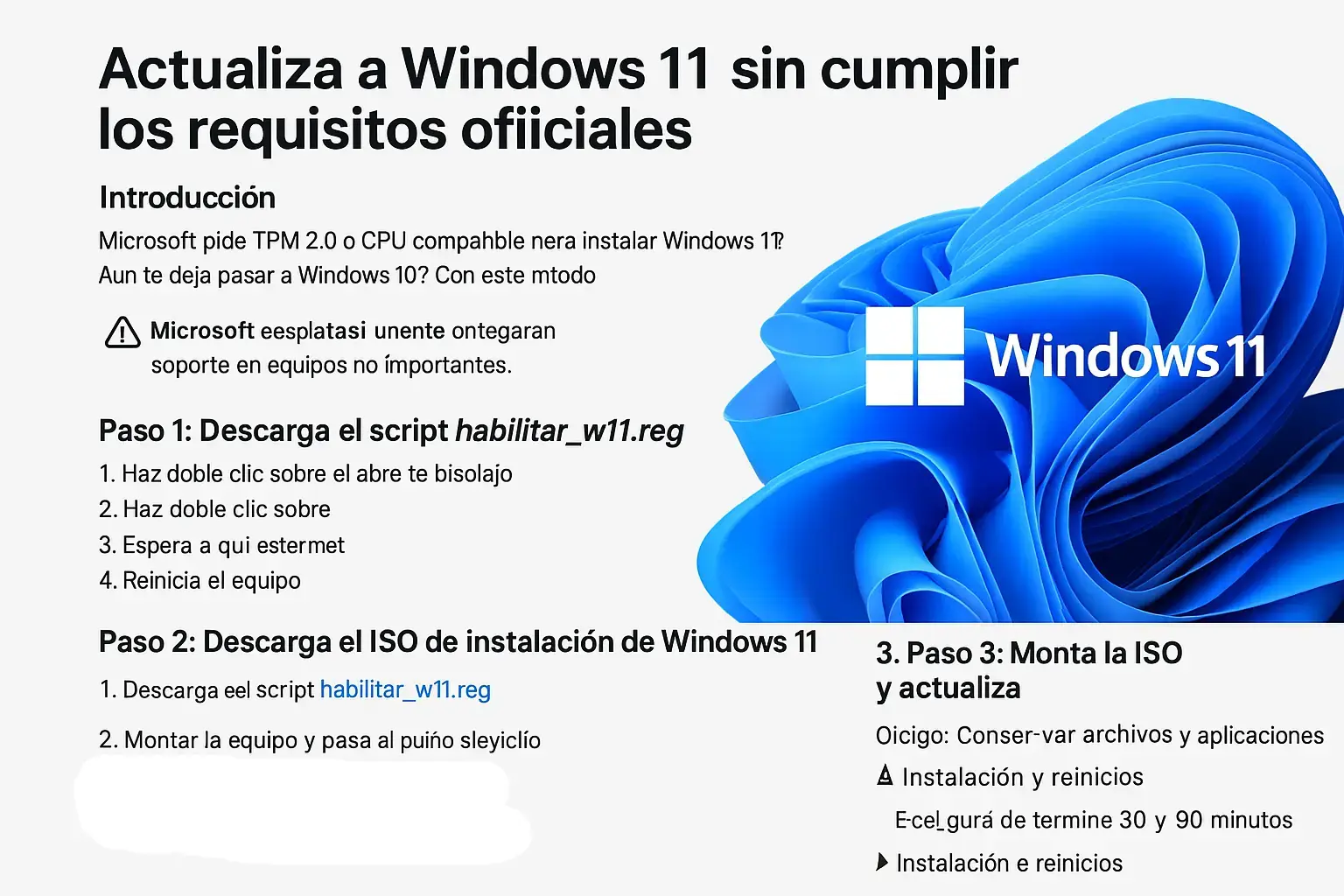
โดยปกติกระบวนการจะประกอบด้วยสามขั้นตอนหลัก ดังนี้ ขั้นแรก เตรียมรหัสลงทะเบียนที่จำเป็น (ตัวอย่างเช่น การใช้ไฟล์ .reg ที่สร้างไฟล์นั้นโดยอัตโนมัติ) ประการที่สอง ดาวน์โหลดไฟล์ ISO ของ Windows 11 ที่ตรงกับรุ่น 64 บิตที่ต้องการจากเว็บไซต์ทางการของ Microsoft และสุดท้าย ติดตั้งไฟล์ ISO และเรียกใช้ setup.exe โดยเลือกที่จะเก็บไฟล์และแอปของคุณไว้ คุณสามารถดูคำแนะนำของเราเพิ่มเติมได้ อัปเกรดเป็น Windows 11 ในสถานการณ์ที่แตกต่างกัน
ระหว่างการติดตั้ง ตัวช่วยติดตั้งจะแจ้งเตือนว่าอุปกรณ์ไม่ตรงตามข้อกำหนดด้านฮาร์ดแวร์ แต่ ระบบจะอนุญาตให้คุณดำเนินการต่อได้โดยใช้รหัสลงทะเบียนที่ป้อนไว้คอมพิวเตอร์จะรีสตาร์ทหลายครั้ง และเมื่อเสร็จสิ้น ผู้ใช้จะได้รับการอัปเดตระบบเป็น Windows 11 โดยไม่ต้องฟอร์แมตเครื่อง และโดยหลักการแล้ว ข้อมูลการเปิดใช้งานและข้อมูลส่วนบุคคลจะยังคงอยู่
หลังจากทำการอัปเดตเสร็จสิ้นแล้ว ขอแนะนำให้ดำเนินการดังต่อไปนี้ ลบคีย์รีจิสทรีเฉพาะที่บังคับใช้เวอร์ชันเป้าหมาย และตรวจสอบใน Windows Update ว่าทุกอย่างทำงานได้ตามปกติ แม้ว่าในทางปฏิบัติแล้ว คอมพิวเตอร์เหล่านี้จะยังคงได้รับการอัปเดตด้านความปลอดภัยและฟีเจอร์ต่างๆ อย่างต่อเนื่อง แต่ Microsoft ขอสงวนสิทธิ์ที่จะหยุดการอัปเดตดังกล่าวในอนาคต
ในส่วนของการบำรุงรักษาอย่างต่อเนื่อง ควรทำการอัปเดต Windows จนกว่าจะติดตั้งแพทช์ทั้งหมด และตรวจสอบสถานะการเปิดใช้งานใน การตั้งค่า > ระบบ > การเปิดใช้งาน สร้างจุดคืนค่า ในกรณีที่จำเป็นต้องแก้ไขการเปลี่ยนแปลงใดๆ ที่ก่อให้เกิดปัญหาในภายหลัง
สถานการณ์ทั้งหมดนี้ก่อให้เกิดสถานการณ์ที่น่าสนใจอย่างหนึ่ง: เรามีระบบที่สามารถอัปเกรดเป็น Windows 11 ได้ แม้ว่าจะไม่ตรงตามข้อกำหนดทั้งหมดก็ตามอย่างไรก็ตาม บริษัทเหล่านี้ไม่สามารถได้รับประโยชน์จากการอัปเดตแพทช์ระดับองค์กรได้ ในขณะเดียวกัน บริษัทที่มีใบอนุญาตระดับองค์กรจะได้รับประโยชน์จากการอัปเดตแพทช์ขั้นสูง แต่ก็อยู่ภายใต้ขอบเขตของฮาร์ดแวร์และการจัดการที่เข้มงวดมาก
ความคืบหน้าของ Microsoft ในเรื่อง hotpatch สำหรับ Windows 11 ชี้ให้เห็นอย่างชัดเจนถึงอนาคตที่... การอัปเดตจะโปร่งใสมากขึ้นและไม่สร้างความรำคาญให้กับทุกคนเหมือนเดิมในตอนนี้ ผู้ที่ได้รับประโยชน์มากที่สุดคือธุรกิจที่ใช้ Enterprise, Intune และ Autopatch ซึ่งการอัปเดตแพทช์แบบทันทีช่วยลดการรีสตาร์ทเหลือเพียงไม่กี่ครั้งต่อปี ส่วนผู้ใช้รายอื่น ๆ ยังคงต้องรับมือกับการรีสตาร์ทแบบเดิม ๆ ด้วยวิธีการต่าง ๆ เช่น การตั้งเวลา การใช้คีย์รีจิสทรีเพื่อล็อกเวอร์ชัน และเทคนิคในการติดตั้ง Windows 11 บนเครื่องที่ไม่รองรับอย่างสมบูรณ์ โดยหวังว่าโมเดลการอัปเดตแพทช์แบบในหน่วยความจำนี้จะเข้าถึงผู้ใช้ตามบ้านได้ในที่สุด
สารบัญ
- Hotpatch ใน Windows 11 คืออะไร และทำไมมันถึงสำคัญมาก?
- วิธีการทำงานของ Hot Patching ใน Windows 11
- ข้อดีในทางปฏิบัติของการอัปเดต Windows 11 โดยไม่ต้องรีสตาร์ทพีซีของคุณ
- ใครบ้างที่สามารถใช้ hotpatch ใน Windows 11 ได้ และมีข้อกำหนดอะไรบ้าง?
- Windows Autopatch และ Intune: ส่วนประกอบสำคัญในธุรกิจ
- ความพร้อมใช้งานของปฏิทินและการอัปเดตแพทช์ใน Windows 11
- แล้วเรื่องนี้หมายความว่าอย่างไรสำหรับผู้ใช้ Windows 11 ตามบ้าน?
- Linux, 0Patch และตัวอย่างอื่นๆ ของ hot patching
- ตั้งค่าและจัดการการอัปเดตใน Windows 11 และ Windows 10
- อัปเกรดเป็น Windows 11 บนคอมพิวเตอร์ที่ไม่รองรับโดยไม่ต้องฟอร์แมต