- Ang mga I/O port ay nagsisilbing komunikasyon at power interface sa pagitan ng motherboard at mga panlabas na peripheral.
- Ang pamantayang USB at ang maraming gamit na USB-C ay pumalit sa mga lumang konektor tulad ng PS/2 o parallel port.
- May mga espesyal na koneksyon para sa audio at video, partikular na ang mataas na resolution ng HDMI at ang lakas ng DisplayPort.
- Ang mga advanced na teknolohiya tulad ng Thunderbolt 3 ay nagbibigay-daan sa napakalaking paglilipat ng data at pagkonekta ng mga external graphics card.
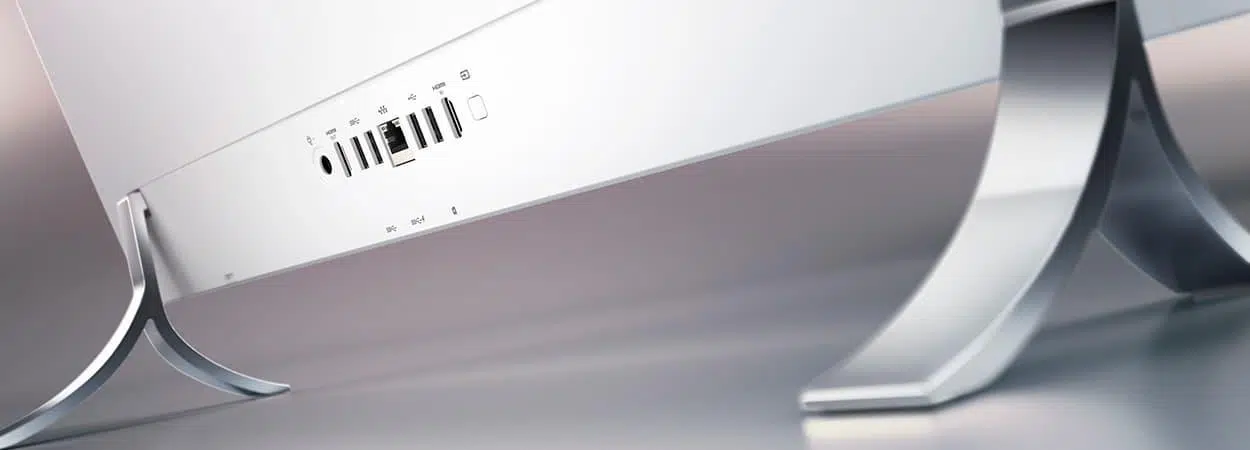
Kung sisimulan mo nang itayo ang iyong unang PC tower, normal lang na medyo maligaw ka kapag tinitingnan mo ang back panel. Maaaring napansin mo na ang ilang case ay tila kakaunti ang butas, ngunit ang motherboard ang lugar kung saan nangyayari ang mahika , dahil ito ang nagtatakda kung gaano karami at anong uri ng connector ang magagamit mo para sa iyong mga accessories. Kung gusto mong maiwasan ang mga pagkakamali, suriin ang mga pinakakaraniwang error kapag gumagawa ng PC upang matiyak ang malinis na pag-install.
Sa madaling salita, pinag-uusapan natin ang mga input/output (I/O) port, na mga connection point o interface lamang na nagpapahintulot sa internal hardware na makipag-ugnayan sa labas ng mundo. Hindi lamang sila naglilipat ng data, kundi sa maraming pagkakataon ay nagbibigay din sila ng kuryente sa mga peripheral na iyong isinasaksak.

Mga pangunahing konsepto: Paano talaga gumagana ang mga ito?
Para mas madaling maunawaan, isipin ang mga port na ito bilang mga smart plug. Lahat sila ay may ilang elemento, tulad ng isang orasan na nagtatakda ng bilis para sa paglilipat ng data. Depende sa kung paano ipinapadala ang impormasyon, tinutukoy natin ang mga ito bilang mga serial port (ilang data pin) o mga parallel port (maraming pin). Bagama't maaaring mukhang magkasalungat, ang pagiging isang serial port ay hindi nangangahulugang mabagal , dahil ang aktwal na bilis ay nakasalalay sa dalas ng orasan at mga pagsulong sa teknolohiya.
Karaniwang mapagkamalan ang mga port na may expansion slot, ngunit may mahalagang pagkakaiba. Bagama't ang mga port ay ginagamit para sa pagkonekta ng mga external device, ang mga slot tulad ng PCI Express o M.2 ay matatagpuan sa loob ng motherboard. Ang mga slot na ito ay karaniwang gumagana nang parallel upang maglipat ng malalaking halaga ng data bawat cycle , na nagbibigay-daan sa advanced PCIe optimization para sa pag-install ng mga graphics card o ultra-fast SSD.

Ang ekosistema ng USB at ang mga variant nito
Walang dudang ang USB (Universal Serial Bus) ang hindi maikakailang hari ng koneksyon . Lumitaw ito upang palitan ang mas mabibigat na konektor tulad ng LPT1 o PS/2, at ito ay lubos na umunlad. Nagsimula tayo sa katamtamang bilis na 11 Mbps at naabot natin ang bersyon 3.0 na kapantay ng bilis ng isang SATA port.
- USB Type-A: Ang klasikong parihabang hugis na alam nating lahat, mainam para sa mga mouse at keyboard.
- USB Type B: May mas parisukat na hugis, karaniwan sa mga printer at ilang hub.
- USB Type C: Ang modernong pamantayan. Ito ay nababaligtad, mas manipis, at may kakayahang magpadala ng enerhiya, datos at video sabay-sabay.
- Micro at Mini USB: Mas maliliit na bersyon na ginagamit sa mga lumang gadget, remote control, o camera.
Sa usapin ng bilis, ang USB 2.0 ay limitado sa 480 Mbps, habang ang USB 3.0 ay umaabot sa 5 Gbps (madalas na makikilala sa kulay asul nito). Kung itataas natin ang pamantayan, ang USB 3.1 Gen 2 ay maaaring umabot ng hanggang 10 Gbps, basta't gagamit tayo ng USB-C physical interface . Kung mapapansin mong hindi tumutugon ang sistema, maaaring kailanganin mong alamin kung bakit hindi nade-detect ng iyong PC ang iyong mobile phone o mga USB peripheral.

Mga Koneksyon sa Audio at Video
Dito nagiging interesante ang mga bagay-bagay, depende sa kung ano ang gusto mong i-set up. Ang HDMI ang pamantayan para sa mga pangunahing TV at monitor, na nagbibigay-daan para sa HD audio at video na may proteksyon ng nilalaman. Gayunpaman, kung naghahanap ka ng mas propesyonal o para sa paglalaro, ang DisplayPort ang panalong opsyon , dahil sinusuportahan nito ang mas mataas na resolution at mas mahusay na pamamahala ng multi-display.
Kung maghahalughog ka sa mga lumang kagamitan, makikita mo ang VGA, na siyang pamantayan para sa mga CRT monitor, o DVI, na nagsilbing tulay patungo sa digital. Nariyan din ang S-Video, na malawakang ginagamit sa mga lumang console at video editor. Sa kasalukuyan, ang mga ito ay itinuturing na ganap na lipas na at napalitan na ng higit na mataas na kalidad ng mga digital signal.
Para sa tunog, patuloy naming ginagamit ang 3,5 mm minijack para sa mga headphone at speaker. Gayunpaman, para sa mga naghahanap ng nakaka-engganyong karanasan, mayroong S/PDIF, na nagpapadala ng digital audio sa pamamagitan ng coaxial cable, na iniiwasan ang interference at pinapabuti ang kalidad sa mga 7.1 system.

Mga network at mataas na bilis: Ethernet at Thunderbolt
Para sa internet access, walang tatalo sa katatagan ng isang RJ45 o Ethernet port. Bagama't umunlad na ang Wi-Fi, ang wired connection ay nananatiling pinakamahusay na opsyon upang maiwasan ang lag. Ang bilis dito ay lubos na nakasalalay sa kalidad ng cable, at ang mga modernong interface ay maaari na ngayong umabot ng hanggang 10 Gbps.
Sa kabilang banda, mayroon tayong Thunderbolt 3, isang halimaw na nilikha ng Intel . Gumagamit ito ng parehong form factor gaya ng USB-C ngunit mas malakas ito nang walang hanggan, na umaabot sa bilis na hanggang 40 Gbps. Napakabilis nito kaya't maaari mong ikonekta ang mga external graphics card sa mga manipis na laptop o maglipat ng mga 4K na pelikula sa loob lamang ng ilang segundo.
Mga daungan na naging kasaysayan na
Malamang hindi mo na makikita ang mga ito sa isang bagong motherboard, ngunit mabuting malaman kung ano ang mga ito noon. Ang PS/2 port (berde at lila) ang pamantayan para sa mga keyboard at mouse bago pa man magkaroon ng USB. Ang parallel o Centronics port ay ginagamit para sa mga printer at nakakadismayang mabagal kumpara sa mga pamantayan ngayon. Mayroon din tayong RS-232 (DB9) para sa mga terminal at modem, at FireWire (IEEE-1394), na napakapopular sa mga Mac para sa paglilipat ng mga MiniDV tape.
Para ma-optimize ang iyong setup, tandaan na hindi sapat ang basta pagkabit lang ng cable . Ang pagkonekta ng ultra-fast external SSD sa USB 2.0 port ay lilikha ng bottleneck. Sa isip, gumamit ng USB 3 o USB-C para sa storage at HDMI o DisplayPort para sa mga display, tinitiyak na ang bawat component ay gumagana sa pinakamataas nitong kapasidad at pinapanatili ang isang maayos at organisadong PC cable management system.
Ang pag-unawa sa mga konseptong ito ay magbibigay-daan sa iyo upang pumili ng tamang motherboard at masulit ang bawat konektor sa iyong computer, mula sa simpleng pagkonekta ng mouse hanggang sa pagiging kumplikado ng isang positional audio system o isang high-speed network, na tinitiyak na ang daloy ng data ay palaging kasinghusay hangga't maaari.
