- Ang blue screen of death (BSOD) ay nagpapahiwatig ng isang kritikal na pagkabigo ng Windows, na halos palaging nauugnay sa hardware, driver, o low-level na software.
- Ang pagsunod sa isang nakaayos na pagkakasunod-sunod ng diagnostic (safe mode, drivers, memory, disk, at updates) ay karaniwang nakakalutas sa karamihan ng mga BSOD.
- Ang mga built-in na tool tulad ng SFC, DISM, CHKDSK, Memory Diagnostics, at ang Recovery Environment ay nakakatulong sa pag-aayos ng mga file at mga proseso ng boot.
- Ang pagpapanatiling updated ng BIOS at mga opisyal na driver, pagsubaybay sa temperatura, at pag-iwas sa mga conflict sa software ay lubos na nakakabawas sa posibilidad ng mga bagong blue screen.
La kinatatakutang asul na screen ng Windows Ang kilalang-kilalang Blue Screen of Death (BSOD) ay isa sa mga bagay na tila laging nangyayari sa pinakamasamang posibleng sandali: kapag nagsusumite ka ng isang takdang-aralin, naglalaro, o nag-eedit ng isang video. Bigla, ang computer ay nag-freeze, nagiging asul, nagpapakita ng mensahe ng error, at nag-restart nang walang gaanong paliwanag. Maaaring mukhang isang sakuna ito, ngunit ang totoo, halos palaging maaari itong maayos.
Sa gabay na ito makikita mo Lahat ng praktikal na paraan para maayos ang blue screen Para sa Windows 10 at Windows 11: mula sa mga pangunahing hakbang na inirerekomenda ng Microsoft, Lenovo, Dell, ASUS, at iba pang mga tagagawa, hanggang sa mga advanced na diagnostic, pagkukumpuni, at mga hakbang sa pag-iwas. Ang ideya ay ilagay ang lahat ng karaniwang nakakalat sa ilang opisyal na website sa isang lugar.
Ano nga ba ang Blue Screen of Death (BSOD) at ano ang sinasabi nito sa iyo?
Kapag lumitaw ang BSOD, ibig sabihin nito ay Nakatagpo ang Windows ng isang kritikal na bug na hindi na nito marerecover. nang walang panganib ng pagkasira ng datos. Sa puntong iyon, biglang hihinto ang sistema at pipilitin ang pag-restart. Ito ay tinatawag ding stop error, STOP code, kernel error, o "blue screen of death."
Sa mga modernong bersyon ng Windows 10 at Windows 11, makakakita ka ng mensaheng tulad nito: "May problema sa PC mo at kailangang i-restart.", na may kasamang STOP code gaya ng CRITICAL_PROCESS_DIED, MEMORY_MANAGEMENT, INACCESSIBLE_BOOT_DEVICE, atbp. Ang tekstong iyon at ang hexadecimal value (halimbawa 0x0000007E) ang pangunahing palatandaan upang malaman kung ano ang problema.
Bukod sa tekstong iyon, Karaniwang bumubuo ang Windows ng memory dump file (minidump) na may teknikal na impormasyon tungkol sa kung ano ang nangyayari bago ang pag-crash. Maaaring suriin ng mga technician at mga advanced na user ang mga dumps na ito gamit ang mga tool tulad ng Windows Debugger upang mahanap ang ugat ng sanhi.
Sa Windows 10 at Windows 11, isang QR code na naka-link sa pahina ng suporta ng Microsoft na may tiyak na impormasyon tungkol sa stop error na iyon. Bagama't hindi ito laging nagbibigay ng mahiwagang solusyon, isa itong magandang panimulang punto kung ang partikular na code ay hindi pangkaraniwan.
Mga karaniwang sanhi ng blue screen sa Windows
Sa likod ng isang blue screen ay halos walang "malas", ngunit isang partikular na problema sa hardware, driver, o softwareAng pag-alam sa kung ano ang karaniwang nagkakamali ay malaking tulong sa pagtukoy sa ugat ng problema.
Sumasang-ayon ang mga opisyal na mapagkukunan at praktikal na karanasan na ang mga karaniwang dahilan ay mga pisikal na pagkabigo sa mga bahagi ng kagamitan: may sira na memorya ng RAM, mga nasirang sektor sa hard drive o SSDSobrang init ng CPU o GPU, hindi matatag na mga power supply, o mga module na hindi maayos ang pagkakakabit.
Isa pang magandang klasiko ay ang mga driver ng device na nasira, luma na, o hindi tugmaAng isang sirang graphics, network, storage, o audio driver ay maaaring maging sanhi ng ilegal na pagtatangka ng system na ma-access ang memory at mag-trigger ng error sa kernel.
Mayroon ding mga BSOD na dulot ng magkasalungat o hindi maayos na na-program na softwareMga third-party na utility, mga programa sa seguridad, mga tool sa overclocking, mga application na sumasalungat sa NTFS file system… Kahit ang isang malaking update sa Windows ay maaaring magdulot ng minsanang bug na magdudulot ng mga problema hangga't hindi ito inaayos ng Microsoft.
Huwag kalimutan ang tungkol sa malwareAng isang virus na nagbabago sa mga system file, boot registry, o ilang partikular na driver ay maaaring magdulot ng paulit-ulit na blue screen o pumigil sa Windows na magsimula nang normal.
Mga Pangunahing STOP code at ang Kahulugan ng mga Ito
Ang mga mensahe ng error na kasama ng blue screen ay lubhang kapaki-pakinabang dahil Tinutukoy nila ang uri ng problemaIlan sa mga pinakakaraniwan sa Windows 10 at Windows 11 ay:
- PAGE_FAULT_IN_NONPAGED_AREA (0x00000050)Sinusubukan ng Windows na i-access ang isang memory area na hindi umiiral o hindi dapat gamitin. Karaniwan itong tumutukoy sa... may sira na RAM, may problemang driver, o sira na NTFS volume.
- IRQL_NOT_LESS_OR_EQUAL (0x0000000A)Ang isang kernel-mode controller ay nag-a-access ng memorya sa maling antas ng priyoridad. Karaniwan itong nauugnay sa... may sira na mga driver o malfunctioning na hardware.
- SYSTEM_SERVICE_EXCEPTION (0x0000003B)Ang isang serbisyo ng sistema ay naglalagay ng isang eksepsiyon. Dito karaniwang ginagamit ang mga sumusunod mga hindi tugmang driver, mga conflict sa software, o mga internal na error sa Windows.
- DRIVER_IRQL_NOT_LESS_OR_EQUAL (0x000000D1)Sinusubukan ng isang drayber na magbasa o magsulat papunta sa isang hindi wastong memory address. Ang suspek ay halos palaging... ang partikular na controller na iyon.
- SYSTEM_THREAD_EXCEPTION_NOT_HANDLED (0x0000007E)Ang isang thread ng sistema ay naghahagis ng isang hindi nahawakang eksepsiyon. Ito ay kadalasang sanhi ng isang hindi na ginagamit o hindi tugmang driver.
- CRITICAL_PROCESS_DIED (0x000000EF)Isang kritikal na proseso ng sistema ang tumigil sa paggana. Ang sanhi ay karaniwang nasa mga sirang system file o hindi matatag na hardware.
- MEMORY_MANAGEMENT (0x0000001A): mga malubhang pagkakamali sa pamamahala ng memorya, karaniwang dahil sa may sira na RAM o pagkasira ng memorya.
- INACCESSIBLE_BOOT_DEVICE (0x0000007B)Hindi ma-access ng Windows ang boot drive habang nagsisimula. Maaaring dahil ito sa Maling storage controller, mga pagbabago sa SATA/RAID mode, mga bad sector, o mga problema sa MBR/partition.
- UNMOUNTABLE_BOOT_VOLUME (0x000000ED)Hindi mai-mount nang tama ng system ang boot volume. Madalas itong naitatama ng... pagkukumpuni ng file system at pagsusuri ng disk.
- WHEA_UNCORRECTABLE_ERROR (0x00000124): Natukoy ang error sa hardware ng WHEA reporting subsystem. Karaniwan itong nauugnay sa temperatura, boltahe, o sirang CPU/motherboard.
- DPC_WATCHDOG_VIOLATION (0x00000133)Masyadong matagal ang isang Deferred Procedure Call (DPC). Kadalasan, ito ay dahil... mga problemang storage driver o mga third-party controller.
- VIDEO_TDR_FAILURE (0x00000116 o katulad)Huminto sa pagtugon ang GPU at nabigo ang mekanismo ng TDR na mabawi ito. Ipinapahiwatig nito mga problema sa mga graphics driver o sa mismong graphics card.
- NTFS_FILE_SYSTEM: tumuturo sa katiwalian sa NTFS file system o mga nasirang sektor sa disk.
- BAD_POOL_HEADER (0x00000019)Nasira ang header ng memory pool. Kadalasan itong sanhi ng... may sira na mga driver o mababang antas ng software.
- MACHINE_CHECK_EXCEPTION (0x0000009C)Malubhang error sa hardware na direktang iniuulat ng CPU. Karaniwan ay mayroong mga problema sa pisikal o enerhiya.
Kahit na tila ito'y kalokohan, Hindi mo kailangang kabisaduhin lahat ng mga pangalang itoAng mahalaga ay kapag nakakita ka ng isa sa screen, isusulat mo ito nang eksakto kung paano ito lumalabas para mahanap mo ito sa dokumentasyon ng Microsoft, mula sa tagagawa ng iyong PC, o sa mga diagnostic tool.
Mga pangunahing hakbang upang subukang ayusin ang blue screen
Bago pumasok sa mga kakaibang bagay, sulit na sundan ang isang serye ng mga mga simpleng aksyon na inirerekomenda ng parehong Microsoft at mga tagagawaNakakagulat, maraming paulit-ulit na BSOD ang nareresolba sa pamamagitan ng mga hakbang na ito.
1. Alisin ang bagong hardware at mga panlabas na peripheral
Kung ang blue screen ay nagsimula pagkatapos na pagkatapos magkonekta ng bago, Idiskonekta ang lahat ng hindi mahalaga: mga external hard drive, printer, webcam, USB hub, atbp., at keyboard, mouse at screen na lang ang iiwan.
Sa mga desktop at laptop, sulit ding suriin kung nagdagdag ka ng bagong RAM, karagdagang SSD, o PCIe cardKung gayon, patayin ang computer, tanggalin ang mga bahaging iyon, at subukang i-on itong muli upang makita kung nagiging matatag ang sistema.
2. Sapilitang pagsara at paglabas ng natitirang enerhiya
Kapag ang iyong computer ay natigil sa blue screen o nag-freeze, maaaring hindi sapat ang isang simpleng pag-restart. Ang isang klasikong trick, na inirerekomenda ng ilang mga tagagawa, ay ang pagsasagawa ng isang Kumpletong pagsasara na may natitirang paglabas ng enerhiya.
Para gawin ito, pindutin nang matagal ang power button hanggang sa mamatay ang device. Tanggalin ang power cord o tanggalin ang naaalis na baterya Kung ito ay isang laptop, maghintay ng ilang segundo at pindutin muli ang power button sa loob ng 15-20 segundo. Pagkatapos, ikonekta muli ang power button at simulan ang PC nang normal.
3. Suriin ang Device Manager
Kapag naabot mo na ang desktop, buksan ang Device Manager (i-right-click ang Start > Device Manager) at tingnan kung mayroong anumang device na may dilaw na icon ng babala.
Sa mga pagkakataong iyon, subukan munang I-update ang driverKung walang makitang angkop ang Windows o magpapatuloy ang error, pansamantalang i-disable o i-uninstall ang device na iyon para makita kung titigil na ang blue screen.
4. Siguraduhing may sapat na libreng espasyo sa disk
Kailangan ng Windows at maraming aplikasyon isang margin ng libreng espasyo para sa mga pansamantalang file, virtual memory, at mga operasyon sa pagpapanatili. Kung halos puno na ang disk, mas malamang na makaranas ito ng mga pag-crash at kakaibang mga error.
Ang pangkalahatang rekomendasyon ay subukang panatilihin ang kahit man lang sa pagitan ng 10% at 15% ng libreng diskKung mas mababa pa sa inaasahan ang iyong kakayahan, oras na para ayusin ang mga bagay-bagay: i-uninstall ang mga program na hindi mo ginagamit, burahin ang malalaking file, o ilipat ang mga ito sa isang external drive o sa cloud.
5. Panatilihing ganap na na-update ang Windows
Hindi porket may bug na naidudulot ang isang partikular na update ay dapat mo na itong balewalain palagi. Sa karamihan ng mga kaso, Kasama sa mga pinakabagong bersyon ng Windows ang mga pag-aayos para sa mga isyu sa stability at mga pagpapabuti para sa pamamahala ng hardware.
Pumunta sa Simulan > Mga Setting > Windows Update Pagkatapos ay i-click ang Suriin ang mga update. I-install ang lahat ng mahahalagang update, at kung may mga update sa driver na inaalok mismo ng Windows Update, karaniwang mainam na ilapat din ang mga ito (lalo na kung para sa chipset, storage, o graphics ang mga ito).
6. I-reset o ibalik ang Windows sa dating estado
Kung nagsimula ang problema pagkatapos ng isang malaking pag-update o pag-install ng programa at hindi nawala sa alinman sa mga nabanggit, maaari kang gumamit ng mga tool ng Pagpapanumbalik at pagbawi ng Windows.
Sa isang banda ay Ibalik ang systemna nagbibigay-daan sa iyong bumalik sa isang nakaraang restore point (nang hindi naaapektuhan ang iyong mga dokumento, ngunit makakaapekto ito sa mga driver at mga pagbabago sa system). At sa kabilang banda, ang mga opsyon para sa I-reset ang PC na itona nagbibigay-daan sa iyong muling i-install ang Windows habang pinapanatili ang iyong mga file o nagsasagawa ng malinis na pag-install.
Paano mag-boot sa safe mode at magtrabaho mula doon
Kapag paulit-ulit na lumalabas ang blue screen pagkatapos simulan ang Windows, kailangan mong gawin ito gamitin ang ligtas na mode para magbigay-daan sa mahinahong imbestigasyon. Ang espesyal na boot na ito ay naglo-load lamang ng pinakamababang bahagi ng sistema.
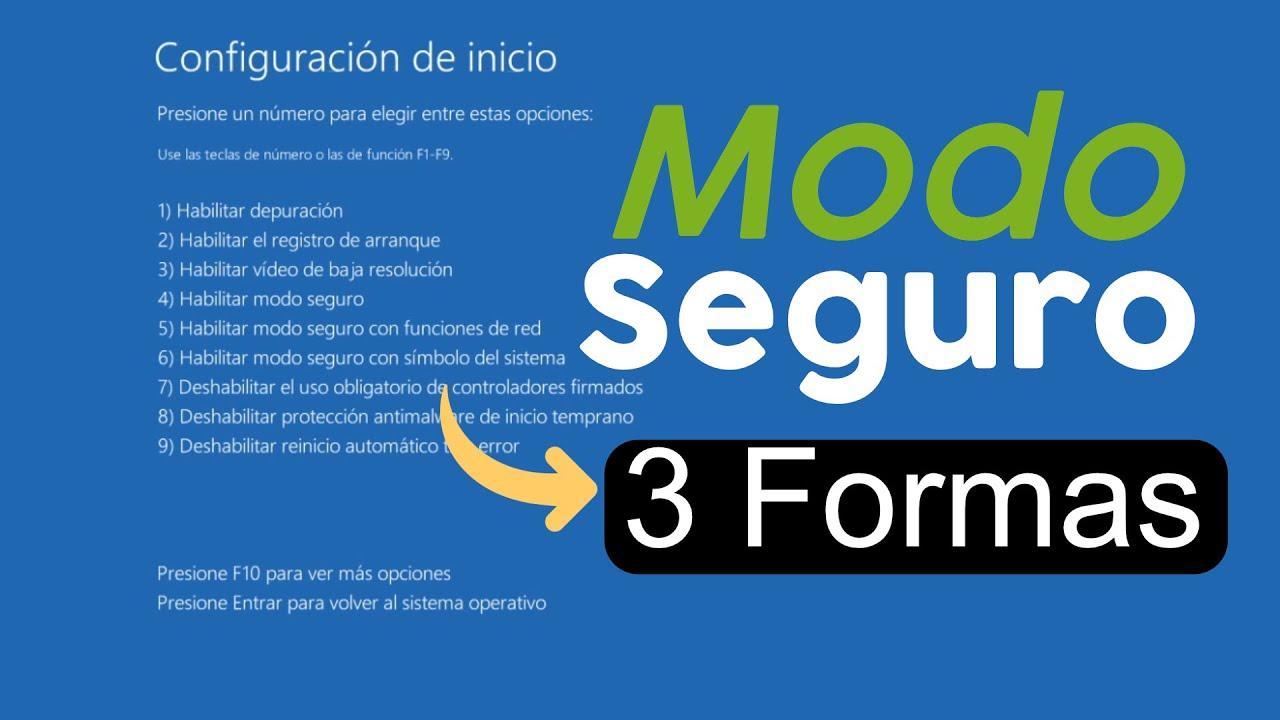
Sa karamihan ng mga modernong computer, maaari mong pilitin ang pagpasok sa Windows Recovery Environment (WinRE) Pagputol ng startup nang tatlong beses nang sunud-sunod: i-on ito, maghintay hanggang sa makita mo ang logo ng Windows, at pindutin nang matagal ang power button hanggang sa mamatay ito. Sa ikatlong pagsubok, dapat lumitaw ang screen ng Awtomatikong Pag-aayos.
Mula roon, pumasok Advanced Options > Troubleshoot > Advanced Options > Startup Settings at pindutin ang I-restart. Sa listahan ng mga opsyon na lilitaw kapag nagsimula ka, piliin ang opsyon na naaayon sa Safe mode na may networking (karaniwan ay F5).
Kapag nasa safe mode na, ang sistema ay karaniwang mas matatag, dahil Hindi ito naglo-load ng mga third-party driver o programa.Ito ang mainam na kapaligiran para sa pag-uninstall ng mga problemang application, pag-rollback ng mga driver, pag-scan para sa malware, o pagpapatakbo ng mga file at disk check.
Mga inirerekomendang kagamitan sa pag-diagnose at pagkukumpuni
Ginagawa itong available para sa iyo ng Windows at mga pangunahing tagagawa (Dell, Lenovo, ASUS, atbp.) ilang mga kapaki-pakinabang na kagamitan para matukoy ang sanhi ng BSOD.
Pagsusuri ng memorya ng RAM
Para maalis ang mga problema sa RAM, maaari mong gamitin ang katutubong tool Mga diagnostic ng memorya ng WindowsI-type ito sa search bar, buksan ito, at piliin ang opsyong I-restart ngayon at tingnan kung may mga problema.
Magre-restart ang computer at magsasagawa ng serye ng mga pagsubok sa memorya. Kung may lumitaw na mga error, malamang na nasira ang isa sa mga module ng RAMAng solusyon ay kinabibilangan ng pagsubok ng mga module nang paisa-isa o pagpapalit ng sirang memorya.
Pag-scan ng SFC at DISM upang ayusin ang mga file ng system
Kung pinaghihinalaan mo na nasira ang mga system file, gamitin ang System File Checker (SFC)Buksan ang Command Prompt o PowerShell bilang administrator at patakbuhin ang:
sfc / scannow
Utos na ito Sinusuri at inaayos ang mga mahahalagang file ng WindowsKung magpapatuloy ang mga problema, maaari kang magdagdag ng DISM, na siyang mag-aayos ng imahe ng Windows:
DISM / Online / Cleanup-Image / RestoreHealth
Mahalagang mayroon kang koneksyon sa internet habang ginagamit ang DISM, dahil maaaring kailanganin nitong mag-download ng mga component mula sa mga server ng Microsoft.
Pagsusuri ng CHKDSK at disk
Upang suriin ang katayuan ng disk, gamitin CHKDSKMula sa isang console na may mga pribilehiyo ng administrator, unang patakbuhin:
chkdsk
Kung nakakita ito ng mga error, magpatakbo ng mas kumpletong pagsusuri gamit ang pagkukumpuni gamit ang:
chkdsk / r
Ito ay mamarkahan at susubukang ibalik ang mga bad sector. Sa mga lumang disk o mga disk na nagpapakita ng mga senyales ng pisikal na pagkabigo, Paulit-ulit na mga BSOD na may kaugnayan sa NTFS o INACCESSIBLE_BOOT_DEVICE Ito ay isang malinaw na senyales na ipinapayong i-backup ang iyong data at magplano para sa pagpapalit ng drive.
Tagatingin ng kaganapan at mga minidump
Kapag gusto mong ayusin ang mga bagay-bagay, buksan ang Viewer ng kaganapan (Hanapin ang “Event Viewer” sa Start menu) at pumunta sa Windows Logs > System. Doon mo mahahanap ang mga kritikal na error na kasabay ng oras ng blue screen.
Bukod pa rito, sa folder kung saan sine-save ng Windows ang mga file minidump (karaniwan ay C:\Windows\Minidump) ay maglalaman ng mga dumps na maaari mong suriin gamit ang mga advanced na tool tulad ng WinDbg. Hindi ito mahalaga para sa karaniwang gumagamit, ngunit para sa mga technician at mga advanced na gumagamit, napakahalaga nito.
Mga kagamitang partikular sa tagagawa (Dell, Lenovo, ASUS…)
Maraming mga koponan ang nagsasama ng mga solusyon tulad ng Dell SupportAssist, Lenovo Vantage/Suporta, ASUS MyASUS o iba pang mga kagamitan na nag-a-automate ng bahagi ng diagnosis.
Maaaring tumakbo ang mga kagamitang ito komprehensibong pagsubok sa hardware, pagsusuri ng error sa blue screen, maghanap ng mga tamang bersyon ng mga opisyal na driver at, sa ilang mga kaso, awtomatiko pa ngang kumpunihin ang mga sirang installation ng Windows o maglunsad ng mga recovery environment na partikular sa tagagawa.
Mga error sa pag-boot at BSOD bago mag-load ang Windows
Sa ilang mga sitwasyon, lumalabas ang blue screen bago mo pa man makita ang desktop. Karaniwan itong nagpapahiwatig Mga problema sa mga setting ng booting, storage, o firmware (BIOS/UEFI) o el mabilis na pagsisimula.
Pag-aayos ng startup gamit ang Windows Recovery Environment
Kung ang Windows ay hindi makapag-boot at mag-crash dahil sa BSOD, maaari mong gamitin ang opsyong ito para Pag-aayos ng startup mula mismo sa loob ng WinRE. Tandaan ang paraan ng paghinto sa proseso ng boot nang tatlong beses upang pilitin ang pagpasok sa recovery environment.
Kapag nasa loob, pumunta sa Mga advanced na opsyon > Pag-troubleshoot > Mga advanced na opsyon > Pag-aayos ng Startup at hayaan ang Windows na subukang tuklasin at itama ang mga problema sa boot, mga nasirang boot sector, o mga hindi pare-parehong configuration.
Mga setting ng BIOS/UEFI at driver ng Intel VMD
Sa mga modernong computer na may mga advanced storage controller (tulad ng Intel VMD) Medyo karaniwan na lumitaw ang error na INACCESSIBLE_BOOT_DEVICE pagkatapos ng pagpapalit ng firmware o disk.
Sa mga kasong iyon, inirerekomenda ng maraming tagagawa ang pagpasok sa Mga setting ng BIOS/UEFI (karaniwan ay gamit ang F2, Delete o katulad nito kapag naka-on) at baguhin ang opsyong VMD o ang SATA/RAID controller mode: halimbawa, mula RAID On patungong AHCI o kabaliktaran, o i-disable ang VMD kung dati itong aktibo.
Kung pipindutin mo ang mga opsyong ito, mahalaga ito tandaan ang orihinal na konpigurasyon Kung sakaling kailangan mong bumalik. Ang mga maling pagbabago ay maaaring maging sanhi ng paghinto ng Windows sa pagkilala sa system drive, kaya pinakamahusay na magpatuloy nang may pag-iingat.
Mga hakbang upang maiwasan ang mga blue screen sa hinaharap
Kapag na-stabilize na ang sistema, ang layunin ay bawasan ang posibilidad na bumalik ang BSOD sa pinakamasamang posibleng sandali. Mayroong ilang pinakamahuhusay na kagawian na pare-pareho sa mga gabay ng Microsoft at ng tagagawa.
Una, ipinapayong Panatilihing napapanahon ang BIOS at mga driverNgunit gawin ito mula sa mga mapagkakatiwalaang mapagkukunan: mga opisyal na website ng Dell, Lenovo, ASUS, HP, atbp., o gamit ang kanilang mga awtomatikong kagamitan. Iwasan ang mga "magic driver pack" mula sa mga kahina-hinalang website.
Mahalaga rin ang pagkakaroon ng isang kagamitang maayos ang bentilasyon at walang alikabokAng sobrang pag-init ay isang tahimik na kaaway na maaaring magdulot ng WHEA_UNCORRECTABLE_ERROR, MACHINE_CHECK_EXCEPTION, at iba pang mga error sa hardware. Suriin ang mga bentilador, filter, at, kung kinakailangan, i-renew ang thermal paste sa mga beteranong koponan.
Sa antas ng software, mas mainam na huwag itong gamitin. maraming programang antivirus na tumatakbo nang sabay-sabayAng sabay-sabay na pag-install ng dalawa o tatlong security suite ay kadalasang nagdudulot ng mga conflict, pagbaba ng performance, at mga kakaibang error. Pumili lamang ng isang maaasahang solusyon, at kung lilipat ka, siguraduhing tuluyang i-uninstall ang luma.
Ang isa pang makatwirang hakbang ay ang pana-panahong pagsasagawa ng malinis na boot (gamit ang msconfig, itago ang mga serbisyo ng Microsoft, i-disable ang iba pa, at i-off ang mga startup program) para tingnan kung ang isang third-party na serbisyo ay nagdudulot ng kawalang-tatag. Mula doon, maaari mong isa-isang i-activate ang mga elemento hanggang sa mahanap mo ang salarin.
At siyempre, huwag kalimutan i-backup ang iyong mahahalagang dataBagama't hindi "nasisira" ng BSOD mismo ang hardware, ang pinagbabatayan na problema ay maaaring maging dahilan upang hindi ma-access ang hard drive. Sa matinding mga kaso, ang mga kumpanyang tulad ng Ontrack at mga katulad na serbisyo ay nag-aalok ng propesyonal na pagbawi, ngunit mas maginhawa at mas mura ang magkaroon ng mga backup na nagawa na.
Sa madaling salita, bagama't nakakatakot ang blue screen of death, ito ang mekanismo ng Windows para sa depensa kapag may malubhang problema. Sa pamamagitan ng kaunting sistematikong pamamaraan—pag-alis ng mga kamakailang naka-install na hardware, paggamit ng safe mode, pagsuri sa mga driver, memory, at disk, paggamit ng mga diagnostic tool, at pagsubaybay sa mga update—posibleng maayos ito. ibalik ang katatagan ng sistema at bawasan ang mga pag-crashAng pagkakaroon ng malinaw na mga alituntuning ito ay magbibigay-daan sa iyo upang tumugon nang mahinahon sa susunod na magpasya ang iyong computer na maging asul sa pinakamasamang posibleng sandali.
Talaan ng nilalaman
- Ano nga ba ang Blue Screen of Death (BSOD) at ano ang sinasabi nito sa iyo?
- Mga karaniwang sanhi ng blue screen sa Windows
- Mga Pangunahing STOP code at ang Kahulugan ng mga Ito
- Mga pangunahing hakbang upang subukang ayusin ang blue screen
- Paano mag-boot sa safe mode at magtrabaho mula doon
- Mga inirerekomendang kagamitan sa pag-diagnose at pagkukumpuni
- Mga error sa pag-boot at BSOD bago mag-load ang Windows
- Mga hakbang upang maiwasan ang mga blue screen sa hinaharap