- Порти введення/виведення виконують роль інтерфейсів зв'язку та живлення між материнською платою та зовнішніми периферійними пристроями.
- Стандарт USB та універсальний USB-C замінили старі роз'єми, такі як PS/2 або паралельний порт.
- Існують спеціалізовані з'єднання для аудіо та відео, зокрема висока роздільна здатність HDMI та потужний DisplayPort.
- Передові технології, такі як Thunderbolt 3, дозволяють передавати величезні обсяги даних та підключати зовнішні відеокарти.
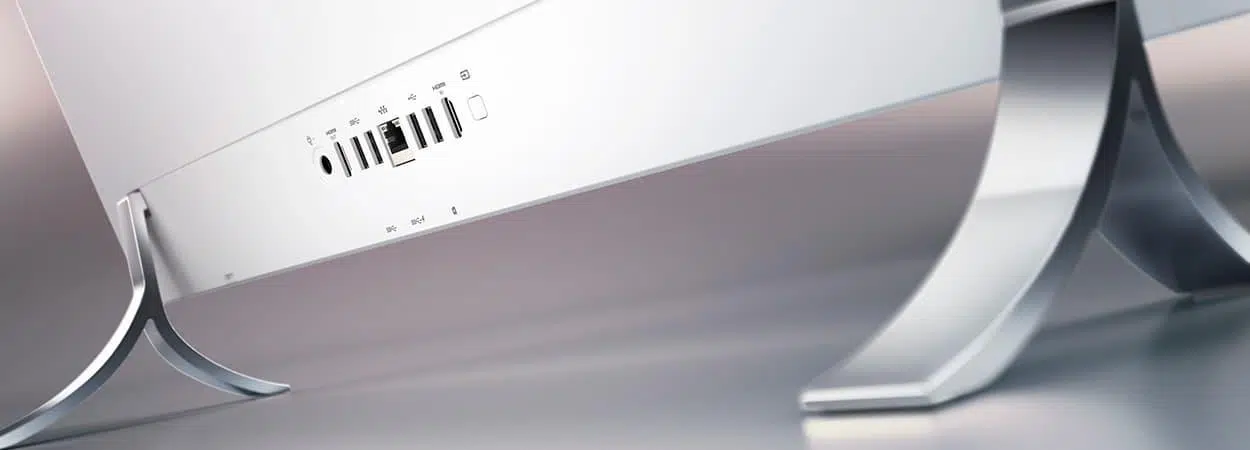
Якщо ви починаєте збирати свій перший ПК у формі «вежі», цілком нормально відчувати себе трохи розгубленим, дивлячись на задню панель. Ви могли помітити, що деякі корпуси мають мало отворів, але саме материнська плата — це місце, де відбувається диво , оскільки вона визначає, скільки і які типи роз'ємів будуть доступні для ваших аксесуарів. Якщо ви хочете уникнути помилок, перегляньте найпоширеніші помилки під час складання ПК , щоб забезпечити бездоганну установку.
По суті, ми говоримо про порти вводу/виводу (I/O), які є просто точками підключення або інтерфейсами , що дозволяють внутрішньому обладнанню взаємодіяти із зовнішнім світом. Вони не лише передають дані, але й у багатьох випадках також забезпечують живленням підключені периферійні пристрої .

Основні поняття: Як вони насправді працюють?
Щоб зрозуміти це просто, уявіть собі ці порти як розумні розетки. Усі вони мають певні спільні елементи, такі як тактовий генератор, який задає швидкість передачі даних. Залежно від того, як надсилається інформація, ми називаємо їх послідовними портами (мало контактів для передачі даних) або паралельними портами (кілька контактів). Хоча це може здатися суперечливим, бути послідовним портом не обов'язково означає повільний , оскільки фактична швидкість залежить від тактової частоти та технологічного прогресу.
Порти часто плутають зі слотами розширення, але між ними є ключова різниця. Хоча порти призначені для підключення зовнішніх пристроїв, слоти, такі як PCI Express або M.2, розташовані всередині материнської плати. Ці слоти зазвичай працюють паралельно для передачі великих обсягів даних за цикл , що забезпечує розширену оптимізацію PCIe для встановлення відеокарт або надшвидких SSD-накопичувачів.

Екосистема USB та її варіанти
USB (універсальна послідовна шина) безсумнівно є безперечним королем зв'язку . Він з'явився, щоб замінити більш громіздкі роз'єми, такі як LPT1 або PS/2, і зазнав величезного розвитку. Ми починали зі скромної швидкості 11 Мбіт/с і досягли версії 3.0, яка може конкурувати зі швидкістю порту SATA.
- USB типу A: Класична прямокутна форма, яку ми всі знаємо, ідеально підходить для мишей та клавіатур.
- USB типу B: Має більш квадратну форму, дуже поширену в принтерах та деяких концентраторах.
- USB Type-C: Сучасний стандарт. Він двосторонній, тонший і здатний передавати енергію, дані та відео одночасно.
- Мікро та міні USB: Менші версії, що використовуються в старіших гаджетах, пультах дистанційного керування або камерах.
Що стосується швидкості, USB 2.0 обмежений 480 Мбіт/с, тоді як USB 3.0 досягає 5 Гбіт/с (часто впізнається за синім кольором). Якщо підняти планку, USB 3.1 Gen 2 може досягати 10 Гбіт/с за умови використання фізичного інтерфейсу USB-C . Якщо ви помітили, що система не реагує, можливо, вам потрібно з'ясувати, чому ваш ПК не розпізнає ваш мобільний телефон або периферійні USB-пристрої.

Аудіо- та відеоз'єднання
Ось тут і починається щось цікаве, залежно від того, що ви хочете налаштувати. HDMI – це стандарт для базових телевізорів та моніторів, що дозволяє передавати HD-аудіо та відео із захистом контенту. Однак, якщо ви шукаєте щось більш професійне або для ігор, DisplayPort – найкращий варіант , оскільки він підтримує вищу роздільну здатність та ефективніше керування кількома дисплеями.
Якщо ви пориєтеся у старому обладнанні, то знайдете VGA, який був стандартом для ЕПТ-моніторів, або DVI, який служив містом до цифрового формату. Був також S-Video, який широко використовувався у старих консолях та відеоредакторах. Сьогодні вони вважаються повністю застарілими та були витіснені високою якістю цифрових сигналів.
Для звуку ми продовжуємо використовувати 3,5-мм міні-роз'єм для навушників та динаміків. Однак для тих, хто шукає захопливих вражень, є S/PDIF, який передає цифровий звук через коаксіальний кабель, уникаючи перешкод та покращуючи якість у системах 7.1.

Мережі та висока швидкість: Ethernet та Thunderbolt
Для доступу до Інтернету ніщо не зрівняється зі стабільністю порту RJ45 або Ethernet . Хоча Wi-Fi значно просунувся, дротове з'єднання залишається найкращим варіантом для уникнення затримок. Швидкість тут значною мірою залежить від якості кабелю, а сучасні інтерфейси тепер можуть досягати 10 Гбіт/с.
З іншого боку, у нас є Thunderbolt 3 – чудовисько, створене Intel . Він використовує той самий форм-фактор, що й USB-C, але є незрівнянно потужнішим, досягаючи швидкості до 40 Гбіт/с. Він настільки швидкий, що дозволяє підключати зовнішні відеокарти до тонких ноутбуків або передавати фільми у форматі 4K за лічені секунди.
Порти, які вже стали історією
Ви, ймовірно, не побачите їх на новій материнській платі, але добре знати, що вони собою являли. Порт PS/2 (зелений та фіолетовий) був стандартом для клавіатур та мишей до появи USB. Паралельний порт або порт Centronics використовувався для принтерів і був надзвичайно повільним порівняно із сучасними стандартами. У нас також був RS-232 (DB9) для терміналів та модемів, а також FireWire (IEEE-1394), який був дуже популярним на Mac для передачі стрічок MiniDV.
Щоб оптимізувати налаштування, пам’ятайте, що простого підключення кабелю недостатньо . Підключення надшвидкого зовнішнього SSD-накопичувача до порту USB 2.0 створить вузьке місце. В ідеалі використовуйте USB 3 або USB-C для зберігання даних та HDMI або DisplayPort для дисплеїв, забезпечуючи максимальну продуктивність кожного компонента та підтримуючи акуратну та організовану систему управління кабелями ПК.
Розуміння цих концепцій дозволить вам вибрати правильну материнську плату та скористатися перевагами кожного роз'єму на вашому комп'ютері, від простого підключення миші до складної позиційної аудіосистеми або високошвидкісної мережі, забезпечуючи максимальну ефективність потоку даних.
