- SSD-накопичувачі пропонують час доступу та швидкість читання/запису, що набагато перевищує HDD-накопичувачі, що пришвидшує роботу всієї системи.
- Жорсткі диски все ще набагато дешевші за гігабайт і ідеально підходять для зберігання великих обсягів даних.
- У хостингу та серверах SSD-накопичувачі значно покращують час завантаження, запити до бази даних та стабільність під час пікових навантажень.
- Найкращим варіантом для більшості користувачів є поєднання SSD для системи та програм з HDD для великих обсягів даних та резервних копій.
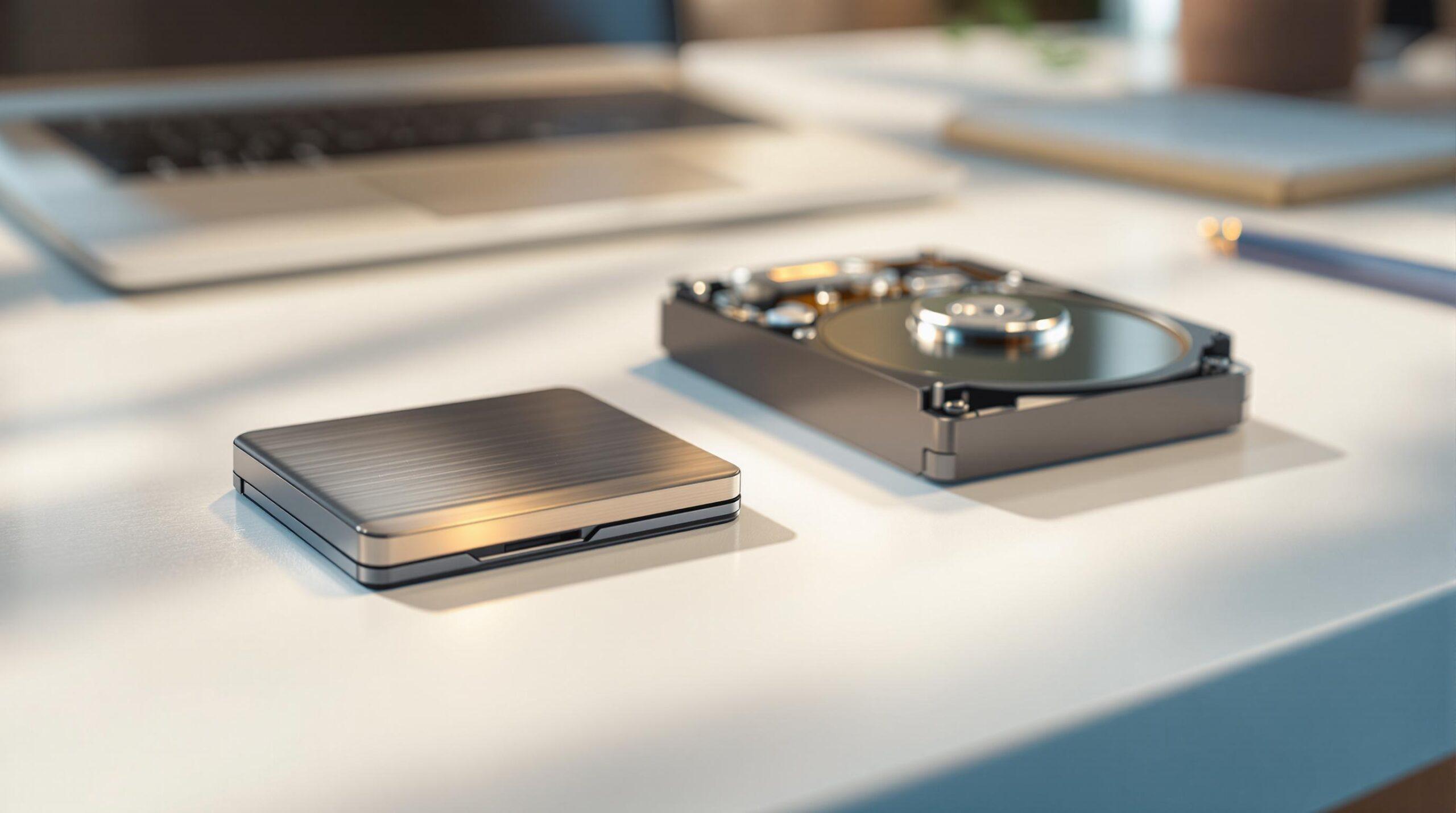
Якщо у вас комп’ютер із механічним жорстким диском, і ви нещодавно його дефрагментували, цілком нормально думати, що «він працює досить плавно, швидко відкривається та добре реагує», і замислюватися, чи справді варто витрачати гроші на SSD , чи ви просто заплатите, щоб заощадити кілька секунд очікування. Реальність така, що хоча добре обслуговуваний жорсткий диск може працювати пристойно, перехід на твердотільний накопичувач повністю змінює сприйняття швидкості вашого комп’ютера.
У цій статті ми спокійно та чітко пояснимо реальні відмінності в продуктивності між SSD та HDD , як вони працюють внутрішньо, в яких завданнях ви помітите найбільше покращення, як довго вони служать, які ризики вони несуть, скільки енергії вони споживають і, перш за все, коли варто вибрати один чи інший (або поєднати їх) у комп'ютерах, серверах, веб-хостингу та в нашому посібнику з покращення вашого ПК.
Що таке жорсткий диск (HDD) і як він працює?
Механічний жорсткий диск, або HDD (Hard Disk Drive), – це класична система зберігання даних, яку ми використовуємо в комп’ютерах протягом десятиліть. Вона базується на металевих пластинах, що обертаються з високою швидкістю всередині герметичного корпусу. Головка читання/запису рухається по цих пластинах, щоб фізично знайти дані.
Замість зберігання даних на мікросхемах, жорсткий диск використовує магнетизм для запису та зчитування інформації на поверхні своїх пластин. Чим тонші пластини та чим краще спроектована магнітна поверхня, тим щільнішим може бути запис і тим більша ємність може поміститися при тому ж фізичному розмірі, як пояснюється технологією HAMR.
Швидкість жорсткого диска (HDD) значною мірою залежить від обертів за хвилину (RPM), з якими обертаються пластини, оскільки це визначає, як швидко головка читання/запису може знаходити та передавати дані . 5400 об/хв є типовою для багатьох домашніх комп'ютерів, тоді як настільні комп'ютери зазвичай використовують 7200 об/хв. Однак у професійному середовищі пропонуються диски зі швидкістю 10 000 і навіть 15 000 об/хв, призначені для серверів.
Що стосується форм-факторів, то найпоширенішими розмірами жорстких дисків є 3,5 дюйма для настільних комп'ютерів і 2,5 дюйма для ноутбуків і компактних систем ( як внутрішніх, так і зовнішніх жорстких дисків ). Головною перевагою механічних жорстких дисків є те, що вони пропонують дуже високу ємність за дуже низькою ціною за гігабайт , а моделі мають ємність від 1 ТБ до 10 ТБ (і навіть більше) за цілком розумними цінами порівняно з SSD.
Що таке SSD-накопичувач і чим він відрізняється?
Твердотільний накопичувач (SSD) повністю позбавлений рухомих частин, а натомість використовує взаємопов'язану флеш-пам'ять NAND на мікрочіпах для зберігання даних, подібно до компактних, швидких та надійних SSD-накопичувачів . На практиці це як «гігантський, високотехнологічний USB-флеш-накопичувач» із дуже складним внутрішнім контролером.
Усередині SSD-накопичувача немає механічних пластин або головок, а є спеціальний процесор, відомий як контролер накопичувача . Цей чіп вирішує, як дані організовуються в комірках пам'яті, як розподіляється знос, як очищається вільний простір (TRIM) та як керуються операції читання та запису, щоб забезпечити максимально плавну роботу.
Елементи флеш-пам'яті NAND є енергонезалежними, тобто вони не втрачають інформацію, коли комп'ютер вимкнено , як і жорсткий диск, але забезпечують майже миттєвий доступ до даних, без необхідності чекати, поки щось почне обертатися чи фізично рухатися. Ось чому відчуття швидкості таке неймовірне, навіть у простих завданнях, таких як відкриття файлового провідника.
У фізичному вигляді багато SSD-накопичувачів для ПК досі використовують 2,5-дюймовий інтерфейс SATA, що дозволяє їм замінити жорсткий диск ноутбука або настільного комп'ютера без проблем сумісності . SSD-накопичувачі також доступні у форматі M.2 та на платах PCIe, які підключаються безпосередньо до материнської плати для максимізації пропускної здатності ( оптимізація PCIe ).
Окрім формату, важливим є те, що типовий споживчий SSD-накопичувач пропонує ємність від 256 ГБ до 4 ТБ, із загальною ціною вищою, ніж аналогічний жорсткий диск, але за рахунок значного покращення продуктивності, шуму, споживання палива та ударостійкості.
Ключові відмінності в продуктивності між SSD та HDD
Порівняння продуктивності SSD та HDD можна розглядати з кількох точок зору: час доступу, швидкість читання/запису, час завантаження операційної системи та загальна плавність роботи . Саме тут SSD дійсно має вирішальне значення.
На механічному жорсткому диску час доступу до даних залежить від того, чи фізично головка читання/запису переміщується на правильну доріжку та очікує, поки пластина повернеться до відповідного сектора. Це означає час доступу від 5.000 до 10 000 мікросекунд , що може здатися коротким, але має суттєве значення, коли системі доводиться одночасно зчитувати тисячі невеликих файлів.
На SSD доступ здійснюється безпосередньо, без рухомих частин, а затримки для зчитування блоку даних зазвичай становлять від 40 до 100 мікросекунд . Це означає, що час випадкового доступу в десятки разів швидший, що особливо помітно під час відкриття програм, ігор або вкладок браузера.
Якщо розглядати послідовну швидкість (копіювання великих файлів), типовий домашній жорсткий диск забезпечує швидкість читання та запису від 100 до 150 МБ/с , тоді як твердотільний накопичувач SATA може досягати швидкості читання близько 500-550 МБ/с та запису 500 МБ/с. Вже одне це являє собою три- або чотирикратне збільшення продуктивності для цього конкретного показника.
Коли ми говоримо про NVMe SSD замість PCIe, історія заходить ще далі: легко уявити накопичувачі, здатні передавати дані на 2,2 ГБ/с швидше , а у висококласних моделях вони перевищують 3.500 МБ/с, що значно перевищує те, що може запропонувати будь-який механічний жорсткий диск, навіть якщо він обертається з високими обертами.
На практиці це означає, що операційна система, встановлена на SSD, може завантажитися приблизно за 7 секунд, порівняно зі звичайними 15-20 секундами на жорсткому диску зі швидкістю 7.200 об/хв. І справа не лише в часі завантаження: відкриття відеоредактора, вимогливої гри чи дизайнерського проекту більше не є швидкою «перевіркою телефону», а лише кількома секундами очікування.
Продуктивність SSD проти HDD у веб-хостингу та серверах
Коли ми переносимо це порівняння з домашнього ПК на сервер або хостингове середовище, відмінності стають очевидними в часі завантаження сторінок, швидкості запитів до бази даних та стабільності під час піків трафіку . У веб-середовищі все пов'язано з постійними запитами на читання та запис.
На хостингу з жорсткими дисками, щоразу, коли відвідувач звертається до сторінки, сервер повинен використовувати механічні диски для читання файлів PHP, HTML, CSS та JavaScript, доступу до бази даних тощо. Це призводить до збільшення часу доступу та більшої ймовірності виникнення вузьких місць, коли багато користувачів приходять одночасно.
У хостингу на основі SSD ці ж звернення виконуються за мікросекунди та з вищою стійкою швидкістю, тому сервер може обробляти більше сторінок за секунду, покращити час до першого байта (TTFB) та краще обробляти великий трафік без перевантаження.
SSD-накопичувачі також допомагають зменшити навантаження на процесор та оперативну пам'ять, оскільки процеси не витрачають стільки часу на очікування доступу до диска , що на практиці призводить до стабільніших серверів з меншою затримкою та більш стабільним часом відгуку навіть при збільшенні кількості запитів, а також варто переглянути управління пам'яттю в Linux.
У проектах з великими базами даних, таких як інтернет-магазини, форуми або SaaS-додатки, переваги SSD-накопичувачів (особливо NVMe) множаться, оскільки кожен запит і кожен індекс вирішуються швидше , скорочуючи мілісекунди в кожній операції, що разом суттєво покращує взаємодію з користувачем.
Місткість, ціна та найкраще співвідношення ціни та якості
Один з найбільших аргументів на користь жорстких дисків (HDD) полягає в тому, що вони пропонують набагато більшу ємність за ті ж гроші . Наприклад, механічні жорсткі диски на 4 ТБ часто можна знайти за ціною близько 70-90 євро, тоді як SSD на 4 ТБ може легко коштувати понад 200 євро, залежно від моделі.
У нижньому ціновому діапазоні можна придбати SATA SSD-накопичувачі ємністю близько 240-256 ГБ за відносно невеликі суми , але якщо порівняти їх з жорсткими дисками, то побачите, що за подібну ціну можна отримати механічні накопичувачі на 1 ТБ або навіть 2 ТБ. Саме тут багато хто вагається: швидкість чи ємність?
Для щоденного використання ПК (система, програми та деякі ігри) зазвичай достатньо SSD-накопичувача на 250-500 ГБ , який пропонує набагато кращий користувацький досвід, тоді як масове сховище (фільми, резервні копії, файли, які ви рідко використовуєте) можна перенаправити на вторинний жорсткий диск об'ємом кілька терабайт.
У серверах та хостингу вартість також відіграє певну роль: провайдер, який використовує лише SSD-накопичувачі, має вищі витрати на інфраструктуру , але натомість може запропонувати кращий час відгуку та продуктивність, що особливо помітно на сайтах з високим трафіком або динамічним контентом.
Якщо вашим головним пріоритетом є простір для зберігання даних, а ваш бюджет обмежений, жорсткий диск (HDD) все ще є логічним вибором. Однак, якщо ви цінуєте продуктивність понад усе і вам не потрібні кілька терабайтів, SSD є розумним варіантом, незважаючи на його вищу ціну за гігабайт . І в багатьох випадках найкращим рішенням є поєднання обох.
Довговічність, надійність та рівень відмов
Протягом перших кількох років SSD-накопичувачів існувало значне занепокоєння щодо їхньої довговічності, оскільки їхні елементи пам'яті мають обмежену кількість циклів запису, перш ніж зношуються . Однак технології просунулися настільки, що за умов нормального використання вам, найімовірніше, доведеться замінити комп'ютер, перш ніж досягти цієї межі.
Незалежні дослідження показали, що SSD-накопичувачі середнього класу, такі як деякі моделі Samsung, можуть легко обробляти кілька петабайт записаних даних — цифри, які абсолютно недоступні для типового користувача протягом терміну служби пристрою. Навіть попри це, офіційний термін служби зазвичай становить близько 5-10 років, залежно від використання та гарантії.
На відміну від цього, жорсткі диски (HDD) не мають теоретичного обмеження обсягу запису на магнітний носій, але вони мають механічні частини, які піддаються фізичному зносу : двигуни, підшипники, головки читання/запису тощо. Удар, сильна вібрація або збій змащення можуть пошкодити диск і спричинити будь-що: від пошкоджених секторів до серйозних збоїв. Дані часто можна відновити за допомогою спеціалізованих служб відновлення, тоді як із SSD-накопичувачем із пошкодженими комірками або несправним контролером відновлення може бути набагато складнішим або навіть неможливим . Тому в обох випадках резервне копіювання залишається важливим.
MTBF, ударостійкість, температура та шум
Багато специфікацій жорстких дисків містять показник під назвою MTBF (середній час між відмовами), який є статистичною оцінкою годин роботи між відмовами . Для високоякісних жорстких дисків поширені значення від 1,4 до 2 мільйонів годин, тоді як SSD-накопичувачі також зазвичай досягають аналогічних або навіть трохи вищих показників.
Окрім середнього часу на відмову від роботи (MTBF), слід враховувати й інші практичні параметри, такі як стійкість до ударів та вібрацій . Механічний диск під час роботи зазвичай витримує ударне навантаження близько 70-80 G, тоді як у стані спокою він може витримувати значно більше, хоча він завжди є делікатним компонентом, якщо рухається під час обертання.
Твердотільні накопичувачі, не маючи рухомих частин, набагато стійкіші до падінь, а їхні характеристики можуть досягати прискорення 1000G за певних умов . Це робить їх ідеальними для ноутбуків, обладнання, яке часто транспортується, або середовищ з постійною вібрацією.
Що стосується температури, майже всі споживчі жорсткі диски добре працюють у діапазоні від 5°C до 60°C , хоча тривале нагрівання знижує їхню надійність, і бажано знати, як контролювати температуру жорстких дисків та SSD-накопичувачів у Windows . SSD-накопичувачі підтримують ширші діапазони, у багатьох випадках досягаючи від -60°C до 95°C, за умови, що електроніка добре охолоджується, і розсіюється не більше тепла, ніж може виділити система.
Що стосується шуму, різниця разюча: SSD повністю безшумний, тоді як HDD генерує механічний шум від шпинделя та головок читання/запису, який може становити близько 20-26 дБ або більше залежно від моделі та ситуації. Для більшості користувачів це не є критичним фактором, але якщо ви шукаєте надтихий ПК, SSD практично необхідний.
Споживання енергії та вироблене тепло
Тип накопичувача також впливає на споживання енергії, що є ключовим фактором у серверах, ноутбуках та пристроях NAS, що працюють цілодобово. Типовий 2,5-дюймовий SSD зазвичай споживає близько 1-2 Вт за нормального режиму роботи , а в режимі очікування це енергоспоживання ще більше знижується завдяки режимам низького енергоспоживання.
З іншого боку, жорсткий диск повинен постійно переміщувати пластини та головку читання/запису, що призводить до споживання енергії приблизно від 4 до 6 Вт під час роботи , а у високопродуктивних накопичувачах — навіть трохи більше. З великою кількістю накопичувачів у сервері або масиві зберігання даних різниця в енергоспоживанні стає значною.
Більше енергоспоживання жорстких дисків означає, що вони генерують більше тепла всередині корпусу , що вимагає кращої вентиляції та може вплинути на інші компоненти, якщо потік повітря недостатній. Деякі виробники вдаються до таких методів, як заповнення дисків гелієм замість повітря, щоб зменшити внутрішнє тертя та температуру.
У ноутбуці використання SSD допомагає трохи подовжити термін служби батареї та підтримувати нижчі температури, а це означає, що вентилятору не потрібно так часто працювати на повній швидкості . Це особливо помітно в тонких і легких ноутбуках.
У центрах обробки даних або на серверах з десятками або сотнями пристроїв, сума цього нижчого споживання на диск робить конфігурації на основі SSD більш ефективними та стійкими , навіть якщо початкові інвестиції вищі.
Яке значення має інтерфейс: SATA, NVMe та інші з'єднання
Швидкість самого накопичувача — це не все: значення також має те, як він підключається до системи. Наразі найпоширенішим інтерфейсом для внутрішньої пам’яті в домашніх ПК є SATA III з теоретичним обмеженням 6 Гбіт/с (близько 600 МБ/с) , що вже обмежує багато сучасних SSD-накопичувачів.
Для зовнішніх жорстких дисків домінуючим інтерфейсом є USB 3.0 або вище , який пропонує пропускну здатність, порівнянну з SATA III, та універсальну сумісність. Також існують такі з'єднання, як eSATA, Thunderbolt та USB-C з альтернативними режимами, що забезпечують дуже високі швидкості, але вони не так поширені на всіх пристроях.
У світі SSD-накопичувачів найбільший стрибок у продуктивності відбувається з NVMe через PCIe , який безпосередньо взаємодіє з материнською платою та може працювати з кількома каналами паралельно. Це дозволяє значно перевищити ліміт SATA: мова йде про швидкість 2,2 ГБ/с для скромних моделей і значно більше у високопродуктивних.
Жорсткі диски все ще комфортно працюють із SATA, оскільки їхня фізична швидкість ніколи не наближається до максимальної швидкості інтерфейсу. Однак, щоб повною мірою скористатися перевагами потужного SSD-накопичувача, найкраще встановити його в слот M.2 NVMe або на спеціальну карту PCIe , особливо на робочих станціях і серверах.
У високопродуктивних серверах поєднання NVMe, значної кількості оперативної пам'яті та потужного процесора дозволяє обробляти багато одночасних запитів без обмеження обсягу сховища , особливо в додатках з дуже вимогливими базами даних.
Фактори продуктивності хостингу, що виходять за рамки дискового простору
Хоча тип сховища (SSD або HDD) є ключовим фактором, кінцева продуктивність хостинг-сервісу також залежить від того, як налаштовано сервер в цілому : оперативна пам'ять, процесор, кеш, програмне забезпечення, мережа тощо.
Машина з SSD, але невеликим обсягом пам'яті або ледь достатнім процесором все ще може погано працювати, якщо провайдер не розподілив ресурси належним чином. Тому, вибираючи хостинг, важливо дивитися не лише на помітний логотип «SSD», а й враховувати обсяг оперативної пам'яті, тип процесора, чи використовують вони NVMe, систему кешування (OPcache, Redis, Varnish тощо) та скільки клієнтів використовують одне й те саме обладнання.
Ще однією ефективною практикою є поєднання різних типів сховищ на самому сервері: NVMe для часто використовуваних даних , SATA SSD для помірно використовуваних даних та HDD для резервних копій або рідко використовуваного контенту. Ця стратегія використовує найкраще від кожної технології.
Політика резервного копіювання постачальника також має значний вплив : хостинг-сервіс, який зберігає часті резервні копії на окремих дисках або в іншому місці, зменшує вплив одноразового збою SSD або HDD , що завжди може статися незалежно від того, наскільки хороший диск.
Підсумовуючи, тип диска є важливою частиною пазлу продуктивності, але його потрібно супроводжувати збалансованою конфігурацією решти компонентів сервера , щоб покращення було справді помітним для кінцевого користувача.
Як вибрати: SSD, HDD або комбінацію обох
Питання на мільйон доларів: з огляду на все вищесказане, що ж вам слід побудувати? Однозначної відповіді немає; це залежить від цільового призначення, бюджету та пріоритетів. Однак існують повторювані закономірності, які можуть допомогти вам прийняти рішення, не доводячи себе до шаленства порівнянням технічних характеристик.
Якщо вам потрібно зберігати багато даних за найнижчою можливою ціною (фільми, резервні копії, файли, які ви не відкриваєте щодня), великий жорсткий диск – найлогічніший варіант. Ви отримаєте кілька терабайтів за розумну ціну , знаючи, що у вас не буде швидкості SSD, але місця буде достатньо.
З іншого боку, якщо ви хочете, щоб ваш комп'ютер блискавично швидко відкривав програми, в ідеалі операційна система та основні програми повинні бути на SSD-диску, навіть якщо він менший . Різниця в продуктивності порівняно з HDD величезна, навіть на старіших комп'ютерах.
Дуже поширеною та рекомендованою комбінацією є встановлення SSD-накопичувача як основного диска (C:) для операційної системи та програм, а також додаткового жорсткого диска для великих файлів. Таким чином, ви можете скористатися перевагами швидкості SSD для повсякденних завдань та величезної ємності жорсткого диска, не витрачаючи при цьому багато грошей.
У сучасних ноутбуках практично всі пристойні моделі стандартно оснащені SSD-накопичувачем, оскільки вони зменшують вагу, шум, енергоспоживання та товщину . У цих випадках, якщо вам потрібно більше місця для зберігання, найкращим рішенням зазвичай є додавання зовнішнього жорсткого диска або SSD-накопичувача, залежно від ваших потреб.
У серверах та хостингу загальне правило полягає в тому, що для динамічних веб-сайтів, електронної комерції та баз даних SSD-накопичувачі майже обов'язкові . Жорсткі диски використовуються там, де швидкість не є критичною: резервне копіювання, сховища дуже великих статичних файлів тощо.
Часті запитання про продуктивність SSD порівняно з HDD
Найпоширеніше питання полягає в тому, чи допомагає SSD «лише уникнути тривалого часу очікування». Реальність така, що покращення виходить далеко за рамки часу завантаження: вся система стає плавнішою , від відкриття браузера до розпакування файлів або зміни рівнів у грі. Це невелика, постійна економія часу, яка має величезне значення в реальному використанні.
Ще одне поширене питання: чи SSD-накопичувачі служать менше? Сьогодні, завдяки технологіям вирівнювання зносу та оптимізації запису, термін служби сучасного SSD-накопичувача порівнянний або перевищує термін служби багатьох споживчих жорстких дисків , за умови, що уникаються масових, неконтрольованих операцій запису.
Також часто запитують, чи варто платити більше за NVMe-диск порівняно зі стандартним SATA SSD. Для повсякденних завдань (офісні програми, перегляд веб-сторінок, незначне використання) різниця менш помітна, ніж під час переходу з HDD на SSD , але для вимогливих завдань, таких як редагування відео, 3D-моделювання, віртуальні машини або сильно завантажені сервери, додаткова продуктивність безумовно вигідна.
Зрештою, багато користувачів задаються питанням, чи може SSD-накопичувач «полагодити» старий комп’ютер. За умови, що комп’ютер має сумісне з’єднання, заміна жорсткого диска на SSD часто є найекономічнішим оновленням, яке ви можете зробити, даючи своєму ПК друге життя без необхідності замінювати процесор, материнську плату чи пам’ять.
З огляду на все це, очевидно, що вибір між SSD та HDD залежить не лише від моди, а й від балансу продуктивності, ємності, надійності та бюджету: SSD пропонує значне покращення швидкості та зручності використання, тоді як HDD залишається королем дешевих сховищ, а їх розумне поєднання дозволяє отримати максимальну віддачу від обох залежно від ваших фактичних потреб.
