- Керування оновленнями Windows 11 допомагає запобігти збоям, неочікуваним перезавантаженням та небажаним змінам.
- Windows пропонує офіційні методи призупинення або затримки виправлень, а також розширені параметри за допомогою служб, політик і реєстру.
- Вимкнення оновлень покращує стабільність, але збільшує ризики для безпеки, якщо виправлення не встановлюються вручну.
- Можна скасувати проблемні оновлення та повернутися до попередніх версій, якщо доступні резервні копії.
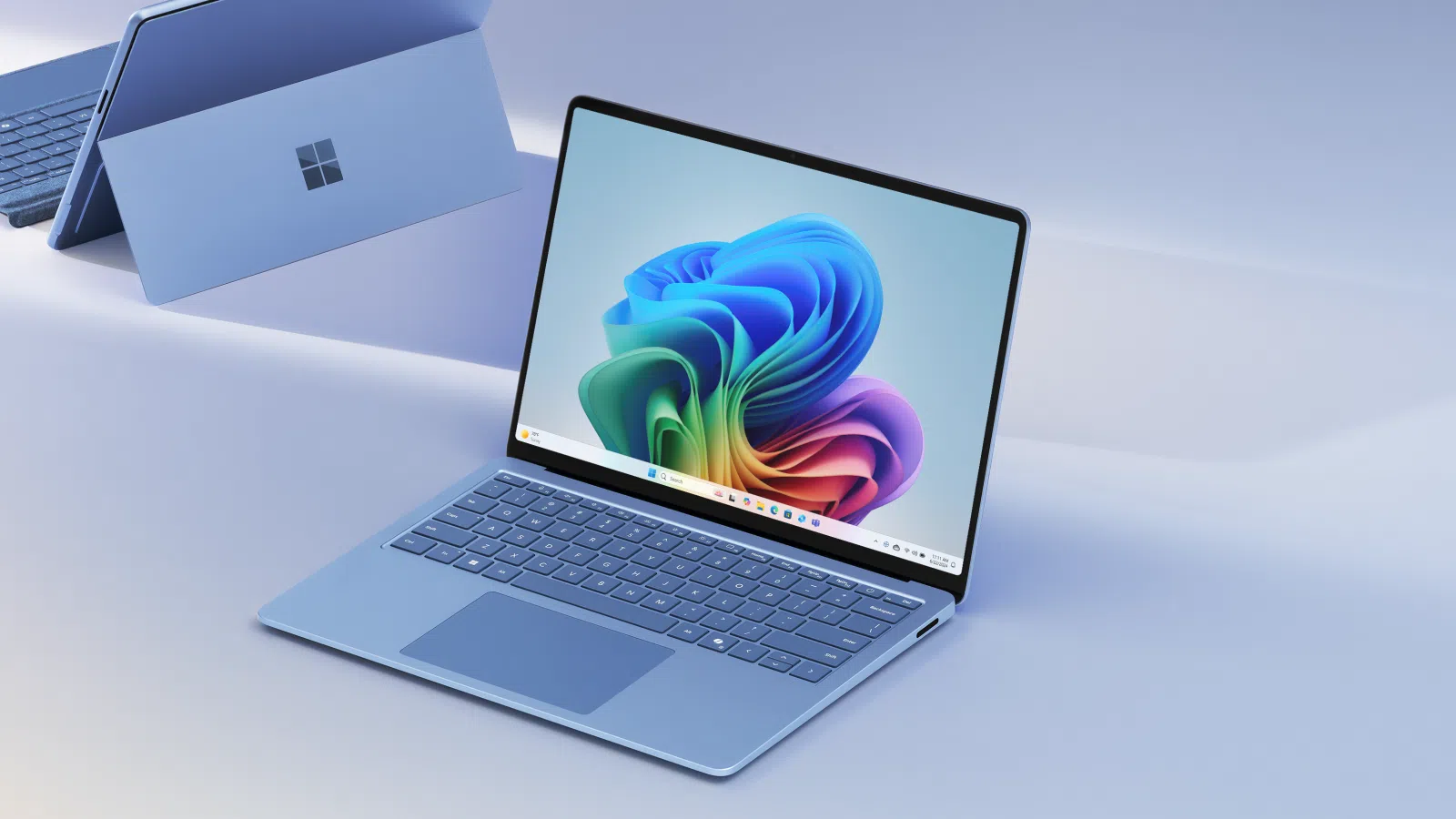
Керування оновленнями у Windows 11 стало майже необхідністю для багатьох користувачів. Через несподівані перезавантаження, патчі, які іноді викликають проблеми, та зміни, які не завжди пропонують очевидні покращення, цілком зрозуміло, що ви можете захотіти призупинити або вимкнути автоматичні оновлення та самостійно вирішувати, коли встановлювати кожен патч.
Хоча Microsoft наполягає на тому, що підтримка системи в актуальному стані є ідеальною, Windows 11 дозволяє тимчасово призупиняти оновлення або навіть майже повністю блокувати їх за допомогою служб, групових політик, реєстру та навіть сторонніх інструментів. Цей посібник крок за кроком проведе вас через усі доступні опції, чітко пояснюючи кожен з них, щоб ви могли вибрати найкращий варіант для ваших потреб.
Чому так багато людей хочуть призупинити або вимкнути оновлення у Windows 11?
Перш ніж ми перейдемо до кроків, варто зрозуміти, чому все більше користувачів вирішують призупинити оновлення Windows 11. Це не просто «ненависть» до змін, а досить практичні причини, які впливають на повсякденне життя.
Багато користувачів помічали, що після встановлення великого оновлення їхній комп’ютер втрачає продуктивність або стає повільнішим . Це особливо поширене явище у старих ноутбуках або ПК, які вже мали проблеми з Windows 10, а з Windows 11 та її патчами досягли своєї межі.
Також є комп’ютери, які не повністю відповідають офіційним вимогам Windows 11 (TPM, сумісний процесор тощо). У цих випадках оновлення можуть частково завершуватися невдачею, видавати дивні помилки або спричиняти збої, яких раніше не було.
Ще один ключовий момент полягає в тому, що Windows 10 продовжуватиме отримувати підтримку до жовтня 2025 року. Для багатьох користувачів і компаній це означає, що вони не поспішають оновлюватися до Windows 11, оскільки Windows 10 сприймається як більш зріла, перевірена та стабільна система з меншою кількістю несподіванок.
Крім того, деякі зміни у Windows 11 пов’язані з втратою раніше дуже корисних функцій або адаптацією до нового інтерфейсу, який не зовсім всіх зацікавив. Додайте до цього нещодавні випадки, коли оновлення безпеки спричинило вразливості в Безпеці Windows та Захиснику Microsoft, і легко зрозуміти, чому багато користувачів хочуть повністю контролювати, коли оновлюватися.
Різниця між призупиненням, вимкненням та блокуванням оновлень
У Windows 11 призупинення оновлень на кілька тижнів не те саме, що вимкнення служби Windows Update або повне блокування встановлення нових версій системи. Кожен метод має свої переваги та недоліки, і важливо знати про них.
Коли ви вибираєте опцію «Призупинити оновлення» в налаштуваннях, ви тимчасово відкладаєте як оновлення функцій, так і оновлення якості (виправлення безпеки). Ця призупинення має офіційний ліміт у 35 днів, після чого Windows автоматично відновлює цикл оновлення.
Якщо вимкнути службу Windows Update з консолі служб, система перестане шукати, завантажувати та встановлювати автоматичні оновлення . Це більш радикальний підхід, який може тривати досить довго, але він також залишає вас без критичних патчів безпеки, якщо ви не встановите їх вручну згодом.
У більш складних середовищах можна використовувати редактор групової політики та реєстр Windows, щоб встановити, яку версію Windows потрібно зберегти (наприклад, певну збірку), та обдурити систему, ефективно продовживши час паузи навіть на кілька років.
Зрештою, існують сторонні інструменти, розроблені для користувачів, які віддають перевагу рішенню одним клацанням миші , без ручного доступу до служб або реєстру. Ці інструменти зазвичай дозволяють вмикати або вимикати оновлення Windows, коли завгодно, але завжди з тим самим ризиком: якщо ви забудете, то місяцями не матимете патчів безпеки.
Як призупинити оновлення в налаштуваннях Windows 11
Найпростіший і найдоступніший спосіб для будь-якого користувача – це скористатися самим екраном Windows Update у системних налаштуваннях. Це не вимагає додаткових прав або зміни будь-яких конфіденційних параметрів.
Щоб розпочати, натисніть кнопку «Пуск» і відкрийте програму «Налаштування» . Ви також можете ввести «Налаштування» безпосередньо в рядок пошуку меню «Пуск» і вибрати його, коли воно з’явиться в результатах пошуку, позначених значком шестерні.
У вікні «Налаштування» перегляньте ліву бічну панель і прокрутіть униз, щоб знайти розділ « Центр оновлення Windows» . Там ви побачите поточний стан вашої системи, будь-які очікуючі оновлення та опції для призупинення, відновлення та планування перезапуску.
У верхній частині екрана служби оновлення Windows ви знайдете кнопку перевірки оновлень , а трохи нижче – опцію «Призупинити оновлення» з невеликим випадаючим меню, де можна вибрати, на скільки тижнів їх призупинити. Windows 11 за замовчуванням дозволяє призупиняти оновлення на термін до 5 тижнів (35 днів).
Після вибору паузи ви побачите вгорі чітко відображену дату, до якої оновлення будуть призупинені . За потреби, поки пауза активна, ви можете продовжити її на більше тижнів, використовуючи ту саму опцію, завжди дотримуючись максимального ліміту, дозволеного системою.
Якщо ви бажаєте відновити отримання оновлень до закінчення терміну, просто натисніть кнопку «Відновити оновлення» . Після цього Windows відновить паузу, перевірить наявність нових виправлень і відновить звичайний цикл оновлення.
Планування перезавантаження після оновлення у Windows 11
Ще однією поширеною проблемою є бажання Windows перезавантажитися прямо під час роботи . Щоб запобігти цьому, розділ Windows Update дозволяє запланувати точний час необхідного перезавантаження після оновлення.
Знову перейдіть до меню Пуск > Налаштування > Центр оновлення Windows . Коли будуть завантажені патчі, які потребують перезавантаження, система відобразить сповіщення у верхній частині цього розділу, яке вказує на необхідність перезавантаження для завершення інсталяції.
У цьому сповіщенні ви побачите посилання або кнопку, схожу на « Запланувати перезапуск ». Натискання на неї відкриває екран, де ви можете вибрати зручний часовий інтервал, щоб ваш комп’ютер не перезавантажився несподівано під час використання важливої програми.
Налаштування цього розкладу особливо корисне, якщо ви зазвичай залишаєте свій ПК увімкненим на ніч або в години поза піковою активністю , оскільки ви можете налаштувати його автоматичне перезавантаження, не перериваючи вашу роботу чи ігрові сесії.
Вимкніть службу Windows Update, щоб зупинити оновлення
Якщо ви шукаєте більш радикальне рішення, ви можете скористатися консоллю служб Windows, щоб вимкнути службу Windows Update . Поки вона залишається вимкненою, система не перевірятиме наявність оновлень або не завантажуватиме їх автоматично.
Щоб відкрити вікно «Служби», натисніть клавішу Windows + R , щоб відобразити діалогове вікно «Виконати». У текстовому полі введіть services.msc і підтвердіть натисканням клавіші Enter або кнопки OK. Це відкриє список усіх служб, доступних у системі.
У алфавітному списку прокрутіть униз, доки не знайдете запис під назвою Windows Update (на деяких комп’ютерах він може відображатися як «Windows Update» англійською мовою). Двічі клацніть на ньому, щоб відкрити властивості служби.
У вікні властивостей на вкладці Загальні перегляньте поле Тип запуску . Розгорніть меню та виберіть опцію Вимкнено . Перед застосуванням змін, якщо стан служби відображається як «Працює», натисніть кнопку Зупинити , щоб негайно зупинити її.
Прийнявши зміни, Windows перестане автоматично керувати оновленнями. Якщо ви коли-небудь захочете скасувати цю поведінку, просто поверніться до цього ж вікна, змініть тип запуску на попереднє значення (наприклад, Автоматично) та перезапустіть службу.
Якщо вам зручно PowerShellВи також можете використовувати команди для досягнення того ж результату. Наприклад, ви можете виконати наступну команду з правами адміністратора:
Stop-Service -Name wuauserv -Force
Set-Service -Name wuauserv -StartupType Вимкнено
Це зупиняє оновлення Windows і позначає його запуск як вимкнений.
Налаштуйте Windows 11, щоб запитувати підтвердження перед встановленням патчів
Для тих, хто не хоче повністю зупиняти оновлення, але хоче вирішувати, коли їх завантажувати та встановлювати , можна налаштувати поведінку служби Windows Update таким чином, щоб вона запитувала підтвердження, а не робила все автоматично.
Першим кроком знову ж таки є відкриття діалогового вікна «Виконати», натиснувши Windows + R і ввівши services.msc . Знайдіть службу Windows Update , двічі клацніть на ній і в полі Тип запуску виберіть Вручну або Автоматично (відкладений запуск) , як вам зручніше.
З цим налаштуванням система все ще прийматиме оновлення, але не буде постійно перевіряти їх наявність і не буде агресивно намагатися перезавантажитися. Потім у налаштуваннях служби Windows Update ви можете налаштувати її так, щоб вона повідомляла вас про доступність оновлень і дозволяла вам вирішувати, коли їх завантажувати та встановлювати.
Мета цієї проміжної конфігурації — знайти баланс: ви підтримуєте свою систему відносно актуальною та не закриваєте двері для важливих патчів безпеки, але запобігаєте їх встановленню без вашого дозволу у найневідповідніший момент.
Блокування версій Windows 11 за допомогою редактора групової політики
У версіях Pro та Enterprise Windows 11 (а також у деяких розширених конфігураціях) є редактор локальної групової політики – дуже потужний інструмент для керування поведінкою служби Windows Update, зокрема для вибору версії системи, яку ви хочете зберегти.
Щоб відкрити його, натисніть Win + R , введіть gpedit.msc і підтвердіть. Відкриється вікно з деревом опцій ліворуч. Перейдіть за такими шляхами: Політика локального комп’ютера > Конфігурація комп’ютера > Адміністративні шаблони > Компоненти Windows > Windows Update > Windows Update для бізнесу.
На правій панелі знайдіть політику під назвою « Виберіть версію оновлення цільової функції » або щось подібне. Двічі клацніть її, щоб редагувати. У вікні, що з’явиться, виберіть опцію «Увімкнено » або «Активовано».
У налаштуваннях політики ви можете вказати версію Windows 11, яку ви хочете використовувати як цільову, наприклад, певну збірку, позначену як 21H1 або іншу, залежно від обставин. Це повідомляє системі про неперехід на новіші версії , якщо вона зберігає цю конфігурацію.
Після застосування змін і закриття редактора групової політики Windows продовжуватиме отримувати виправлення безпеки для вказаної вами версії, але не намагатиметься примусово оновити функції до новішої версії системи.
Як призупинити оновлення Windows 11 щотижня на постійній основі
Деякі користувачі обирають більш ручну стратегію: поступово продовжуйте паузу тиждень за тижнем з інтерфейсу Windows Update. Це не так радикально, як вимкнення служб, але дозволяє вам тримати оновлення на відстані протягом досить тривалого часу.
Процедура проста. Перейдіть до меню «Налаштування» > «Центр оновлення Windows» та натисніть кнопку « Призупинити оновлення» . Виберіть початковий термін (наприклад, 7 днів). Система позначить цю дату як дату завершення призупинення.
Перш ніж закінчиться період паузи, ви можете повернутися на цей самий екран і додати більше тижнів за допомогою випадаючого меню, якщо ви не перевищите максимум у 35 днів, встановлений Microsoft як офіційний ліміт.
Хоча цей метод не дозволяє встановлювати невизначену паузу самостійно, він дає вам свободу дій для ручного керування вікнами оновлень та вирішення, коли команда має знову перевірити наявність доступних патчів.
Зупинити оновлення Windows 11 із системного реєстру
Для тих, кому потрібно розширити можливості Windows Update, існує можливість безпосереднього редагування реєстру Windows . Це делікатний метод, але дуже ефективний, якщо його виконувати обережно.
Перш ніж щось робити, вкрай важливо створити точку відновлення системи . Введіть «Відновлення» в рядку пошуку Windows і виберіть «Створити точку відновлення». Далі створіть нову точку відновлення. Якщо під час зміни реєстру щось піде не так, ви зможете повернутися до попереднього стану без шкоди для стабільності системи.
Після того, як ви встановите цей захід безпеки, відкрийте вікно «Налаштування» за допомогою комбінації клавіш Win + I , перейдіть до Центру оновлення Windows і ввімкніть опцію призупинення оновлень на 5 тижнів. Цей крок важливий, оскільки він змушує Windows створювати розділи реєстру, які ви згодом зміните.
Тепер натисніть Win + RЗаписує regedit.exe і підтвердіть, щоб відкрити редактор реєстру. Один з ключових шляхів, який часто змінюється:
HKEY_LOCAL_MACHINE \ SOFTWARE \ Policies \ Microsoft \ Windows \ Windows Update
У цьому місці ви можете створювати або налаштовувати значення DWORD (32-розрядні) для керування поведінкою служби Windows Update.
Наприклад, ви можете переконатися, що значення TargetReleaseVersion увімкнено (зі значенням 1), і встановити для TargetReleaseVersionInfo версію Windows, яку ви хочете зберегти (наприклад, 21H1 або іншу версію, залежно від ваших потреб). Це вказує системі залишатися заблокованою для певної збірки та не оновлюватися автоматично до пізніших версій.
Крім того, існує просунутий «трюк», який передбачає редагування певних ключів, де Windows зберігає стан і обмеження паузи, змінюючи максимальне значення в 35 днів на значення, еквівалентне кільком рокам (приблизно до 3.650 днів, або близько 10 років). Це робиться за допомогою таких шляхів, як:
HKEY_LOCAL_MACHINE\SOFTWARE\Microsoft\WindowsUpdate\UpdatePolicySettings
y
HKEY_LOCAL_MACHINE\SOFTWARE\Microsoft\WindowsUpdate\UX\Settings, коригуючи такі значення, як Налаштування польотуМаксимальна кількість днів паузи та дати початку та закінчення перерви.
Ідея цього методу полягає в тому, щоб «обдурити» Windows: система вважає, що вона все ще перебуває в межах дозволеного періоду паузи, хоча насправді встановлена дата закінчення терміну дії набагато далі. Таким чином, ви можете вимкнути оновлення практично на десять років . Незважаючи на це, важливо пам’ятати, що ви все одно будете відповідальні за ручне встановлення виправлень безпеки, коли вважатимете це за потрібне.
Вимкнення оновлень за допомогою сторонніх інструментів
Якщо ви не хочете мати справу зі службами чи реєстром, у вас завжди є можливість скористатися спеціалізованим програмним забезпеченням для керування оновленнями Windows . Однією з найвідоміших утиліт у цій галузі є EaseUS CleanGenius, серед інших подібних інструментів.
Такі програми зазвичай пропонують просту панель з перемикачем для ввімкнення або вимкнення автоматичних оновлень Windows 11. У випадку з EaseUS CleanGenius після встановлення можна перейти до розділу «Оптимізація», де він визначає поточний стан служби Windows Update та дозволяє зупинити або запустити її одним клацанням миші.
Під капотом інструмент виконує те саме, що й вручну в консолі служб: зупиняє службу Windows Update та змінює тип її запуску . Перевага полягає в тому, що вам не потрібно переглядати складні меню або запам'ятовувати команди, і ви можете будь-коли перевірити, чи служба все ще зупинена.
Крім того, такі утиліти часто включають обслуговування системи , таке як ремонт диска, керування захистом від запису та очищення тимчасових файлів . Однак, краще використовувати лише те, що вам дійсно потрібно, щоб уникнути внесення непотрібних змін до конфігурації комп’ютера.
Ризики та переваги вимкнення оновлень у Windows 11
Перш ніж поспішати блокувати або на невизначений термін призупиняти будь-який патч, важливо зважити переваги та ризики зупинки оновлень . Це не так вже й погано, але й не тривіальне рішення.
З позитивного боку, затримка або зупинка оновлень може запобігти збою ключових системних функцій через несправний патч , як це сталося з деякими нещодавніми оновленнями, що впливають на Безпеку Windows та антивірус Microsoft Defender, залишаючи багатьох користувачів без активного захисту.
Це також дозволяє довше підтримувати стабільну та перевірену конфігурацію , що є важливим у критично важливих середовищах, таких як банки, лікарні, промислові системи або компанії, які залежать від дуже специфічних програм, сертифікованих для певної версії Windows.
З іншого боку, якщо ви агресивно блокуватимете оновлення та не встановлюватимете вручну важливі виправлення, ваш комп’ютер буде підданий відомим вразливостям , якими можуть скористатися кіберзлочинці. Якісні оновлення саме виправляють саме такі діри безпеки.
Крім того, переривання оновлення, яке вже виконується, або вимкнення комп’ютера посеред інсталяції може призвести до серйозних помилок: втрати даних, збоїв завантаження та навіть необхідності відновлення або перевстановлення всієї системи.
Якщо оновлення спричиняє у вас проблеми, пам’ятайте, що Windows 11 часто дозволяє видаляти певні патчі з налаштувань або панелі керування, а також що після значного оновлення можна повернутися до попередньої збірки на обмежений час.
Як повернутися до попередньої версії Windows 11 або повернутися до Windows 10
Якщо велике оновлення Windows 11 призвело до нестабільної роботи вашої системи, поширеним рішенням є повернення до попередньої збірки . Це може позбавити вас проблем, поки Microsoft виправляє помилку пізнішим оновленням.
Щоб це зробити, натисніть Windows + I та відкрийте «Налаштування». Потім перейдіть до розділу «Оновлення та безпека» (або до того, що відповідає вашій збірці) та знайдіть розділ «Відновлення» . Там ви повинні побачити опцію «Відкотити попередню збірку», якщо вона все ще доступна.
Вибір цієї опції запустить майстер, який проведе вас через процес відновлення. Важливо мати нещодавні резервні копії ваших файлів , оскільки, навіть якщо система намагається зберегти ваші дані, завжди існує певний ризик їх втрати під час процесу.
Щодо можливості повернення до Windows 10 після оновлення до Windows 11, система пропонує приблизно 10 днів для відносно легкого повернення до оновлення . Після цього часу єдиний спосіб повернутися до Windows 10 – це виконати чисту інсталяцію та переналаштувати програми та дані.
Який би варіант ви не обрали, завжди пам’ятайте, що контроль над оновленнями також передбачає відповідальність за захист вашого комп’ютера та мінімальне обслуговування, чи то шляхом періодичного встановлення патчів вручну, чи то шляхом встановлення розумних пауз без блокування системи на роки.
Володіння всіма цими опціями для призупинення, затримки або вимкнення оновлень Windows 11 дозволяє адаптувати систему до вашого темпу та реальних потреб, від домашнього користувача, який хоче уникнути передчасних перезавантажень, до компанії, яка надає пріоритет абсолютній стабільності над найновішими функціями, завжди знаючи, що отримує, а що ризикує в кожному випадку.

Індекс
- 1 Чому так багато людей хочуть призупинити або вимкнути оновлення у Windows 11?
- 2 Різниця між призупиненням, вимкненням та блокуванням оновлень
- 3 Як призупинити оновлення в налаштуваннях Windows 11
- 4 Планування перезавантаження після оновлення у Windows 11
- 5 Вимкніть службу Windows Update, щоб зупинити оновлення
- 6 Налаштуйте Windows 11, щоб запитувати підтвердження перед встановленням патчів
- 7 Блокування версій Windows 11 за допомогою редактора групової політики
- 8 Як призупинити оновлення Windows 11 щотижня на постійній основі
- 9 Зупинити оновлення Windows 11 із системного реєстру
- 10 Вимкнення оновлень за допомогою сторонніх інструментів
- 11 Ризики та переваги вимкнення оновлень у Windows 11
- 12 Як повернутися до попередньої версії Windows 11 або повернутися до Windows 10