- Фактична якість веб-камери залежить від налаштувань OBS та системи, а також від самої камери.
- Гарне ручне налаштування (фокус, експозиція, підсилення) та достатнє освітлення мають більше значення, ніж сама роздільна здатність.
- Кабелі, USB-порт та бітрейт запису або потокової передачі безпосередньо впливають на різкість та стабільність зображення.
- Планування сцени та масштабування відео є ключовими для забезпечення чіткості тексту та дрібних деталей у записах та прямих трансляціях.
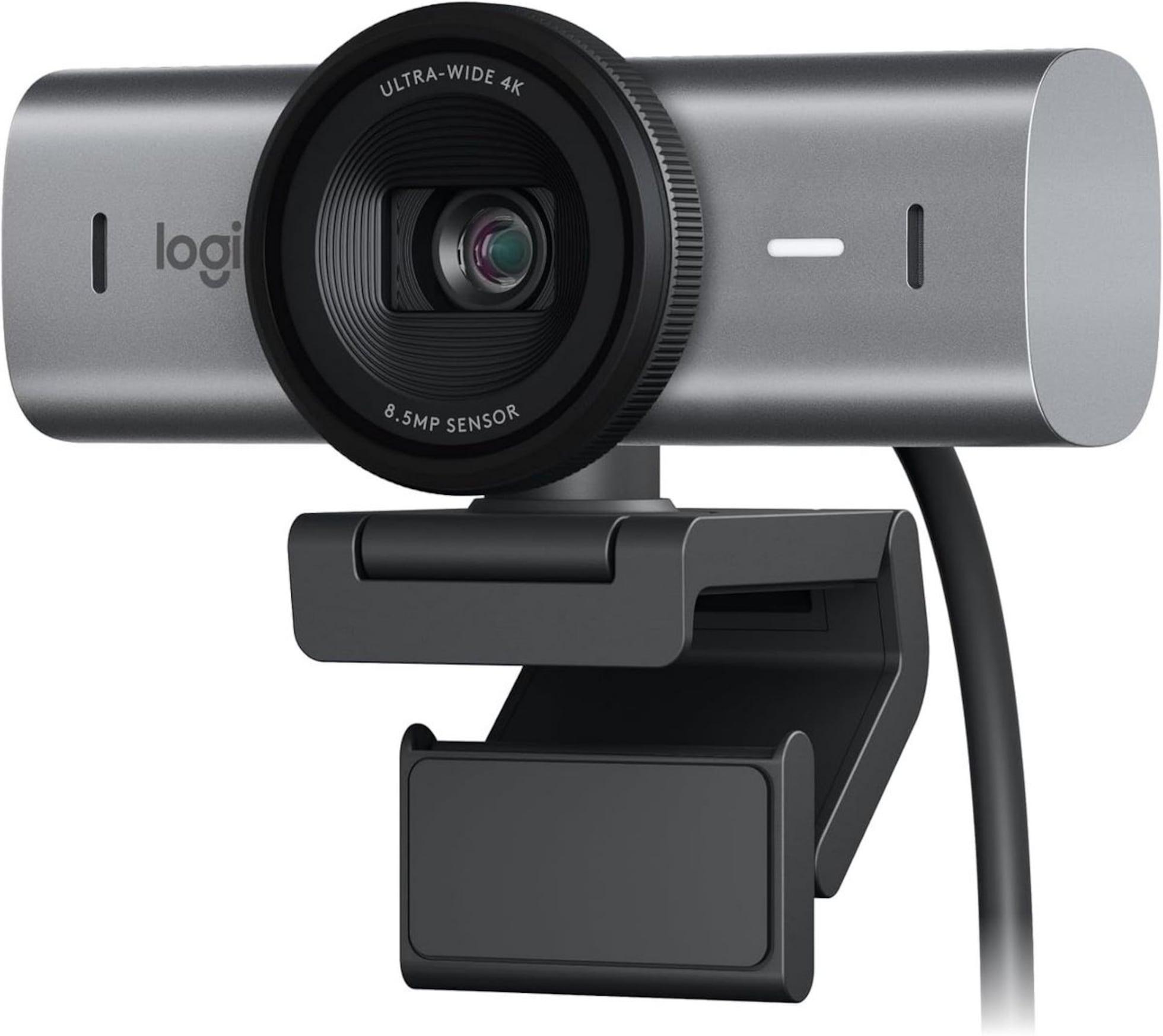
Якщо у вас є пристойна веб-камера, така як Logitech C920 або 4K-камера, а зображення все одно виглядає розмитим, тьмяним або просто далеким від очікуваного, цілком нормально замислюватися, що не так. Часто проблема не в самій камері, а в налаштуванні, кабелях, освітленні та програмному забезпеченні, яке ви використовуєте для захоплення відео, наприклад, OBS (або «OBA», якщо ви швидко набрали це слово), та для усунення несправностей периферійних пристроїв ПК.
У типових ситуаціях, таких як бажання прочитати текст внизу екрана, записати повноекранне відео з YouTube або транслювати наживо, показуючи, що відбувається на моніторі, веб-камера здається недостатньою. Однак, за допомогою кількох добре продуманих налаштувань, ви можете значно покращити видиму якість, не змінюючи камеру та не витрачаючи купу грошей на нове обладнання.
Чому ваша веб-камера 1080p або 4K виглядає не так добре, як мала б
Перше, що потрібно зрозуміти, це те, що роздільна здатність (1080p, 4K тощо) – це ще не все. Logitech C920 з роздільною здатністю 1080p, підключений за допомогою USB-кабелю-подовжувача та запущений на Windows 10, може запропонувати дуже пристойне зображення, але якщо щось піде не так у ланцюжку, якість різко падає. У багатьох випадках проблема полягає в поєднанні роздільної здатності, бітрейту, стиснення та освітлення.
Коли користувачі скаржаться, що нижня частина відео нерозбірлива або текст на екрані нерозбірливий, майже завжди задіяні два фактори: по-перше, програмне забезпечення (наприклад, OBS) надмірно масштабує або стискає зображення, а по-друге, фокус і різкість веб-камери налаштовані неправильно . Навіть якщо роздільна здатність сенсора більш ніж достатня, дрібні деталі втрачаються.
У конкретному випадку використання високоякісного USB-подовжувального кабелю виникає ще одне потенційне вузьке місце: якість самого кабелю. Якщо це дуже довгий, дешевий кабель або кабель без додаткового живлення, ймовірна втрата сигналу. Такі проблеми можуть спричиняти пропуски сигналу, артефакти, автоматичне зниження роздільної здатності або частоти кадрів , що призводить до погіршення якості зображення.
Тип порту та версія USB, які ви використовуєте , також мають значний вплив . Якщо ви підключаєте веб-камеру до концентратора з іншими пристроями, що споживають пропускну здатність, або до сильно перевантаженого порту USB 2.0, система може змусити камеру працювати з більш консервативними налаштуваннями: нижчою фактичною роздільною здатністю, більшим стисненням та меншою плавністю.
Ще один часто недооцінений момент полягає в тому, що Windows 10 та такі програми, як OBS, використовують спільні налаштування камери. Можливо, інша програма залишила автоматичні параметри неправильно налаштованими (занадто високе підсилення, неправильна експозиція, смикання автофокусу тощо), що може негативно вплинути на кінцеву якість зображення, навіть якщо ви цього не усвідомлюєте. Якщо ви не впевнені, також перевірте наявність оновлень для периферійних пристроїв та аксесуарів , які можуть впливати на ваші пристрої.
Налаштування роздільної здатності та FPS OBS для максимальної ефективності вашої веб-камери
Якщо ви сьогодні встановили OBS і виявили, що якість веб-камери жахлива, одне з перших, що вам слід перевірити, це налаштування відео в самій програмі. За замовчуванням OBS може зменшувати масштаб вашого сигналу або застосовувати агресивне масштабування для економії ресурсів; щоб порівняти альтернативи, перегляньте наше порівняння інструментів захоплення.
У налаштуваннях джерела відео веб-камери виберіть опцію налаштування пристрою та переконайтеся, що ви вибрали максимальну роздільну здатність, яку підтримує ваша камера (наприклад, 1920×1080 у випадку Logitech C920). Якщо ваша камера має роздільну здатність 4K, перевірте, чи вибраний режим відповідає 3840×2160 або 4096×2160, залежно від моделі; також врахуйте, як це впливає на тип екрана, з якого ви знімаєте, та вибір монітора для роботи.
Окрім роздільної здатності, кількість кадрів за секунду (FPS) значно впливає на сприйняття якості. Веб-камера, яка працює зі стабільними 30 FPS, зазвичай виглядає чіткішою, ніж та, яка коливається між 15 і 25 FPS. В OBS знайдіть опцію FPS для джерела та встановіть значення, що відповідає тому, що підтримує ваш пристрій, уникаючи автоматичних режимів, які змінюються залежно від умов освітлення.
Також перевірте загальні налаштування відео OBS (Налаштування > Відео). Там ви побачите базову (полотно) та вихідну роздільну здатність. Якщо ви використовуєте камеру з роздільною здатністю 1080p, але базова або вихідна роздільна здатність встановлена на 720p, програма зменшить та змінить розмір зображення , що може ускладнити читання дрібного тексту внизу екрана.
Нарешті, перевірте фільтр масштабування. Налаштування OBS пропонують різні варіанти (білінійний, бікубічний, Ланцоша тощо). Щоб зберегти деталізацію під час зменшення масштабу зображення, зазвичай рекомендується використовувати Ланцоша або інший високоякісний метод , який менше згладжує та краще зберігає дрібні краї, що ідеально підходить для того, щоб зробити текст розбірливим.
Ручні налаштування для Logitech C920 (та подібних веб-камер)
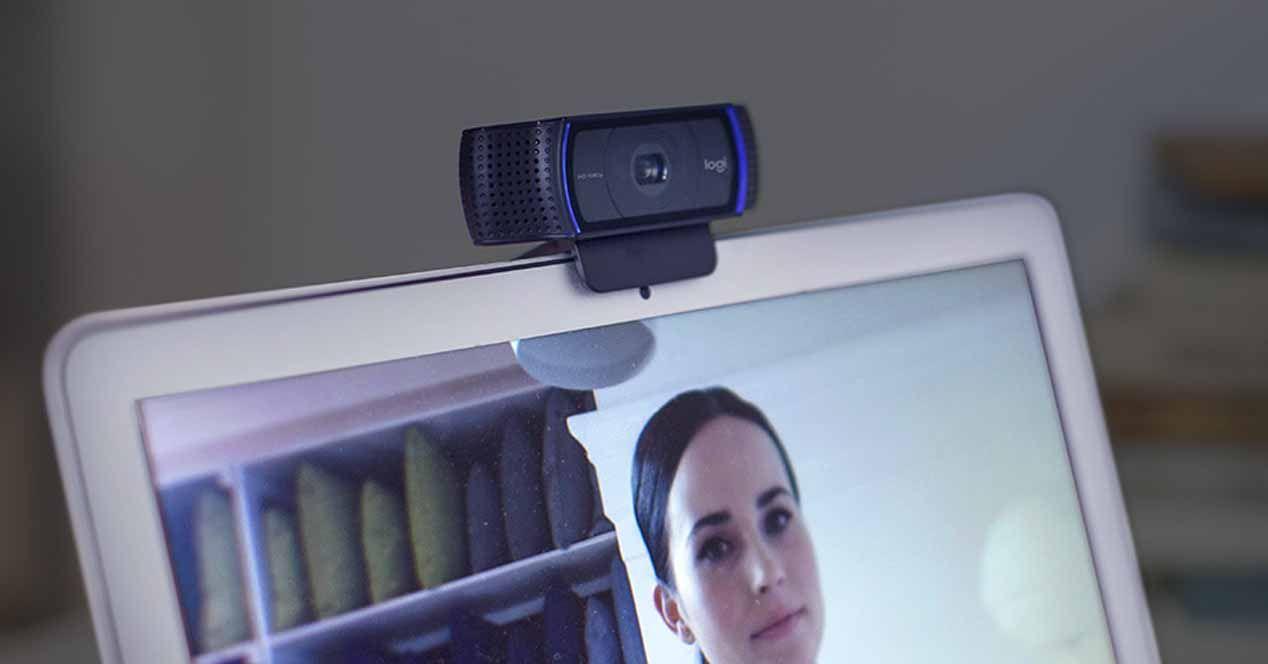
Logitech C920 – це досить популярна веб-камера, яка може працювати дуже добре, але її автоматичні налаштування іноді завдають більше шкоди, ніж користі. Часто автофокусування постійно коригується, експозиція погано налаштована відповідно до сцени або коефіцієнт підсилення занадто високий, що створює шум і відсутність різкості.
Щоб отримати максимальну віддачу, рекомендується максимально вимкнути автоматичні режими, або з панелі керування Logitech, або через розширені параметри в OBS. Ручне налаштування таких параметрів, як експозиція, підсилення, компенсація світла та фокус, може суттєво вплинути на сприйняття чіткості, особливо якщо ваша мета — мати змогу читати текст на екрані.
У багатьох випадках фокусування краще налаштувати вручну, якщо ви не збираєтеся змінювати відстань до камери. Це запобігає постійному «диханню» веб-камери або пошуку фокуса, що призводить до раптового розмиття, яке псує різкість найдрібніших деталей.
Експозицію також потрібно ретельно продумати. Занадто мала експозиція призводить до дуже темного зображення, що змушує камеру використовувати більше підсилення та спричиняє шум. Занадто велика експозиція перебільшує світлі ділянки та посилює роботу програми стиснення, що призводить до втрати деталей у тих областях, де потрібно, щоб текст був видимим.
Якщо ваше програмне забезпечення дозволяє, збережіть профіль із цими ручними налаштуваннями для вашого Logitech C920 (або веб-камери, яку ви використовуєте), щоб щоразу, коли ви відкриваєте OBS або програму для відеодзвінків, ви могли отримувати стабільну та оптимізовану конфігурацію та запобігати збоям автоматичних значень.
Роль освітлення в якості зображення
Освітлення – це найбільш недооцінений фактор, коли йдеться про покращення якості веб-камери, навіть у моделях 4K. Камера з хорошим сенсором може створювати посереднє зображення, якщо сцена погано освітлена. Щоб чітко прочитати те, що відображається внизу екрана, камера повинна отримувати рівномірне та достатнє освітлення.
У темному середовищі система часто компенсує це, збільшуючи коефіцієнт підсилення. Це призводить до помітного шуму, зернистої текстури та загальної втрати різкості. В результаті текст виглядає розмитішим, а дрібні деталі зникають. Тому, перш ніж звинувачувати роздільну здатність, варто додати м’яке переднє джерело світла (кільцеву лампу, розсіяну лампу тощо), яке належним чином освітлює ваше обличчя та навколишнє середовище; у багатьох випадках правильні аксесуари мають вирішальне значення.
Уникайте різкого освітлення з однієї точки, особливо зверху або позаду вас. Такий тип освітлення створює сильні тіні та надмірний контраст, що ускладнює для веб-камери та кодека стиснення точне розпізнавання країв. Натомість, переднє освітлення та, якщо можливо, деяке м’яке бічне освітлення допомагає датчику фіксувати точніші деталі.
Також бажано використовувати екран монітора як джерело світла, але не як основне. Яскравість монітора може допомогти освітити обличчя, але якщо це єдине джерело світла, баланс білого може стати нестабільним, і камера може ненадійно налаштувати експозицію, що призведе до варіацій зображення, які зрештою погіршать читабельність.
Зрештою, навіть невеликі інвестиції в освітлення (навіть з добре розробленими саморобними рішеннями) зазвичай пропонують більше покращення якості, ніж спроби отримати максимум від камери без освітлення. Правильно освітлена веб-камера 1080p зазвичай виглядає краще, ніж нібито 4K-камера в темній кімнаті.
Важливість кабелів та USB-порту для якості
Під час використання подовжувального USB-кабелю, як у описаному випадку, уявіть собі сигнал як воду, що тече по трубі: чим довший і гірший кабель, тим більша ймовірність погіршення або обмеження сигналу . Багато веб-камер, виявляючи проблеми зі зв'язком, знижують якість або FPS, щоб уникнути перебоїв.
Якщо ваша веб-камера знаходиться далеко від комп'ютера і вам вкрай необхідний подовжувач, переконайтеся, що це якісний кабель, бажано активний (з підсилювачем сигналу). Занадто довгі кабелі без підсилення можуть призвести до обмеження системою роздільної здатності, бітрейту або навіть стабільності з'єднання , і це буде помітно на зображенні.
Також перевірте, до якого порту на вашому комп’ютері ви його підключаєте. По можливості використовуйте прямий USB-порт на материнській платі (наприклад, задні порти на настільному ПК) та уникайте використання концентраторів, що використовуються спільно з іншими потужними пристроями, такими як зовнішні жорсткі диски; також перевірте, які основні периферійні пристрої для настільного ПК ви підключили та як вони впливають на пропускну здатність.
Якщо ви не впевнені, чи спричиняє проблему подовжувач, спробуйте підключити камеру безпосередньо, без подовжувача, і порівняйте якість в OBS або в додатку камери. Якщо ви помітите покращення, ймовірно, проблема в кабелі. У такому разі перейдіть на кращий кабель або перенесіть комп’ютер чи камеру, щоб зменшити відстань та складність кабелю.
Деякі користувачі також виявляють, що передні порти на корпусі їхнього комп’ютера або певні порти ноутбука не забезпечують такої ж продуктивності, як інші. Не соромтеся експериментувати з різними роз’ємами на вашому комп’ютері, поки не знайдете той, за якого веб-камера працюватиме стабільно та забезпечить хорошу якість.
Оптимізуйте одночасне захоплення з робочого столу та веб-камери
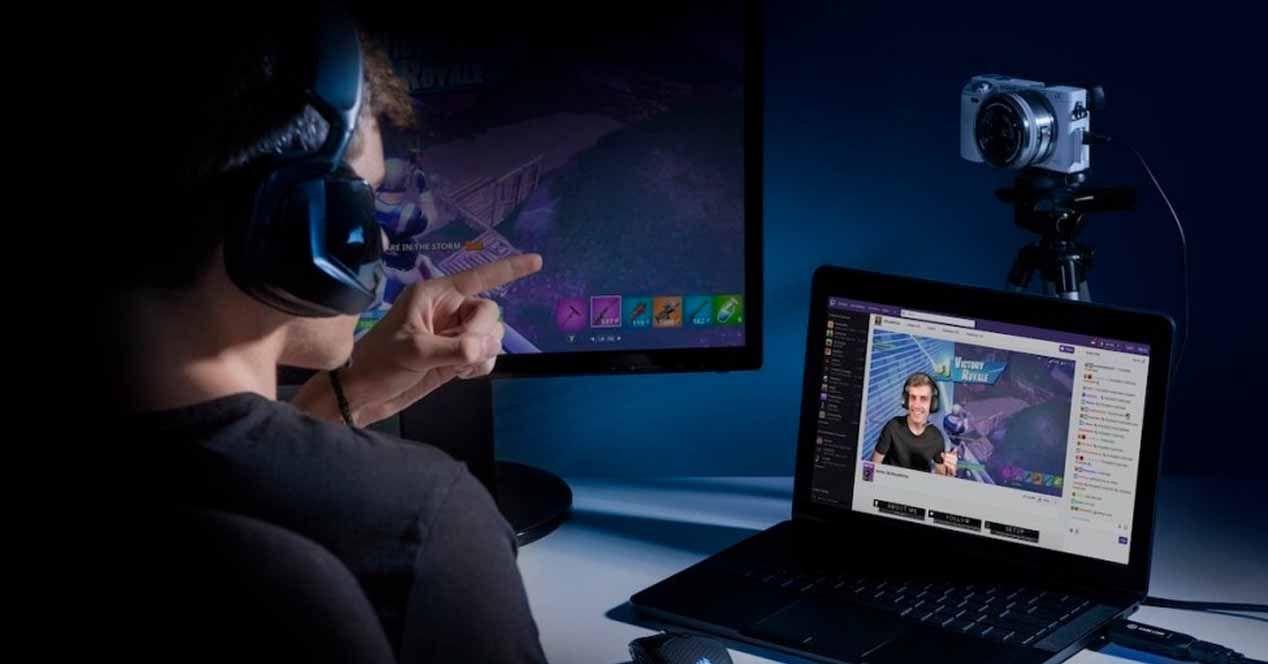
Коли ваша мета — записати відео для YouTube, показуючи, що ви робите на екрані, одночасно з’являючись на камері за допомогою веб-камери, в гру вступають кілька елементів. Важлива не лише якість веб-камери, але й те, як ви поєднуєте джерела відео в OBS або будь-якому іншому програмному забезпеченні, яке ви використовуєте.
Якщо ви хочете переконатися, що дрібна інформація внизу екрана, така як текст із програми, веб-сайту чи гри, є розбірливою, вам потрібно бути обережним із роздільною здатністю, з якою ви знімаєте робочий стіл. Якщо ваш монітор виводить 1080p, а потім ви зменшуєте роздільну здатність кінцевого відео, щоб заощадити місце, ви погіршите читабельність цих дрібних елементів . Також пам’ятайте про технічні відмінності між підключеннями, якщо ви використовуєте зовнішні дисплеї.
Гарною практикою є те, щоб з самого початку визначитися з роздільною здатністю кінцевого відео (наприклад, 1080p) і переконатися, що і скріншот, і трансляція з веб-камери зроблені з цією роздільною здатністю. Таким чином, ви уникнете непотрібного подвійного масштабування, яке призводить до надмірного згладжування тексту.
Крім того, ви можете налаштувати розмір вікна веб-камери. Якщо камера займає занадто велику площу екрана, ви можете приховати деяку інформацію, яку хочете показати глядачеві. Якщо ви зробите її занадто малою, навіть якщо сигнал високої якості, він буде стиснутий під час інтеграції в полотно , що значно зменшить сприйняту деталізацію.
Сплануйте макет сцени: подумайте, де ви розмістите зображення, які частини екрана критично важливі для читання, та налаштуйте розміри, щоб все було чітко. І, звичайно, використовуйте достатньо високий бітрейт запису (або бітрейт потокової передачі, якщо ви ведете пряму трансляцію); якщо ви занадто сильно стиснете відео, стиснення YouTube або інших платформ ще більше погіршить чіткість дрібного тексту.
Параметри стиснення та бітрейт під час запису або потокової передачі
Кодек і бітрейт, які ви оберете для запису або потокової передачі, можуть перетворити чисте зображення на щось, що рясніє артефактами. Навіть якщо на камері все виглядає ідеально, якщо бітрейт занадто низький, дрібні деталі, такі як текст внизу відео, виглядатимуть розмитими та блочними.
В OBS, під час налаштування виводу (запису чи потокової передачі), обов’язково виберіть прийнятний бітрейт для використовуваної роздільної здатності. Для 1080p зазвичай рекомендується використовувати відносно високий бітрейт, якщо ви хочете, щоб текст був легко читабельним, особливо коли на екрані багато руху або швидка зміна сцени.
Тип кодування (x264, NVENC тощо) також має значення. Не всі кодування однаково добре працюють при низьких бітрейтах. Якщо ваш ПК це дозволяє, пріоритет надайте якості, а не екстремальному зменшенню розміру файлу, принаймні, коли вашим пріоритетом є максимальна читабельність та чіткість зображення.
Не забувайте, що якщо ви потім завантажите відео на YouTube, платформа застосує власне стиснення. Це означає, що вам потрібно, щоб завантажений вами вихідний файл був максимально якісним, щоб остаточне стиснення не зіпсувало повністю дрібні деталі. Коротше кажучи, занадто низький бітрейт у вихідному файлі означає подвійні втрати, коли YouTube його повторно стискає . Для редагування та остаточного налаштування ви можете звернути увагу на програмне забезпечення та редактори, які підтримують якість.
Типові помилки, які псують якість веб-камери
Існує низка дуже поширених недоліків, які разом пояснюють, чому камера, яка теоретично є хорошою, як-от Logitech C920, зрештою забезпечує незадовільну якість. Їх виявлення допомагає уникнути розчарувань та марнування часу на непотрібне налаштування.
Одна з найпоширеніших помилок — сліпа довіра до автоматичних налаштувань веб-камери. Ці режими намагаються адаптуватися до різноманітних середовищ, але вони рідко справляються з конкретними умовами для запису на YouTube, потокового передавання або зйомки з комп’ютера. Зрештою, камера не знає, що важливо у вашій сцені або що потрібно, щоб було різким.
Ще однією поширеною помилкою є неперевірка фактичної роздільної здатності камери в програмі. Іноді, навіть якщо камера підтримує 1080p або 4K, програма використовує її з роздільною здатністю 720p або навіть нижче, або через неправильні налаштування, або через обмеження пропускної здатності. Це значно знижує здатність розпізнавати дрібні деталі у відео.
Важливість тестування різних комбінацій USB-порту, кабелю та конфігурації також часто не враховується. Багато користувачів дотримуються першої ж конфігурації, яка працює, навіть якщо вона ледве підходить, і не намагаються, наприклад, підключити веб-камеру безпосередньо до ПК без подовжувача, щоб побачити, чи помітно покращення якості.
Зрештою, легко забути, що кожна зміна, яку ви вносите до сцени (додавання накладок, анімації, фільтрів тощо), може ускладнити стиснення відео як в OBS, так і пізніше на YouTube чи інших платформах. Чим складніший контент, тим більше страждають деталі. Іноді спрощення сцени та пріоритет чистого дизайну з гарною читабельністю – це найкращий спосіб покращити сприйняту якість.
Коли справа доходить до максимального використання вашої веб-камери 1080p або 4K, все зводиться до розуміння того, як взаємодіють камера, кабелі, USB-порт, Windows 10, OBS та освітлення. Ручне налаштування ключових параметрів Logitech C920, забезпечення належного освітлення, використання надійних кабелів і портів, правильне налаштування роздільної здатності та FPS у програмному забезпеченні, а також вибір відповідного бітрейту запису – це кроки, які дійсно мають вирішальне значення. З контролем цих елементів якість змінюється від «жахливої» до більш ніж достатньої для запису повноекранних відео YouTube, відображення того, що ви робите, на моніторі, і, найголовніше, забезпечення того, щоб інформація, що відображається внизу відео, була чітко читабельною без необхідності перемикання камер.

Індекс
- 1 Чому ваша веб-камера 1080p або 4K виглядає не так добре, як мала б
- 2 Налаштування роздільної здатності та FPS OBS для максимальної ефективності вашої веб-камери
- 3 Ручні налаштування для Logitech C920 (та подібних веб-камер)
- 4 Роль освітлення в якості зображення
- 5 Важливість кабелів та USB-порту для якості
- 6 Оптимізуйте одночасне захоплення з робочого столу та веб-камери
- 7 Параметри стиснення та бітрейт під час запису або потокової передачі
- 8 Типові помилки, які псують якість веб-камери