- Sử dụng phần cứng được tối ưu hóa như Raspberry Pi 4 hoặc 5 với thẻ SD loại A2 để đảm bảo tính ổn định.
- Triển khai hệ điều hành HAOS để hỗ trợ quản lý các tiện ích bổ sung và cập nhật.
- Quy trình cài đặt được đơn giản hóa bằng cách sử dụng Raspberry Pi Imager hoặc Balena Etcher.
- Cấu hình truy cập qua mạng cục bộ và tối ưu hóa bằng cách sử dụng địa chỉ IP tĩnh.
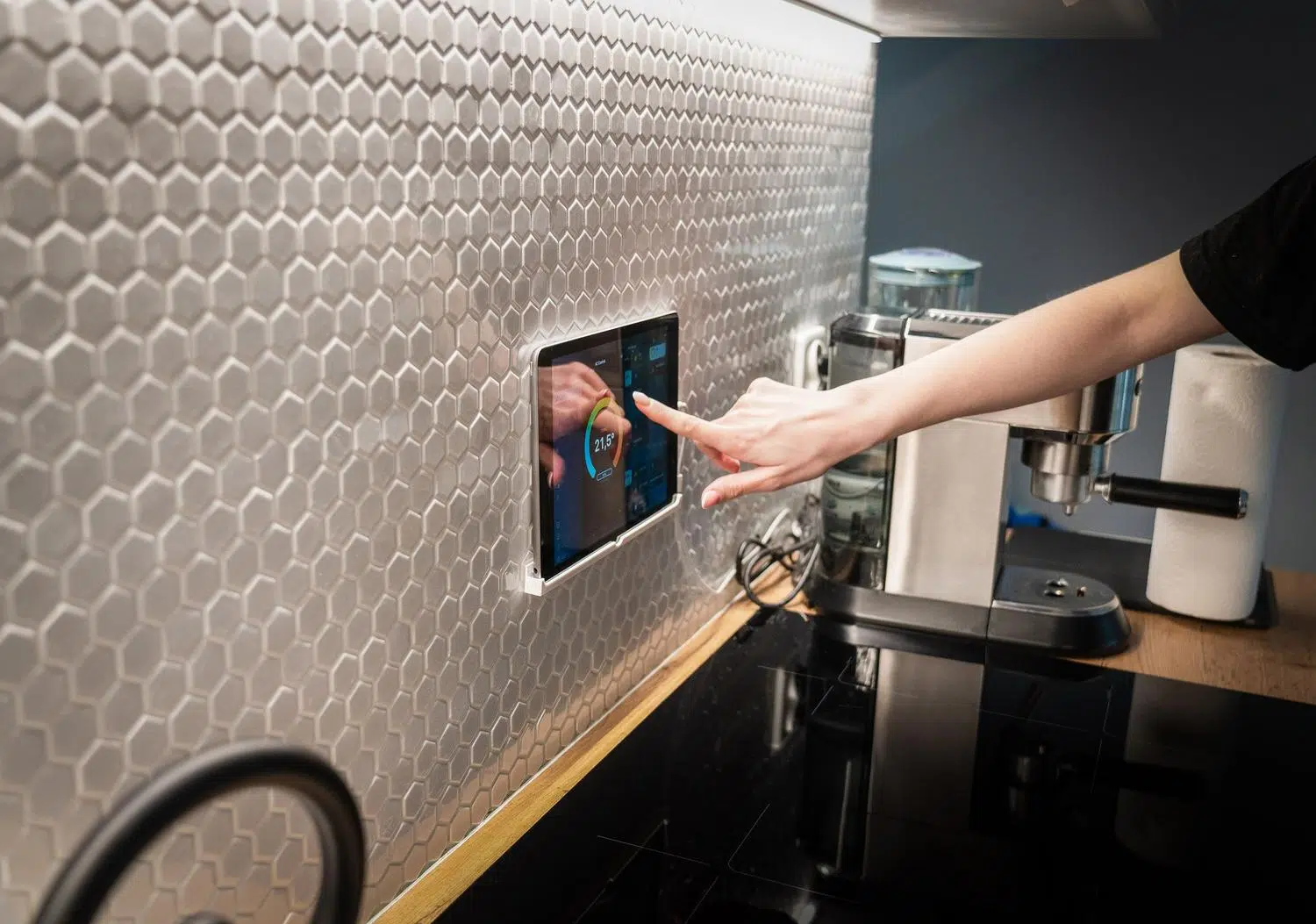
Nếu bạn thích ý tưởng kiểm soát hoàn toàn ngôi nhà của mình mà không phụ thuộc vào các dịch vụ đám mây bên ngoài hoặc các trung tâm điều khiển khép kín chỉ nói ngôn ngữ riêng của chúng, thì việc thiết lập một máy chủ là điều cần thiết. Trợ lý ảo Home Assistant trên Raspberry Pi Đây đơn giản là quyết định tốt nhất bạn có thể đưa ra. Đó là một cách thức tiết kiệm chi phí và vô cùng linh hoạt để tập trung tất cả đèn, cảm biến và camera của bạn vào một nơi, cho phép bạn tạo ra các hệ thống tự động hóa thực sự biến ngôi nhà của bạn trông giống như trong một bộ phim khoa học viễn tưởng.
Điều tuyệt vời nhất là bạn không cần phải là chuyên gia máy tính để làm được điều này. Chỉ cần một chút kiên nhẫn và phần cứng phù hợp, bạn có thể biến từ một bo mạch chủ đơn giản thành người quản lý toàn bộ hệ sinh thái tự động hóa nhà thông minh của mình từ điện thoại di động chỉ trong vài phút. Trong hướng dẫn này, chúng tôi sẽ chỉ cho bạn cách thực hiện. Tất cả những gì bạn cần biếtTừ việc nên mua những linh kiện nào cho đến cách giải quyết những vấn đề nhỏ nhặt đôi khi khiến chúng ta phát điên trong quá trình lắp đặt.
Trang thiết bị cần thiết: Nên chọn loại phần cứng nào?

Trước khi bắt đầu cài đặt phần mềm, chúng ta cần đảm bảo nền tảng vững chắc. Mặc dù có nhiều lựa chọn, nhưng Raspberry Pi 4 và 5 Chúng là những "nữ hoàng" không thể tranh cãi nhờ sự cân bằng giữa mức tiêu thụ điện năng và hiệu năng. Trong khi Pi 4 đã quá đủ cho những ngôi nhà có quy mô trung bình, thì Pi 5 thực sự là một "tên lửa" nhờ bộ xử lý nhanh hơn, điều này đặc biệt dễ nhận thấy ở thời gian phản hồi cơ sở dữ liệu và khởi động các tiện ích bổ sung.
Để đảm bảo mọi thứ hoạt động trơn tru, đừng tiết kiệm RAM; lý tưởng nhất là nên chọn một mẫu có dung lượng RAM như sau: ít nhất 4 GB hoặc 8 GBMặc dù 2GB có thể đủ để bắt đầu. Còn về dung lượng lưu trữ, hãy quên những thẻ SD giá rẻ đi. Hãy tìm một loại thẻ nhớ tốt hơn. Thẻ MicroSD loại 2 (A2) Với dung lượng tối thiểu 32 GB, vì chúng được tối ưu hóa để liên tục đọc và ghi các tệp nhỏ, điều mà Home Assistant thực hiện.
- Món ăn chính thức: Không sử dụng bộ sạc điện thoại di động thông thường. Raspberry Pi 4 cần nguồn 5V/3A và Raspberry Pi 5 cần nguồn PD 27W để tránh khởi động lại ngẫu nhiên.
- Kết nối mạng: Mặc dù Wi-Fi rất tiện lợi, nhưng cáp ethernet Việc sử dụng sản phẩm này là bắt buộc trong quá trình lắp đặt và rất được khuyến khích sử dụng hàng ngày nhờ độ ổn định của nó.
- Phụ kiện bổ sung: Bạn cần một đầu đọc thẻ SD và, nếu muốn chắc chắn hơn, một cáp HDMI và một màn hình để xem điều gì xảy ra nếu hệ thống không khởi động được.
Các phương thức lắp đặt: Phương án nào là tốt nhất?

Có nhiều cách để thiết lập hệ thống, nhưng đối với phần lớn người dùng, tùy chọn được khuyến nghị là... Hệ điều hành Home Assistant (HAOS)Đây là một hệ điều hành tối giản và khép kín, được thiết kế đặc biệt để vận hành hệ sinh thái Home Assistant. Ưu điểm chính của nó là bao gồm... Giám sát viên, que se encarga de gestionar las actualizaciones y permitirte instalar «Apps» o complementos de terceros sin tener que pelearte con la terminal de Linux.
Mặt khác, có phiên bản Container Trợ lý NhàĐiều này lý tưởng cho những người đã có máy chủ Docker và muốn tự quản lý hệ điều hành. Tuy nhiên, hãy nhớ rằng phiên bản này... Người giám sát không thể chấp thuận điều đó. Cũng không phải các ứng dụng gốc, điều đó có nghĩa là các tích hợp phức tạp như Z-Wave hoặc Thread đòi hỏi thiết lập thủ công tốn nhiều thời gian hơn.
Hướng dẫn từng bước: Ghi lại hệ thống vào thẻ SD.

Cách dễ nhất để thiết lập và vận hành hệ thống thông minh cho ngôi nhà của bạn là sử dụng công cụ này. Hình ảnh quả mâm xôi PiĐầu tiên, hãy tải xuống và cài đặt phần mềm trên máy tính của bạn. Sau khi mở, quá trình cài đặt rất trực quan: chọn kiểu bo mạch của bạn (Pi 4 hoặc 5), rồi vào phần hướng dẫn cài đặt. Một hệ điều hành cụ thể khácHãy tìm mục tự động hóa nhà thông minh và chọn Home Assistant.
Nếu vì lý do nào đó Imager không hoạt động hoặc bạn muốn làm theo cách truyền thống, bạn có thể tải xuống ảnh đĩa chính thức từ kho lưu trữ GitHub và ghi nó bằng cách sử dụng cá voi khắcChỉ cần lắp thẻ SD vào, chọn tập tin đã tải xuống và nhấn nút flash. Hãy nhớ rằng Toàn bộ nội dung trên thẻ sẽ bị xóa.Vì vậy, hãy chắc chắn rằng bạn không để bất cứ thứ gì quan trọng ở đó.
Khởi động và cấu hình ban đầu

Sau khi chuẩn bị xong thẻ, hãy lắp thẻ vào Raspberry Pi, kết nối cáp Ethernet với bộ định tuyến, và cuối cùng, cắm nguồn điệnTừ đây, hệ thống sẽ bắt đầu tự cấu hình. Trên các mẫu Pi 4 hoặc 5, quá trình này thường mất khoảng một phút, mặc dù thời gian này có thể thay đổi tùy thuộc vào tốc độ của bo mạch.
Để truy cập bảng điều khiển, hãy mở trình duyệt trên máy tính hoặc thiết bị di động của bạn (được kết nối cùng mạng) và nhập địa chỉ. http://homeassistant.local:8123Nếu cách này không hiệu quả, bạn cần tìm địa chỉ IP mà bộ định tuyến đã gán cho Raspberry Pi. Sau khi có được địa chỉ IP đó, trình hướng dẫn sẽ hướng dẫn bạn tạo tài khoản quản trị viên, xác định vị trí nhà của bạn và chọn đơn vị tiền tệ cũng như hệ thống thanh toán.
Mẹo và cách khắc phục sự cố
Đôi khi mọi thứ không hoạt động ngay lần đầu tiên. Nếu hơn 5 phút trôi qua mà bạn vẫn không thấy giao diện web, rất có thể là do hình ảnh. Nó đã không được ghi chép chính xác. Hoặc có thể thẻ SD bị lỗi. Hãy thử cài đặt lại phần mềm vào thẻ hoặc sử dụng một thẻ khác. Nếu sự cố vẫn tiếp diễn, hãy kết nối màn hình qua HDMI để đọc nhật ký hệ thống và xác định chính xác lỗi.
Một lời khuyên hữu ích để tránh những rắc rối trong tương lai là hãy thiết lập một hệ thống... IP tĩnh Từ bộ định tuyến của bạn. Bằng cách này, địa chỉ máy chủ của bạn sẽ không thay đổi mỗi khi bộ định tuyến khởi động lại, đảm bảo quyền truy cập bên ngoài và cài đặt của bạn luôn hoạt động. Đối với người dùng Pi 5, một cải tiến lớn là chuyển bộ nhớ thẻ SD sang... Ổ cứng SSD thông qua PCIeĐiều này giúp tăng tốc độ phản hồi của hệ thống một cách đáng kể.
Việc sở hữu một trung tâm điều khiển tự động hóa nhà thông minh dựa trên phần cứng Raspberry Pi và phần mềm HAOS cho phép tích hợp liền mạch các thiết bị từ nhiều thương hiệu khác nhau, loại bỏ sự phụ thuộc vào các bộ điều khiển trung tâm độc quyền. Từ việc lựa chọn bo mạch A2 và nguồn điện ổn định, đến việc nạp firmware bằng Raspberry Pi Imager, đến việc cấu hình địa chỉ IP tĩnh, mọi chi tiết đều quan trọng để đảm bảo ngôi nhà thông minh của bạn hoạt động trơn tru và bảo mật tối đa.