- 找出常見原因,例如缺乏更新、記憶體不足或 WebView 系統故障。
- 應用漸進式解決方法,從基本重置到恢復出廠設定。
- 保持軟體更新和正確管理應用程式權限的重要性。
- 利用先進的技術資源清除損壞的資料並解決同步衝突。
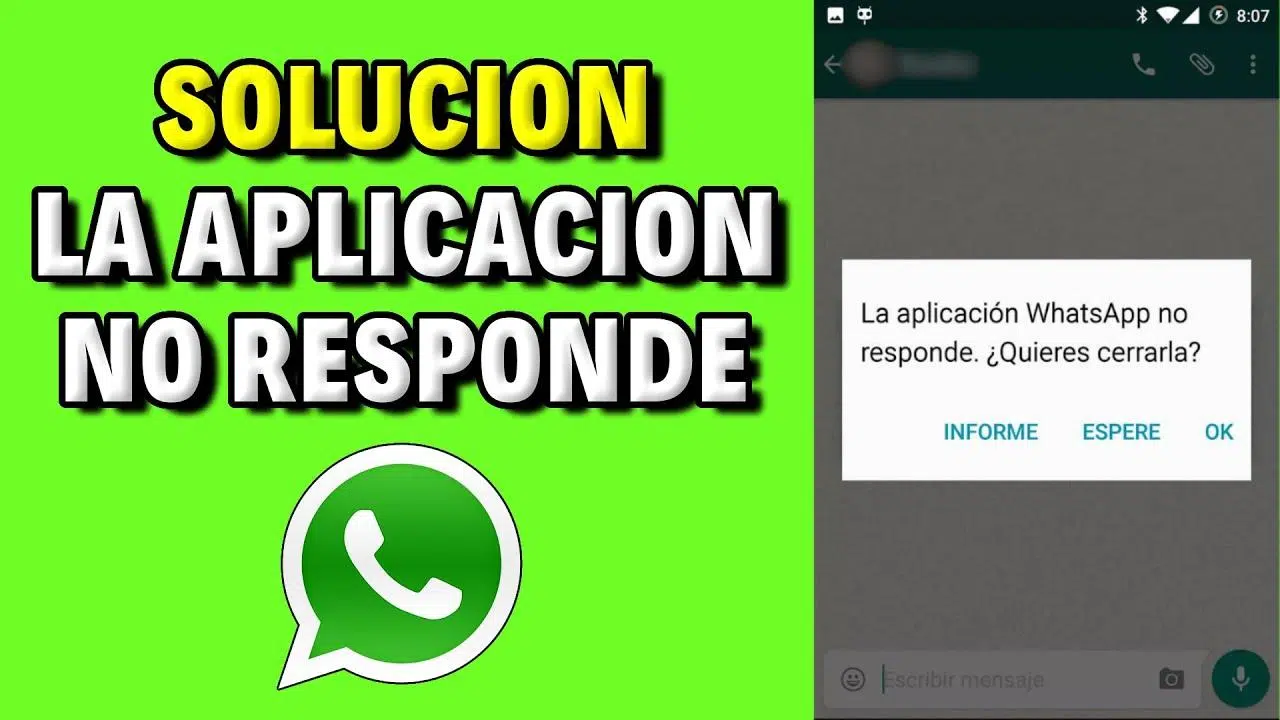
沒有什麼比正在進行重要任務時設備突然死機或出現令人沮喪的“應用無響應”提示更讓人抓狂的了。無論你使用的是安卓智慧型手機還是Windows電腦,這類當機都會打斷你的工作流程,並造成相當大的壓力。
幸運的是,大多數此類情況都是可以解決的,而且並不總是涉及嚴重的硬體故障。大多數情況下,它們只是暫時的軟體衝突、記憶體不足或應用程式版本過舊導致的相容性問題,因此只需進行一些調整,我們就可以讓電腦再次流暢運行。
重新獲得應用控制權的基本步驟
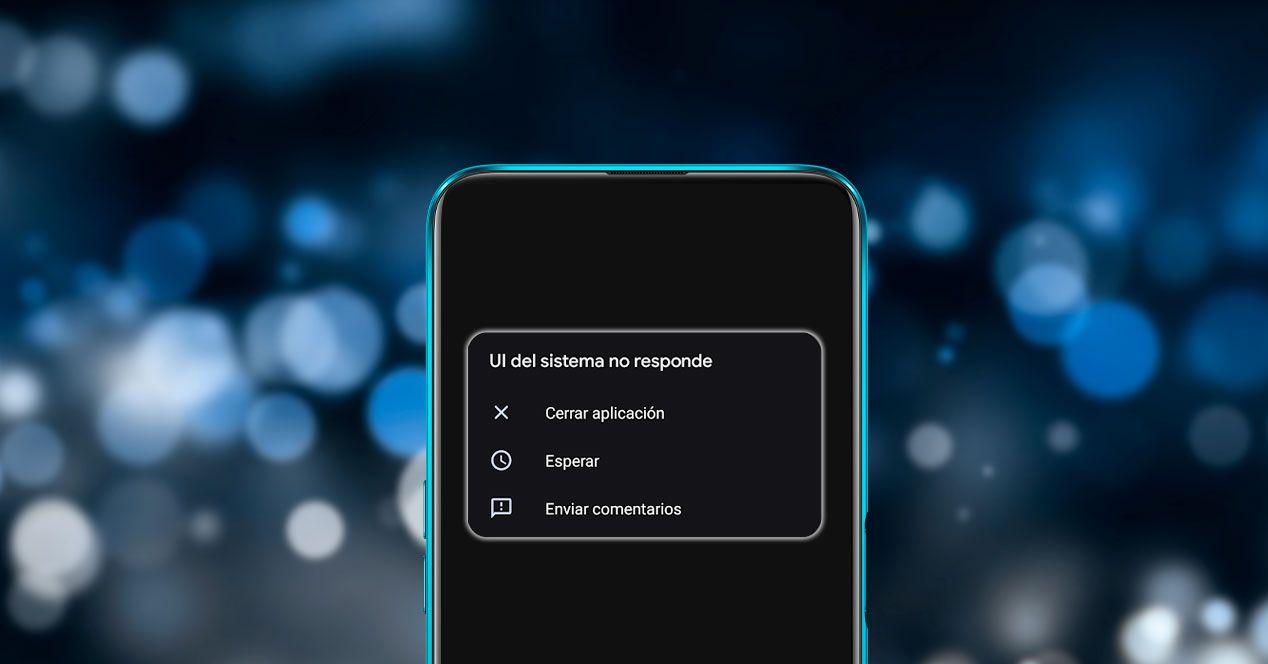
當應用程式出現故障時,最明智的做法是不要驚慌,而是從最簡單的解決方案著手。第一步,也可能是最有效的一步,就是完全重新啟動設備。關閉手機或電腦電源再重新啟動,可以刷新易失性內存,並停止任何可能導致問題的異常進程。

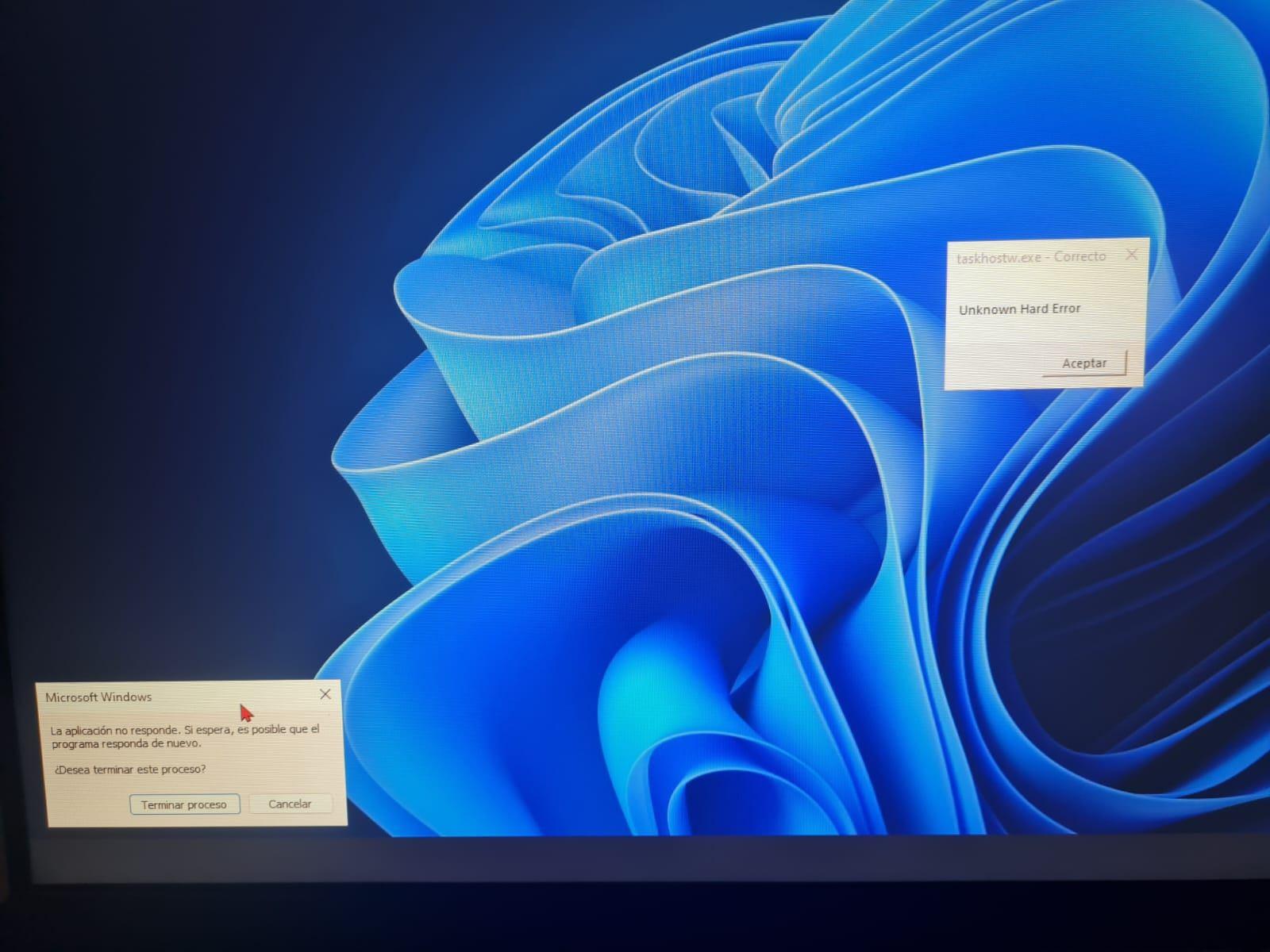
如果問題出現在 Windows 電腦上,並且彈出一個窗口,您可能會想知道是否應該終止該進程。通常情況下,透過任務管理器強制關閉應用程式是安全且快速的,可以打破錯誤循環,而不會危及作業系統安全,從而避免Windows 中常見的 Task Host 錯誤。
另一個關鍵點是軟體更新。務必確保作業系統和相關應用程式都運行在最新版本。在安卓系統上,只需前往Google Play 商店檢查是否有待更新的版本,因為舊版本通常會導致相容性問題。
針對頑固問題的技術解決方案
如果重啟無效,那就需要深入系統設定了。一個非常有效的方法是強制停止應用程式。這會強制系統關閉所有可能仍在後台運行的線程,從而允許您從頭開始啟動應用程式並清除任何載入錯誤。

有時,罪魁禍首是暫時存放。應用程式會將檔案保存在快取中以加快運行速度,但如果這些資料損壞,就會導致意外崩潰。要解決此問題,請轉到應用程式設置,選擇出現問題的應用程序,然後選擇清除快取和儲存資料的選項。
Android 系統有一個名為Android System WebView 的關鍵元件。該引擎允許應用程式顯示網頁內容;如果它出現故障,像 Gmail 或 Chrome 這樣的應用程式很可能會崩潰。通常情況下,從 Play 商店更新 WebView,或者在極端情況下,卸載其更新以恢復到出廠版本,是解決問題的關鍵。
如果以上方法都無效,您可以嘗試重新安裝應用程式。徹底卸載並重新下載可以確保不會殘留原始安裝中的任何損壞檔案。請記住,如果該應用程式需要特定權限才能運行,您必須在安全性選單中授予所有權限,以防止因權限不足而被阻止,尤其是在混合環境中使用Windows 應用程式商店時。
外部因素和嚴厲措施
應用本身並非總是罪魁禍首;有時問題出在環境上。例如,如果設備儲存空間不足,應用程式就無處寫入臨時文件,導致崩潰。刪除舊照片或不常用的應用程式可以減輕系統壓力。

日期和時間同步是一個經常被忽略的細節。如果手機時鐘與Google伺服器的時間不完全一致,某些應用程式可能會出現衝突並停止回應。停用再重新啟用自動時區通常可以解決這個問題。
如果嘗試了所有其他方法後問題仍然存在,則可能是更嚴重的問題,例如病毒或惡意軟體感染。在這種情況下,或嘗試所有方法後設備仍然無法正常運作,最好聯繫專業的手機維修服務進行全面診斷。
如果以上方法都無效,可以嘗試恢復出廠設定。此操作會徹底清除所有數據,使設備恢復到購買時的狀態。這是解決頑固軟體錯誤的最徹底、最有效的方法,但請務必事先建立備份,以免遺失所有個人資訊。
為了保持設備健康,最佳方法是結合頻繁更新、定期清理記憶體以及在安裝應用程式時遵循常識。透過有系統地執行以下步驟,從簡單的重新啟動到快取管理和 WebView 控制,您的應用程式將再次流暢運行,不再出現中斷或煩人的錯誤訊息。
