- 為了確保系統穩定和運作速度,請保持 Windows 和驅動程式更新。
- 控制啟動、清理檔案和最佳化儲存。
- 調整效果、功率和安全性,打造更靈活的系統。
- 重視 SSD/RAM 和實體維護,才能實現真正的效能飛躍。
你剛買了一台新電腦,卻發現Windows運作不夠流暢。別擔心,這種情況很常見:一些預設啟用的服務、自動啟動的應用程式以及一些你沒動過的小設置,都可能導致新電腦運行速度變慢,而你卻渾然不知。
本指南全面概述了提升 Windows 系統速度所需的一切,從基礎知識到進階技巧,應有盡有。它包含了系統更新、檔案清理、啟動項目管理、硬碟碎片整理、虛擬記憶體調整等諸多步驟的清晰說明,以及針對不同類型使用者的硬體推薦和使用技巧。
更新 Windows 和驅動程式
首先,更新系統絕對是個好主意。更新可以帶來安全修補程式、漏洞修復和穩定性改進,從而顯著提升日常使用效能。即使是 Windows 的「新增功能」部分,也常常包含一些細微的最佳化和效能改進,這些累積起來也能帶來不小的提升。
若要在 Windows 10 或 11 中檢查更新,請開啟「設定」並前往「Windows 更新」。點擊“檢查更新”,如果有可用更新,系統將下載並安裝必要的更新。當狀態顯示“您已是最新版本”時,也請檢查可選更新:有時您會發現一些非關鍵驅動程序,它們仍然可以提高相容性和效能。
-
前往「開始」>「設定」>「更新與安全性」>「Windows 更新」。
-
點選「檢查更新」,讓Windows下載並安裝。
-
如果顯示「您已是最新版本」,請前往「查看選用更新」並套用您感興趣的更新。
更新驅動程式也至關重要。在裝置管理員中,您可以選擇特定的硬件,右鍵單擊,然後選擇“更新驅動程式”,以便 Windows 搜尋最新版本。對於顯示卡,最好聯絡製造商(NVIDIA、AMD、Intel)以確保您擁有最新的更新,尤其是在您玩遊戲或使用高負載應用程式時。
卸載不使用的程式並整理文件
刪除不必要的應用程式可以釋放後台資源和磁碟空間。在“設定”>“應用”>“已安裝的應用程式”中,仔細查看清單並卸載所有不使用的應用程式。避免動重要的系統應用程式和任何您認為工作必不可少的軟體。這項初步清理通常可以立即提升電腦的反應速度,尤其是在多個資源密集型程序佔用記憶體的情況下。
另一個實用技巧是保持桌面整潔:Windows 啟動時需要渲染圖示和快捷方式,如果系統資源不足,就會影響效能。可以將捷徑分組到一個資料夾中,或移動到工作列。不必完全清空桌面,但減少主螢幕上的視覺雜亂和文件堆積至關重要。
要清理臨時文件和垃圾文件,請使用內建工具。點選「開始」按鈕,輸入 cleanmgr 開啟「磁碟清理」。選擇驅動器,讓它掃描,然後勾選要刪除的項目(快取、臨時檔案等)。確認後即可完成。此方法快速且安全。一般來說,如果您不熟悉第三方「清理」工具,請避免使用;在某些情況下,它們可能會刪除超出您預期範圍的文件,或降低系統速度。
如果您需要處理大型視訊或文檔,請將它們移至其他硬碟或外部固態硬碟 (SSD)。一個實用的例子是,先在便攜式固態硬碟(例如 Kingston XS2000 這樣的緊湊型固態硬碟)上建立副本,驗證副本無誤後,將原始檔案移至回收站並清空。這樣可以釋放可用空間,並且在機械硬碟上還能減少碎片和縮短存取時間。
別忘了定期清理臨時系統檔案。除了“磁碟清理”之外,您還可以在“設定”>“系統”>“儲存”中啟用“儲存感知”,這樣 Windows 就會自動管理臨時檔案、快取和回收站,而無需您操心。
減少啟動時運行的程序,並優化啟動過程。
許多應用程式都設定為隨 Windows 自動啟動,這會減慢啟動速度並降低系統初始響應速度。按下 Control + Alt + Delete 組合鍵,開啟任務管理器,找到「啟動應用程式」標籤,停用所有不需要的應用程式。查看「狀態」(是否啟動)和「啟動影響」(系統速度減慢程度)兩列,以便優先停用佔用時間最多的應用程序,例如阻止 Spotify 自動啟動。
您也可以在“設定”>“應用”>“啟動”中進行此操作,您會看到每個程式的開/關開關。僅保留必要的程式處於啟用狀態(例如防毒軟體、驅動程式和任何關鍵實用程式),並關閉其餘程式。僅此一項變更即可顯著縮短啟動時間和降低初始 CPU 使用率。
另一個進階選項是停用 Windows 10/11 中的快速啟動。雖然它可以加快關機/啟動速度,但有時會在應用更新或休眠時導致問題。若要進行此操作,請前往“控制台”>“電源選項”>“選擇電源按鈕的功能”>“變更目前無法使用的設定”,然後取消選取“啟用快速啟動”。測試電腦效能是否有所改善;如果沒有發現任何改進,或者情況變得更糟,您可以輕鬆地重新啟用它。
如果想進一步加快啟動速度,可以調整啟動選單逾時時間。按下 Windows + R 鍵,輸入 msconfig,然後前往「啟動」標籤。將超時時間縮短至 3-5 秒,以避免在該螢幕上浪費時間。這是一個小小的改動,但與其他設定結合起來,可以顯著加快啟動速度。
最後,排除惡意軟體的可能性。開啟 Windows 安全中心(隱私權與安全性 > Windows 安全中心),前往“病毒和威脅防護”,然後執行快速掃描。如需更徹底的掃描,您可以在「掃描選項」下找到四種模式:快速掃描、完整掃描、自訂掃描以及離線掃描(離線掃描會重啟計算機,大約需要 15 分鐘)。如果您發現程式和瀏覽器突然運作緩慢或出現異常行為,則此檢查至關重要。

保持系統輕量級:視覺效果、透明度和通知
視覺效果讓 Windows 看起來更棒,但在效能較低的電腦上,您可能需要降低它們的顯示效果以提升效能。在進階系統設定(“開始”>“系統”>“資訊”>“進階系統設定”)中,點擊“效能”下的“設定”,然後在“視覺效果”標籤上,選擇“調整以獲得最佳效能”或自訂要保留的動畫和陰影效果。這個簡單的調整可以釋放 CPU 和 GPU 資源,讓它們直接用於您的應用程式。
介面透明效果也會消耗一些資源。在“設定”>“個人化”>“顏色”中,關閉“透明效果”。這只是外觀上的細微變化,但能讓電腦看起來更流暢,尤其是在入門級硬體或整合式顯示卡的系統上。
趁此機會讓系統安靜下來。在「設定」>「系統」>「通知」中,您可以全域停用通知,也可以按應用程式篩選。將「勿擾模式」設定為工作時間,可防止彈出視窗和提醒幹擾工作並佔用 CPU 資源。減少干擾意味著更高的專注度,同時也能降低後台負載。
儲存最佳化:對硬碟進行碎片整理並調整虛擬內存
對於機械硬碟 (HDD),碎片整理仍然有益。它可以重新整理分散的檔案碎片,加快存取速度。搜尋“碎片整理和最佳化驅動器”,選擇驅動器,然後按一下“分析”;如果適用,請按一下“最佳化”開始該過程。這是一項安全的維護任務,對於 HDD 而言,可以顯著改善啟動和載入速度。固態硬碟 (SSD) 不需要碎片整理;Windows 已經執行特定的最佳化任務,因此您不應強制執行傳統的碎片整理。但是,如果您要升級到NVMe PCIe Gen5 SSD,建議您檢查相容性。
您也可以透過檔案總管存取此功能:右鍵點選磁碟機 > 屬性 > 工具標籤 > 最佳化。在「最佳化磁碟機」視窗中,選擇磁碟機並按一下「最佳化」。設定每周自動優化,以免忘記。此習慣可防止效能逐漸下降,尤其是在處理大量文件的電腦上。
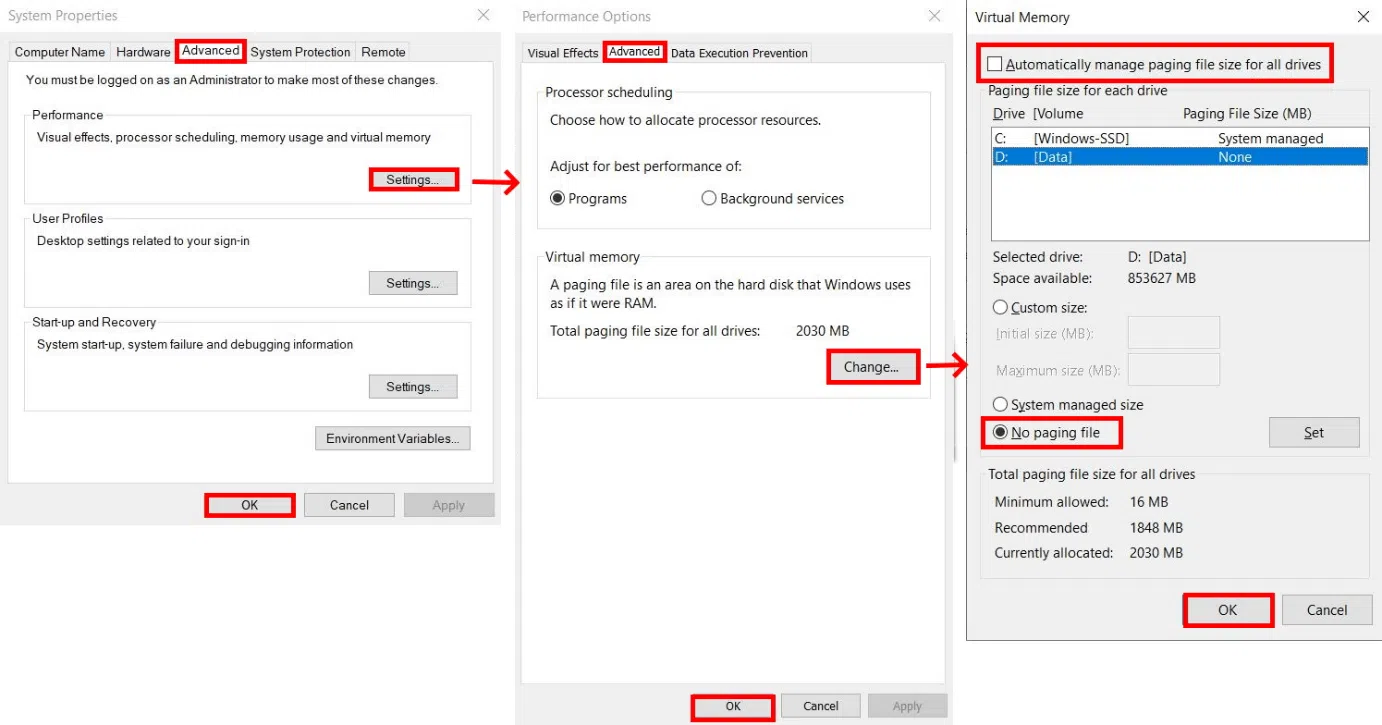
虛擬記憶體是另一個有用的工具。 Windows 使用磁碟上的頁面檔案來補充 RAM。如果您在開啟多個應用程式時遇到卡頓,增加其大小可以有所幫助。依序點擊“開始”>“系統”>“資訊”>“進階系統設定”>“進階”>“效能”>“設定”>“進階”,然後在「虛擬記憶體」下點選「變更」。取消勾選「自動管理…」並設定自訂大小。您可以先在目前大小上增加 1000-2000 MB,以便在 RAM 不足時為系統提供一些緩衝。
一般來說,應設定合理的初始值和最大值(例如,如果記憶體有限,則設定為 RAM 的 1,5 到 3 倍)。如果您使用的是固態硬碟 (SSD),使用虛擬記憶體的影響遠小於機械硬碟 (HDD),因此系統使用頁面檔案時,您感受到的效能損失會更小。
驅動程式、分析工具和優化實用程式
除了使用裝置管理員尋找驅動程式外,還要檢查您的製造商是否提供自己的更新軟體(例如 Lenovo Vantage、Dell/HP Support Assistant、Intel Driver & Support Assistant 等)。保持 BIOS/UEFI、晶片組、顯示卡和音訊驅動程式的更新可以避免相容性問題,並修復一些您可能未察覺的、會降低效能或穩定性的錯誤。此外,如果您想進一步提升設備效能,了解超頻的原理將有助於您評估各種方案。
若要診斷瓶頸,請使用工作管理員(CPU、記憶體、磁碟和網路效能)、資源監視器、可靠性歷史記錄和效能監視器。這些工具可以幫助您確定哪個程序佔用 CPU 資源、哪個服務導致磁碟過載,或者是否存在導致速度變慢的重複性錯誤。有了客觀數據,您更有可能找到正確的解決方案,避免盲目更改。
如果您偏好一體化助手,市面上有一些套裝軟體聲稱可以自動執行維護作業。例如,Avast Cleanup 包含自動維護、清除預裝軟體、磁碟醫生和瀏覽器清理等功能,並聲稱可以釋放數 GB 的空間,並將速度提升約 30%。這些資料僅供參考,如果您使用這些軟體,請謹慎使用並進行備份。在許多情況下,Windows 自帶的工具就足以讓您的電腦流暢運行,而且無需額外費用。此外,如果您想要更輕量級或更安全的瀏覽器,請查看我們的最佳瀏覽器指南。
如果所有方法都無效:重置、清除灰塵併升級硬件
如果嘗試以上所有方法後問題仍然存在,請考慮重設電腦。您可以在「設定」>「系統」>「復原」中找到「重設此電腦」。您可以選擇保留文件,或選擇「刪除所有內容」重新安裝系統。如果您選擇更徹底的解決方案,請務必先備份資料。當系統存在深層錯誤或累積了難以卸載的軟體時,這是最有效的方法。
另一個常被忽略的任務是:物理清潔。灰塵會堵塞通風口和散熱器,導致溫度升高並引發降頻(為防止過熱而自動降低性能)。關閉電腦電源並拔掉電源線,小心地打開機箱,用壓縮空氣和防靜電刷清除風扇和散熱器上的灰塵。檢查導熱矽脂。保持良好的空氣流通可以延長組件的使用壽命並防止性能下降。
硬體升級帶來的巨大改變。從機械硬碟 (HDD) 升級到固態硬碟 (SSD) 是啟動速度和應用程式載入速度提升最為顯著的方式。如果您打算升級,請檢查您的電腦是否支援 SATA 或 NVMe 介面以及PCIe 版本。您可以使用 Macrium Reflect 等軟體複製目前硬碟,以避免重新安裝任何軟體:連接 SSD,複製硬碟,然後取代舊硬碟。即使您不更改系統的其他任何設置,日常性能的提升也顯而易見。
如果您經常同時開啟多個標籤頁或程序,升級記憶體絕對是明智之舉。請檢查記憶體類型(DDR4、DDR5 等)、主機板支援的最大容量以及可用插槽;同時確認主機板晶片組以確保相容性。增加速度和延遲相同的記憶體有助於保持效能和雙通道功能。如果您玩遊戲或從事 3D、視訊編輯或 AI 相關工作,那麼升級到更強大的 GPU 是加速預覽和特效的理想選擇,前提是您的電源和機箱能夠滿足需求。
如果你的電腦已經很老舊了,那就需要權衡升級成本和購買新電腦的優缺點。有時候,加裝一塊固態硬碟和增加一些記憶體就能讓老電腦煥發新生;但有時候,這樣的投資並不划算,不如直接升級到新一代產品。關鍵在於計算升級對日常使用的實際好處,並根據你的實際需求和相關數據做出決定。
根據使用者類型提供的提示
對於遊戲玩家來說,保持顯示卡驅動程式更新至關重要,啟用 Windows 遊戲模式,並在啟動遊戲之前關閉所有不必要的程式。錄製程式、開啟過多標籤頁的瀏覽器以及後台運行的實用程式都會降低幀率 (FPS)。使用高效能電源配置文件,如果遊戲允許,調整圖形選項以平衡畫質和流暢度;或者,如果您的硬體配置較低,可以選擇專為低配置電腦設計的遊戲。
如果您從事視訊剪輯、設計或 3D 工作,請優先選擇高速固態硬碟 (SSD) 用於專案和緩存,並配備滿足工作流程所需的最大記憶體 (RAM)。在系統設定中,優先考慮電源計劃中的應用程序,並考慮為媒體檔案和代理檔案預留專用硬碟。保持 GPU 和編解碼器驅動程式更新,並在長時間匯出過程中停用不必要的軟體,以避免 CPU 和磁碟瓶頸。
Preguntas frecuentes
格式化是提升電腦運作速度的必要條件嗎?不一定。良好的維護(檔案清理、啟動項目管理、驅動程式更新和最佳化)通常就足夠了。只有當出現持續性問題或預先安裝過多臃腫軟體時,格式化或完全重置系統才是最後的選擇。
防毒軟體會嚴重拖慢系統速度嗎?好的防毒軟體會盡量減少對系統的影響,但每次掃描都會消耗資源。請保持防毒軟體更新,將掃描安排在非尖峰時段,並避免同時安裝多個安全引擎,以防止重複執行任務和資源消耗。
完成以上所有步驟(最新的 Windows 系統和驅動程式、優化的啟動項、乾淨的桌面、健康的硬碟、優化的虛擬內存,以及,如果適用,固態硬碟/內存),性能提升將立竿見影。關鍵在於將定期維護與明智的小決策相結合,並在適當的時候投資合適的組件,從而確保您的新電腦性能達到預期:快速、穩定,並且能夠應對您遇到的任何挑戰。
