- PC 連接埠是輸入/輸出接口,可用於連接週邊設備、顯示器、網路和音訊設備,也可透過 PCIe 插槽擴展電腦。
- USB(尤其是 USB-C 和 Thunderbolt)、HDMI/DisplayPort、RJ-45 和音訊插孔構成了現代電腦的基本介面。
- 可以透過集線器、擴充座和 PCIe 卡來擴展連接,但始終建議為每個裝置選擇最佳端口,以避免瓶頸。
- 僅在必要時開啟網路連接埠並對其進行控制,可降低系統遭受惡意軟體、掃描和攻擊的風險。
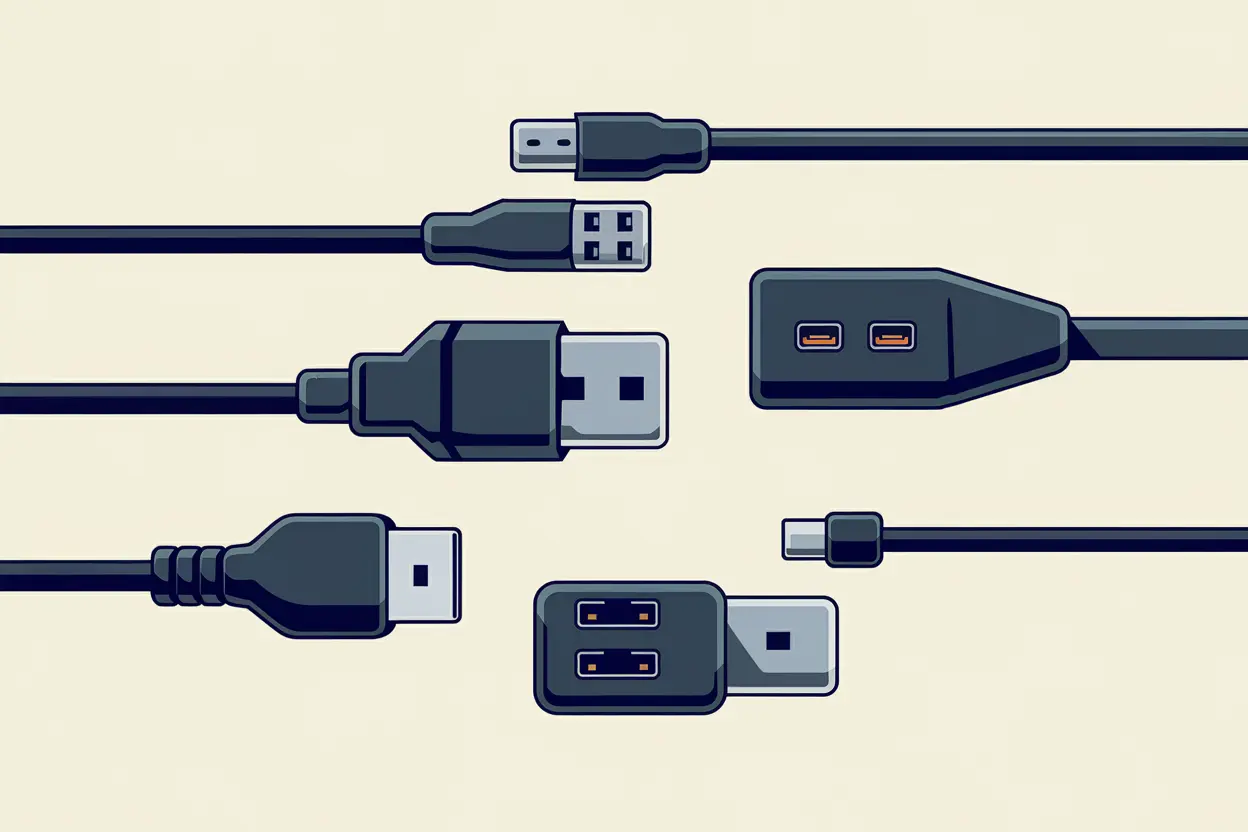
提到電腦的效能,我們通常會專注於處理器、記憶體或顯示卡,但電腦的介面在日常使用上同樣重要,甚至更為重要。它們決定了你可以連接哪些設備、資料傳輸速度、影像和聲音質量,以及你的設備能獲得多少電力。
如果您曾經好奇過電腦有哪些類型的端口,哪些端口是真正必要的,哪些端口已經過時,或者如何判斷它們是否已打開並正確配置,那麼您來對地方了。我們將詳細介紹所有外部和內部端口,包括用於連接週邊設備、視訊、網路、音訊、PCI Express 擴展的典型端口,甚至包括 Windows 系統中已開啟或關閉的邏輯網路端口。
什麼是PC連接埠?它究竟有什麼用途?
在電腦領域,當我們談到 PC 連接埠時,我們通常指的是兩件不同的事情:一方面是實體連接器(USB、HDMI、RJ-45、音訊插孔等),另一方面是邏輯網路連接埠(例如 80、443、21…),這些連接埠用於應用程式透過網路或本地網路進行通訊。
從物理角度來說,連接埠就是一個輸入/輸出 (I/O) 介面:一種連接器,允許電腦發送和接收資料、訊號,通常也包括電源。您會在主機背面、筆記型電腦正面、側面,甚至顯示器和擴充座上找到它們;這就是為什麼最好蓋住空連接埠的原因。
在電氣和邏輯層面上,所有這些連接埠都共用幾個基本要素:用於設定傳輸速率的時脈、資料線或引腳,以及在許多情況下還包括電源線。有些埠以並行模式運作(每個週期傳輸多個位元),而有些則以串列模式運作(每個週期傳輸一個位元),但如今的現實是,高頻串列埠最終已經取代了傳統的平行匯流排。
請務必注意不要將外部連接埠與主機板上的內部擴充插槽(例如PCI Express、M.2 等)混淆。這些插槽也是 I/O 接口,但它們是為安裝擴展卡和高速儲存驅動器而設計的,而不是用於手動連接和斷開外圍設備。
如今一台電腦最多可以有多少個連接埠?
現代桌上型電腦通常有6 到 12 個外部接口,這還不包括主機板上的內部接口。筆記型電腦由於空間限制,介面數量略少,但種類通常也非常相似。
通常的演員陣容與此非常相似:
- USB端口 (USB-A 和 USB-C):筆記型電腦機殼正面、背面和側面分佈著 4 到 8 個連接器。
- 視頻端口:一個或多個 HDMI 和/或 DisplayPort 連接埠;在較舊的裝置上,可能仍會出現 VGA 或 DVI 連接埠。
- 有線網絡至少有一個支援千兆或更高速度的 RJ-45(乙太網路)介面。
- 類比音訊連接埠:從單一 3,5mm 組合插孔變成 5-6 個顏色編碼的連接器。
- 讀卡器:SD 或 micro-SD 卡槽,在筆記型電腦和麵向內容創作的裝置中特別常見。
- 特殊港口根據產品系列和製造商的不同,可能採用 Thunderbolt、eSATA 或專用介面。
除了所有可見的部分之外,主機板還隱藏著許多內部連接:用於 SSD 和硬碟的SATA 連接埠、用於 NVMe 的M.2插槽,以及用於連接顯示卡、網路卡、擷取卡等的PCI Express通道。
USB介面:週邊裝置的通用標準
如果說有一種介面堪稱不可或缺,那無疑是USB(通用序列匯流排)。它誕生於90年代末,旨在統一當時混亂的各種介面(串列、並行、PS/2、SCSI等等)。如今,幾乎找不到一台沒有多個USB介面的電腦。
一方面,我們有該標準的各種版本,它們定義了最大傳輸速度:
- USB 1.1:最高速度為 12 Mbps,現已完全過時。
- USB 2.0:理論速度為 480 Mbps(約 60 MB/s),在簡單的周邊設備中仍然非常普及。
- USB 3.0 / 3.1 Gen 1:最高可達 5 Gbps。
- USB 3.1 Gen 2 / 3.2:10-20 Gbps,已針對此設計 快速儲存 並進行展示。
- USB4:整合了 Thunderbolt 功能,並進一步提升了頻寬。
另一方面,連接器還有其物理形狀,也就是你觀察電腦機殼時所看到的:
- USB-A經典的矩形形狀。這種形狀至今仍然很常見於鍵盤、滑鼠、USB、印表機等產品上…
- USB-B這種方形設計曾經在印表機和一些外部設備中非常常見,但現在越來越少見了。
- Micro-USB 和 Mini-USB它們曾被廣泛應用於手機和相機;如今,它們實際上已被 USB-C 取代。
- USB-C這是一款可正反插拔、結構緊湊且用途極為廣泛的連接器。它可以同時傳輸資料、視訊和電力,並且是最新一代(USB 3.2、USB 4、Thunderbolt)介面的首選連接器。
USB 介面的一大優點在於其向下相容性:只要介面類型匹配,就可以將 USB 2.0 裝置連接到 USB 3.2 端口,反之亦然。但是,實際傳輸速度始終會受到速度較慢的版本(「瓶頸」)的限制。
另一個重點是功率:由於USB Power Delivery (USB-PD)等技術,許多 USB-C 連接埠不僅可以傳輸數據,還可以為手機、平板電腦甚至筆記型電腦充電,功率可達 100W。
而且,更糟的是,製造商通常還會使用不同顏色的 USB 連接埠來區分不同代產品:
- 白色:USB 1.1(現已基本淘汰)。
- 黑色:標準 USB 2.0。
- 藍色或青色:高速 USB 3.x。
- 紅色/橙色/黃色:即使電腦處於空閒狀態,連接埠也具備充電功能。
Thunderbolt 和 USB-C:一個介面幾乎可以滿足所有需求
多種技術都依賴 USB-C 實體接口,其中功能最強大的技術之一是Thunderbolt,它最初由英特爾與蘋果合作開發。 Thunderbolt 3 和 4 使用相同的 USB-C 接口,但在頻寬、供電和視訊相容性方面增加了更嚴格的規格。
Thunderbolt 介面可以將下列功能整合到一條線纜中:
- 高速度數據 (最高可達 40 Gbps)。
- 視頻 適用於一個或多個螢幕(例如,4K 甚至 8K)。
- 電力供應 足以為筆記型電腦或迷你電腦充電。
這使得 Thunderbolt 成為高級擴充座、eGPU(外置顯示卡) 、NVMe 記憶體機箱和便攜式工作站的理想選擇,這些裝置只需一條線即可在桌面上連接和斷開。
從 USB4 開始,高階 USB 和 Thunderbolt 之間的界限變得模糊不清,以至於現在許多筆記型電腦都提供同時兼容 USB4 和 Thunderbolt 的 USB-C 端口,大大簡化了用戶的操作。
視訊介面:HDMI、DisplayPort 和傳統介面正在衰落
電腦使用專用視訊介面連接顯示器、電視或投影機。多年來,我們一直使用類比和數位介面混用,但如今主流組合是HDMI和DisplayPort,兩者都是數位接口,並且能夠傳輸音訊。
HDMI(高清晰度多媒體介面)在電視和遊戲機中應用廣泛,並且已成為許多家用電腦的事實標準。它允許傳輸數位視訊和音頻,支援HDCP版權保護,並且在最新版本中可以處理4K和8K解析度以及高更新率。
另一方面,DisplayPort最初是為專業 PC 和遊戲領域設計的。它的優勢在於原生支援高刷新率、多顯示器設定和高解析度。此外,它的協定可以與 USB-C 和 Thunderbolt 無縫集成,這也解釋了為什麼許多現代筆記型電腦可以透過單一 USB-C 介面輸出 4K 視訊。
在拔出連接器的側面,我們發現:
- 的VGA經典的類比標準,與CRT顯示器和早期的LCD顯示器相關聯。它在高解析度下會產生模糊的圖像,因此顯然已經過時。
- DVI它是VGA和HDMI之間的橋樑;它有類比、數位和混合三種版本(DVI-A、DVI-D、DVI-I),這造成了相當大的混亂。如今,它在新設備中已很少見。
- S端子和複合視頻:用於將 PC 連接到老式電視機和採集卡,但在現代 PC 中幾乎絕跡。
如果你正在組裝或升級一台新電腦,明智的做法是使用HDMI 和/或 DisplayPort 介面;如果你需要相容舊顯示器,請使用專用轉接器。
網路連接埠:RJ-45,經典的乙太網路介面
雖然 Wi-Fi 已經取得了很大的進展,但如果您追求最大的穩定性和低延遲,例如競技遊戲、家庭伺服器或嚴肅的遠端工作,有線網路仍然是關鍵。
這裡提到的實體連接器是RJ-45,它與乙太網路介面相關聯。如今,主機板上的RJ-45埠通常至少支援千兆乙太網路(1 Gbps),但在高階系統中,2.5 Gbps、5 Gbps甚至10 Gbps介面也越來越常見。
很多人忽略的一點是,實際網路速度不僅取決於連接埠和網路卡,還取決於乙太網路線本身(Cat5e、Cat6、Cat6a 等)。如果網路線老舊且類別較低,即使其他硬體支援更高的速度,它也可能成為瓶頸。
音訊介面:類比插孔和數位 S/PDIF 介面。
在音訊方面,大多數電腦仍然使用傳統的3,5 毫米耳機插孔來連接耳機、麥克風和揚聲器。桌上型電腦通常配備幾個不同顏色的插孔(綠色代表前置揚聲器,粉紅色代表麥克風,黑色/橙色/灰色代表後置、中置和低音炮聲道等等)。如果遇到音訊問題,您可以參考我們的電腦音訊故障排除指南。
然而,在現代筆記型電腦中,使用單一耳機和麥克風組合插孔變得越來越普遍,或直接切換到 USB 或無線耳機。
當我們需要更高品質的多軌音訊或想將電腦連接到AV接收器時,S/PDIF(Sony/飛利浦數位介面)就派上了用場。它可以以光纖(TOSLINK)或同軸輸出的形式呈現,並允許我們透過單一線纜傳輸多聲道數位音訊(杜比數位、DTS等),而不會像類比音訊那樣產生損耗和雜訊。
「復古」接口:串行接口、平行接口、PS/2接口、火線接口…
在某些車間、老舊辦公室或工業場所,您可能仍會看到RS-232(串列)、Centronics/LPT 並行或 PS/2鍵盤和滑鼠介面。它們幾乎已從現代設備中消失,但在控制設備、儀器和專用硬體中仍然佔有一席之地。
RS-232串列埠(通常附有 DB9 連接器)曾廣泛用於滑鼠、數據機和終端機。如今,USB 介面已取代了它,但在需要與老舊設備進行簡單可靠的通訊的環境中,它仍然發揮著重要作用。
並行埠(Centronics、LPT)曾是印表機領域的王者。它是一種相對較寬的平行總線,但以今天的標準來看,其功能非常有限,現在已被 USB 和網路介面完全取代。
PS/2接口(一個綠色接口連接滑鼠,一個紫色接口連接鍵盤)在USB時代之前非常流行。一些現代主機板仍然保留了PS/2一體式接口,以便相容於老式機械鍵盤,或用於需要獨立於USB匯流排的介面的系統。
在視訊和高速外接儲存領域,FireWire(IEEE-1394)和eSATA也曾一度扮演重要角色。但如今,它們都已被USB 3.x、USB-C和Thunderbolt的靈活性和強大功能所取代。
PCI Express插槽:PC「介面」的另一面
除了外部介面外,主機板還配備了多個PCI Express (PCIe) 插槽,這些插槽本質上是專為內部擴充卡設計的高速連接埠。 PCIe 是一種模組化的點對點串列匯流排,由 x1、x4、x8、x16 等通道組成。為了優化其在 NAS、遊戲或伺服器中的應用,您可以探索一些進階的 PCIe 優化技術。
每個 PCIe 插槽都有特定的頻寬,取決於通道數和代數(PCIe 3.0、4.0、5.0…)。這就是我們連結的地方:
- 獨立顯示卡。
- 高速網卡。
- 專業視訊採集設備。
- 額外的存儲控制器。
此外,許多用於 NVMe SSD 的 M.2 連接埠只是 PCIe 的緊湊版本,使用相同類型的電源線,但外形尺寸要小得多,專為儲存而設計。
如何找到您的電腦有哪些連接埠(實體連接埠和網路連接埠)
在購買顯示器、外接固態硬碟或音訊介面之前,最好先檢查電腦上有哪些介面。有幾種簡單的方法可以看看:
首先,最直接的方法:檢查電腦機殼或筆記型電腦外殼。許多介面都有符號或小標記,表示它們是 USB 2.0 還是 3.x,某個 USB-C 介面是否是 Thunderbolt,哪個連接埠是 HDMI 哪個是 DisplayPort 等等。
如果想要確保萬無一失,請訪問製造商網站或查閱您特定型號的手冊;手冊中通常會包含一張圖表,標明所有可用的端口,包括外部端口和內部端口。
對於系統上開放的邏輯網路連接埠(應用程式用於監聽傳入連線的連接埠),Windows 提供了內建工具。在 Windows 10 或 11 中,您可以使用 PowerShell 或命令提示符,並以管理員權限執行下列命令:
netstat -ab
此命令會在幾分鐘後顯示正在監聽的 TCP 和 UDP 連接埠列表,以及它們關聯的可執行檔。它對於發現您之前不知道正在運行的服務或調試連接問題非常有用。
何時適合開放網路連接埠?開放網路連接埠會帶來哪些風險?
在路由器和防火牆中,經常提到“打開連接埠”,以允許某些應用程式接收來自互聯網的傳入連接:例如 Web 伺服器、線上遊戲、P2P 程式、IP 攝影機等。然而,我們打開的每個連接埠也都是攻擊者的潛在入口點;如果您要暴露服務,請考慮有關服務配置和安全性的進階指南。
開放港口缺乏管控的風險包括:
- 惡意軟體和木馬 它們透過利用配置錯誤的服務或未修補的漏洞悄悄入侵。
- 自動掃描 它們會定位開放端口,然後針對這些端口發起定向攻擊。
- DDoS攻擊 用垃圾流量淹沒特定端口,直到服務無法運作。
因此,一般建議是僅開放絕對必要的端口,並且僅供受信任的應用程式使用。一些合理的例子包括:
- 需要特定連接埠的特定網路遊戲。
- 您自行管理和維護的 Web 或 FTP 伺服器。
- 正確配置的視訊會議或遠端控制應用程式。
同時,保持路由器更新、使用強密碼以及安裝能夠監控流量並檢測開放連接埠異常行為的安全軟體也至關重要。
桌上型電腦或筆記型電腦的連接埠可以擴展嗎?
如果你的連接埠不夠用,也不用擔心:有很多方法可以在不更換設備的情況下增加額外的連接埠。
對於筆記型電腦和桌上型電腦來說,最簡單的解決方案是使用USB 集線器。它只需插入一個連接埠即可擴展可用連接埠的數量。有些集線器僅提供額外的 USB 端口,而有些功能更齊全,還提供 HDMI、讀卡器、RJ-45 網路連接等功能。
更進一步的是擴充塢,它利用 USB-C 或 Thunderbolt 的強大功能,將筆記型電腦變成小型工作站:多個顯示器、有線網路、音訊、多個 USB 端口,所有這些都透過一條連接到電腦的電纜實現。
在桌上型電腦上,如果有空閒的 PCIe 插槽,您可以安裝擴充卡,這些擴充卡可以增加 USB 連接埠、視訊輸出、網路接口,甚至可以安裝較舊的連接埠(串行、並行),以相容於較舊的硬體。
在某些特定型號的筆記型電腦中,仍然可以安裝內部擴充模組,但這種情況越來越少見,通常需要高級知識和製造商提供的官方零件。
根據設備選擇正確的端口
為了充分發揮設備的性能,僅僅插頭「匹配」是不夠的:最好為每個外圍設備使用最合適的端口,避免不必要的瓶頸。
例如,顯示器幾乎總是可以透過 HDMI 和 DisplayPort 兩種介面運作,但如果你想要高更新率(144 Hz 或更高)或多個顯示器菊花鏈連接,你通常會選擇 DisplayPort,而 HDMI 則非常適合連接電視或單一顯示器。
如果說的是高速外接固態硬碟,明智的做法是使用現代的 USB 3 或 USB-C 端口;如果將其插入 USB 2.0 端口,雖然也能工作,但會完全浪費硬碟的性能。
對於鍵盤、滑鼠、印表機或基本型網路攝影機來說,USB 2.0 連接埠就足夠用了。最好將 3.x 連接埠留給儲存設備、擴充座或擷取卡等設備。
對於音訊方面,如果您的耳機是模擬耳機,則應將其插入相應的 3,5 毫米插孔;如果是 USB 耳機或使用其自身的內置聲卡,只需選擇一個空閒的 USB 端口,讓系統將其識別為另一個音頻設備即可。
對於網路連線而言,無論無線標準速度有多快,只要延遲或穩定性對您來說很重要,RJ-45 乙太網路仍然比任何 Wi-Fi 都更可取。
了解電腦的實體端口和邏輯端口,有助於您選擇更合適的硬體、正確配置網絡,並避免相容性和安全性問題。歸根結底,您的電腦本質上就是一個大型網路樞紐,您越清楚每個連接埠的功能以及如何有效使用它們,就越容易確保一切運作順暢:顯示器以原生解析度運行,外接硬碟發揮最佳效能,遊戲流暢無卡頓,網路服務僅在您真正需要時開啟。
指數
- 1 什麼是PC連接埠?它究竟有什麼用途?
- 2 如今一台電腦最多可以有多少個連接埠?
- 3 USB介面:週邊裝置的通用標準
- 4 Thunderbolt 和 USB-C:一個介面幾乎可以滿足所有需求
- 5 視訊介面:HDMI、DisplayPort 和傳統介面正在衰落
- 6 網路連接埠:RJ-45,經典的乙太網路介面
- 7 音訊介面:類比插孔和數位 S/PDIF 介面。
- 8 「復古」接口:串行接口、平行接口、PS/2接口、火線接口…
- 9 PCI Express插槽:PC「介面」的另一面
- 10 如何找到您的電腦有哪些連接埠(實體連接埠和網路連接埠)
- 11 何時適合開放網路連接埠?開放網路連接埠會帶來哪些風險?
- 12 桌上型電腦或筆記型電腦的連接埠可以擴展嗎?
- 13 根據設備選擇正確的端口