- Windows 中的多工處理是基於進程、CPU 時間和記憶體的管理,讓您能夠同時執行多個應用程式而不會失去流暢性。
- 原生功能如分割畫面、Alt+Tab、任務檢視、多桌面和多螢幕管理,讓視窗和工作區的組織變得輕鬆方便。
- 系統 > 多工處理和顯示中的鍵盤快速鍵和設定選項可讓您根據每個使用者和電腦調整多工行為。
- 第三方工具,例如 FancyZones、Divvy、DisplayFusion、AquaSnap 或 Bug.n,可擴展對視窗定位和自動化的控制。
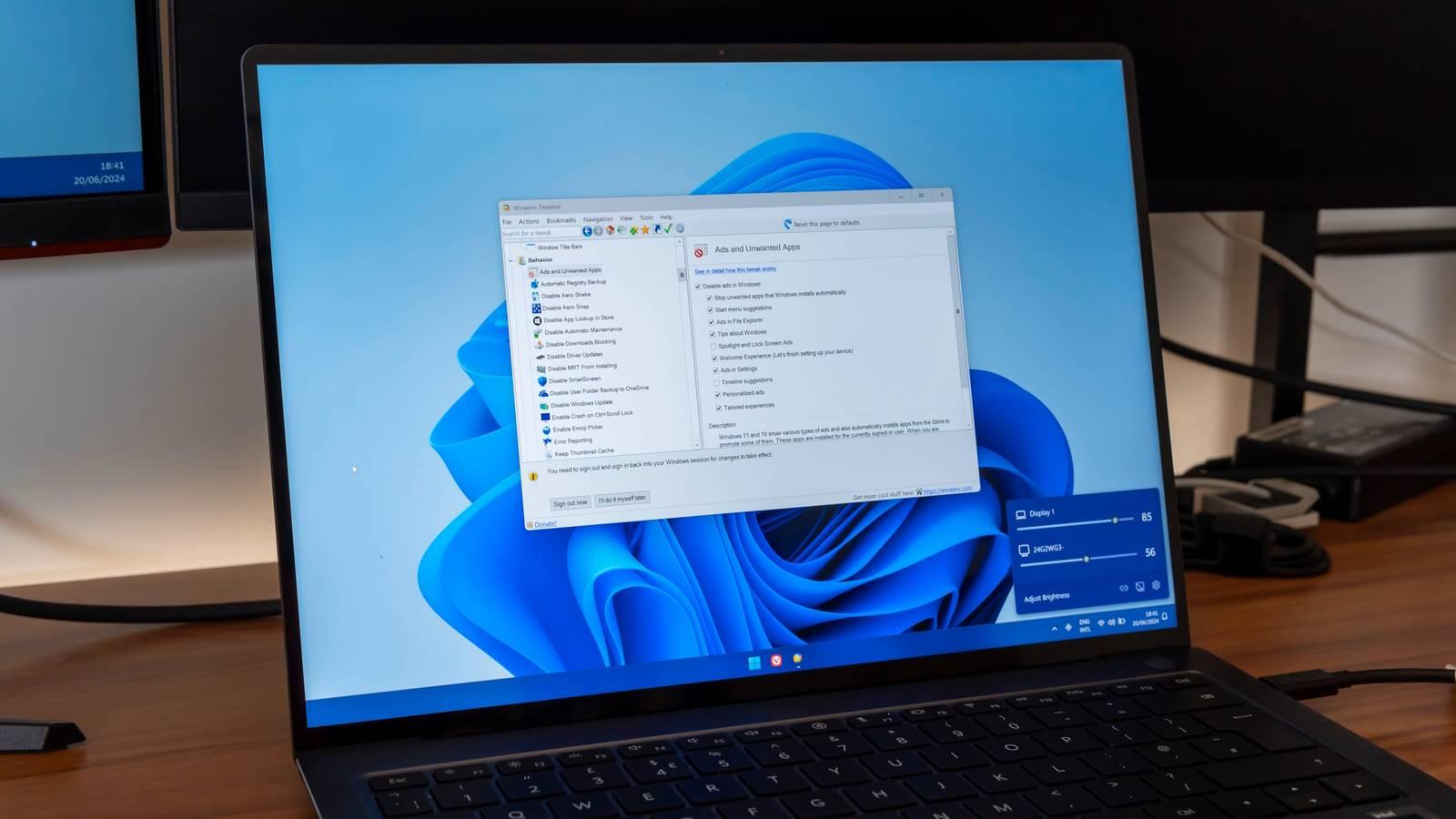
Windows 的多工功能是我們習以為常卻又無比重要的功能之一,直到我們重新使用功能受限的系統時,才會驚嘆自己以前是如何度過這段時光的。由於採用分割畫面、任務視圖、虛擬桌面和鍵盤快捷鍵等一系列工具,我們可以同時打開多個應用程序,並在它們之間近乎無縫地切換,始終專注於重要事項,從而更有效地利用時間。無論您是使用電腦工作、學習還是休閒娛樂,了解 Windows 多工處理的工作原理以及如何充分利用它,都將極大地提升您的工作效率。
除了螢幕上呈現的內容之外,Windows 在幕後執行著令人驚嘆的工程壯舉:在進程間分配處理器時間、管理記憶體、決定應用程式的優先級,以及如何顯示視窗以實現流暢的使用者體驗。當您在瀏覽器、文件、視訊和聊天之間切換時,作業系統會在毫秒間不斷切換任務,就像一個永遠不會掉球的雜耍演員。讓我們詳細了解 Windows 提供的所有多工處理功能,從原生工具到進階第三方實用程式。
Windows 中的多工處理是什麼?它在內部是如何運作的?
當你啟動電腦並開始開啟程式時,Windows 會為每個程式建立一個流程。每個進程都是一組指令和系統分配給處理器和記憶體的資源,它與其他進程隔離運行,以防止某個有問題的應用程式導致整個電腦崩潰。這就是多工處理的基礎:能夠同時運行多個進程而互不干擾。
關鍵在於一種稱為分時的技術。處理器並非同時執行所有任務;相反,它會快速地在不同任務之間切換,以至於使用者感覺所有任務都是同時進行的。 Windows排程器會根據優先權、使用者活動和系統狀態,為每個行程分配小塊的 CPU 時間。
此外,記憶體管理也發揮作用。每個應用程式都會佔用一部分內存,而 Windows 會控制哪些進程可以使用這些內存,哪些資料會被發送到磁碟上的頁面文件,以及限制哪些後台任務,以確保前台進程能夠正常運行。如果某個程式佔用大量資源,系統可以降低其優先級,甚至將其關閉。
所有這些都與使用者介面相輔相成:任務列、視窗按鈕、鍵盤快捷鍵以及相容螢幕上的觸控手勢。我們所體驗的多工處理不僅取決於技術層面,還取決於用於在視窗之間切換的視覺工具。如果系統無法提供快速且方便的切換方式,那麼並行運行進程就毫無意義。
另一個重要的概念是虛擬桌面或多桌面。 Windows允許您創建多個獨立的工作區,用於分發應用程式:一個用於工作,一個用於娛樂,也許還有一個用於學習。儘管它們都使用相同的硬件,但對您來說卻像是不同的桌面,這極大地幫助您進行工作整理,並減少視覺混亂。
視窗拼接:將視窗拼接在一起,充分利用螢幕空間
Windows 多工處理的關鍵功能之一是視窗分割畫面(Snap),這是一個經過多年發展演變的視窗調整系統。視窗分割畫面最初在 Windows 7 中以 Aero Snap 的形式出現,允許將兩個視窗分別放置在螢幕的兩側,隨著時間的推移,它已發展成為整理桌面的強大工具。
基本操作很簡單:將視窗拖曳到螢幕邊緣或角落,Windows 會自動將其貼靠到位並相應調整大小。如果拖曳到左側或右側,它會佔據螢幕的一半;如果拖曳到角落,它會佔據螢幕的四分之一。這樣,例如,您可以將文件放在螢幕的一側,將瀏覽器放在另一側,或者在同一螢幕上以網格形式排列四個視窗。
調整完第一個視窗後,「視窗對齊助手」功能就會啟動。它會顯示其他已開啟視窗的縮圖,幫助您一鍵填滿剩餘空間。這比手動調整大小要快得多,而且操作直觀,即使是新手用戶也能輕鬆上手。
Windows 10 新增了最多四個視窗並排顯示的功能,非常適合大尺寸顯示器或 4K 顯示器。 Windows 11 更進一步,推出了「視窗貼靠佈局」和「視窗貼靠群組」功能,提供預先定義的佈局(例如,左側一個大窗口,右側堆疊兩個小視窗),並記住您常用的視窗組合以便快速恢復。
如果您想微調 Snap 的行為,可以在系統設定中進行調整。在「設定」選單中,依序選擇「系統」和「多工處理」,您可以啟用或停用 Snap,定義在視窗貼靠時是否顯示視窗建議,或決定應用程式在切換版面時的行為。
Alt + Tab 快捷鍵:快速切換應用程式
Alt + Tab 快捷鍵可能是 Windows 系統中最廣為人知、最廣泛使用的多工方式。按住 Alt 鍵並按下 Tab 鍵,即可開啟任務切換器,其中會顯示目前桌面上開啟的應用程序,無需使用滑鼠即可在它們之間輕鬆切換。
此切換按鈕會顯示一行(或網格,取決於版本)縮圖,每個縮圖代表一個開啟的視窗。每次按住 Alt 鍵並按下 Tab 鍵,即可選擇下一個視窗;放開 Alt 鍵後,將顯示高亮顯示的視窗會移至前台。對於每天需要在多個應用程式之間切換的鍵盤使用者來說,這是一個非常快速的手勢。
在最新版本的 Windows 系統中,此快捷鍵也已整合到 Microsoft Edge 瀏覽器中。您可以選擇 Alt+Tab 僅顯示視窗還是同時顯示最近使用的 Edge 標籤頁,以便輕鬆地在不同文件和瀏覽器標籤頁之間切換。
要設定 Alt+Tab 的行為,您需要返回「設定」。在「系統」>「多工處理」下,有一個選項可以調整使用 Alt+Tab 時顯示的內容:您可以選擇不顯示任何瀏覽器標籤頁、僅顯示最近使用的幾個標籤頁,或顯示更多標籤頁,這取決於您喜歡簡潔或更精細的控制。
如果您只想在幾個應用程式之間切換,而不想依序開啟其他應用程序,可以使用 Alt + Esc 組合鍵,雖然這種組合鍵不太常用。它會按照視窗打開的順序切換窗口,並且不會顯示預覽,如果您已經記住了程式的運行順序,那麼在繁忙的環境中使用此功能會非常方便。
任務檢視:概覽和存取多個桌面
Alt + Tab 可以讓你快速切換窗口,而任務視圖則旨在為你提供所有已開啟窗口的全景視圖。點擊工作列上的任務檢視按鈕,或使用 Windows + Tab 快速鍵,即可顯示所有已開啟視窗的網格,以及顯示所有虛擬桌面的頂部欄。
在這個畫面上,您可以清楚地看到每個桌面上的內容、後台運行的應用程式以及工作區的佈局。只需單擊任何縮圖,即可將該視窗切換到前台;如果您同時使用多個應用程序,這比盲目地最大化和最小化視窗要方便得多。
任務視圖也是多桌面控制中心。在頂部,您可以建立新桌面、重新命名桌面、關閉不再需要的桌面,並將視窗從一個桌面拖曳到另一個桌面。這樣,您可以將工作環境與個人應用程式分開。
另一個有趣的功能是,在某些版本的 Windows 10 中,「任務檢視」可以顯示活動時間軸,包括您最近使用的文件和網頁。雖然這項功能現在不太常用,但其初衷是為了方便用戶從上次中斷的地方繼續工作,從而整合多任務處理和歷史工作記錄。
與僅限於目前桌面的 Alt+Tab 不同,任務檢視功能更加全面。如果您經常打開數十個窗口,那麼這個面板幾乎是必備之選,它可以幫助您避免窗口混亂,並在幾秒鐘內找到所需內容。
Windows 中的多桌面:按空間組織任務
虛擬桌面功能在 Windows 10 中正式推出,如今在 Windows 11 中也已成為現代多工處理的關鍵元件。其理念是在同一用戶帳戶下創建多個「並行」桌面,每個桌面都可以擁有自己的一組打開的視窗。
例如,您可以設定一個桌面,用於工作時使用電子郵件、專案管理軟體和辦公室套件;另一個桌面用於即時通訊應用、媒體播放器和社交網路;第三個桌面用於開發或學習工具。切換桌面非常簡單,只需使用任務視圖並選擇所需的空間,或使用 Windows 版本中提供的鍵盤快捷鍵即可。
Windows 可讓您自訂這些桌面的一些方面。您可以為每個桌面選擇不同的背景,這有助於您一眼識別它們,也可以修改工作列圖示的顯示方式(例如,僅顯示目前桌面上的應用程式或顯示所有桌面上的應用程式)。
應用程式實際上並沒有重複:它們仍然是相同的程序,只是視窗分佈在不同的桌面上。在任務檢視中,您可以將視窗從一個桌面拖曳到另一個桌面,或根據需要使應用程式在多個環境中可見。
如果你習慣使用多桌面,就能顯著減少視覺混亂。與其把所有東西都混雜在一張桌面上,不如將不同的工作內容分開,這樣就能更好地專注於手邊的任務——這在遠端辦公或使用共享電腦時尤其有用。
使用多個螢幕進行多工處理和顯示設置
當您將多個顯示器連接到 Windows 電腦時,多工處理的可能性將大大擴展。系統會自動偵測並編號顯示器,以便您輕鬆辨識。當您在「設定」>「系統」>「顯示」中使用對應選項時,每個顯示器上方都會顯示編號。
如果顯示器不見了,您可以讓 Windows 尋找它。在「顯示」設定的「多重顯示器」選項下,您會找到「偵測」按鈕,點擊該按鈕會強制重新檢查已連接的設備,無論是有線連接或無線連線。
如果您的電腦和顯示器支援無線顯示,您也可以連接無線顯示器。在「顯示」設定中,您可以找到「連接」選項,嘗試連接到相容的無線顯示器——這對於演示或將內容鏡像到電視上而無需佈線非常方便。
Windows 辨識到所有顯示器後,正確排列它們至關重要。在「顯示」設定中,您可以拖放代表每個顯示器的方塊,使其與顯示器的實際位置(左側、右側、頂部等)相符。這樣,滑鼠指標就能在它們之間自然移動,而不會出現任何突兀的跳動。
此外,Windows 還針對連接和斷開顯示器(例如使用筆記型電腦擴充座時)提供了特定選項。如果斷開外接顯示器,其上的視窗將被最小化;重新連接後,系統會嘗試將它們恢復到原始位置,使您無需手動重新排列即可繼續工作。
關於多螢幕設置,有一個快捷鍵:Windows + P。按下此鍵會彈出一個側面板,其中包含投影或螢幕模式選項,讓您選擇影像在顯示器之間的分配方式。
這些選項通常有四種:僅顯示主螢幕、複製、擴展和僅顯示第二螢幕。「複製」模式在所有顯示器上顯示相同的圖像,適用於演示;「擴展」模式將桌面分佈到所有螢幕上,非常適合多任務處理;「僅顯示主螢幕」將圖像限制在主螢幕上;「僅顯示第二螢幕」模式關閉主螢幕,僅使用外接顯示器。
除了顯示模式外,您還可以透過「設定」>「系統」>「顯示」來變更解析度、縮放比例和方向。在「縮放和佈局」部分,您可以選擇方向(橫向、縱向)以及推薦或自訂解析度。如果您將顯示器旋轉以使用縱向模式,請記得在此處調整方向,以免內容顯示歪斜。
Windows 系統中用於進階多工處理的第三方工具
Windows 的內建功能足以滿足大多數使用者的需求,但如果您想進一步最佳化視窗管理,可以使用功能全面的第三方應用程式。這些工具可以擴展或取代 Windows 視窗管理器,提供自動化功能、自訂佈局以及對應用程式位置和放置方式的全面控制。
對於高級 Windows 用戶來說,最知名的工具之一是 FancyZones,它是 Microsoft PowerToys 套件的一部分。 FancyZones可讓您在螢幕上建立自訂區域佈局,比標準的螢幕貼靠佈局更靈活,幾乎可以自動將視窗指派到每個區域。
使用 FancyZones,您可以自訂區域數量、精確大小和位置,甚至可以跨多個顯示器設定區域。它還允許您將特定應用程式始終打開在特定區域中,如果您希望電子郵件、聊天或 IDE 在您登入時始終顯示在同一位置,這將非常理想。
您可以使用鍵盤快速鍵快速切換佈局,並將所有視窗從一種配置移至另一種配置,而無需逐一重新排列。 FancyZones支援多螢幕,並且可以將佈局擴展到多個螢幕,這在超寬顯示器或三螢幕設定中非常有用。
另一款流行的工具是 Divvy,它採用基於網格的視窗管理方式。 Divvy可讓您將螢幕劃分成可設定的網格,並將視窗指派到網格內的各個區域,從而建立您喜歡的虛擬「圖塊」。這樣,您就不再僅僅依賴邊角,而是可以對空間進行精細的控制。
如果您經常使用某些特定的佈局,Divvy 可讓您為每種尺寸和位置自訂鍵盤快速鍵。您可以設定一個快捷鍵填滿左側,另一個填滿右上角四分之一,還有一個填滿全螢幕等等,無需使用滑鼠。它同時支援 Windows 和 macOS,如果您經常在不同作業系統之間切換,這將非常方便。
另一方面,DisplayFusion 則專注於充分發揮多顯示器設定的優勢。其亮點功能之一是多工作列,它為每個螢幕添加一個獨立的工作列。您可以配置工作列是顯示所有系統視窗還是僅顯示目前顯示器上的窗口,並自訂其外觀。
它還包含顯示器分割功能,可將單一大螢幕分割成多個虛擬子螢幕。每個「子顯示器」都可以擁有自己的背景、螢幕保護程式和工作列,例如,可以將一個超寬顯示器有效地分割成三個清晰的邏輯顯示區域,非常適合高強度的多任務處理。
AquaSnap 是另一個改進和擴展 Snap 功能的解決方案。它藉鑒了 Windows 7 的 Aero Snap 和 Aero Shake 功能,增加了更多視窗貼靠、平鋪和固定功能,並且相容於從 XP 到 Windows 11 的 32 位元和 64 位元版本。
使用 AquaSnap,您可以像使用 Snap 一樣,將視窗拖曳到邊緣和角落,將其分成兩半或四分之一,但它還包含「視窗平鋪」功能,因此調整一個視窗的大小會自動調整相鄰視窗的大小。您可以配置一些手勢,例如搖晃視窗使其透明或使其置頂,或最小化其他窗口,具體取決於您的使用習慣。
另一方面,Bug.n 更像是 Windows 系統內建的平鋪式視窗管理器。它是一款免費開源工具,提供多種佈局模式:平鋪模式(一個視窗處於焦點狀態,其餘視窗環繞其周圍)、單色模式(一次只顯示一個視窗並全螢幕顯示)以及類似於 Windows 預設行為的浮動模式。
此外,Bug.n 引入了「標籤」的概念,它相當於高級虛擬桌面,使用者可以在其中分配視窗並在不同的工作區之間切換。所有功能都高度依賴鍵盤控制,支援可配置的快捷鍵和自訂操作行為。它相容於多個 Windows 版本,即使在老舊的電腦上也能流暢運作。
最後值得一提的是,除了 FancyZones 之外,PowerToys 還包含其他一些間接提升多工效率的實用工具,例如快速應用程式啟動器和自動化工具。透過將這些功能與快捷方式和 Windows 自帶的進程管理相結合,您可以建立一個極其高效的工作環境,並根據自己的日常工作流程進行自訂。
歸根究底,Windows 的多工生態系統遠不止於同時開啟多個視窗。憑藉其內部進程和記憶體管理、原生功能(例如分割畫面、Alt+Tab、任務視圖、多桌面)以及高級第三方工具,您可以利用豐富的選項來工作、學習或僅僅是享受使用電腦的樂趣,並感受到一切盡在掌控之中。
