- Ukwehluleka ukubona idivayisi ye-USB kungaba ngenxa yomonakalo obonakalayo, ama-port anephutha, abashayeli abonakele, noma izinhlelo zamafayela ezingahambisani.
- Umphathi Wedivayisi kanye Nokuphathwa Kwediski kuyisihluthulelo sokuthola izinkinga ngabalawuli, izinhlamvu zedrayivu, kanye nokuhlukanisa.
- Izilungiselelo zamandla e-Windows (ukumiswa okukhethayo, ukuvalwa kwehabhu, kanye nokuqalisa okusheshayo) zithinta ngqo ukusebenza kwezimbobo ze-USB.
- Isivikelo esingcono kakhulu ekuhlulekeni kwe-USB okungalungiseki ukugcina ama-backup nokunakekela ngokomzimba ama-drive angaphandle.
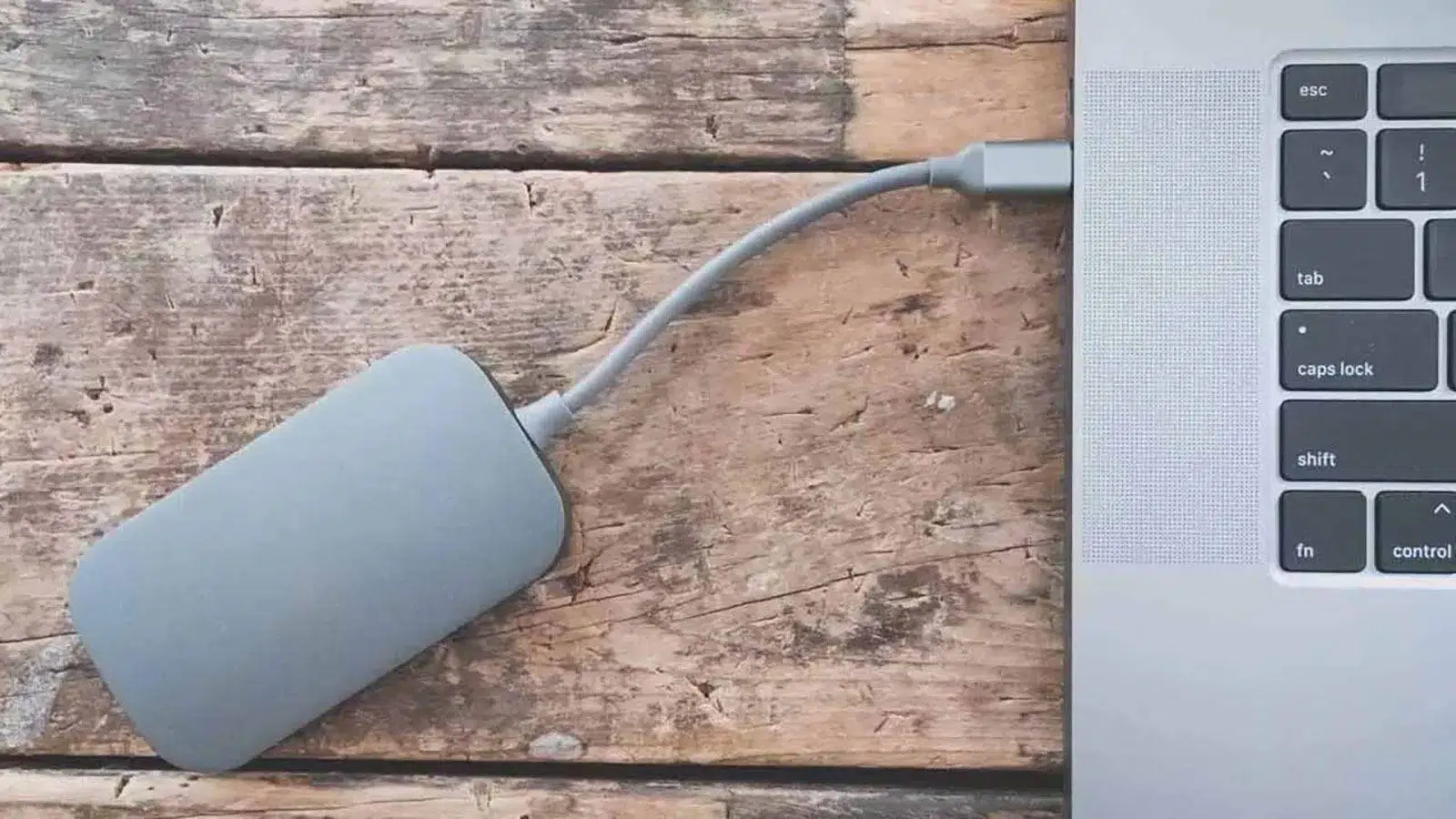
Uma iWindows ingakuboni idrayivu ye-USB , kuvamile ukwethuka: umsebenzi obalulekile, izithombe, amakhophi agciniwe… konke kubonakala sengathi sekunyamalele. Izindaba ezinhle ukuthi, ezimweni eziningi, inkinga ingaxazululwa uma wazi ukuthi uzoqala kuphi futhi ulandela uhlelo lokuhlola olunengqondo.
Kuwo wonke lo mhlahlandlela, uzothola zonke izimbangela ezivamile kanye nezixazululo ezisebenza kahle kakhulu lapho iWindows yehluleka ukubona i-USB flash drive, i-hard drive yangaphandle, i-adaptha ye-USB-C, ihabhu, noma enye idivayisi ye-USB. Sizokhuluma ngokwehluleka kwehadiwe, izinkinga zomshayeli, izinkinga zamandla, izinkinga zesistimu yamafayela, ngisho namaphutha avamile e-Windows abelokhu ebangela izinkinga iminyaka eminingi.
Izizathu eziyinhloko zokuthi kungani iWindows ingayiboni i-USB
Isinyathelo sokuqala ukuqonda ukuthi ayikho imbangela eyodwa. Eqinisweni, izinkinga ze-USB zivame ukubangelwa yinhlanganisela yezici: kusukela echwebeni elingcolile kuya kumshayeli owonakele, kuya kumafomethi ediski angawaqapheli iWindows, noma izilungiselelo zamandla ezikhubaza amachwebeni ukuze kongiwe ibhethri.
Ngokuvamile, izizathu ezivame kakhulu zokuthi kungani idivayisi ye-USB iyeke ukusebenza ku-Windows yilezi:
- Ukulimala ngokomzimba ku-flash drive, i-hard drive yangaphandle, ikhebula noma i-USB port.
- Abashayeli be-USB noma be-chipset abaphelelwe yisikhathi noma abonakele okuvimbela uhlelo ukuthi lubone idivayisi.
- Izinkinga zamandla (ichweba elingenawo amandla anele, ukumiswa okukhethayo, noma ukonga amandla okunamandla).
- Kungqubuzana nohlamvu lweyunithi noma isikhala esingabelwe kudrayivu ye-USB.
- Izinhlelo zamafayela ezingahambisani noma ezonakele (ext, APFS, RAW, amaphutha anengqondo).
- Izilungiselelo ze-BIOS/UEFI ekhubaza ama-port noma abalawuli be-USB.
- Ukwehluleka kwangaphakathi kweWindows, izibuyekezo eziyinkinga noma amaphutha angahleliwe kubalawuli.
Ukuhlolwa okuyisisekelo ngokomzimba kwe-USB kanye ne-port
Ngaphambi kokungena kumamenyu nezilungiselelo, kufanelekile ukuhlola okusobala: ukuthi ikhebula le-USB kanye ne-port akuphelele ngokomzimba . Kuyisinyathelo esilula esisindisa ubuhlungu obukhulu bekhanda.
Okokuqala, zama idivayisi kwezinye izindawo: shintsha imbobo ye-USB kukhompyutha efanayo , futhi uma isasebenza, yixhume kwenye ikhompyutha. Uma isebenza kahle kuleyo khompyutha enye, inkinga kungenzeka kakhulu ukufakwa kweWindows noma imbobo ethile, hhayi idrayivu ye-USB uqobo.
Uma ingasebenzi kunoma iyiphi idivayisi, kuzodingeka uhlole ihadiwe. Uma kukhanya kahle, hlola ukuthi ithebhu yensimbi yangaphakathi yesixhumi se-USB ayigobile , nokuthi akukho ukugqwala, umonakalo osobala, noma izimpawu zokuthi idonswe kanzima. Endabeni yama-hard drive angaphandle asebenza ngomshini, ukungqongqoza kungenzeka ukuthi kulimaze ama-plate, kanti kuma-SSD noma kuma-flash drive, ama-electronics angaphakathi angase aphuke.
Esinye isizathu esiwubuwula kodwa esivame kakhulu ukungcola. Imbobo egcwele uthuli noma i-lint ingabangela ukuxhumana okungekuhle kanye nokunqamuka ngezikhathi ezithile . Cima i-PC yakho, uyikhiphe, bese uhlanza imbobo ye-USB ngobumnene ngomoya ocindezelwe. Ungasusa futhi ukungcola ngokucophelela ku-flash drive ngokwayo usebenzisa i-cotton swab noma indwangu engena-lint emanziswe kancane nge-isopropyl alcohol.
Uma usebenzisa ama-adapter, ama-USB-C hubs , noma ama-USB/USB-C docks , ungacabangi ukuthi yiwona ayinkinga: hlola idivayisi ye-USB ngqo kwi-PC yakho, ngaphandle kwabalamuli. I-adaptha eyonakele noma i-hub eshibhile egcwele ukusetshenziswa kwamandla kungaba yimbangela yangempela ngemuva kokungatholi lutho kwe-Windows.
Uma inkinga iwukuxhunywa kwe-USB kwe-PC
Uma usuqedile ukuthi idrayivu ye-USB ayisebenzi kahle, kufanele ucabangele ukuthi imbobo ye-USB yekhompyutha iyeke ukusebenza yini . Lokhu kwenzeka kaningi ngamambobo angaphambili kumakhompyutha edeskithophu noma kuma-laptop asetshenziswe kakhulu.
Zama ukuxhuma idivayisi ye-USB kuzo zonke izimbobo ezitholakalayo kukhompyutha yakho. Uma yehluleka kuphela kumbobo eyodwa ethile, cishe kuqinisekile ukuthi unembobo enephutha noma engenamandla . Kwezinye izimo, isixhumi sephaneli engaphambili embhoshongweni asixhunyiwe kahle ngaphakathi kubhodi lomama noma sesikhululekile ngokuhamba kwesikhathi.
Kungenzeka futhi ukuthi ama-port e-USB akhutshaziwe ku- BIOS/UEFI ( okuyinto evame kakhulu kumakhompyutha ebhizinisi noma ngemva kokulungisa izilungiselelo ezithuthukisiwe). Faka i-BIOS ekuqaleni (ngokuvamile nge-F2, i-Delete, noma efanayo) bese uthola isigaba esithi "Ukucushwa kwe-USB" noma "Amadivayisi Ahlanganisiwe" ukuqinisekisa ukuthi ama-port avuliwe.
Futhi khumbula ukuthi amanye ama-hard drive angaphandle adinga amandla amaningi kunalawo anganikezwa yi-port eyodwa ye-USB, ikakhulukazi uma amadala noma e-mechanical. Uma i-LED ikhanya, yenza imisindo engavamile, noma idlidliza kancane kakhulu, i-port ingase inganikezi amandla anele. Kulezi zimo, ama-adapter e-Y-cable (ama-USB amabili kuya kwelinye) noma ukuwaxhuma kuma-port e-motherboard angemuva kumakhompyutha edeskithophu kungasiza, njengoba lokhu kuvame ukuletha amandla amaningi futhi kuzinzile kakhulu.
Izinkinga zomshayeli we-USB kanye nesilawuli ku-Windows
Uma ihadiwe ibonakala ilungile, sekuyisikhathi sokubheka uhlelo. Ngokuvamile, iWindows iyayeka ukuqaphela amadivayisi e-USB ngenxa yenkinga ngabashayeli besilawuli se-USB noma i-chipset . Lesi ngesinye sezizathu ezivame kakhulu zomyalezo othi "Idivayisi ye-USB Ayiqashelwanga" noma othi "Isicelo Sencazelo Yedivayisi Sihlulekile".
Into yokuqala okufanele uyenze ukuhlola i-Device Manager . Chofoza ngakwesokudla inkinobho ethi Qala bese ukhetha “Device Manager.” Nweba “ama-Disk drive,” “Abalawuli be-Universal Serial Bus (USB),” kanye, uma kuvela, nezingxenye ezithi “Amanye amadivayisi”.
Uma ubona i-flash drive yakho noma iyiphi idivayisi ye-USB enonxantathu ophuzi kanye nophawu lokubabaza , noma uma ibonakala sengathi "Idivayisi Engaziwa," uhlelo lukutshela ngokusobala ukuthi kunenkinga yomshayeli. Uma kunjalo, zama lezi zinyathelo:
- Chofoza ngakwesokudla kudivayisi enenkinga bese uthepha "Buyekeza umshayeli" ukuze iWindows izame ukuthola nokufaka inguqulo efanele.
- Uma lokho kungasebenzi, chofoza kwesokudla futhi bese ukhetha "Khipha idivayisi"Yamukela, linda ukuthi inyamalale ohlwini, khipha i-USB, linda imizuzwana embalwa bese uyixhuma kabusha ukuze umshayeli aphinde afakwe kabusha ngokuzenzakalelayo.
- Phinda inqubo yokukhipha noma yikuphi okufakiwe okubonayo ngaphansi kwe-“Universal Serial Bus (USB) Controllers”, ikakhulukazi lezo ezihlobene ne-USB. “Ama-hub ezimpande ze-USB” kanye nezilawuli ezijwayelekile. Bese uqala kabusha i-PC yakho bese uvumela i-Windows ukuthi izibone futhi.
Kungumqondo omuhle futhi ukuhlola ukuthi abashayeli be-chipset bebhodi lakho le-motherboard basesikhathini . Banesibopho sokuxhumana okuphelele kwamachweba e-USB. Ungabathola kuwebhusayithi yomkhiqizi webhodi le-motherboard noma i-laptop, noma usebenzise amathuluzi okuvuselela abashayeli ngokuzenzakalelayo (ngokuqapha) uma wazi ukuthi wenzani.
Kwezinye izimo ezithile, iMicrosoft iyavuma inkinga yesikhathi nge-USB selective suspend : uma idivayisi ixhunyiwe futhi inqanyulwa ngokushesha okukhulu, i-port ingasabeli futhi iqine. Ukuze kuxazululwe lokhu, iMicrosoft itusa ukukhubaza okwesikhashana i-selective suspend noma ukufaka kabusha abashayeli kusuka ku-Device Manager, njengoba sixoxile.
Izilungiselelo zamandla ezikhubaza amachweba e-USB
I-Windows, ikakhulukazi kuma-laptop, ithatha ukonga amandla njengento ebalulekile. Kangangoba ngezinye izikhathi icisha ama-port e-USB noma iwashiye esesimweni sokungalali kahle ukuze kwandiswe isikhathi sebhethri, okuholela ekutheni ama-flash drive akho angazixhumaniseki noma anyamalale ngokuphelele.
Kunezindawo ezimbili okufanele zihlolwe: izilungiselelo zokuphathwa kwamandla zama-hub e-USB kanye nesici esidumile sokumiswa kwe-USB esikhethiwe ezinhlelweni zamandla. Zombili izilungiselelo zingabangela ukuthi imbobo iyeke ukunikeza amandla kudivayisi.
Ukuze ukhubaze ukuvala imbobo ngokuzenzakalelayo kusuka ku-Device Manager, iya ku-"Universal Serial Bus controllers", chofoza kabili ku-"USB Root Hub" ngayinye, iya kuthebhu ethi "Power Management", bese ususa ukumaka ku- "Vumela ikhompyutha ukuthi ivale le divayisi ukuze wonge amandla" . Phinda le nqubo kuwo wonke ama-hub bese uqala kabusha.
Ukuze unike amandla ukumiswa okukhethayo, iya ku-Control Panel, khetha "Izinketho Zamandla," chofoza "Shintsha izilungiselelo zohlelo" zohlelo olusebenzayo, bese uchofoza "Shintsha izilungiselelo zamandla ezithuthukisiwe." Thola "Izilungiselelo ze-USB > izilungiselelo zokumiswa okukhethayo ze-USB" bese usetha zombili izinketho (ibhethri namandla e-AC) zibe "Okukhutshaziwe ." Sebenzisa izinguquko, chofoza "Kulungile", bese uqala kabusha ikhompyutha yakho.
Uma usebenzisa i-Windows 10 noma i-11 nge-SSD, kungumqondo omuhle futhi ukukhubaza i-Fast Startup . Lesi sici sivimba kancane uhlelo futhi singathwala izinkinga zesilawuli se-USB kusuka ekuqaliseni okukodwa kuya kokulandelayo. Kusukela ku-"Power Options > Khetha ukuthi izinkinobho zamandla zenzani," ungasusa ukumaka ibhokisi elithi "Vula ukuqalisa okusheshayo (kunconyiwe)" bese ubona ukuthi ukuqashelwa kwedivayisi kuyazinza yini.
I-Windows njengembangela engaba khona: izibuyekezo zesistimu namaphutha
Nakuba kunzima ukuvuma, ngezinye izikhathi inkinga akuyona i-USB yakho noma ihadiwe yakho, kodwa i-Windows . Isibuyekezo sesistimu singaletha iphutha ngama-chipset athile, abalawuli, noma izinguqulo ze-BIOS, futhi ngokuzumayo ama-port akho ayeka ukusebenza njengoba kufanele.
Isinyathelo sokuqala ukuqinisekisa ukuthi awuphuthelwanga yi-patch: iya kuzilungiselelo ze-Windows, hamba uye esigabeni esithi "Isibuyekezo se-Windows" , bese uchofoza okuthi "Hlola izibuyekezo." Kungase kube ne-patch yakamuva elungisa inkinga obhekene nayo, kokubili ku-Windows 10 kanye ne-Windows 11.
Uma usesikhathini futhi inkinga iqhubeka, cabanga ngokuphambene nalokho: ukukhipha isibuyekezo sakamuva esiyinkinga . Kusukela esigabeni se-Windows Update, ungafinyelela umlando bese ususa okwesikhashana i-cumulative patch yakamuva ukuze ubone ukuthi inkinga iyanyamalala yini. Lokhu akulona ikhambi njalo, kodwa uma inkinga ihambisana nesibuyekezo esithile, imbangela ivame ukuba sobala.
Ezimweni ezimbi kakhulu lapho kungekho okunye okusebenza khona, abanye abasebenzisi bakhetha ukufometha nokufaka kabusha iWindows kusukela ekuqaleni . Kuyisinyathelo esiqinile esidinga ukulondoloza idatha yakho kusengaphambili, kodwa ngezinye izikhathi kuyindlela kuphela yokususa iminyaka yamaphutha, ukufakwa, kanye nezingxabano ezithinta nedrayivu ye-USB.
Uma idrayivu ye-USB ingabonakali ku-Explorer, kodwa ivela ku-Disk Management
Isimo esivamile ukuthi iWindows ibona ihadiwe, kodwa idrayivu ye-USB ayiveli ku-"Le PC". Kulezi zimo, inkinga akukhona ukuthi idrayivu ye-USB ayikho, kodwa ukuthi ayinayo incwadi yedrayivu noma ivolumu evumelekile.
Ukuze uhlole, chofoza kwesokudla inkinobho ethi Qala bese ukhetha “Ukuphathwa Kwediski” . Uma idrayivu yakho ye-USB noma idrayivu yangaphandle ivela ohlwini oluphezulu, iWindows ibona idrayivu ezingeni lehadiwe. Manje bheka phansi, lapho kuboniswa khona izingxenye.
Uma ubona ibhulokhi elimnyama elihlotshaniswa nedrayivu ebhalwe ukuthi "Unallocated ," kusho ukuthi idiski inesikhala esingahlukaniswanga. Kuleso simo, chofoza kwesokudla kulelo bhulokhi elimnyama bese ukhetha "Ivolumu Elula Entsha." Landela iwizadi, ushiye usayizi ozenzakalelayo njengosayizi ogcwele, khetha uhlelo lwefayela oluhambisanayo (i-NTFS noma i-exFAT), bese uvumela i-Windows ukuthi ifomethiwe bese inika uhlamvu lwedrayivu.
Uma idrayivu ihlukaniswe (ibonakala ngombala oluhlaza okwesibhakabhaka) kodwa ingenayo incwadi yedrayivu, chofoza kwesokudla ku-partition bese ukhetha "Shintsha Incwadi Yedrayivu Nezindlela ." Efasiteleni elivelayo, chofoza okuthi "Engeza" noma "Shintsha" bese ukhetha incwadi engakasetshenziswa kakade. Chofoza okuthi KULUNGILE, linda imizuzwana embalwa, bese idrayivu manje kufanele ivele ku-File Explorer.
Kubalulekile ukungadidanisi leli cala nelangaphambilini: lapha, awudingi ukufometha noma ukususa idatha , vele unikeze incwadi yedrayivu ngendlela efanele. Ukufometha kufanele kwenziwe kuphela uma uqinisekile ukuthi awufuni ukugcina ulwazi noma lapho uhlelo lwefayela lonakele kakhulu kangangokuthi akukho okunye ongakwenza.
Izinhlelo zamafayela ezingahambisani noma ezonakele
Akuwona wonke ama-USB drive akhuluma "ulimi" olufanayo nolweWindows. Nakuba uhlelo lweMicrosoft luqaphela i-NTFS, i-FAT, i-FAT32, kanye ne-exFAT ngaphandle kwezinkinga , alusebenzi kahle namanye amafomethi adumile njenge-ext2/ext3/ext4 (Linux) noma i-APFS kanye ne-HFS+ (macOS).
Uma uxhuma idrayivu ye-USB efomethwe ku-Linux noma ku-Mac, i-Windows ingase iyibone, kodwa ikukhuthaze ukuthi uyifomethe noma uyimake njenge-RAW noma ngaphandle kwesistimu yamafayela. Uma udinga ukufinyelela idatha, ungachofozi ifomethi: ukwenza kanjalo kuzosula ulwazi, futhi ukululama kuzoba nzima kakhulu.
Kunalokho, ungasebenzisa amathuluzi avela eceleni akuvumela ukuthi ufake izinhlelo zamafayela ze-Linux noma ze-Apple ku-Windows . Izinhlelo zokusebenza ezifana ne-Ext2FSD, i-Linux File System ye-Windows, i-Linux Reader, noma izinsiza ezikhokhelwayo ezifana ne-DiskGenius (ephinde iphathe i-APFS ne-HFS) ziyizinketho ezivamile zokukopisha idatha kwi-PC yakho ngaphandle kokuyihlela kabusha.
Enye indlela, uma unokufinyelela ohlelweni lokuqala lapho idrayivu yadalwa khona, ukuxhuma idrayivu ye-USB ku-Mac noma ku- Linux kumodi ebukhoma , ukopishe ulwazi kwenye indawo, bese ubuyisela idrayivu ye-USB ku-Windows ukuze uyifomethe ohlelweni lwefayela olusekelwayo, okungcono kube yi-exFAT uma ufuna ukuyisebenzisa ezinhlelweni eziningi.
Uma inkinga ingekhona ukuhambisana kodwa iwukonakala (idiski iku-NTFS noma ku-FAT32, kodwa iWindows ikhombisa imiyalezo efana nokuthi "i-USB ayifomethiwe" noma "idrayivu ayifinyeleleki"), ungazama ukulungisa uhlelo lwefayela ngamathuluzi endabuko ngaphambi kokuqhubeka nokufometha.
Kusuka ku-Explorer, chofoza kwesokudla kudrayivu (uma inohlamvu), iya ku-“Properties > Tools” bese usebenzisa inkinobho ukuze “Hlola” noma “Hlola futhi ulungise iyunithi”Ungavula futhi iwindi le-command prompt njengomlawuli bese usebenzisa chkdsk /X /f X: Ukufaka u-X esikhundleni sencwadi enikeziwe. Qaphela: Lezi zinqubo zingase ziholele ekulahlekelweni kwamanye amafayela alimele; uma idatha ibalulekile, cabanga ngezixazululo zochwepheshe zokubuyisa idatha.
I-USB iyabonwa, kodwa inemiyalezo yamaphutha ejwayelekile ye-Windows
Uma uxhuma idivayisi yakho futhi i-Windows ibonisa isaziso kuthreyi yesistimu, isihluthulelo ukufunda umlayezo wephutha oqondile . Ezinye zezindlela ezivame kakhulu yilezi:
- "Idivayisi ye-USB ayibonwa."
- "Isicelo sokuchaza idivayisi sehlulekile."
- "Idivayisi ye-USB yokugcina oyixhume kule khompyutha ayisebenzanga kahle."
- "Le divayisi ayikwazi ukuqaliswa. (Ikhodi 10)".
- Amaphutha okulayisha ngokweqile noma amaphutha e-voltage echwebeni le-USB.
Ezimweni eziningi zalezi, impande yenkinga ivame ukuba abashayeli abonakele, amachweba anokunikezwa kwamandla okungazinzile, noma amadivayisi anephutha . Izinyathelo ezinconywayo zivame ukuba ngale ndlela:
- Hlola idivayisi ku- amanye amachweba kanye neminye imishini ukuqeda umonakalo ongokwenyama.
- Khipha bese ufaka kabusha kusuka ku- Umlawuli wedivayisi idivayisi ethile kanye nezilawuli ze-USB ezithintekile.
- khubaza i ukumiswa okukhethiwe kanye nokuvalwa kwezimpande ezigxilisa amanzi ukuze kongiwe amandla.
- Qala kabusha imishini ngokuphelele, ngisho nangokuyinqamula kugesi imizuzu embalwa ukuze ukhiphe noma yikuphi ukushaja okusele.
- Buyekeza abashayeli be-chipset, abalawuli be-USB, futhi uma kusebenza, i-BIOS/UEFI kusuka kuwebhusayithi yomkhiqizi.
Uma, ngemva kwakho konke lokhu, idrayivu efanayo ye-USB iqhubeka nokukhombisa amaphutha, kodwa amanye amadivayisi e-USB asebenza kahle kukhompyutha, kungenzeka kakhulu ukuthi leyo drayivu ethile iseduze nokwehluleka noma isivele iphukile. Kuma-hard drive angaphandle, ukuzwa imisindo engavamile kungenye inkomba ecacile yokwehluleka okukhulu ngokomzimba.
Ukuqalisa kabusha, ukuqalisa okusheshayo, kanye nezixazululo zesofthiwe ezakhelwe ngaphakathi ku-Windows
Kungase kuzwakale kulula, kodwa izinkinga eziningi ze-USB ziyaxazululwa ngokuqalisa kabusha i-PC ephelele . Umehluko obalulekile ukuthi "ukuvula nokuvala" ngokuqalisa okusheshayo okusebenzayo akufani nokuqala kabusha. Ukuqalisa kabusha kuphoqa i-Windows ukuthi yakhe kabusha indawo yehadiwe kusukela ekuqaleni, kuyilapho ukuvala okusheshayo kushiya ingxenye yesistimu isesimweni sokulala.
Kumasistimu anezinkinga eziphindaphindayo zokuvuka ebuthongweni noma ebusika, ukukhubaza ukuqala okusheshayo kanye nezinketho zokulala ezikhethiwe kuvame ukuzinzisa ukuziphatha kwe-port. Uzolahlekelwa imizuzwana embalwa yesikhathi sokuqalisa, kodwa uthola ukuthembeka.
Ungakhohlwa ukuthi iWindows ifaka nezixazululi zinkinga ezizenzakalelayo . Kusukela kuzilungiselelo > Ukubuyekeza Nokuphepha > Ukuxazulula Inkinga, ungathola isixazululi zinkinga se-Hardware and Devices bese usivumela ukuthi siskene abalawuli nama-port ukuze sibone ukungqubuzana. Akuyona into engenakwenzeka, kodwa ezimweni ezilula, ithola futhi ilungise ukucushwa okungalungile ngaphandle kokuthi udlule kumenyu ngayinye.
Okokugcina, uma usola ukuthi kukhona i-malware, sebenzisa ukuskena okugcwele nge-Windows Defender noma olunye uhlelo oluthembekile lwe-antivirus. Ikhodi ethile enonya yenzelwe ngqo ukuvimba noma ukuphazamisa ukufakwa kwama-drive angaphandle ukuze kuvinjelwe ukukhishwa kwedatha noma ukufakwa kwamathuluzi okuhlanza.
Amacala lapho idrayivu ye-USB iphukile noma inezinkinga zomzimba
Uma usuzame i-USB kumakhompyutha amaningana, ama-port ahloliwe, ama-driver, amandla, uhlelo lwamafayela futhi kungasasebenzi lutho, kufanele ucabangele ithuba elingajabulisi kangako: ukuthi idivayisi yonakele ngokomzimba futhi akukho okunye ongakwenza ekhaya.
Ama-USB flash drive nama-hard drive angaphandle abuthakathaka kakhulu kunalokho abonakala eyikho. Naphezu kokuvikelwa yizimbobo eziqinile, ukungqongqoza okuqinile, ukuwa kusuka ekuphakameni, noma ukusonteka kwesixhumi kungaphula iminonjana yangaphakathi, ama-solder joints, noma ngisho nememori ye-flash uqobo. Kuma-hard drive omshini, ukushaya lapho ama-plate ejikeleza cishe kuqinisekisa imikhakha emibi nokulahleka kwedatha.
Izinkinga zikagesi zingenye imbangela yenkinga: ukukhishwa okungashukumi komoya okuvela ekuthinteni imbobo ye-USB, ukuqhuma kwamandla kagesi, noma ukunikezwa kwamandla okunephutha kungathosa izingxenye zangaphakathi (ama-chips, ama-capacitor, abalawuli, njll.). Kusukela ngaleso sikhathi kuqhubeke, idivayisi ingayeka ukuvula, ishise kakhulu, noma imane ingabonakali.
Ukuguguleka nakho kudlala indima. Yonke imemori ye-flash (ama-USB drive nama-SSD) inenani elilinganiselwe lemijikelezo yokubhala . Uma ubulokhu ubhala futhi ususa idatha ngokujulile iminyaka eminingi, idrayivu kungenzeka ukuthi isifinyelele ekupheleni kwesikhathi sayo sokuphila futhi iqala ukwehluleka ngokungahleliwe, ibonise amaphutha, ibe yinto yokufunda kuphela, noma inyamalale ohlelweni.
Futhi, vele, amanzi kanye nomswakama. Ukuchayeka ezintweni eziwuketshezi noma ezindaweni ezinomswakama kakhulu kubangela ukugqwala ezixhumini nasezintweni. Ngisho noma idrayivu ye-USB ibonakala "yomile," kuvamile ukuthi izinkinga ziphinde zivele ngokushesha ngemva kwalokho. Kulezi zimo, ngaphandle kokuthi ukulungiswa kochwepheshe kwenziwe ngokususa i-memory chip bese uyibeka kwelinye ibhodi, amadrayivu avame ukulahleka.
Izindlela ezinhle kakhulu zokugwema ukulahlekelwa idatha kuma-USB drive akho
Kungakhathaliseki ukuthi kungani iWindows ingayazi idrayivu ye-USB ngesikhathi esithile, into ebalulekile ukunciphisa ingozi yokulahlekelwa ulwazi olubalulekile . Amadrayivu e-USB awawona ama-backup; ayindlela yokudlulisa idatha ehluleka kaningi kunalokho esingathanda.
Okokuqala: jwayela ukuba nama-backup ezindaweni ezingaphezu kweyodwa . Okungcono kakhulu, ikhophi eyodwa yendawo (enye i-hard drive, i-NAS, njll.) kanye nenye efwini. Ngaleyo ndlela, uma i-USB drive noma i-hard drive yangaphandle yehluleka, ngeke kube ukuphela komhlaba.
Gcina amadrayivu akho e-USB ezindaweni ezomile, ezipholile, neziphephile , kude nemithombo yokushisa, uketshezi, kanye nokushayisana. Gwema ukuwathwala emaphaketheni anesihlabathi, izinhlamvu zemali, noma okhiye abangaklwebha noma bagobe isixhumi.
Ngama-hard drive angaphandle asebenza ngomshini, zama ukungawasusi ngenkathi esebenza, futhi uma udinga ukuwathutha, wanqamule kwi-PC bese ulinda imizuzwana embalwa ukuthi ama-plates ayeke ukuzungeza ngaphambi kokuwagcina. Awaklanyelwe ukuthuthwa ngenkathi ezungeza.
Uma usebenzisa idrayivu ye-USB kuphela emisebenzini ebalulekile njengokuvuselela i-BIOS noma ukufaka uhlelo lokusebenza , yigcine kude futhi ungayisebenzisi emisebenzini yansuku zonke. Ukuba namadrayivu e-USB amaningana azinikele (eyodwa yokufaka i-Windows, enye ebethelwe ngemininingwane ebucayi, enye yokusekelayo okusheshayo) kuwumkhuba olula onciphisa ingozi yokubhajwa lapho uyidinga kakhulu.
Futhi ekugcineni, qaphela okunikezwayo okubonakala kukuhle kakhulu ukuba kube yiqiniso kanye namadivayisi e-USB ayingozi : izinti zememori ezishibhile "ezingu-1 TB", izinhlobo ezingaziwa, kanye nokuthengwa ezitolo ezingathembekile kuvame ukufihla amayunithi mbumbulu noma anephutha ahluleka ngokuthinta okuncane futhi abangele izinkinga eziningi esizibiza nge-Windows kamuva.
Njengoba wazi konke okungenhla, noma nini lapho iWindows ihluleka ukubona idrayivu ye-USB, uzoba nohlelo olucacile: hlola isimo somzimba , zama amanye amachweba namadivayisi, lungisa izilungiselelo zabashayeli kanye namandla, hlola uhlelo lwefayela kanye nokunikezwa kwencwadi yedrayivu, qapha izibuyekezo zesistimu, futhi kuphela uma zonke lezi zinyathelo zehluleka, cabanga ukuthi idrayivu isifinyelele ekupheleni kokuphila kwayo bese uthembela kuma-backups akho ukuze ugweme ukuzisola okungadingekile.
