- يضمن فحص المنافذ والكابلات وبرامج التشغيل أن نظام التشغيل Windows يكتشف كلا الشاشتين بشكل صحيح ويمنع مشاكل الإشارة.
- من إعدادات العرض، يمكنك تنظيم موضع ودقة واتجاه كل شاشة بحيث يتكيف سطح المكتب مع مساحتك الفعلية.
- تتيح لك أوضاع العرض (الكمبيوتر الشخصي فقط، والتكرار، والتوسيع، والشاشة الثانية فقط) استخدام كلا الشاشتين اعتمادًا على ما إذا كنت تعمل أو تقدم عرضًا تقديميًا أو تلعب.
- يؤدي تخصيص أشرطة المهام والخلفيات عبر شاشات متعددة إلى تحسين التنظيم والراحة في بيئة عمل بشاشتين.
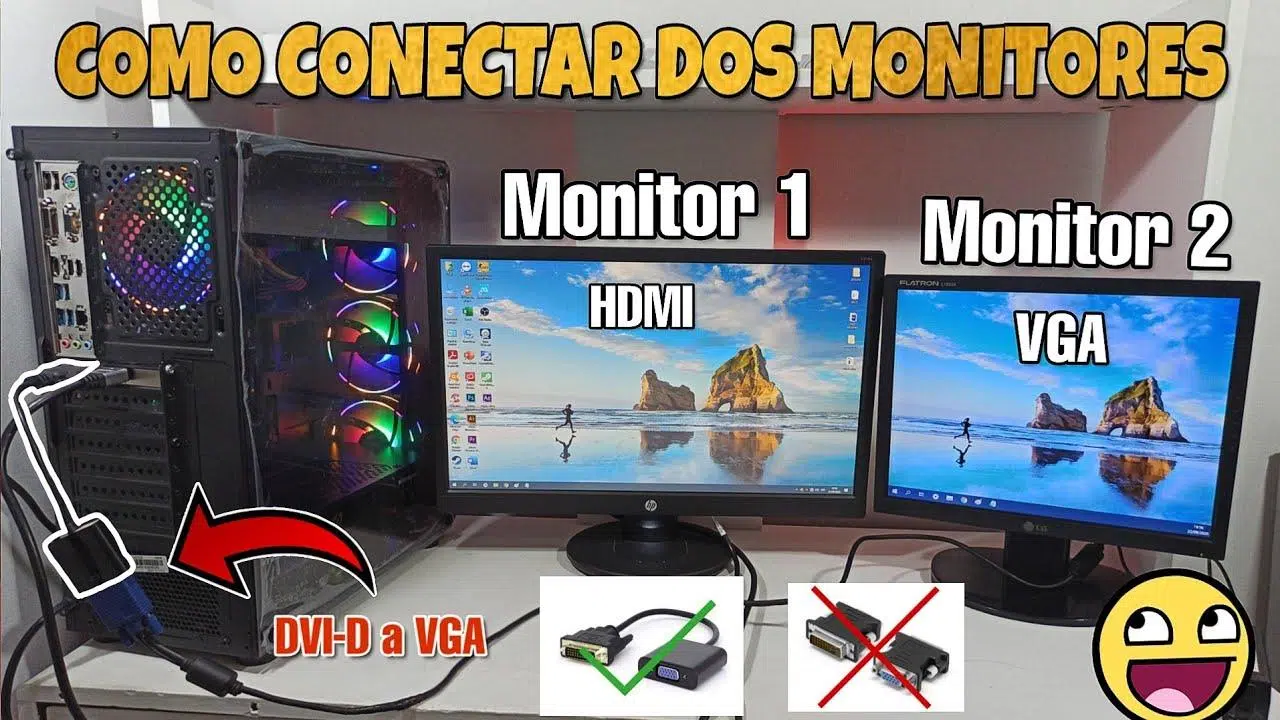
أصبح استخدام شاشتين على جهاز كمبيوتر واحد شائعًا جدًا في المنازل والمكاتب على حد سواء. فمساحة الشاشة الأكبر تُسهّل العمل مع نوافذ متعددة، وتُحسّن تجربة الألعاب ، وتجعل استخدام الكمبيوتر اليومي أكثر راحة. والخبر السار هو أن إعداد نظام شاشتين في نظام ويندوز أمر بسيط للغاية بمجرد معرفة الخطوات الأساسية.
ستجد في السطور التالية دليلاً شاملاً لتوصيل وتكوين شاشتين على جهاز كمبيوتر يعمل بنظامي التشغيل Windows 11 وWindows 10، بالإضافة إلى نصائح خاصة بأنظمة Dell وتقنية التوصيل المتسلسل عبر منفذ DisplayPort. سنغطي كل شيء بدءًا من توصيل الشاشات فعليًا وفحص الكابلات، وصولاً إلى ضبط جميع إعدادات الشاشة، واختيار وضع العرض، وتخصيص شريط المهام والخلفية لتحقيق أقصى استفادة من سطح المكتب.
الفحوصات الأولية قبل توصيل الشاشتين
قبل البدء بتعديل إعدادات ويندوز، من الضروري التأكد من توصيل جميع الأجهزة بشكل صحيح . فمهما كانت إعدادات النظام دقيقة، إذا كان أحد الكابلات غير موصول بإحكام أو كنت تستخدم المنفذ الخاطئ، فلن تظهر الشاشة الثانية أو ستظهر بها مشاكل في الصورة.
أول خطوة هي التحقق من كابلات الفيديو التي ستستخدمها . أكثرها شيوعًا هي VGA وDVI وHDMI وDisplayPort وMini DisplayPort. قد تحتوي كل شاشة وبطاقة رسومات على موصلات مختلفة، لذا يُنصح بالتحقق من الجزء الخلفي من شاشتك وجهاز الكمبيوتر (سواءً كان مكتبيًا أو محمولًا) لمعرفة أيها متوافق دون الحاجة إلى أي محولات خاصة.
في أجهزة الكمبيوتر المكتبية القياسية، يُنصح بتوصيل الشاشتين مباشرةً ببطاقة الرسومات المنفصلة (أو، في حال استخدام بطاقة رسومات مدمجة، بمنفذ إخراج الفيديو في اللوحة الأم). تحتوي العديد من صناديق الكمبيوتر على منافذ الفيديو الخاصة باللوحة الأم في الأعلى ومنافذ بطاقة الرسومات في الأسفل؛ وللحصول على أفضل أداء من النظام، قم بتوصيل الشاشتين ببطاقة الرسومات الرئيسية.
إذا كنت تستخدم جهاز كمبيوتر محمولًا أو جهاز كمبيوتر متكاملًا ، فستجد عادةً منفذ فيديو واحدًا أو أكثر (HDMI، USB-C مع DisplayPort، Mini DisplayPort، إلخ) على الجانبين أو الخلف. في هذه الحالة، ما عليك سوى توصيل الشاشة الخارجية بالمنفذ المتاح أو بمحطة إرساء إذا كنت تستخدمها لتوسيع خيارات المنافذ.
من المهم جدًا أيضًا تحديث نظامك باستمرار. تُحسّن كلٌ من مايكروسوفت ومصنّعو الأجهزة توافق الشاشات الخارجية بشكل دوري من خلال التحديثات . في ويندوز 11، انتقل إلى ابدأ > الإعدادات > تحديث ويندوز > التحقق من وجود تحديثات . في ويندوز 10، افتح ابدأ > الإعدادات > التحديث والأمان > تحديث ويندوز > التحقق من وجود تحديثات . يُنصح أيضًا بتثبيت أحدث برامج تشغيل بطاقة الرسومات من مواقع NVIDIA أو AMD أو Intel، أو من موقع الشركة المصنّعة لجهاز الكمبيوتر (مثل Dell).
إذا كان لديك جهاز كمبيوتر من علامة تجارية معروفة، مثل جهاز مكتبي أو محمول من Dell، فستجد مخططًا لمنافذ VGA وHDMI وMini DisplayPort وDisplayPort المتاحة على هيكل الجهاز أو في دليل المستخدم . تساعدك هذه المخططات على تحديد وظيفة كل منفذ ومكان توصيل كل كابل للحصول على أفضل إعداد لشاشتين.
كيفية توصيل الشاشتين بالكمبيوتر فعلياً
بعد التأكد من المنافذ والكابلات، حان وقت توصيل الشاشتين بالكمبيوتر . على الرغم من اختلاف أجهزة الكمبيوتر، إلا أن الإجراء العام متشابه في معظم الحالات.
ابدأ بتشغيل الشاشتين والكمبيوتر، ثم وصّل الشاشة الأولى باستخدام كابل فيديو مناسب . على سبيل المثال، كابل HDMI إلى HDMI، أو كابل DisplayPort إلى DisplayPort، أو كابل محوّل إذا لم يكن للشاشة والكمبيوتر نفس نوع الموصل. تأكد من إدخال الكابل بالكامل في كل من الشاشة والكمبيوتر لتجنب انقطاع الاتصال.
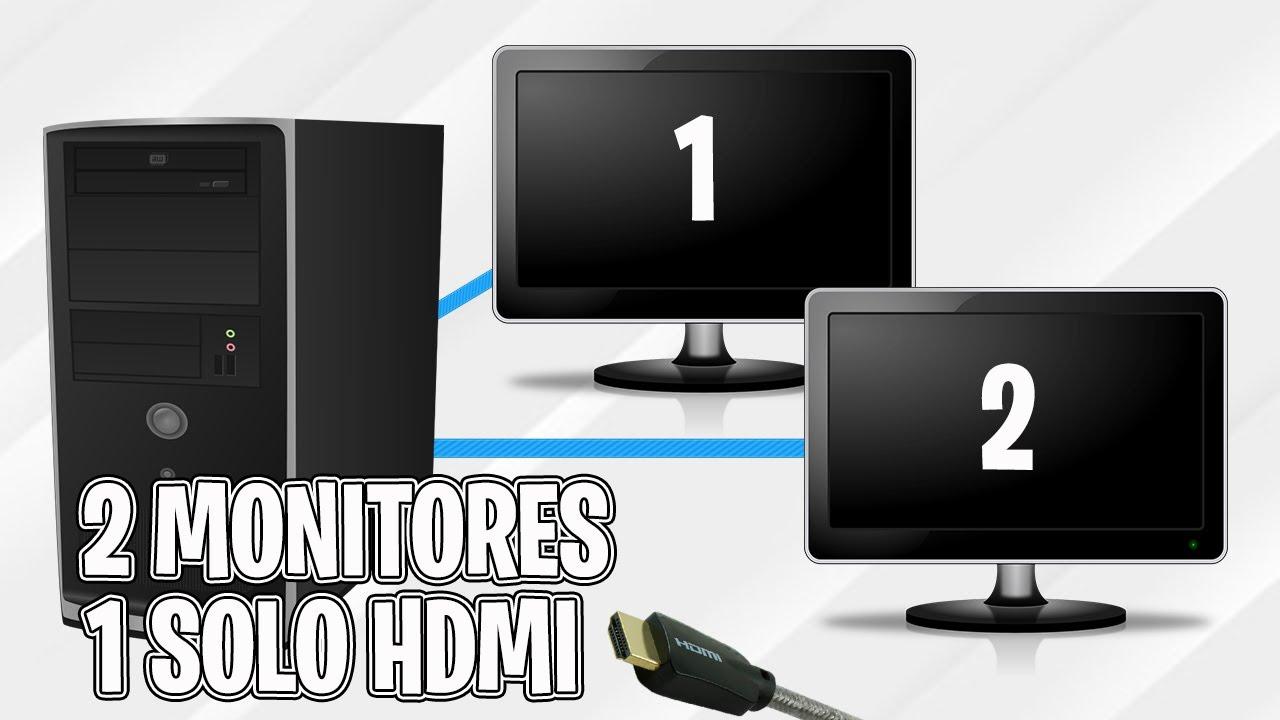
بعد ذلك، قم بتوصيل الشاشة الثانية باستخدام منفذ فيديو آخر . إذا كانت بطاقة الرسومات أو محطة الإرساء لديك تحتوي على منافذ HDMI متعددة، أو منافذ DisplayPort متعددة، أو مزيج من HDMI وDisplayPort، فيمكنك استخدام أي زوج منها متوافق مع مدخلات شاشاتك. على سبيل المثال، في أجهزة الكمبيوتر المحمولة ومحطات الإرساء من Dell، من الشائع استخدام منفذ HDMI واحد ومنفذ DisplayPort واحد، أو حتى استخدام منفذي DisplayPort إذا كانت كلتا الشاشتين تدعمان ذلك.
بالنسبة لأنظمة Dell والتكوينات الأكثر تطورًا، توجد طريقتان رئيسيتان للعمل مع شاشات متعددة: توصيلات مستقلة من الكمبيوتر أو محطة الإرساء ، أو التوصيل المتسلسل باستخدام تقنية DisplayPort MST . الخيار القياسي هو توصيل كابل فيديو من الكمبيوتر إلى الشاشة الأولى، وكابل آخر من الكمبيوتر إلى الشاشة الثانية. إذا كان جهازك يدعم شاشات أكثر، يمكنك تكرار هذه العملية مع الشاشات الإضافية، مع مراعاة أنواع موصلات بطاقة الرسومات أو محطة الإرساء.
الخيار الثاني، والأكثر احترافية، هو استخدام تقنية DisplayPort MST للتوصيل المتسلسل . إذا كانت شاشاتك متوافقة مع MST، يمكنك القيام بما يلي: توصيل مخرج DisplayPort الخاص بجهاز الكمبيوتر المكتبي أو المحمول أو محطة الإرساء بمنفذ DisplayPort In الخاص بالشاشة الأولى، ثم توصيل مخرج DisplayPort الخاص بالشاشة الأولى بمنفذ DisplayPort In الخاص بالشاشة الثانية. في قائمة OSD (الأزرار الموجودة على الشاشة نفسها)، ستحتاج إلى تفعيل MST على الشاشة الأولى وتعطيله على الشاشة الأخيرة في السلسلة، وذلك لضمان توزيع النظام للإشارة بشكل صحيح بين جميع الشاشات.
تسمح بعض طرازات شاشات Dell ومحطات الإرساء بتوصيل أكثر من شاشتين في سلسلة باتباع نفس المنطق: تتصل الشاشة الأولى بالكمبيوتر، والثانية بالأولى، والثالثة بالثانية، وهكذا، طالما أن كلًا من بطاقة الرسومات والشاشات تدعم عدد الشاشات والدقة الإجمالية التي تريد استخدامها.
بمجرد توصيل جميع الأجهزة، عادةً ما يتعرف نظاما التشغيل ويندوز 10 أو ويندوز 11 على الشاشة الثانية تلقائيًا . ستسمع صوتًا مميزًا عند توصيل جهاز جديد، وبعد ذلك بقليل، سيمتد سطح المكتب ليشمل الشاشة الإضافية. إذا لم يحدث ذلك، فسنتعرف لاحقًا على كيفية "فرض" عملية الكشف من إعدادات النظام أو عن طريق إعادة فحص الكابلات والمنافذ.
اكتشاف الشاشة وإعادة تنظيمها في نظام التشغيل ويندوز
بعد توصيل الشاشات، تتمثل الخطوة التالية في تحديد كيفية عمل نظام ويندوز ، وتحديد أي شاشة هي الشاشة الرئيسية وأيها الشاشة الفرعية، وموقعها النسبي. يُعد هذا الإعداد أساسيًا لحركة مؤشر الفأرة بسلاسة بين الشاشات ولمنع النوافذ من الانتقال إلى أماكن غير مرغوب فيها.
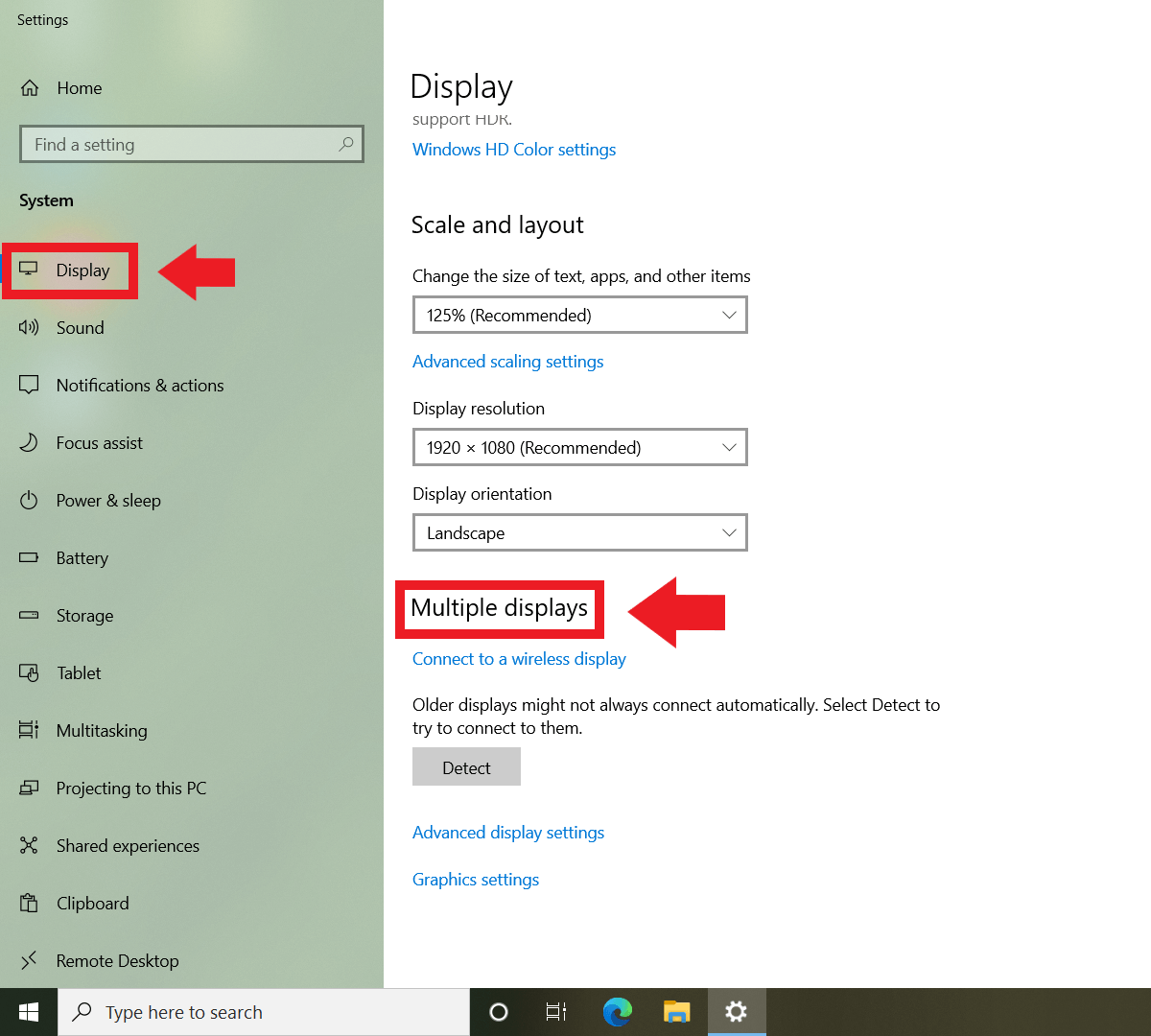
في نظام التشغيل ويندوز 11، انتقل إلى ابدأ > الإعدادات > النظام > الشاشة . في نظام التشغيل ويندوز 10، يكون المسار مشابهًا جدًا: ابدأ > الإعدادات > النظام > الشاشة . بمجرد الوصول إلى هناك، سترى تمثيلًا رسوميًا لشاشاتك المتصلة، وعادةً ما تكون مرقمة من 1 إلى 3، وهكذا. تتيح لك هذه اللوحة تحديد كل شاشة وسحبها بحيث يعكس موضعها مكانها الفعلي.
إذا لم تكن متأكدًا من الرقم الذي يُمثل كل شاشة، فانقر على زر "تحديد" في قسم "إعادة ترتيب الشاشات". سيعرض نظام ويندوز رقمًا كبيرًا مُتراكبًا على كل شاشة، مما يُوضح فورًا أيها الشاشة رقم 1 وأيها الشاشة رقم 2 - وهو أمر مفيد للغاية إذا كنت تعمل مع شاشات متعددة أو إذا كانت أي من الشاشات مُثبتة عموديًا أو في وضع غير معتاد.
إذا قمت بتوصيل شاشة جديدة ولم تظهر في القائمة، يمكنك استخدام خيار " الكشف" . في نظام التشغيل Windows 11، يوجد هذا الخيار في النظام > الشاشة > شاشات متعددة > الكشف . أما في نظام التشغيل Windows 10، فانتقل إلى النظام > الشاشة > شاشات متعددة وانقر على "الكشف" . تُخبر هذه الميزة نظام Windows بإعادة البحث عن الشاشات الخارجية في حال لم يتم التعرف على إحداها بعد توصيلها.
بالنسبة للشاشات اللاسلكية (مثل أجهزة التلفاز أو الشاشات المتوافقة مع تقنية Miracast)، في نظام التشغيل Windows 11، يمكنك الانتقال إلى ابدأ > الإعدادات > النظام > الشاشة > شاشات متعددة > اتصال . سيؤدي هذا إلى فتح البحث عن الأجهزة اللاسلكية القريبة، مما يتيح لك إضافتها كشاشة ثانية بدون كابلات، بشرط أن يدعم كل من جهاز الكمبيوتر والشاشة هذه التقنية.
بعد تحديد جميع شاشاتك، يمكنك ترتيبها بسحب أيقوناتها باستخدام الماوس في نافذة الإعدادات. على سبيل المثال، إذا وضع نظام ويندوز الشاشة الثانوية على اليسار بينما هي على يمين مكتبك، فما عليك سوى سحب الشاشة 2 في التخطيط إلى يمين الشاشة 1 والنقر على " تطبيق" . بعد ذلك، عند تحريك الماوس إلى الحافة اليمنى للشاشة الرئيسية، سيظهر المؤشر على الحافة اليسرى للشاشة الثانوية.
التبديل بين أوضاع الشاشة المختلفة (Windows + P)
بالإضافة إلى ترتيب الشاشات، يوفر نظام ويندوز عدة أوضاع عرض لاختيار كيفية تقسيم الصورة بين الشاشة الرئيسية والشاشة الثانوية. وأسرع طريقة للتبديل بينها هي استخدام اختصار لوحة المفاتيح Windows + P ، المتوفر في كل من ويندوز 10 وويندوز 11.
بالضغط على هذا الاختصار، تظهر لوحة على الجانب الأيمن من الشاشة تحتوي على أربعة خيارات. الخيار الأول هو " شاشة الكمبيوتر فقط "، والذي يستخدم الشاشة الرئيسية فقط ويعطل إشارة جميع الشاشات الخارجية الأخرى، حتى لو كانت موصولة بالكهرباء. هذا الخيار مفيد عندما ترغب، على سبيل المثال، في العمل على جهاز الكمبيوتر المحمول فقط ولا تحتاج إلى شاشة سطح المكتب في تلك اللحظة.
الخيار الثاني هو "التكرار" . في هذا الوضع، تُنسخ الصورة المعروضة على الشاشة الرئيسية إلى الشاشة الثانوية، بحيث ترى نفس الشيء تمامًا على كلتيهما. يُعد هذا الوضع مثاليًا للعروض التقديمية والاجتماعات، أو في أي موقف ترغب فيه بعرض ما تراه لشخص آخر، سواءً على شاشة تلفزيون أو جهاز عرض.
الخيار الثالث، وربما الأكثر فائدة للعمل، هو "توسيع" . في هذا الخيار، يتعامل نظام ويندوز مع الشاشتين كسطح مكتب واحد متصل يمتد إلى اليسار أو اليمين، حسب إعداداتك. يمكن لكل شاشة أن تحتوي على نوافذ مختلفة، ويمكنك سحب الملفات والبرامج ومربعات الحوار بينها باستخدام الماوس، مما يمنحك مساحة أكبر بكثير لتنظيم عملك.
الخيار الرابع هو "الشاشة الثانية فقط" ، وهو عكس الخيار الأول: إذ يقوم بإيقاف تشغيل الشاشة الرئيسية وعرض كل شيء على الشاشة الثانوية. يُستخدم هذا الخيار عادةً عند توصيل جهاز الكمبيوتر المحمول بشاشة كبيرة والرغبة في العمل حصريًا على الشاشة الخارجية، أو عند الرغبة في تقليل عوامل التشتيت والتركيز على شاشة واحدة فقط.
الميزة الرائعة في هذه الأوضاع هي إمكانية التبديل بينها وقتما تشاء . فإذا كنت تعمل على سطح المكتب الممتد واحتجت فجأةً إلى تقديم عرض تقديمي، اضغط على مفتاحي Windows + P، ثم اختر "تكرار"، وعند الانتهاء، عد إلى وضع "توسيع". لا توجد أي قيود أو مخاطر عند التبديل، ويتذكر نظام Windows اختيارك حتى تقوم بتغييره مرة أخرى.
تعديلات على دقة الشاشة وحجمها واتجاهها
بالإضافة إلى وضع العرض، من المهم ضبط دقة كل شاشة وحجمها لضمان وضوح الصورة وتناسب حجم العناصر على جميع الشاشات. ويكتسب هذا الأمر أهمية خاصة عند استخدام شاشات بدقة عرض مختلفة، مثل شاشة بدقة 2560×1440 إلى جانب شاشة بدقة Full HD 1080p.
من قسم العرض في إعدادات ويندوز، حدد الشاشة التي تريد ضبطها (بالنقر على مربعها المرقم) وانتقل إلى إعدادات المقياس والتخطيط . هناك يمكنك تغيير الدقة الموصى بها لكل شاشة، بالإضافة إلى مستوى التكبير (على سبيل المثال، 100% أو 125% أو 150%) الذي يحدد حجم الأيقونات والنصوص والقوائم.
عادةً ما يقترح نظام ويندوز دقة عرض واتجاهًا مناسبين بناءً على طراز الشاشة المُكتشفة . في معظم الحالات، يُنصح باتباع هذه التوصية، لأنها تتوافق مع دقة الشاشة الأصلية وتضمن أفضل وضوح ممكن. مع ذلك، إذا ظهر برنامج ما صغيرًا جدًا أو كبيرًا جدًا، يمكنك تعديل حجمه ليناسب تفضيلاتك.
في نفس القسم، يمكنك أيضًا تغيير اتجاه الشاشة . الوضع الافتراضي هو الوضع الأفقي، ولكن إذا قمت بتدوير الشاشة إلى الوضع الرأسي (على سبيل المثال، لقراءة مستندات طويلة أو مواقع ويب أو أكواد برمجية)، يمكنك ضبط الاتجاه إلى الوضع الرأسي بحيث تتكيف الصورة مع الدوران الجديد. تذكر أنه إذا قمت بتغيير اتجاه الشاشة في نظام ويندوز، فسيتعين عليك أيضًا تدوير الشاشة لعرض المحتوى بشكل صحيح.
عند استخدام وضع التوسيع، يجمع نظام ويندوز دقة شاشاتك لإنشاء سطح مكتب متصل. على سبيل المثال، إذا جمعت شاشة بدقة 2560×1440 مع شاشة بدقة 1920×1080 ووضعتهما جنبًا إلى جنب، فسيكون عرض سطح المكتب الإجمالي مساويًا لعرض الشاشتين معًا، مع العلم أن الارتفاع الفعلي سيتغير وفقًا للدقة الأقل عند تحريك مؤشر الماوس بين الشاشتين. من المفيد مراعاة ذلك لفهم سبب توقف المؤشر أحيانًا عن الحركة عند التبديل من شاشة أطول إلى شاشة أقصر.
خيارات وسلوك الشاشات المتعددة عند الاتصال أو قطع الاتصال
في نظام التشغيل ويندوز 11، يوجد قسم خاص يُسمى " شاشات متعددة" ضمن إعدادات العرض. ستجد هناك خيارات إضافية تتحكم في كيفية عمل نظام ويندوز عند توصيل الشاشات أو فصلها، وهو أمر مفيد للغاية إذا كنت تستخدم جهاز كمبيوتر محمولًا تقوم بتوصيله وفصله بشكل متكرر من شاشة خارجية أو محطة إرساء.
من بين هذه الخيارات، ستجد مربعات اختيار لحفظ مواقع النوافذ حسب الشاشة ، ولتصغير النوافذ تلقائيًا عند فصل الشاشة. إذا قمت بتفعيل هذه الخيارات، سيحاول نظام ويندوز إعادة ترتيب كل تطبيق على الشاشة التي كان عليها عند إعادة توصيله، مما يمنع فوضى تحرك النوافذ في كل مرة تقوم فيها بتوصيل الكمبيوتر المحمول بقاعدة التوصيل.
في نظام التشغيل ويندوز 10، توجد معظم هذه الإعدادات في قسم " شاشات العرض المتعددة" ، مع العلم أن بعض الأسماء أو مواقعها الدقيقة قد تختلف قليلاً. الأهم هو التحقق من هذه الإعدادات إذا لاحظتَ أن نظام ويندوز لا يعمل كما هو متوقع عند تغيير إعدادات شاشة الكمبيوتر المحمول.
هناك خيار آخر مثير للاهتمام، متوفر في كل من نظامي التشغيل ويندوز 10 وويندوز 11، يتيح لك اختيار الشاشة التي ترغب في استخدامها كشاشة عرض رئيسية . الشاشة الرئيسية هي التي تعرض شريط المهام وقائمة ابدأ والعديد من الإشعارات افتراضيًا. إذا كنت تفضل ظهور كل هذا على الشاشة الأكبر، فحددها في إعدادات العرض، ثم فعّل خيار "اجعل هذه شاشتك الرئيسية" أو ما شابه.
تُفتح معظم البرامج افتراضيًا على الشاشة الرئيسية، مع إمكانية نقل نوافذها لاحقًا إلى الشاشات الأخرى. إذا كنت تستخدم عدة شاشات، فمن المستحسن تخصيص الشاشة الرئيسية للمهام التي تستخدمها بكثرة (مثل محرر النصوص أو المتصفح)، وحجز الشاشة الثانوية لأدوات الدعم، أو الدردشة، أو البريد الإلكتروني، أو أي تطبيقات أخرى ترغب في إبقائها في متناول يدك.
قم بتخصيص شريط المهام والخلفية باستخدام شاشتين
بعد اكتمال الإعداد التقني، يبدأ الجزء المتعلق بالجانب البصري: وهو تعديل شريط المهام وخلفية سطح المكتب ليتناسبا مع بيئة الشاشات المتعددة . يساعد هذا في جعل تجربة استخدام الكمبيوتر أكثر تنظيمًا ومتعة، خاصةً إذا كنت تقضي ساعات طويلة أمام جهاز الكمبيوتر.
في نظام التشغيل ويندوز 10، افتح قائمة ابدأ > الإعدادات > التخصيص > شريط المهام . ستجد في الأسفل قسم " شاشات متعددة" ، حيث يمكنك اختيار ما إذا كنت تريد ظهور شريط المهام على جميع الشاشات أو على شاشتك الرئيسية فقط. كما يمكنك تخصيص طريقة عرض أزرار التطبيقات على كل شريط مهام.
هناك ثلاثة خيارات شائعة. الخيار الأول، " إظهار الأزرار على جميع أشرطة المهام" ، يُكرر أيقونات التطبيقات على جميع الشاشات، مما يسمح لك بالوصول إلى برامجك من أي شاشة. أما الخيار الثاني، وهو أكثر تنظيمًا، فيعرض الأزرار على شريط المهام الرئيسي وأيضًا على الشاشة التي تُفتح عليها كل نافذة، لذا إذا سحبت تطبيقًا إلى شاشة أخرى، فستظهر أيقونته هناك أيضًا.
يُتيح الخيار الثالث، الأكثر بساطة، عرض أزرار النوافذ المفتوحة على كل شاشة فقط في شريط المهام . وبهذه الطريقة، لا يزدحم شريط المهام على الشاشة الأولى بتطبيقات الشاشة الثانية، والعكس صحيح. يُعد هذا الوضع مناسبًا جدًا لفصل استخدام كل شاشة تمامًا، على سبيل المثال، استخدام الشاشة الرئيسية للعمل والشاشة الثانوية للترفيه أو التواصل.
أما بالنسبة لخلفية سطح المكتب، فيمكنك الانتقال إلى "التخصيص" > "الخلفية" واختيار صورة ثابتة، أو عرض شرائح، أو لون ثابت. إذا اخترت صورة واستخدمت خيار " التمديد " في إعداد "كيفية احتواء الصورة"، فسيقوم نظام ويندوز بتوزيعها على جميع شاشاتك كما لو كانت لوحة جدارية متصلة. أي أن نصف الصورة سيظهر على شاشتك الرئيسية والنصف الآخر على شاشتك الثانوية، أو سيتم توزيعها على عدة شاشات إذا كان لديك أكثر من شاشتين.
في بعض إصدارات ويندوز 10 و11، يُمكنك أيضًا تعيين خلفيات مختلفة لكل شاشة. وللقيام بذلك، في قسم الخلفية، عند اختيار صورة من القائمة، انقر بزر الفأرة الأيمن واختر الشاشة التي تُريد تطبيق الخلفية عليها. بهذه الطريقة، يُمكنك، على سبيل المثال، استخدام خلفية هادئة على الشاشة الرئيسية وخلفية أكثر حيوية أو استرخاءً على الشاشة الثانوية.
إذا أردتَ الارتقاء بتجربتك إلى مستوىً أعلى، يمكنك دمج خيارات الخلفية هذه مع إعدادات شريط المهام لإنشاء مساحة عمل مميزة بشاشتين : شاشة "رسمية" للمهام المركزة، وأخرى أكثر راحة للتصفح والوسائط المتعددة والتواصل. كل هذا يُسهم في جعل استخدام شاشتين أكثر سهولة وسلاسة.
مع كل هذه الخطوات، بدءًا من توصيل الكابلات وصولًا إلى ضبط إعدادات ويندوز، يصبح إعداد شاشة مزدوجة على جهاز الكمبيوتر أمرًا سهلًا ومفيدًا للغاية في الاستخدام اليومي. من خلال توصيل المنافذ المناسبة (VGA، HDMI، DisplayPort، أو Mini DisplayPort) بشكل صحيح، والاستفادة من الخيارات المتقدمة مثل MST على الشاشات المتوافقة، وإعادة ترتيب الشاشات في إعدادات النظام، وضبط أوضاع العرض وشريط المهام والخلفية بدقة، يمكنك تخصيص سطح المكتب بالكامل ليناسب أسلوب عملك أو لعبك أو دراستك دون عناء توصيل أو فصل الشاشة في كل مرة.

مؤشر
- 1 الفحوصات الأولية قبل توصيل الشاشتين
- 2 كيفية توصيل الشاشتين بالكمبيوتر فعلياً
- 3 اكتشاف الشاشة وإعادة تنظيمها في نظام التشغيل ويندوز
- 4 التبديل بين أوضاع الشاشة المختلفة (Windows + P)
- 5 تعديلات على دقة الشاشة وحجمها واتجاهها
- 6 خيارات وسلوك الشاشات المتعددة عند الاتصال أو قطع الاتصال
- 7 قم بتخصيص شريط المهام والخلفية باستخدام شاشتين