- Controlar el ajuste “Guardar actividad” de Gemini determina qué conversaciones y datos se conservan y durante cuánto tiempo.
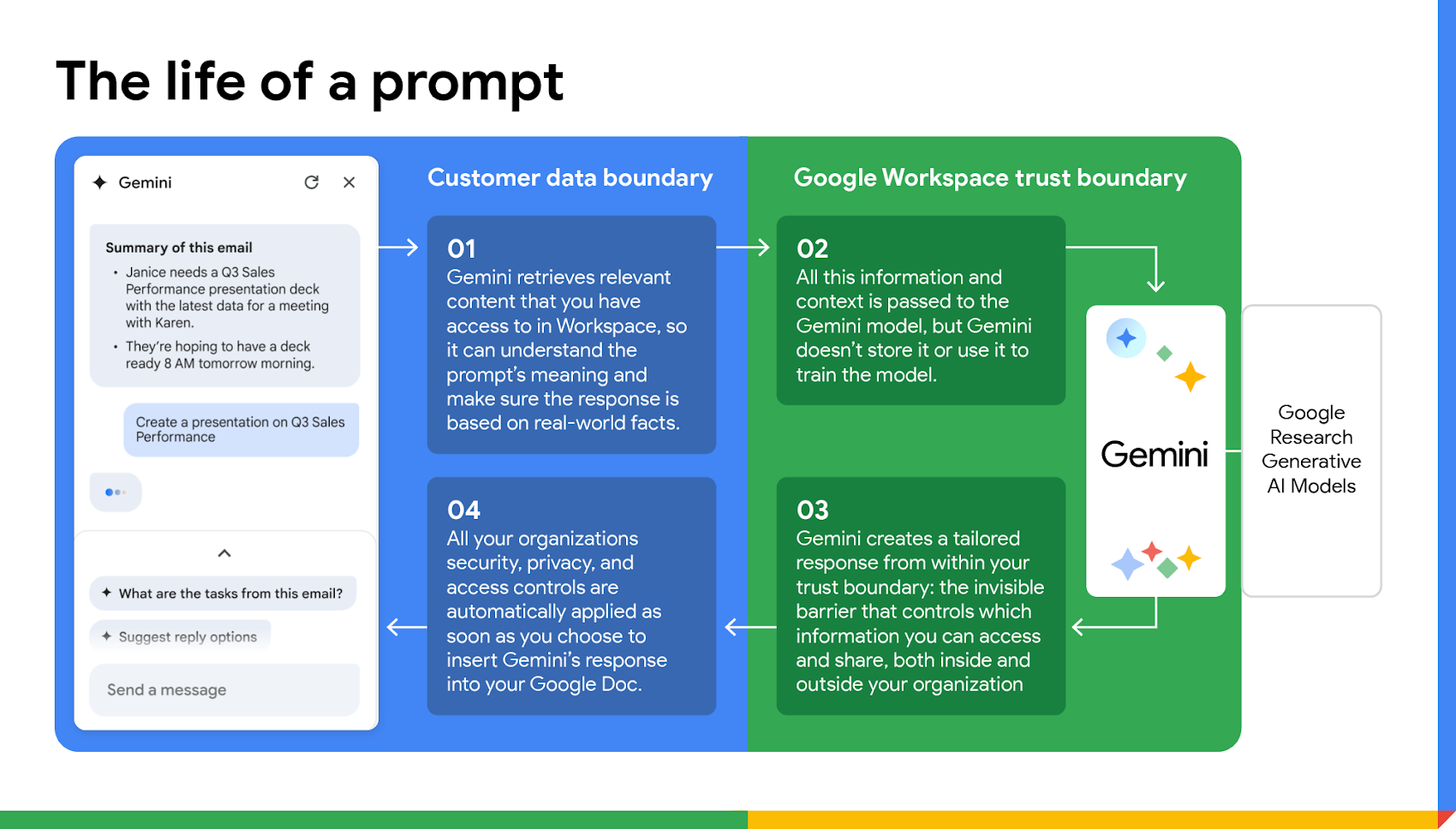
- La app de Gemini permite limitar el acceso a Workspace, dispositivos inteligentes y datos personales procedentes de otros servicios de Google.
- En empresas, los administradores de Workspace pueden gestionar el uso de Gemini en Chrome y el historial de conversaciones desde la consola.
- Los filtros de seguridad de la API de Gemini permiten ajustar categorías y umbrales de bloqueo para reducir riesgos en aplicaciones basadas en IA.
Si te preocupa la privacidad pero no quieres renunciar a las ventajas de la inteligencia artificial, la clave está en aprender a configurar bien Gemini en Chrome y en el resto de servicios asociados. En esta guía vas a ver, paso a paso, qué datos se guardan, cómo se usan, qué controles tienes a tu disposición como usuario y como administrador en Google Workspace, y cómo afinar los filtros de seguridad de la API de Gemini para reducir riesgos en proyectos más avanzados.
Qué es Gemini en Chrome y por qué afecta a tu privacidad
Gemini en Chrome es la integración directa del asistente de IA de Google en el navegador, accesible mediante un icono de chispa en la parte superior. Desde ese panel lateral puedes hacer preguntas sobre la página que tienes abierta, pedir resúmenes o explicaciones, o activar el modo de voz Gemini Live para hablarle al asistente en tiempo real.
Para que todo esto funcione, Gemini necesita acceder a cierto contexto: el contenido de la pestaña que estás viendo, el idioma del navegador, en algunos casos el micrófono y, según tus ajustes, parte de tu actividad de navegación. Aquí es donde entran en juego los controles de seguridad y privacidad: si los dejas con la configuración por defecto, es fácil que se almacene más información de la que te gustaría.
La propia Google plantea Gemini en Chrome como un paso hacia los “agentes de IA”, es decir, asistentes capaces de entender lo que pasa en pantalla, relacionar información de varias páginas y, en el futuro, incluso realizar acciones por ti (rellenar formularios, comparar productos, etc.). Cuanta más autonomía, más importante resulta tener muy claro qué se guarda, durante cuánto tiempo y con qué fines.
Requisitos y activación básica de Gemini en Chrome
Antes de entrar a saco en los ajustes de privacidad, conviene repasar los requisitos mínimos para usar Gemini en Chrome con las protecciones empresariales estándar de Google Workspace. Esto te ayudará a entender por qué a veces no ves la función disponible.
Para usuarios de organizaciones (entorno corporativo o educativo), Gemini en Chrome está disponible por defecto si tu cuenta tiene acceso a la app de Gemini y tu edición de Google Workspace está entre las compatibles. Además, Google exige que el usuario:
- Esté identificado en Chrome con su cuenta (normalmente de Workspace) desde Estados Unidos.
- Tenga más de 18 años.
- Use el inglés como idioma principal de Chrome (al menos en la fase inicial de despliegue).
- Navegue desde Windows, macOS o iOS (la compatibilidad con otros sistemas puede ir llegando más tarde).
En el ámbito personal, la integración suele aparecer de forma progresiva en Chrome estable o en canales Beta/Dev/Canary, con opciones en el menú de Configuración dentro de secciones del estilo “Innovaciones de IA” o “IA en Chrome”. Si no te aparece el icono de chispa, es posible que tengas que actualizar el navegador o que la función aún no esté desplegada para tu región o idioma.
El encendido inicial se realiza desde la propia configuración del navegador: una vez activas Gemini en Chrome, verás el botón de chispa en la barra superior. Desde ahí podrás iniciar el asistente, conceder permisos puntuales (como el micrófono) y ajustar poco a poco el nivel de acceso al contenido de las páginas.
Gemini y tus datos: qué se guarda y cómo se utiliza
El núcleo de la privacidad con Gemini está en la opción “Guardar actividad” de las aplicaciones de Gemini. Este ajuste determina si las conversaciones y contenidos que compartes con la IA se almacenan en tu cuenta de Google a medio y largo plazo o si, por el contrario, solo se conservan durante un periodo muy corto para hacer funcionar el servicio.
Cuando el ajuste “Guardar actividad” está activado
Si mantienes activada la opción de guardar actividad, se almacenan la mayoría de tus interacciones con Gemini en tu historial de actividad de las aplicaciones de Gemini. Esto incluye:
- Conversaciones y mensajes de texto que envías a Gemini desde Chrome o desde la app.
- Archivos, vídeos, capturas de pantalla y fotos que subas o compartas con el asistente.
- Audio, grabaciones y transcripciones de Gemini Live, es decir, tus interacciones por voz.
- Información sobre los sitios web que visitas con Gemini activado, patrones de uso del producto y datos de ubicación (ubicación general del dispositivo, dirección IP y, en algunos casos, direcciones de casa o trabajo asociadas a tu cuenta de Google).
Google utiliza esta actividad guardada para varias finalidades: ofrecerte el servicio, mejorarlo y entrenar sus modelos de IA generativa, así como detectar abuso o comportamientos que puedan dañar a Google, a sus usuarios o al público. Para ello cuenta con la ayuda de revisores humanos y proveedores de servicios.
Los datos que pasan por revisión humana se desvinculan de tu cuenta antes de ser analizados y se conservan hasta un máximo de 3 años. Además, las grabaciones de audio y de Gemini Live, por defecto, no se usan para mejorar los servicios de Google salvo que en tu territorio y ajustes concretos aceptes lo contrario. En función de tus preferencias y zona geográfica, parte de esa actividad puede emplearse también para personalizar tu experiencia.
La buena noticia es que sigues teniendo bastante control: la actividad generada con Gemini se borra de forma automática a los 18 meses salvo que tú cambies este plazo. Puedes modificarlo a 3 o 36 meses o incluso establecer que no se elimine automáticamente. Lo más importante es que puedes entrar en la sección “Actividad en las aplicaciones de Gemini” para revisar, borrar elementos concretos o desactivar por completo la opción de guardar actividad cuando quieras.
Cuando el ajuste “Guardar actividad” está desactivado
Si decides desactivar el guardado de actividad de Gemini, tus futuras conversaciones dejan de asociarse a tu historial y no se utilizan para entrenar los modelos de IA de Google, salvo que envíes comentarios de forma explícita.
Aun así, por motivos técnicos y de seguridad, Google conserva las conversaciones durante 72 horas. Ese periodo corto sirve para que Gemini pueda darte continuidad en las respuestas, procesar tus comentarios y proteger el servicio detectando usos indebidos o actividades maliciosas.
Hay varios matices importantes que conviene tener presentes cuando desactivas el guardado de actividad:
- Las conversaciones antiguas que ya fueron revisadas por proveedores de servicios no se eliminan, porque se almacenan sin vincularlas a tu cuenta de Google. Esos datos se conservan hasta un máximo de 3 años.
- Algunas aplicaciones conectadas dejan de estar disponibles si este ajuste está desactivado, porque necesitan acceso a tu historial o datos para funcionar de forma integrada.
- Otros controles de Google, como la “Actividad en la Web y en Aplicaciones” o el “Historial de ubicaciones”, pueden seguir almacenando datos de navegación y ubicación derivados de otros servicios (búsquedas, Maps, etc.), aunque hayas limitado la actividad de Gemini.
- Las aplicaciones conectadas o servicios externos que interactúen con Gemini conservan los datos que reciben según sus propias políticas de privacidad. Si borras una conversación en la actividad de Gemini, eso no implica que la información ya transmitida a esos servicios se elimine también.
En resumen, desactivar “Guardar actividad” reduce el rastro a largo plazo de tus conversaciones con Gemini, pero no convierte toda la experiencia en anónima. Es un paso recomendable si priorizas la privacidad, siempre que aceptes las limitaciones que puede imponer en algunas funciones o integraciones.
Controles de privacidad recomendados en la app y el ecosistema de Gemini
Gemini no solo vive en Chrome: también está presente en Android, en la web y conectado con otros servicios de Google. Si quieres blindar bien tu información personal, merece la pena revisar varios ajustes adicionales que marcan una gran diferencia. Por ejemplo, revisa también extensiones como extensión para evitar contenido generado por IA que puedan ayudarte a filtrar lo que ves en el navegador.
1. Desactivar la extensión de Google Workspace en Gemini
Si usas Google Drive, Docs, Sheets o cualquier herramienta de Workspace, puede que no te apetezca que Gemini tenga acceso directo a esos documentos, aunque Google asegure que no los utiliza para entrenar modelos sin tu permiso.
Para poner una barrera clara, desactiva la extensión de Google Workspace en la app de Gemini:
- Abre la aplicación de Gemini en tu móvil o la versión web.
- Toca tu foto de perfil y entra en “Extensiones”.
- Busca la opción “Google Workspace” y desactívala.
Con este cambio evitas que la IA pueda leer documentos personales o profesionales directamente, algo especialmente importante si gestionas información confidencial, datos de clientes o contratos sensibles.
2. Limitar el acceso a dispositivos inteligentes
Si tienes una casa conectada con cámaras, altavoces, bombillas o enchufes inteligentes, es posible que Gemini pueda interactuar con esos dispositivos mediante extensiones de control.
Para reducir el riesgo de accesos no deseados, revisa la extensión de administración de dispositivos en la app de Gemini:
- Abre Gemini y entra de nuevo en “Extensiones”.
- Localiza la opción “Control de dispositivos” o similar.
- Desactívala si no quieres que Gemini gestione tus aparatos del hogar.
Esto no solo tiene sentido por privacidad, sino también por seguridad física: minimizas la posibilidad de que una mala configuración o un error permita acciones sobre tu hogar sin supervisión clara.
3. Desactivar el registro de actividad de Gemini desde la app
Más allá de Chrome, Google almacena el historial de interacciones de Gemini en una sección específica de tu cuenta, la “Actividad de Gemini Apps”. Ahí se recogen conversaciones, comandos y otros datos que el asistente utiliza para aprender y personalizar respuestas.
Si quieres evitar ese almacenaje continuado, puedes cortar por lo sano desde la propia app:
- Abre Gemini y toca tu foto de perfil.
- Entra en “Actividad de Gemini Apps”.
- En el desplegable de ajustes, selecciona “Desactivar”.
Al hacerlo, limitas de forma notable el volumen de datos que Google guarda sobre tus conversaciones con la IA. Seguirá existiendo la retención técnica corta (72 horas) para hacer funcionar el sistema, pero esa información dejará de acumularse en tu historial a largo plazo.
4. Bloquear el acceso de Gemini a tus datos personales de otras apps
Gemini puede aprovechar información de otros servicios de Google (Gmail, Calendar, ubicaciones recientes, etc.) para darte respuestas más personalizadas, lo que a veces es muy útil pero también bastante intrusivo.
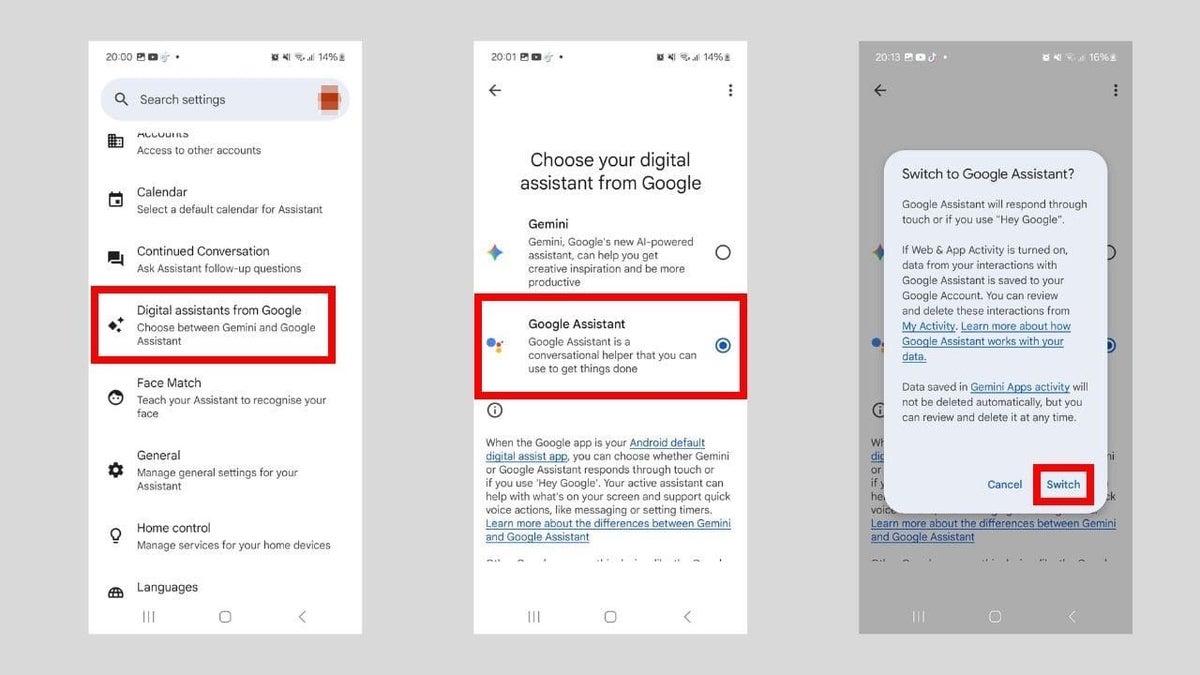
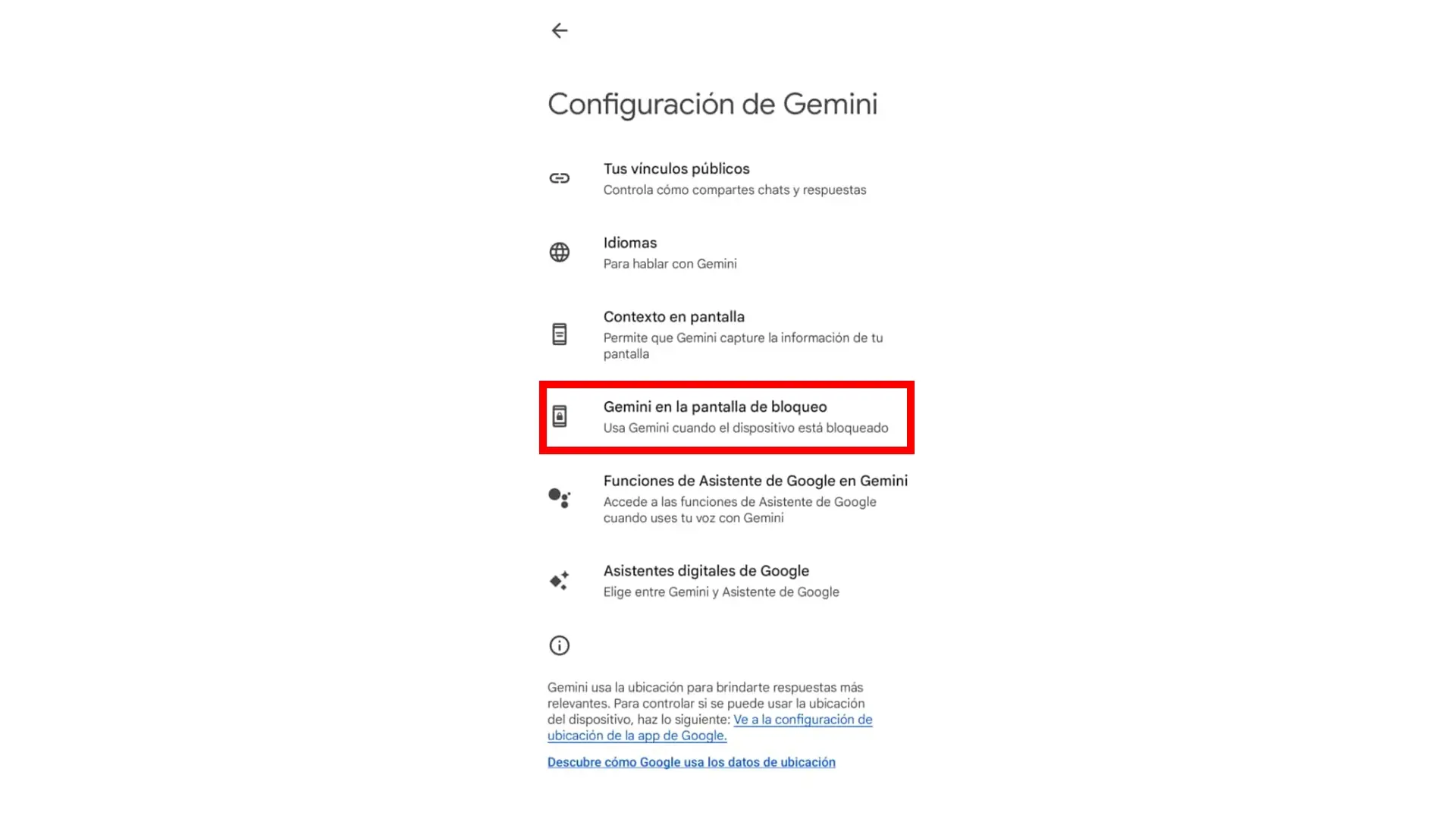
Si no quieres que la IA rebusque entre tus correos, eventos o desplazamientos, puedes desactivar el uso de las opciones heredadas del Asistente de Google:
- Abre la app de Gemini.
- Toca tu foto de perfil y entra en “Configuración”.
- Accede a “Opciones del Asistente de Google en Gemini”.
- Desactiva “Usar las opciones del Asistente de Google”.
Con eso cortas el puente entre Gemini y muchas de las fuentes de datos personales que el Asistente clásico utilizaba para ofrecer resultados personalizados. Perderás algo de comodidad, pero ganarás en tranquilidad.
5. Evitar temas sensibles en tus conversaciones con la IA
Aunque configures la privacidad al máximo, siempre es buena idea aplicar sentido común. Ningún asistente de IA es el lugar apropiado para compartir contraseñas, datos bancarios, información médica extremadamente sensible o detalles que puedan comprometer tu seguridad física.
La recomendación general es tratar las conversaciones con Gemini como públicas en potencia: lo adecuado es no decir nada que no estarías dispuesto a compartir en un formulario online de confianza. De este modo, incluso si algo sale mal o cambian las políticas en el futuro, el impacto sobre tu privacidad será mucho menor.
Cómo controla un administrador el uso de Gemini en Chrome
En entornos empresariales o educativos, los administradores de Google Workspace tienen un papel clave a la hora de decidir quién puede usar Gemini, cómo se guarda el historial de conversaciones y en qué medida se habilita Gemini en Chrome dentro de la organización.
Activar o desactivar la app de Gemini para los usuarios
Desde la consola de administración de Google, el administrador puede encender o apagar el servicio de Gemini de forma global o por unidades organizativas. El flujo general es:
- Acceder a la consola de administración.
- Ir al menú “Generative AI > Gemini app”.
- Entrar en la sección de “Service status” (Estado del servicio).
- Configurar si el servicio está activado o desactivado para todos o para grupos específicos.
También existe una opción para permitir el acceso a la app de Gemini a todos los usuarios independientemente de su licencia, marcando la casilla “Allow all users to access the Gemini app, regardless of license”. Esto puede usarse en escenarios de prueba o en despliegues progresivos.
Los cambios en el estado del servicio no son inmediatos: según Google, pueden tardar hasta 24 horas en propagarse, aunque muchas veces se aplican en menos tiempo. Conviene tenerlo en cuenta antes de anunciar nuevas funcionalidades al equipo.
Controlar el historial de conversación de Gemini
Uno de los ajustes más delicados para empresas es el historial de conversación. Desde la consola, el administrador puede entrar en la sección “Gemini conversation history” y decidir cómo se maneja este aspecto.
Las opciones básicas pasan por activar o desactivar el historial mediante la casilla “Enable Gemini conversation history”. Si se deja activado, puede configurarse un periodo de retención automática de las conversaciones de 3, 18 o 36 meses (siendo 18 meses el valor por defecto).
Cuando se desactiva el historial, se reduce el volumen de información conversacional almacenada, lo cual encaja mejor con organizaciones sujetas a normativas estrictas de privacidad o que simplemente quieren minimizar riesgos. Eso sí, se pierden parte de las capacidades de continuidad y personalización a largo plazo.
Los cambios en esta configuración pueden tardar hasta 48 horas en completarse, así que es recomendable planificarlos y comunicarlos internamente, sobre todo si afectan a flujos de trabajo basados en el uso intensivo de la IA.
Deshabilitar solo Gemini en Chrome con políticas de Chrome Enterprise
Hay organizaciones que quieren seguir usando la app de Gemini y sus versiones web y móvil, pero no desean permitir Gemini en Chrome por el contexto extra que implica ver lo que ocurre en el navegador.
En estos casos se puede recurrir a la política “GeminiSettings” en Chrome Enterprise, que permite desactivar únicamente Gemini en Chrome manteniendo el resto de acceso a la app. De este modo, se evita que los usuarios tengan el asistente incrustado en el navegador, pero pueden seguir utilizando Gemini de forma más controlada en otros entornos.
Es importante tener en cuenta las certificaciones de cumplimiento que Gemini en Chrome todavía no soporta, como HIPAA (BAA), varios estándares SOC, los ISO de seguridad y privacidad más comunes, FedRAMP High o BSI C5:2020. En el caso de clientes con BAA firmado, Gemini en Chrome se bloquea automáticamente para evitar incumplimientos de la normativa sanitaria estadounidense, y conviene valorar alternativas como Private AI Compute para entornos más restrictivos.
Filtros de seguridad de la API de Gemini: cómo ajustar el nivel de riesgo
Si, además de usar Gemini en Chrome, desarrollas aplicaciones que consumen la API de Gemini, tienes otro frente de seguridad y privacidad: los filtros de contenido dañino. Estos controles permiten limitar qué tipo de respuestas puede generar el modelo dentro de tu producto.
Categorías de seguridad disponibles
La API de Gemini define varias categorías de daño potencial, que se corresponden con el tipo de contenido que quieras bloquear o permitir. Las principales son:
| Categoría | Descripción |
|---|---|
| Acoso | Comentarios agresivos o dañinos dirigidos a personas o grupos, especialmente cuando afectan a identidades o atributos protegidos. |
| Incitación al odio o a la violencia | Contenido ofensivo, grosero u obsceno, y mensajes que puedan incitar a la violencia o a la discriminación contra determinados colectivos. |
| Contenido sexual explícito | Referencias a actos sexuales o material claramente pornográfico u obsceno. |
| Peligroso | Contenido que promueve, facilita o anima actividades dañinas o ilegales. |
| Integridad cívica | Consultas relacionadas con elecciones, procesos cívicos y temas políticos sensibles (principalmente en modelos previos como PaLM 2). |
En los modelos de Gemini actuales solo se admiten algunas de estas categorías como filtros configurables: acoso, discurso de odio, contenido sexualmente explícito y contenido peligroso. Otras categorías más específicas siguen utilizándose en modelos heredados como PaLM 2.
Además de estos filtros ajustables, hay protecciones internas que no se pueden desactivar, como todo lo relacionado con la seguridad infantil y otras formas de daño extremo. Esos contenidos se bloquean siempre, independientemente de la configuración que elijas.
Niveles de probabilidad y umbrales de bloqueo
La API evalúa cada contenido que entra y sale clasificando la probabilidad de que sea inseguro en cuatro niveles: HIGH, MEDIUM, LOW y NEGLIGIBLE. Lo relevante es que el sistema decide bloquear en función de la probabilidad, no de la “gravedad” percibida del daño.
Esto implica que frases que parezcan poco graves pueden tener alta probabilidad de ser clasificadas como dañinas, y al revés. Por ejemplo, “El robot me golpeó” podría marcarse con una probabilidad de daño mayor que “El robot me acuchilló” en algunos contextos, aunque la segunda parezca más violenta. Por eso es fundamental probar bien la configuración antes de ponerla en producción (y aplicar testing automatizado para modelos de IA).
Para cada categoría puedes fijar un umbral de bloqueo usando valores como:
| Umbral (Google AI Studio) | Umbral (API) | Descripción |
|---|---|---|
| Desactivado | OFF | No aplica ningún filtro de seguridad a esa categoría. |
| No bloquear | BLOCK_NONE | Permite siempre el contenido, sin importar la probabilidad de daño. |
| Bloquear poco | BLOCK_ONLY_HIGH | Solo se bloquea cuando la probabilidad de que sea dañino es alta. |
| Bloquear algo | BLOCK_MEDIUM_AND_ABOVE | Se bloquea cuando la probabilidad es media o alta. |
| Bloquear la mayoría | BLOCK_LOW_AND_ABOVE | Se bloquea todo contenido con probabilidad baja, media o alta. |
| N/A | HARM_BLOCK_THRESHOLD_UNSPECIFIED | Se aplica el umbral por defecto del modelo. |
Si no especificas umbrales, los modelos más recientes en disponibilidad general suelen usar “No bloquear” por defecto, mientras que otros modelos aplican “Bloquear algo” como ajuste estándar. La categoría de “Integridad cívica” tiene un tratamiento particular, con umbrales más altos en algunos modelos para limitar contenidos políticos sensibles.
Un ejemplo práctico: si vas a crear diálogos para un videojuego con lenguaje algo agresivo, quizá quieras permitir más contenido catalogado como peligroso o con acoso leve, pero mantener filtros estrictos para odio explícito o contenido sexual. Ajustando los umbrales por categoría puedes alcanzar ese equilibrio sin abrir la puerta a abusos graves.
Configuración por solicitud y feedback de seguridad
Otra ventaja de la API de Gemini es que los ajustes de seguridad se pueden establecer por petición. No necesitas una única configuración estática para toda tu aplicación; puedes endurecer o relajar filtros en función del flujo en el que se encuentre el usuario.
Cuando haces una llamada a generateContent, la respuesta incluye información de seguridad en forma de un GenerateContentResponse con campos específicos:
- promptFeedback: recoge los comentarios de seguridad sobre el mensaje de entrada (lo que el usuario ha escrito). Si existe un valor en promptFeedback.blockReason, significa que el prompt se ha bloqueado por motivos de seguridad.
- Candidate.finishReason y Candidate.safetyRatings: describen por qué se ha detenido un candidato de respuesta y qué evaluaciones de seguridad se han aplicado. Si finishReason es SAFETY, la salida se ha bloqueado y puedes inspeccionar safetyRatings para ver en qué categoría y con qué probabilidad.
Este feedback es muy útil para depurar tu aplicación, ajustar umbrales y registrar de forma transparente por qué ciertos contenidos no se han mostrado a los usuarios finales, algo cada vez más importante de cara a la regulación de IA.
Ajustar filtros en Google AI Studio y en los SDKs
Si trabajas primero en Google AI Studio antes de pasar a código, tienes una interfaz gráfica para tocar estos ajustes sin necesidad de programar. Desde el panel “Configuración de ejecución” puedes pulsar en “Editar la configuración de seguridad” y manejar deslizadores por categoría.
En AI Studio no se puede desactivar la seguridad por completo, pero sí se puede bajar el nivel hasta “No bloquear” en alguna categoría concreta. Cuando haces esto, la herramienta te muestra un recordatorio sobre las Condiciones de servicio de la API de Gemini, ya que los proyectos con configuraciones menos restrictivas pueden estar sujetos a revisión adicional.
Cuando envías una petición desde AI Studio y el contenido se bloquea, aparece el mensaje “Sin contenido” junto a un icono de aviso. Si pasas el ratón por encima y haces clic en “Seguridad” puedes ver qué filtro ha saltado, lo que te sirve de guía para replicar la configuración en los SDKs.
En los SDKs oficiales de la API (por ejemplo en llamadas a GenerateContent), puedes establecer la configuración de seguridad mediante parámetros que indiquen la categoría de daño (como HARM_CATEGORY_HARASSMENT o HARM_CATEGORY_HATE_SPEECH) y el umbral (por ejemplo BLOCK_LOW_AND_ABOVE para bloquear cualquier probabilidad distinta de despreciable). Ajustando estos valores por endpoint o ruta de tu aplicación puedes diferenciar entre secciones más permisivas (por ejemplo, herramientas internas de test) y secciones de cara al público con filtros más duros.
Como pasos siguientes recomendados, Google sugiere revisar la referencia completa de la API, la documentación de HarmBlockThreshold y las guías de seguridad para LLMs, además de herramientas complementarias como la API de Perspective, que puede usarse para construir clasificadores de toxicidad apoyados en estas configuraciones.
Todo este entramado de ajustes y controles te permite aprovechar Gemini en Chrome y en la API sin perder de vista la seguridad y la privacidad: puedes decidir cuánto quieres que la IA aprenda de ti, qué datos está permitido compartir, qué tipo de contenido tolerará tu aplicación y durante cuánto tiempo se conservarán las conversaciones. Con un rato de configuración inicial y algo de criterio, es posible disfrutar de las ventajas de la inteligencia artificial sin dejar tus datos expuestos alegremente.
Tabla de Contenidos
- Qué es Gemini en Chrome y por qué afecta a tu privacidad
- Requisitos y activación básica de Gemini en Chrome
- Gemini y tus datos: qué se guarda y cómo se utiliza
- Controles de privacidad recomendados en la app y el ecosistema de Gemini
- Cómo controla un administrador el uso de Gemini en Chrome
- Filtros de seguridad de la API de Gemini: cómo ajustar el nivel de riesgo