- Spotify ofrece audio sin pérdida en formato FLAC de hasta 24 bits/44,1-48 kHz para usuarios Premium en la app de escritorio.
- Es imprescindible configurar manualmente la calidad “Sin pérdida” y, en Windows, aprovechar el Modo Exclusivo para reproducción bit perfect.
- La calidad real depende de la grabación original, la conexión a Internet, la compatibilidad de los dispositivos y el tipo de enlace con auriculares o altavoces.
- Spotify Connect permite disfrutar de audio lossless en dispositivos externos, pero a menudo es necesario ajustar la calidad desde la app de escritorio.
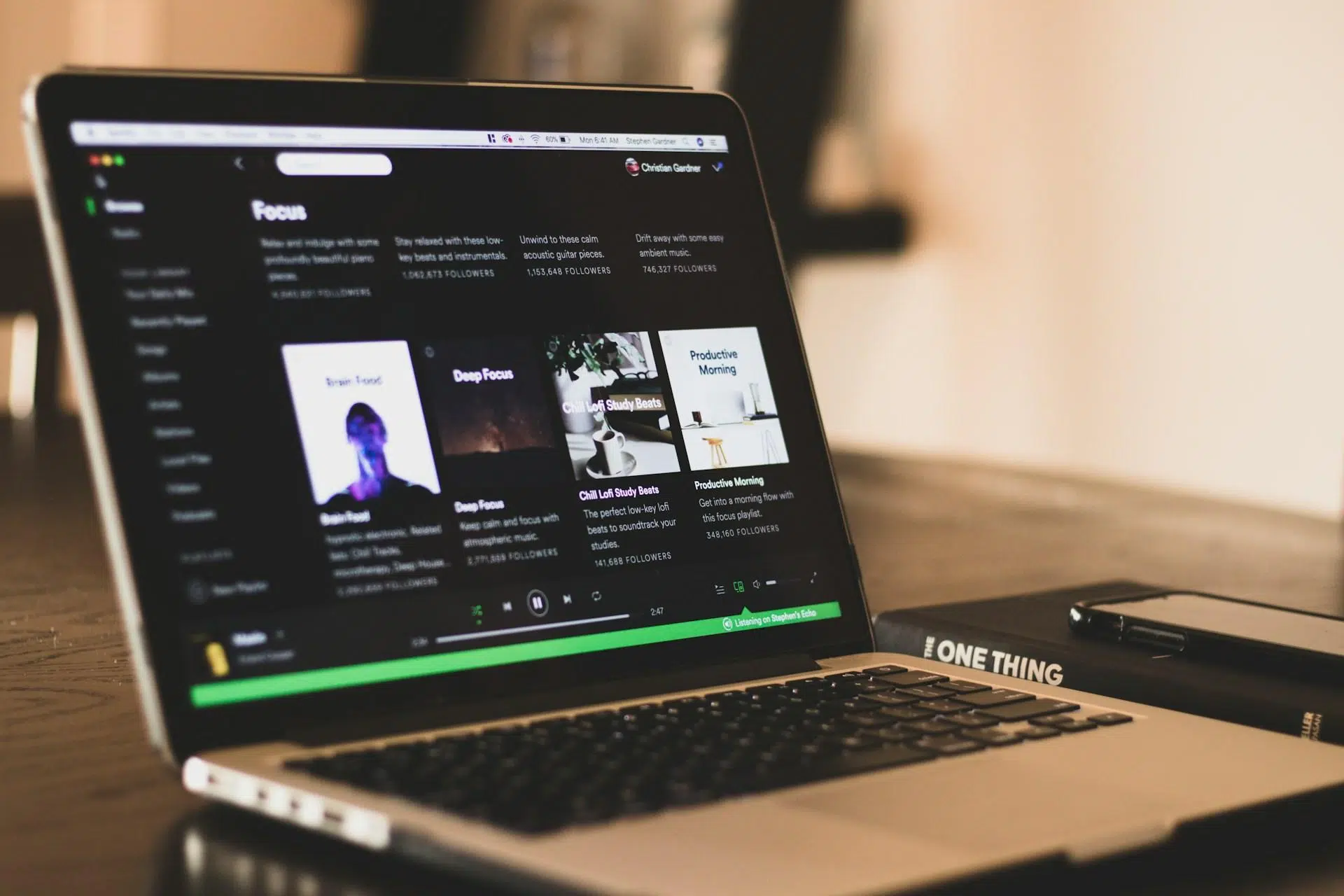
Si usas Spotify en tu ordenador y te gusta cuidar hasta el último detalle del sonido, seguramente te habrás preguntado cómo escuchar música sin pérdida de calidad desde tu PC. La buena noticia es que Spotify ya ofrece audio sin pérdidas (lossless) en formato FLAC y herramientas específicas para sacarle todo el jugo desde escritorio, pero hay que saber configurarlo bien y tener claro qué puede limitar el resultado.
En las siguientes líneas vas a encontrar una guía muy completa para dejar tu equipo a punto: desde entender qué es realmente el audio sin pérdida en Spotify, qué necesitas a nivel de cuenta y dispositivos, cómo activar la calidad adecuada en el PC y en otros aparatos con Spotify Connect, hasta cómo aprovechar extras como el Modo Exclusivo y qué hacer si no notas diferencia o algo no va fino.
Qué significa escuchar música sin pérdida en Spotify desde el PC
Cuando hablamos de música “sin pérdida” en Spotify nos referimos a archivos de audio en formato FLAC de hasta 24 bits y 44,1 o 48 kHz, dependiendo del contenido. Esto implica que la señal no sufre la compresión con pérdida típica de los códecs tradicionales para streaming, de forma que se mantiene prácticamente intacta la información que sale del estudio de grabación.
La compañía describe esta calidad como “Audio sin pérdida” o calidad de CD mejorada, con un flujo de datos muy superior al de las calidades Baja, Normal, Alta y Muy alta que ya conocíamos. Mientras que la mayoría de usuarios veían escuchando música a un máximo equivalente a 320 kbit/s, con el modo sin pérdida se pasa a un bitrate mucho mayor, similar al de un CD de audio, pero en un formato comprimido sin pérdida.
En la práctica, esto significa que se conservan muchos más matices, detalles en agudos, profundidad en graves y naturalidad en las voces. Eso sí, para que ese salto de calidad se note de verdad, no basta con cambiar un botón en la configuración: hacen falta un equipo adecuado y una cadena de reproducción que no “estropee” la señal por el camino.
Hay que tener en cuenta que esta calidad lossless de Spotify se queda en 24-bit/44,1 o 24-bit/48 kHz, que está por debajo de lo que algunas plataformas de la competencia llaman Hi-Res Lossless (con resoluciones todavía más altas). Aun así, para la gran mayoría de oyentes, esta calidad es más que suficiente y muy por encima de la que se venía usando en el servicio estándar.
Requisitos para usar el Audio sin pérdida de Spotify en ordenador
Antes de meternos en ajustes y menús, es importante que revises si cumples con los requisitos mínimos para reproducir audio sin pérdida en tu PC. De nada sirve pelearse con la configuración si el dispositivo o la versión de la app no lo soportan.
En primer lugar, Spotify exige tener una cuenta Premium para acceder al modo de audio sin pérdidas. Esta calidad no está disponible para usuarios del plan gratuito, que se quedan en las calidades con pérdida habituales y con anuncios.
En segundo lugar, necesitas la aplicación de escritorio de Spotify para ordenador en una versión reciente. El propio servicio indica que se requiere, como mínimo, la versión 1.2.67 o superior en PC para poder activar el modo “Audio sin pérdida” en los ajustes de calidad de audio.
Por último, es importante saber que esta opción lossless no se aplica a todo el contenido. Spotify aclara que el formato de audio sin pérdida no está disponible para vídeos musicales, pódcasts ni audiolibros; en estos casos, se usa otro tipo de compresión estándar, aunque tengas seleccionado “Sin pérdida” en la configuración.
Calidades de audio disponibles en Spotify y qué cambia con “Sin pérdida”
Spotify ofrece varias calidades de streaming que puedes seleccionar en función de tu conexión y de lo que priorices entre consumo de datos y calidad de sonido. En ordenador, móvil y tablet, las opciones habituales son las siguientes:
- Automática: la app ajusta la calidad sola según la estabilidad y velocidad de tu conexión de red.
- Baja: equivalente a unos 24 kbit/s, pensada para conexiones muy limitadas.
- Normal: aproximadamente 96 kbit/s, calidad básica para ahorro de datos.
- Alta: ronda los 160 kbit/s, suficiente para la mayoría en uso casual.
- Muy alta: equivalente a unos 320 kbit/s, la calidad comprimida que hasta ahora se consideraba “premium”.
- Sin pérdida: archivos en formato FLAC de hasta 24 bits/44,1 kHz (e incluso 24 bits/48 kHz en el caso de Spotify HiFi), sin compresión con pérdida.
El modo “Sin pérdida” es el más exigente tanto en datos como en almacenamiento. Las pistas ocupan hasta diez veces más que en calidad estándar, lo que se nota especialmente cuando descargas álbumes y listas para escucharlos sin conexión.
Por eso se recomienda usar la calidad sin pérdidas sobre todo cuando reproduces por WiFi en casa o en el trabajo, y para las descargas, siempre que tengas buena conexión fija. Para la tarifa de datos móviles, tiene sentido dejar una calidad más contenida, tanto por el consumo como por las limitaciones físicas del propio Bluetooth si escuchas con auriculares inalámbricos.
Cómo activar la calidad sin pérdidas en Spotify para PC
Una vez verificado que tu cuenta y tu aplicación de escritorio cumplen con las condiciones, el siguiente paso es activar manualmente la calidad sin pérdida en el ordenador, ya que no viene habilitada por defecto aunque seas usuario Premium.
El procedimiento en la app de escritorio de Spotify es muy sencillo: primero debes abrir la aplicación e ir al menú de configuración. Para ello, haz clic en tu foto o nombre de perfil en la esquina superior y elige la opción correspondiente a Configuración en el desplegable.
Dentro de la configuración, desplázate hasta encontrar el apartado denominado “Calidad del audio” o “Calidad del contenido multimedia”, según la versión de la app. Ahí verás varios ajustes relacionados con el streaming y las descargas, tanto por WiFi como por datos (en el caso de que también uses móvil).
En el bloque de Calidad de streaming, selecciona la opción “Sin pérdida” en el desplegable. Este ajuste indica a Spotify que use archivos FLAC de hasta 24 bits/44,1 kHz o 24 bits/48 kHz cuando la red y el dispositivo lo permitan, en lugar de las calidades comprimidas convencionales.
Si también descargues música en tu PC para escucharla sin conexión, conviene que en el apartado de “Descargar” elijas igualmente la opción de audio sin pérdida. De este modo, las canciones que guardes localmente mantendrán la máxima calidad disponible y no dependerán de la conexión en tiempo real.
Configuración recomendada para WiFi, datos y descargas
El hecho de que Spotify permita elegir la calidad de audio por separado según el tipo de conexión te da margen para equilibrar consumo y calidad de forma inteligente. La propia compañía y muchos usuarios con experiencia recomiendan ciertos patrones.
Para la reproducción en casa o en la oficina, lo más lógico es activar la calidad sin pérdida cuando escuchas con WiFi. Así podrás disfrutar de todo el detalle del audio sin miedo a reventar tu bono de datos, suponiendo que tu conexión fija tenga una velocidad razonable.
Spotify sugiere contar con una conexión de al menos entre 1,5 y 2 Mbps estables para disfrutar de la escucha sin pérdidas de forma fluida, sin cortes ni buffering excesivo. Casi cualquier conexión de fibra actual supera holgadamente esa cifra, pero si tu WiFi es inestable, podrías notar pausas o tiempos de carga; aprende a reducir la latencia Wi‑Fi.
En cambio, para reproducir con tu tarifa de datos móviles, muchos expertos aconsejan dejar una calidad más moderada, incluso aunque tu plan de datos sea generoso. Por un lado, el consumo de gigas se dispara con la calidad lossless; por otro, si escuchas con auriculares Bluetooth durante los desplazamientos, el propio enlace inalámbrico será el cuello de botella y no notarás todo el potencial.
En cuanto a las descargas, tiene bastante sentido marcar también la opción de audio sin pérdida para los contenidos que guardes offline, pero desactivando la posibilidad de bajar canciones usando la red móvil. De esta forma obligas a que las descargas se hagan solo por WiFi, ahorrando datos y manteniendo siempre la máxima fidelidad cuando escuchas sin conexión.
Modo Exclusivo de Spotify en Windows: qué es y por qué mejora la calidad
Spotify ha añadido en la aplicación de escritorio para Windows una función muy interesante para los más exigentes: el Modo Exclusivo (Exclusive Mode). Se trata de una opción pensada para que la señal de audio salga del programa tal y como fue masterizada, con reproducción “bit perfect”.
Cuando activas este Modo Exclusivo, la app de Spotify se encarga de enviar el flujo de datos directamente al DAC o interfaz de audio que tengas seleccionado, evitando que el sistema operativo remuestree, cambie formatos o altere el volumen digitalmente. De esta manera, se minimizan manipulaciones que podrían degradar la señal o introducir artefactos.
La propia plataforma señala que, sin el Modo Exclusivo, el ordenador puede modificar el audio al ajustar frecuencias de muestreo, mezclar sonidos de otras aplicaciones o tocar el nivel digital de salida. Con el modo activado, Spotify toma el control directo del dispositivo de audio elegido para entregar el flujo tal cual.
Este enfoque está especialmente pensado para quienes suelen reproducir formatos de alta calidad, como FLAC de hasta 24 bits, y utilizan equipos externos dedicados (DACs, interfaces de audio, amplificadores con USB, etc.). La idea es acercarse a una reproducción lo más transparente posible, algo muy valorado por los audiófilos.
Como contrapartida, mientras esté activo el Modo Exclusivo, ninguna otra aplicación podrá emitir sonido a través del mismo dispositivo. Si estás escuchando música en Spotify con este modo y te llega una notificación de Windows o quieres reproducir un vídeo en el navegador, no escucharás nada por ese mismo dispositivo hasta desactivarlo o cambiar de salida.
Cómo activar el Modo Exclusivo en la app de Spotify para Windows
Si quieres configurar tu PC con Windows para aprovechar al máximo el audio sin pérdida, conviene que combines la calidad “Sin pérdida” con el Modo Exclusivo y algunos ajustes adicionales. El proceso es relativamente sencillo y se realiza dentro de la propia aplicación de Spotify.
Lo primero es asegurarte de que tu DAC, interfaz de audio o tarjeta de sonido externa está conectada y correctamente reconocida por el sistema. Una vez hecho esto, abre la app de escritorio de Spotify en Windows e inicia sesión con tu cuenta Premium.
A continuación, entra en Configuración y desplázate hasta la sección de Reproducción. En el apartado de salida de audio, encontrarás un menú desplegable donde puedes elegir el dispositivo que quieres que use Spotify para emitir sonido, de manera independiente al dispositivo por defecto del sistema operativo.
Selecciona la salida que corresponda a tu DAC o al equipo de audio que vayas a utilizar, y justo debajo encontrarás la opción para activar el “Modo Exclusivo”. Al habilitarlo, Spotify reclamará ese dispositivo en exclusiva y bloqueará la mezcla con otras aplicaciones.
La propia compañía recomienda complementar este modo con algunos ajustes extra: por un lado, marcar la opción que “fuerza el volumen del dispositivo de audio”, lo que bloquea el control de volumen interno de Spotify al máximo y te obliga a regular la intensidad desde el mando físico de tus altavoces o amplificador, evitando pérdidas por atenuación digital.
Por otro lado, conviene desactivar “Normalizar volumen” y el Ecualizador dentro de Configuración > Reproducción. Cualquier tipo de procesado de dinámica o ecualización altera la señal original, por lo que, si tu objetivo es una reproducción lo más fiel posible, lo mejor es dejar la señal limpia y realizar ajustes solo fuera de Spotify.
Limitaciones del Modo Exclusivo y funciones que se desactivan
Para mantener la integridad de la señal en modo bit perfect, Spotify sacrifica algunas funciones de comodidad y mezcla entre pistas cuando el Modo Exclusivo está activado. No se trata de un fallo, sino de una decisión intencionada.
Por ejemplo, se deshabilita el crossfade entre canciones y el modo automix. Ambas características requieren que la app procese internamente el audio para mezclar pistas, aplicar transiciones y solapar fragmentos, lo que rompería la idea de transmisión directa de datos sin alterar.
También conviene tener claro que el Modo Exclusivo no es compatible con pódcasts ni vídeos dentro de la aplicación. Si intentas reproducir uno de estos contenidos con el modo activado, Spotify te mostrará una notificación indicando que debes desactivarlo si quieres seguir escuchándolos.
Si no utilizas un equipo de audio profesional o no te interesa bloquear el dispositivo de salida para una sola app, siempre puedes optar por la otra mejora introducida por Spotify: la posibilidad de elegir un dispositivo de audio de salida específico para la app sin necesidad de entrar en el Modo Exclusivo. De este modo, puedes separar lo que usa Spotify del resto del sistema sin dejar a las demás aplicaciones sin sonido.
Spotify Connect, dispositivos externos y cómo lograr calidad sin pérdida
Uno de los puntos fuertes del ecosistema de Spotify es Spotify Connect, que permite enviar música desde tu móvil o PC a otros dispositivos compatibles (altavoces, barras de sonido, televisores, receptores AV, etc.) sin necesidad de cables y sin que la transmisión pase por Bluetooth clásico.
En el contexto del audio sin pérdida, esto es especialmente relevante, porque Spotify Connect está pensado para manejar flujos de hasta 24 bits en dispositivos compatibles, siempre que el firmware y la conexión lo permitan. Sin embargo, hay algunos matices importantes a la hora de configurar la calidad en estos aparatos.
Para empezar, es fundamental comprobar que tu dispositivo externo es compatible con el formato sin pérdida. En la documentación del fabricante o en la propia configuración interna del aparato suele indicarse la compatibilidad con FLAC y con Spotify Connect en alta calidad (consulta qué mirar al comprar una Smart TV). Además, conviene revisar que el firmware esté actualizado a la última versión.
Aunque hayas seleccionado “Audio sin pérdida” en la app de Spotify de tu móvil o de tu PC, eso no garantiza automáticamente que un dispositivo de terceros esté reproduciendo en esa calidad. En algunos casos, los ajustes de calidad no se trasladan correctamente o el aparato se queda en un modo inferior por defecto.
Muchos usuarios han comprobado que la manera más fiable de forzar la calidad adecuada es pasar por la aplicación de escritorio de Spotify. Por ejemplo, si utilizas un dispositivo como NVIDIA SHIELD TV Pro conectado a tu equipo de sonido, un truco que suele funcionar consiste en:
- Abrir la app de escritorio de Spotify en el ordenador y asegurarte de que está actualizada.
- Ir a Configuración → Calidad de transmisión y marcar la opción “Sin pérdida”.
- Mientras tu dispositivo externo (por ejemplo, la SHIELD) está reproduciendo mediante Spotify Connect, cambiar ahí la configuración de calidad.
- Pasar a la siguiente canción y comprobar en la interfaz de Spotify del dispositivo que aparece la etiqueta o indicador de “Sin pérdida”.
Este tipo de maniobra hace que la aplicación de escritorio “empuje” la configuración correcta al aparato externo. Si notas que, aun así, sigue sin aparecer el modo sin pérdida, conviene revisar la configuración propia del dispositivo y, si es necesario, contactar con el fabricante para confirmar qué soporta realmente.
Cómo influye el tipo de conexión con auriculares y altavoces
Otro aspecto clave para disfrutar de la mejor calidad en Spotify desde el PC es la forma en que conectas tus auriculares o altavoces al ordenador o al dispositivo externo. Incluso si la app está enviando audio sin pérdida, un enlace inadecuado puede limitar drásticamente lo que termina llegando a tus oídos.
La recomendación general es que, siempre que te interese la máxima fidelidad, apuestes por auriculares o altavoces conectados por cable. Una salida jack analógica de buena calidad, un DAC USB o una interfaz de audio dedicada suelen dar mejores resultados que un enlace Bluetooth estándar, especialmente con archivos FLAC sin pérdida.
El motivo es que Bluetooth tiene una limitación importante de ancho de banda y, en la mayoría de casos, utiliza códecs con pérdida (SBC, AAC, aptX, etc.) que vuelven a comprimir la señal, tirando por la borda buena parte de las ventajas de estar reproduciendo en modo lossless. Incluso códecs más avanzados no ofrecen, a día de hoy, una experiencia totalmente sin pérdida en condiciones realistas.
Esto no significa que los auriculares inalámbricos suenen mal, pero sí implica que no vas a aprovechar al 100 % el potencial del audio sin pérdida de Spotify cuando usas Bluetooth. En entornos ruidosos, como la calle o el transporte público, la diferencia práctica será todavía menor, porque el ruido ambiente enmascara gran parte de los detalles finos.
Si utilizas un receptor AV, un amplificador con entrada digital o unos altavoces activos con DAC incorporado, lo ideal es establecer una conexión digital directa (por ejemplo, USB, HDMI u óptica) desde el dispositivo que ejecuta Spotify hasta el equipo de audio, siempre y cuando ambos sean compatibles con las resoluciones de 24 bits que ofrece el servicio.
Factores que pueden afectar a la reproducción sin pérdida en Spotify
Incluso con la mejor configuración aparente, hay una serie de factores que pueden influir en la calidad final que percibes al escuchar música sin pérdida en Spotify desde tu PC. Conviene repasarlos uno a uno para evitar frustraciones.
En primer lugar, está la calidad de la grabación original. Si el máster de un disco no es especialmente bueno, o si la producción es muy comprimida dinámicamente, pasar a un formato sin pérdida no va a obrar milagros. La mejora será más evidente en grabaciones cuidadas y bien producidas.
En segundo lugar, debemos considerar la compatibilidad del dispositivo con el formato sin pérdida. Si usas un aparato que internamente remuestrea siempre a una frecuencia concreta o que solo acepta ciertas resoluciones, el sistema puede estar realizando conversiones que limiten el resultado, incluso aunque el archivo de partida sea FLAC de alta calidad.
El tercer punto es la estabilidad y velocidad de tu conexión a Internet. Spotify recomienda una conexión relativamente modesta, de entre 1,5 y 2 Mbps, para disfrutar del streaming sin pérdida con fluidez, pero si tu red WiFi es inestable o saturada, puedes experimentar cortes, pausas para cargar o bajadas automáticas de calidad si el sistema detecta problemas. Consulta nuestro análisis de rendimiento de redes para entender métricas y herramientas de diagnóstico.
Finalmente, el tipo de conexión entre el dispositivo de reproducción y tus auriculares o altavoces influye decisivamente, como hemos comentado antes. Una mala implementación de Bluetooth, un cable de mala calidad o una tarjeta de sonido interna muy ruidosa pueden arruinar parte de las ventajas del audio lossless.
Qué hacer si no puedes activar o no notas el audio sin pérdida
No es raro que, aun siguiendo los pasos, te encuentres con que no puedes activar el modo sin pérdida o, peor aún, lo tienes activado pero sientes que no hay gran diferencia respecto a la calidad anterior. En estos casos, hay varios puntos que conviene revisar antes de tirar la toalla.
Si directamente no aparece la opción de “Sin pérdida” en la app de escritorio, comprueba primero que tu cuenta es realmente Premium y que no ha habido ningún problema con el pago o la renovación. Después, asegúrate de que la aplicación está actualizada a la última versión disponible, especialmente en Windows o macOS.
Cuando el problema son errores de reproducción, cortes o buffering excesivo en el modo sin pérdida, una solución rápida es probar a reducir temporalmente la calidad desde los propios ajustes de la app. Si al bajar de “Sin pérdida” a una calidad inferior los problemas desaparecen, es probable que tu conexión o tu red WiFi no estén ofreciendo la estabilidad necesaria.
En estos casos, además de reubicar el router o usar una conexión por cable Ethernet en el PC, también puedes optar por dejar el modo de calidad en “Automática”, permitiendo que Spotify se adapte de forma dinámica según el ancho de banda disponible. No tendrás siempre el máximo, pero ganarás en fluidez.
Si el síntoma es que estás escuchando en formato sin pérdida pero no aprecias diferencia respecto a antes, plantéate si el equipo que utilizas es capaz de revelar esas mejoras: unos auriculares sencillos conectados por Bluetooth o unos altavoces de PC muy básicos pueden hacer que el salto apenas sea perceptible.
Por último, en dispositivos externos con Spotify Connect, si ves que no se activa el modo sin pérdida aunque todo parezca correcto, recurre a la configuración desde la app de escritorio y al truco de cambiar la calidad mientras el dispositivo está reproduciendo, como se ha comentado. A veces, la clave está en forzar esa sincronización de ajustes desde el ordenador.
Escuchar música sin pérdida de calidad en Spotify desde tu PC es perfectamente posible hoy en día y, bien configurado, puede suponer un salto sonoro notable, especialmente si cuentas con un buen DAC, auriculares cableados y una red estable. Entender cómo funcionan las calidades de audio, cómo aprovechar el Modo Exclusivo en Windows, qué papel juegan Spotify Connect y las conexiones por cable, y qué factores limitan la experiencia te permitirá ajustar cada eslabón de la cadena para sacar realmente partido a la suscripción Premium y dejar de quedarte a medias con la música que más te gusta.
