- El modo seguro de Windows 11 arranca el sistema con archivos y controladores mínimos para aislar problemas de software y drivers.
- Se puede acceder al modo seguro desde Configuración, desde la pantalla de inicio de sesión o forzando el entorno de recuperación.
- La pantalla de Configuración de inicio ofrece varios tipos de modo seguro y opciones avanzadas para diagnosticar errores de arranque.
- El arranque seguro UEFI y la correcta configuración de inicio ayudan a proteger y estabilizar Windows 11 frente a malware y fallos.
El modo seguro de Windows 11 es una de esas herramientas que casi nunca usas… hasta que un día tu PC empieza a fallar, se queda en negro, se llena de errores raros o sospechas que tienes malware dando guerra. En esos momentos es cuando este arranque especial se convierte en tu mejor aliado para diagnosticar y reparar problemas sin tener a tantos programas y drivers interfiriendo.
En las versiones antiguas de Windows bastaba con pulsar F8 al arrancar y listo, pero ahora las cosas se han complicado un poco. Aun así, cuando sabes dónde tocar, verás que hay varias formas bastante sencillas de arrancar Windows 11 en modo seguro, tanto si el sistema inicia con normalidad como si solo ves una pantalla en negro, no puedes iniciar sesión o el equipo entra en bucles de reinicio.
Qué es exactamente el modo seguro en Windows 11
El modo seguro es un modo de diagnóstico de Windows en el que el sistema se inicia en un estado muy básico, cargando únicamente los archivos, controladores y servicios imprescindibles para funcionar. En este entorno reducido desaparecen los programas que se cargan al inicio, muchos servicios de terceros y buena parte de los controladores de hardware avanzados.
Cuando el equipo funciona bien en modo seguro pero falla en el arranque normal, puedes deducir que el problema no está en el núcleo del sistema operativo, sino en algún driver, programa, servicio o configuración adicional que se carga solo en el modo estándar. Para evitar problemas futuros con controladores conviene hacer una copia de seguridad de drivers antes de aplicar cambios importantes.
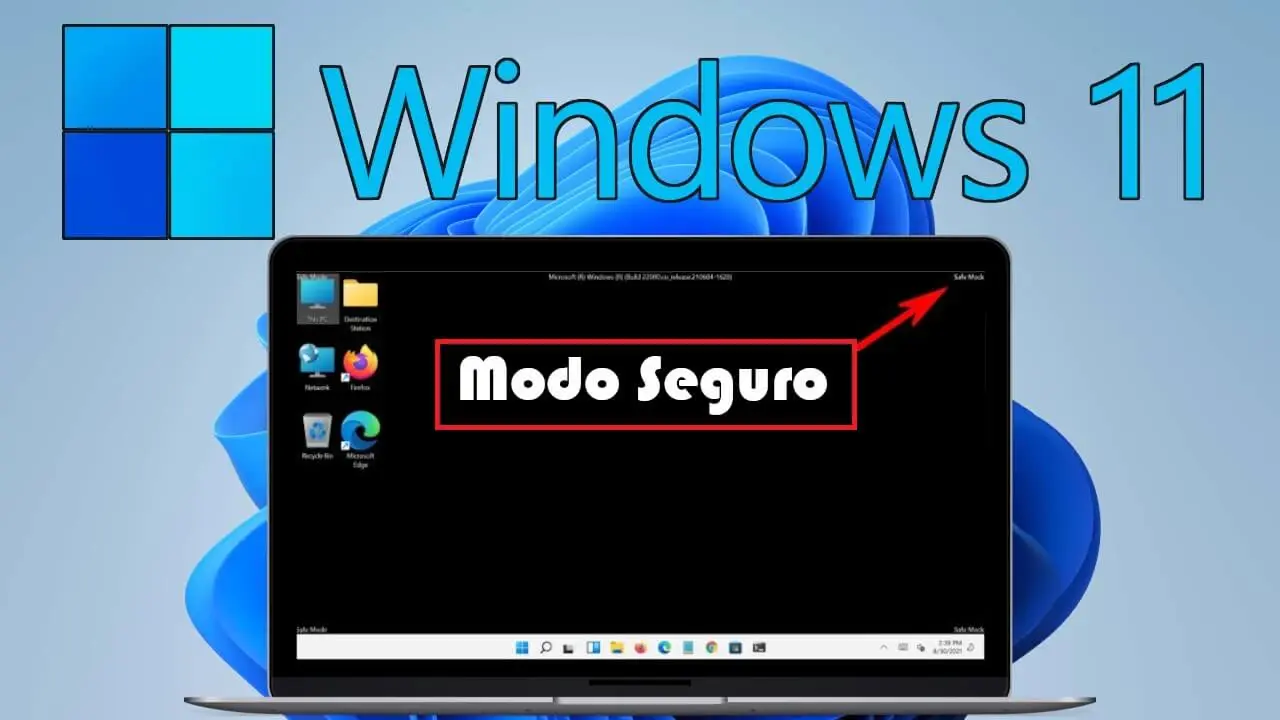
Visualmente, el modo seguro se nota bastante: la resolución de pantalla suele ser baja, se utiliza un modo gráfico tipo VGA básico con una paleta limitada de colores y verás el texto “Modo seguro” en las esquinas. No se cargan archivos como autoexec.bat y config.sys y, en lugar del archivo system.ini habitual, Windows usa un archivo por lotes especial (system.cb) que se encarga de montar los controladores de dispositivos virtuales esenciales para hablar con el hardware.
Además de ayudar con virus y malware, iniciar Windows en modo seguro puede servir para analizar problemas de discos duros, sobrecalentamiento e incluso algunos cuelgues aleatorios. Al eliminar casi todo lo que no es estrictamente necesario, resulta más sencillo ver si el fallo se debe a software de terceros, configuraciones extrañas o a un componente físico.
Tipos de modo seguro disponibles en Windows 11
Windows 11 ofrece varias variantes del modo seguro, pensadas para necesidades distintas. Todas parten de la misma idea (arranque mínimo), pero añaden o cambian algunas piezas clave para adaptarse a diferentes escenarios de solución de problemas.
Modo seguro estándar: es la versión básica. Solo carga los controladores y servicios mínimos para que el sistema arranque y puedas manejarlo con teclado, ratón y pantalla. Es la opción que conviene usar cuando quieres aislar al máximo el entorno, por ejemplo para comprobar si un driver o programa concreto provoca cuelgues o errores de pantalla azul.
Modo seguro con funciones de red: funciona igual que el modo seguro normal, pero añade los controladores y servicios de red necesarios para acceder a Internet o a otros equipos de la red local. Es muy útil si necesitas descargar herramientas de limpieza, actualizar antivirus o acceder a recursos compartidos. Hay una limitación importante: en muchos casos la conexión Wi‑Fi no se admite en este modo, por lo que puede que solo funcione la red cableada (Ethernet).
Modo seguro con símbolo del sistema: en lugar del escritorio gráfico tradicional, el sistema arranca directamente en una ventana del símbolo del sistema. Está pensado sobre todo para administradores de sistemas y usuarios avanzados que quieren ejecutar utilidades de línea de comandos, comandos y scripts para diagnosticar o reparar problemas cuando la interfaz gráfica da fallos o no llega a cargarse correctamente.
Hay que tener en cuenta que en modo seguro y en modo seguro con símbolo del sistema, el servicio del instalador de Windows está deshabilitado, de manera que no podrás instalar ni desinstalar aplicaciones con el método habitual. Es un entorno pensado para investigar y corregir errores, no para hacer grandes cambios de software.
Cómo iniciar Windows 11 en modo seguro desde el propio sistema
Si el sistema arranca con normalidad y puedes entrar en tu sesión, lo más cómodo es lanzar el modo seguro directamente desde Configuración. Microsoft ha centralizado las opciones de recuperación en el llamado Inicio avanzado, que da acceso al entorno de recuperación de Windows (Windows RE o winRE).
Para arrancar en modo seguro desde Configuración en Windows 11, primero abre el panel pulsando tecla de Windows + I o entrando desde el menú Inicio en la opción Configuración. Dentro de este panel, en el menú de la izquierda, entra en Sistema y después localiza la sección Recuperación, donde se concentran las opciones relacionadas con el arranque y la restauración.
En el apartado Recuperación verás, entre otras, la opción Inicio avanzado. Esta opción permite reiniciar el equipo hacia un entorno especial previo al arranque normal. Haz clic en el botón Reiniciar ahora que aparece a su lado para que el sistema cierre la sesión y se reinicie directamente en el entorno de recuperación.
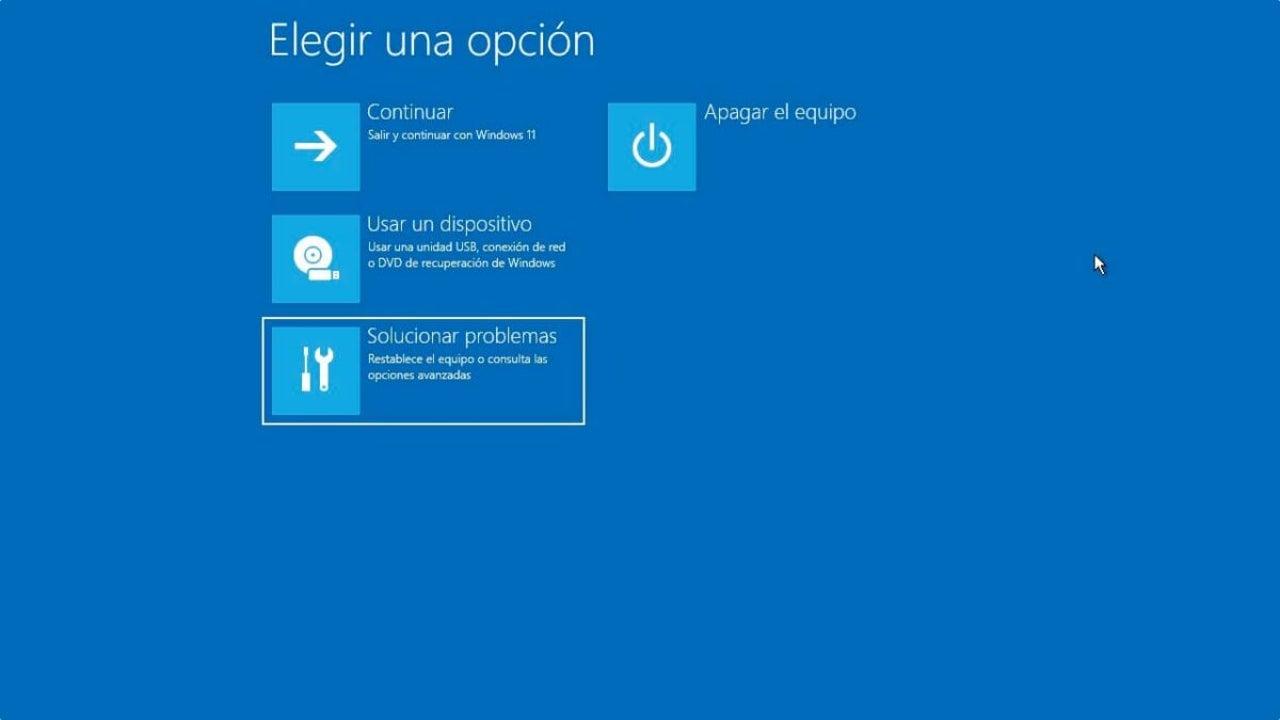
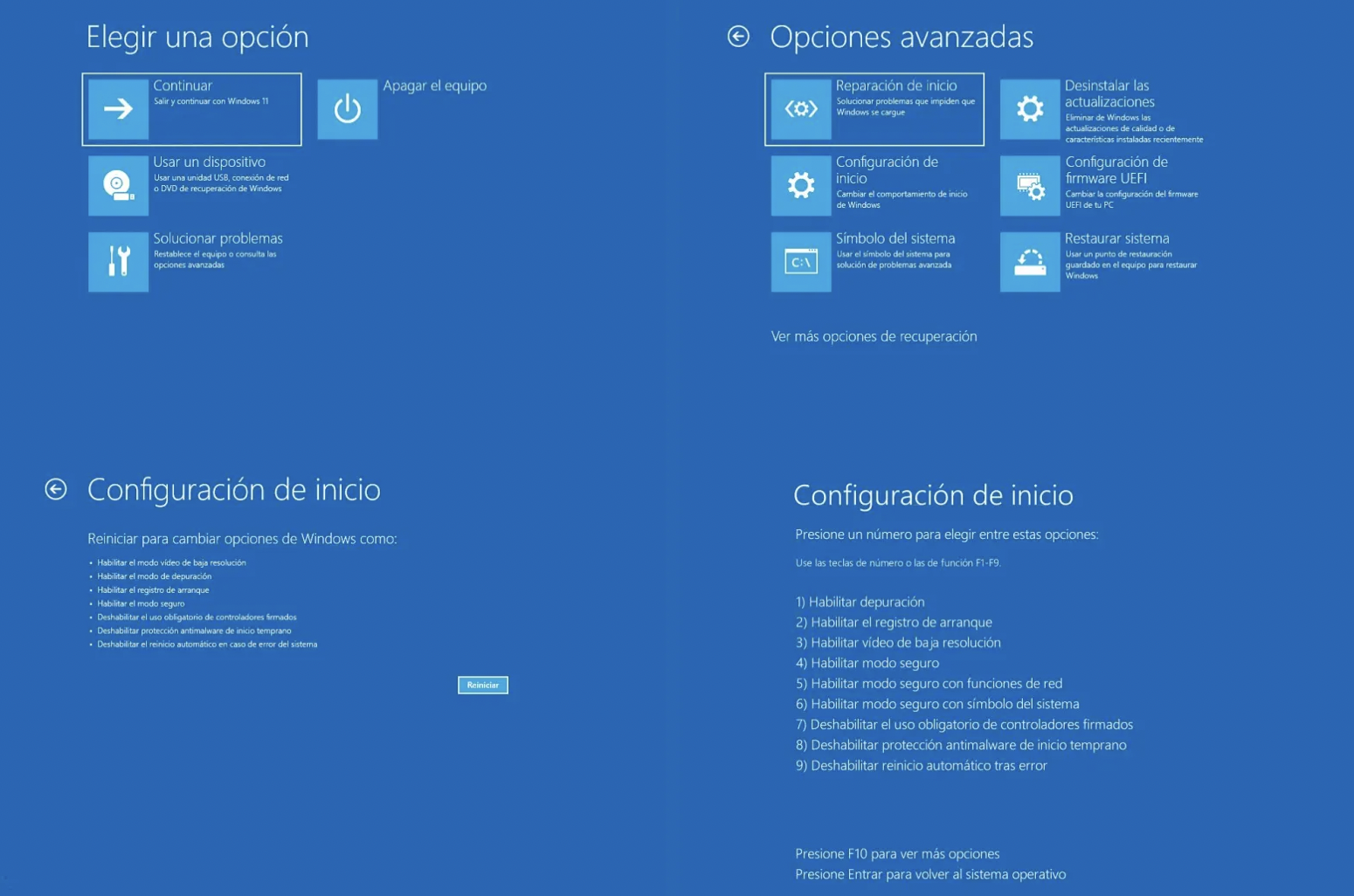
Tras el reinicio, el equipo mostrará la pantalla de Elegir una opción. Aquí debes seleccionar Solucionar problemas, lo que te llevará a un conjunto de herramientas para reparar el sistema, restaurar el PC o modificar el arranque. Entre las opciones de este apartado, elige Opciones avanzadas para acceder a funciones más técnicas relacionadas con el inicio.
Dentro de Opciones avanzadas verás varias alternativas: Restaurar sistema, Recuperación de imagen del sistema, Reparación de inicio, Símbolo del sistema, Configuración de firmware UEFI (si tu equipo la soporta) y Configuración de inicio, entre otras. En este caso la que nos interesa es Configuración de inicio, ya que es donde se activan el modo seguro básico, con red y con símbolo del sistema.
En algunos equipos puede que inicialmente no veas el acceso directo a Configuración de inicio en la primera pantalla de Opciones avanzadas. En ese caso, busca algo como Ver más opciones de recuperación para mostrar la lista completa y, desde ahí, entra en Configuración de inicio. Una vez dentro, Windows te mostrará un resumen de las opciones disponibles para el siguiente arranque y un botón para continuar.
Solo tienes que pulsar en Reiniciar para que el equipo se reinicie una vez más y muestre la pantalla de configuración de inicio, donde aparece un listado numerado de modos de arranque. En esa pantalla puedes seleccionar con las teclas numéricas o con F1-F9, según se indique, el tipo de modo seguro que quieres iniciar: Habilitar modo seguro (normal), modo seguro con funciones de red o modo seguro con símbolo del sistema.
Arrancar en modo seguro desde la pantalla de inicio de sesión o desde un reinicio especial
Puede que tu problema sea que no consigues entrar al escritorio, pero sí llegas a la pantalla de inicio de sesión. En esta situación también es posible acceder al entorno de recuperación y, desde ahí, al modo seguro.
En la pantalla de inicio de sesión, haz clic en el icono de Inicio/Apagado en la esquina inferior derecha. Mantén pulsada la tecla Mayús (Shift) del teclado y, sin soltarla, elige la opción Reiniciar. Esta combinación hace que Windows no arranque de forma normal, sino que se dirija de nuevo a la pantalla de Elegir una opción del entorno de recuperación.
Una vez que el equipo se reinicie y aparezca este menú, el procedimiento es el mismo que se ha descrito antes: pulsa en Solucionar problemas, entra en Opciones avanzadas, selecciona Configuración de inicio y pulsa Reiniciar. En la siguiente pantalla podrás escoger con el número correspondiente si quieres activar el modo seguro estándar, el modo seguro con red o el modo seguro con símbolo del sistema.
Si tu equipo no pasa de una pantalla en negro o blanco, todavía hay forma de forzar la entrada al entorno de recuperación. Para ello necesitarás interrumpir el arranque de Windows varias veces seguidas. Mantén pulsado el botón de encendido unos 10 segundos para apagar el equipo completamente. Después enciéndelo y, cuando veas que comienza a arrancar, vuelve a mantener pulsado el botón de encendido para apagarlo otra vez.
Repite este proceso de encender y forzar el apagado tres veces. Tras varios intentos fallidos, Windows detecta que hay un problema de arranque y, en el siguiente encendido, mostrará directamente las Opciones avanzadas de recuperación (winRE). Desde ahí, de nuevo, selecciona Solucionar problemas > Opciones avanzadas > Configuración de inicio > Reiniciar y elige el tipo de modo seguro que necesites con las teclas numéricas o las teclas de función F4, F5 o F6.
Es cierto que comparado con el clásico F8 de versiones antiguas resulta algo más engorroso, y muchos usuarios se preguntan por qué Microsoft ha complicado tanto el acceso al modo seguro. La razón principal tiene que ver con los nuevos sistemas de arranque rápido, la seguridad del firmware UEFI y la protección Secure Boot, que hacen que el proceso de arranque sea muy veloz y difícil de interrumpir con una tecla simple antes de que se cargue el sistema.

Lista completa de opciones de Configuración de inicio
Cuando llegas a la pantalla de Configuración de inicio en el entorno de recuperación de Windows, no solo ves las opciones de modo seguro. Hay toda una lista de configuraciones pensadas para administradores y usuarios avanzados que ayudan a analizar fallos más complejos del sistema.
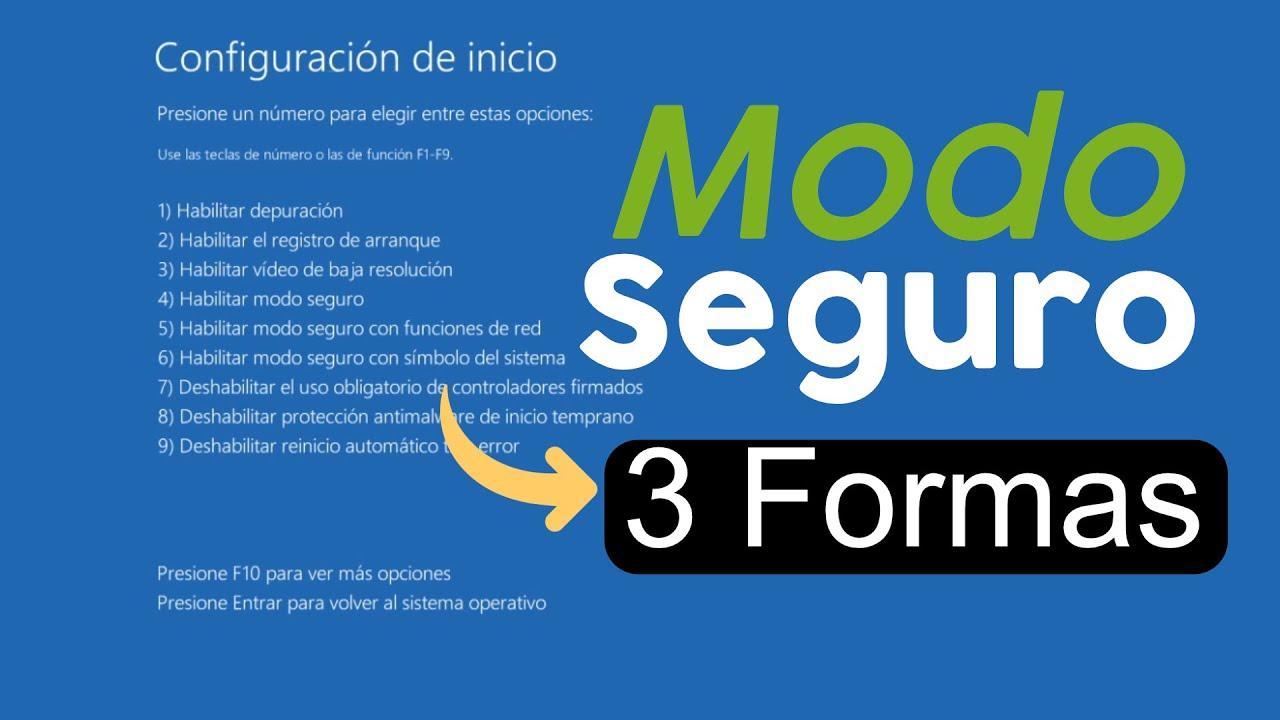
En esta pantalla puedes seleccionar las opciones usando las teclas numéricas (1-9) o las teclas de función (F1-F9), según indique tu equipo. Entre las principales opciones que suelen aparecer están las siguientes:
- Habilita la depuración: arranca Windows en un modo de solución de problemas avanzado pensado para técnicos y administradores, que permite usar herramientas de depuración externas.
- Habilitar el registro de arranque: crea un archivo de texto llamado ntbtlog.txt donde se guardan todos los controladores que se cargan durante el arranque. Es muy útil para revisar qué driver falla o provoca cuelgues.
- Habilita el vídeo de baja resolución: inicia el sistema con el controlador de vídeo actual pero usando una resolución y una frecuencia de actualización muy bajas. Sirve para restablecer ajustes de pantalla que te impidan ver bien el escritorio.
- Habilitar el modo seguro: opción que activa el modo seguro básico, con el conjunto mínimo de archivos y controladores.
- Modo seguro con funciones de red: igual que el anterior, pero añade drivers de red y servicios para poder usar Internet o una red local.
- Modo seguro con símbolo del sistema: en vez del escritorio, se abre una ventana del símbolo del sistema para que puedas ejecutar órdenes de forma directa.
- Deshabilitar la aplicación de firmas de controladores: permite que se carguen controladores con firmas incorrectas o no firmados, algo que solo deberías usar de forma temporal para pruebas, ya que reduce la seguridad del sistema.
- Deshabilitar la protección antimalware de inicio anticipado (ELAM): esta función hace que el software antimalware se cargue antes que los controladores de terceros para bloquear drivers maliciosos. Al desactivarla, Windows puede cargar controladores que normalmente serían bloqueados.
- Deshabilitar reinicio automático tras error: impide que Windows se reinicie solo cuando se produce un fallo grave. Es muy útil si el sistema entra en un bucle infinito de errores y reinicios, ya que te permite ver el mensaje de error completo en pantalla.
En cualquier momento, si cambias de idea, puedes pulsar simplemente la tecla Entrar para que Windows arranque de forma normal sin aplicar ninguna de estas configuraciones especiales. Esta pantalla de Configuración de inicio está pensada como un menú puntual para ese arranque concreto, salvo que luego actives otras opciones desde herramientas como msconfig.
Uso del modo seguro para eliminar malware y reparar problemas comunes
Uno de los usos más típicos del modo seguro es la eliminación de malware (virus, troyanos, gusanos, spyware, ransomware, etc.) que en un arranque normal no puedes borrar porque el propio malware se pone en marcha al inicio y bloquea o restaura sus archivos. Para identificar amenazas avanzadas conviene conocer herramientas específicas como Rootkit Revealer.
En modo seguro, como Windows solo carga los servicios y controladores esenciales, muchos componentes maliciosos no llegan a activarse. Esto facilita mucho su eliminación, ya sea de forma manual o utilizando herramientas de seguridad y antivirus. Con menos procesos funcionando, es más sencillo localizar archivos sospechosos, servicios extraños en segundo plano y entradas de inicio que no deberían estar ahí.
También es útil para lidiar con instalaciones de software mal configuradas, drivers defectuosos o actualizaciones que hayan dejado el sistema inestable. Si un driver de vídeo o de sonido impide que Windows arranque con normalidad, muchas veces se puede desinstalar o revertir desde modo seguro, donde se deshabilitan los controladores problemáticos y se usan versiones genéricas. Si necesitas eliminar por completo drivers de vídeo, aprende a usar DDU correctamente.
Hay que recordar que, tal y como mencionan varios fabricantes, en modo seguro el sistema reduce parte de su funcionalidad: se desactivan componentes no esenciales como determinados servicios de audio, drivers y servicios de terceros, algunos servicios de Windows que no son críticos, etc. Esto hace que el entorno sea más limitado, pero justamente por eso es más fácil aislar la causa del problema.
Una práctica recomendable es combinar el uso del modo seguro con utilidades de mantenimiento que limpien archivos temporales, registros sobrantes y restos de programas. Herramientas como suites de optimización pueden ayudar a mantener el sistema más ligero, de forma que tengas menos posibilidades de encontrarte con conflictos de software o sobrecargas que ralenticen tu PC. En casos concretos también es útil saber forzar la desinstalación de programas y limpiar el registro.
Arranque seguro (Secure Boot), UEFI y su relación con Windows 11
Además del modo seguro, Windows 11 hace mucho hincapié en otra característica llamada arranque seguro (Secure Boot), que forma parte del firmware del equipo. Mientras que el modo seguro es un entorno reducido de Windows que se inicia una vez cargado el sistema operativo, el arranque seguro es una función de seguridad de bajo nivel que trabaja desde la UEFI/BIOS antes de que Windows empiece a cargarse.
El arranque seguro está diseñado para impedir que se cargue software malintencionado durante el inicio, por ejemplo bootkits o ciertos tipos de malware que se enganchan muy pronto en la secuencia de arranque. La mayoría de equipos modernos son compatibles con esta función, pero en algunos casos se encuentra deshabilitada o el equipo está configurado en modo BIOS heredado (Legacy/CSM), lo que provoca que parezca que no admite Secure Boot.
Para habilitar el arranque seguro normalmente hay que entrar en la configuración del firmware UEFI. Puedes acceder desde Windows 11 yendo a Configuración > Actualización y recuperación (o Seguridad, según la edición) > sección de Seguridad, y usando la opción de Inicio avanzado para reiniciar el equipo. En el menú de Windows RE, selecciona Solucionar problemas > Opciones avanzadas > Configuración de firmware UEFI > Reiniciar. Al hacerlo, el equipo se abrirá directamente en la pantalla de ajustes de la UEFI, donde podrás activar el arranque seguro.
Lo habitual es pasar de un modo BIOS heredado/CSM a un modo UEFI puro, y asegurarte de que UEFI es la primera o única opción de arranque. Cada fabricante (Dell, Lenovo, HP, etc.) tiene su propia forma de mostrar estos menús, así que es aconsejable revisar la documentación de soporte oficial de tu modelo antes de tocar nada. De hecho, Microsoft exige que los equipos que se actualizan de Windows 10 a Windows 11 sean compatibles con arranque seguro mediante UEFI, aunque en algunos casos esta función puede venir apagada de fábrica y tengas que activarla tú mismo; si acabas de actualizar la BIOS revisa cómo hacerlo tras actualizar la BIOS.
Aunque el requisito clave es que el dispositivo sea compatible, es muy recomendable no dejar el arranque seguro deshabilitado si no hay un motivo claro, ya que añade una capa de protección adicional frente a malware que intenta cargarse antes que el sistema operativo.
Cómo cambiar la configuración de inicio y salir del modo seguro si se queda enganchado
En ocasiones, después de usar el modo seguro, el equipo puede volver a arrancar siempre en ese modo. Lo normal es que un simple reinicio devuelva el sistema al modo normal, pero si no ocurre así, es probable que haya quedado marcada alguna opción en la configuración de arranque de Windows.
Para comprobarlo, pulsa la combinación de teclas Windows + R para abrir el cuadro Ejecutar, escribe msconfig y pulsa Aceptar. Se abrirá la ventana de Configuración del sistema. Ve a la pestaña Arranque y revisa la sección Opciones de arranque. Si está marcada la casilla Arranque seguro o Arranque a prueba de errores, desmárcala para que el próximo reinicio se haga en modo normal.
A continuación, pulsa en Aplicar y después en Aceptar. El sistema te preguntará si quieres reiniciar ahora o más tarde; si ya has terminado de trabajar, elige Reiniciar para que los cambios surtan efecto. Una vez completado el reinicio, Windows debería arrancar de forma estándar, con todos los servicios y controladores habituales.
Si el equipo se ha iniciado inesperadamente en modo seguro sin que tú lo hayas pedido, también conviene revisar esta misma configuración. Es posible que se haya quedado seleccionada la opción de arranque seguro por algún ajuste previo o tras la intervención de una herramienta de reparación.
Otra forma de salir del modo seguro, cuando este no se queda fijado, es simplemente usar el menú Inicio: haz clic en Inicio > Inicio/Apagado > Reiniciar. En la mayoría de los casos esto basta para que el sistema abandone el modo a prueba de fallos y vuelva al entorno completo de Windows.
Entender cómo funciona el modo seguro de Windows 11, las distintas formas de acceder a él y cómo se relaciona con opciones como el arranque seguro UEFI te permite tener bajo control la mayoría de problemas de inicio, cuelgues y comportamientos extraños del sistema, reduciendo el tiempo que pasas peleándote con pantallas negras y mensajes de error y aumentando tus posibilidades de recuperar un PC que parecía perdido sin tener que formatear.

Tabla de Contenidos
- Qué es exactamente el modo seguro en Windows 11
- Tipos de modo seguro disponibles en Windows 11
- Cómo iniciar Windows 11 en modo seguro desde el propio sistema
- Arrancar en modo seguro desde la pantalla de inicio de sesión o desde un reinicio especial
- Lista completa de opciones de Configuración de inicio
- Uso del modo seguro para eliminar malware y reparar problemas comunes
- Arranque seguro (Secure Boot), UEFI y su relación con Windows 11
- Cómo cambiar la configuración de inicio y salir del modo seguro si se queda enganchado